ThemeLocal: consejos de blog que funcionan como magiaThemeLocal: consejos de blog que funcionan como magiaThemeLocal: consejos de blog que funcionan como magia
  • Marketing por correo
  • Más
Search
© 2022 Themelocal. Reservados todos los derechos.
Lectura: Cómo activar el tiempo frente a la pantalla
Cuota
Notificación Mostrar más
Aa
ThemeLocal: consejos de blog que funcionan como magiaThemeLocal: consejos de blog que funcionan como magia
Aa
  • Marketing por correo
  • Más
Search
  • Marketing por correo
  • Más
Síganos
© 2022 Themelocal. Reservados todos los derechos.
ThemeLocal: consejos de blog que funcionan como magia > Blog > Cómo > Cómo activar el tiempo frente a la pantalla
Cómo

Cómo activar el tiempo frente a la pantalla

Última actualización: febrero 24, 2024 1:24 am
ThemeLocal hace 2 años 3 Minutos mínimos para leer
Cuota
3 Minutos mínimos para leer
Cuota
Como activar el tiempo frente a la pantalla

*Esta publicación es parte de vida del iPhoneBoletín informativo con el consejo del día. Inscribirse. *

Contents
Por qué te encantará este consejo:Cómo activar el tiempo de pantalla en iPhone o iPadRequisitos del sistema

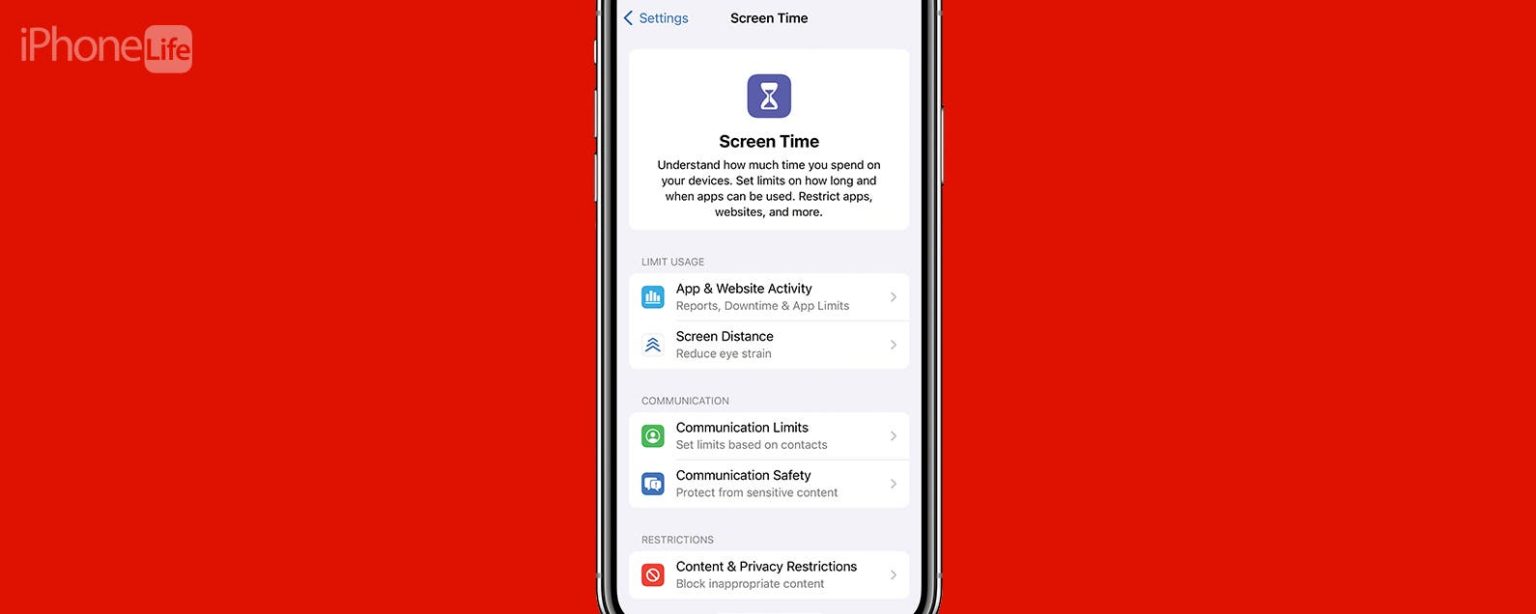
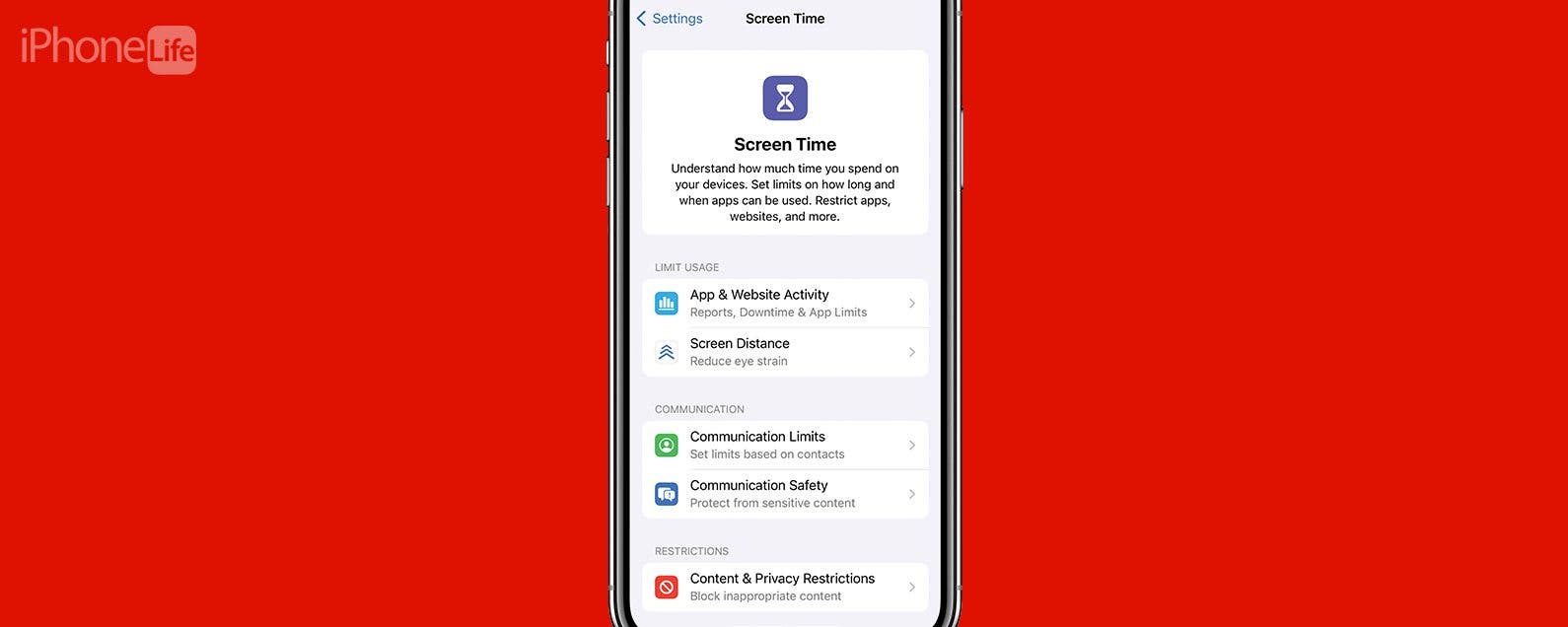
Activar Screen Time es una excelente manera de realizar un seguimiento de la frecuencia con la que usas tu dispositivo y a qué dedicas más tiempo. En Tiempo de pantalla, tiene la posibilidad de realizar un seguimiento de las métricas a lo largo de días y semanas, así como también establecer límites para el Tiempo de pantalla. A continuación te explicamos cómo empezar a usar Screen Time en tu iPhone o iPad.

Por qué te encantará este consejo:

  • Screen Time es una excelente manera de realizar un seguimiento de la forma en que utiliza su dispositivo Apple.
  • Obtenga métricas y gráficos detallados sobre el uso de su dispositivo a lo largo del tiempo.

Cómo activar el tiempo de pantalla en iPhone o iPad

Requisitos del sistema

Este consejo se realizó en un iPhone 12 con iOS 17.3 y un iPad Air de quinta generación con iPadOS 17.3. No necesitas más de un dispositivo para utilizar este consejo. Aprenda cómo actualizar a la última versión de iOS.

Si tienes varios dispositivos Apple, Screen Time es aún mejor cuando lo compartes entre dispositivos. De esa manera, puedes ver cuánto tiempo pasas en todas tus pantallas, no solo en tu iPhone o solo en tu iPad. Si te gusta aprender a usar tus dispositivos Apple, ¡asegúrate de registrarte para recibir nuestro Consejo del día gratuito!

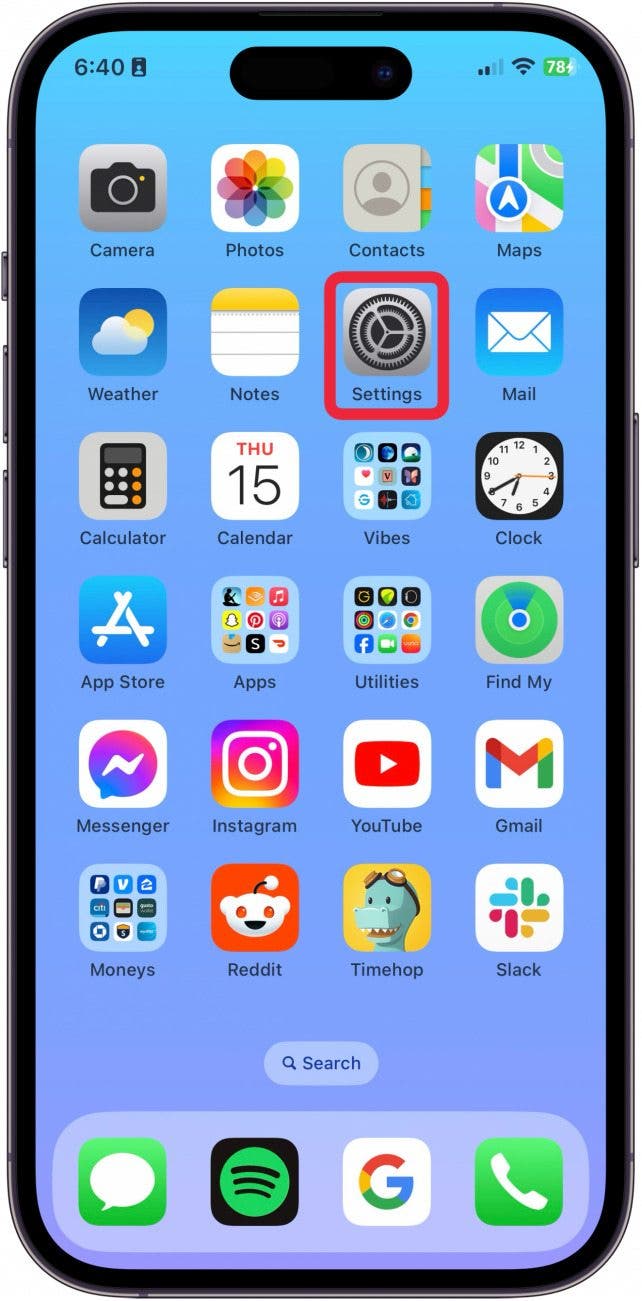
  1. En tu dispositivo, toca Ajustes. informe de tiempo de pantalla
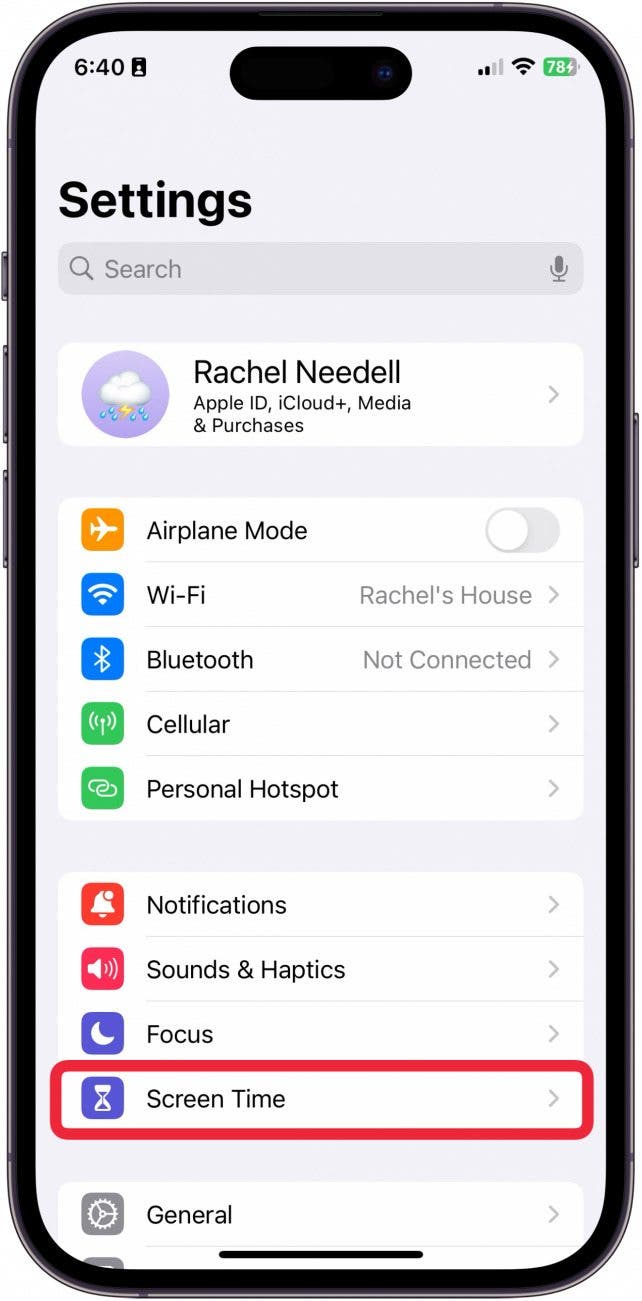
  2. Grifo Tiempo de pantalla. tiempo de pantalla del informe semanal

  3. Grifo Actividad de aplicaciones y sitios web Para empezar. Cómo mantener encendida la pantalla de tu iPhone
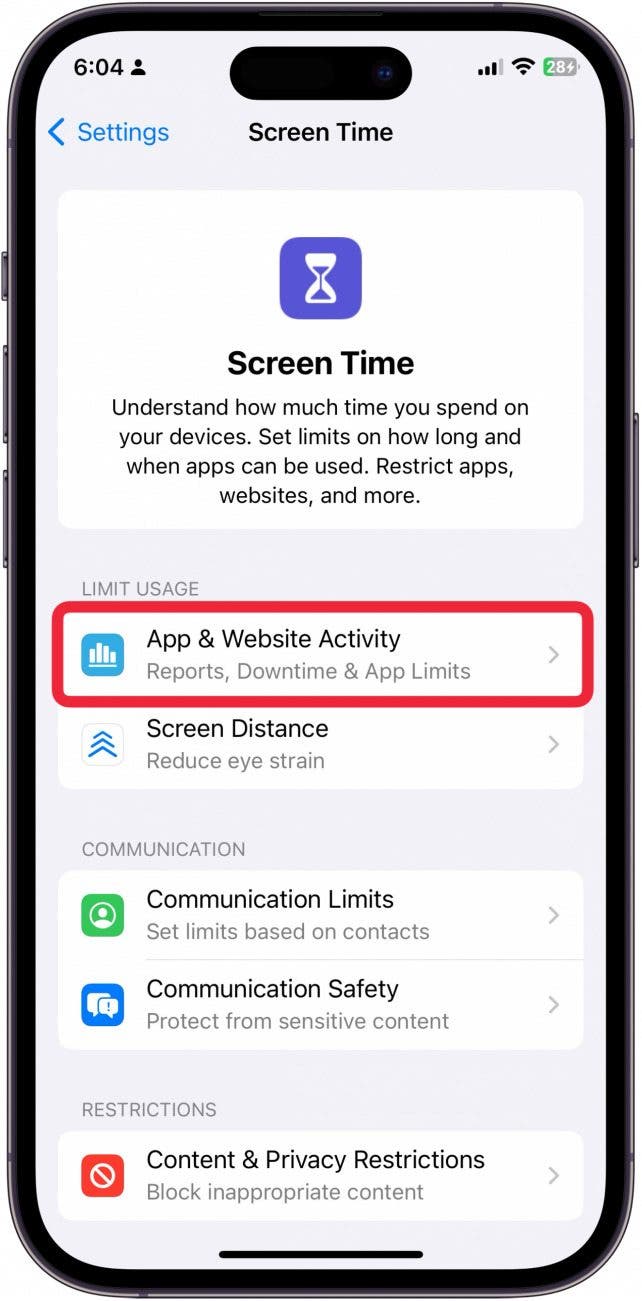
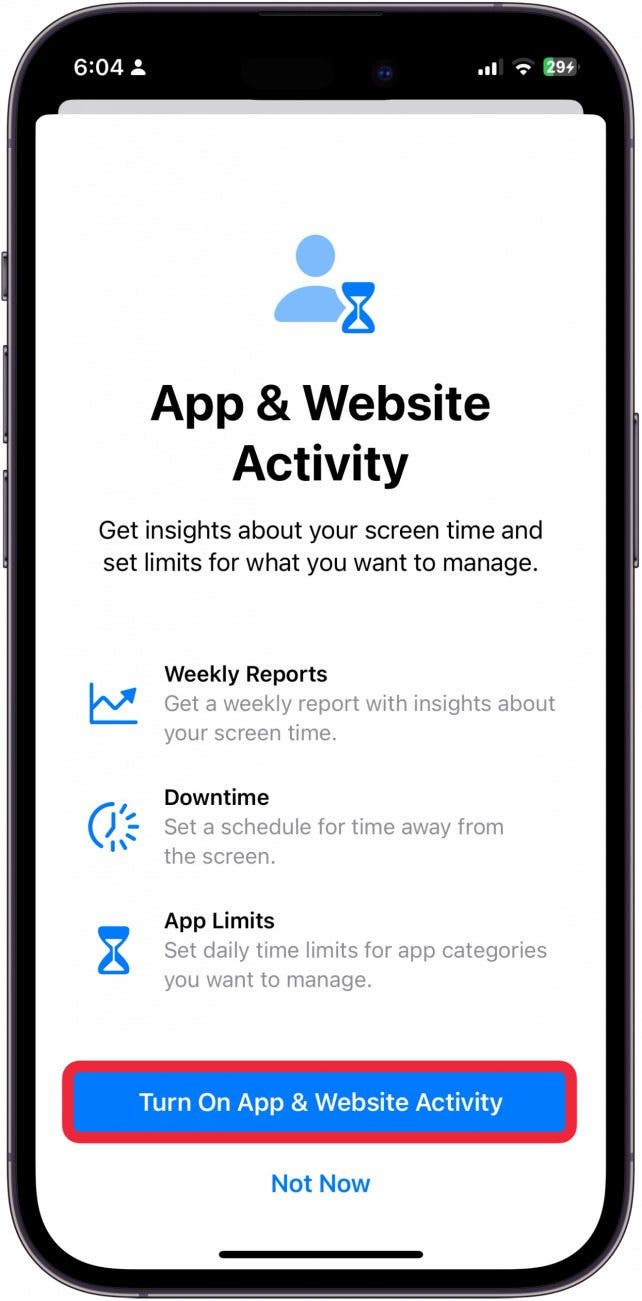
  4. Grifo Activar la actividad de aplicaciones y sitios web. tiempo de pantalla iphone
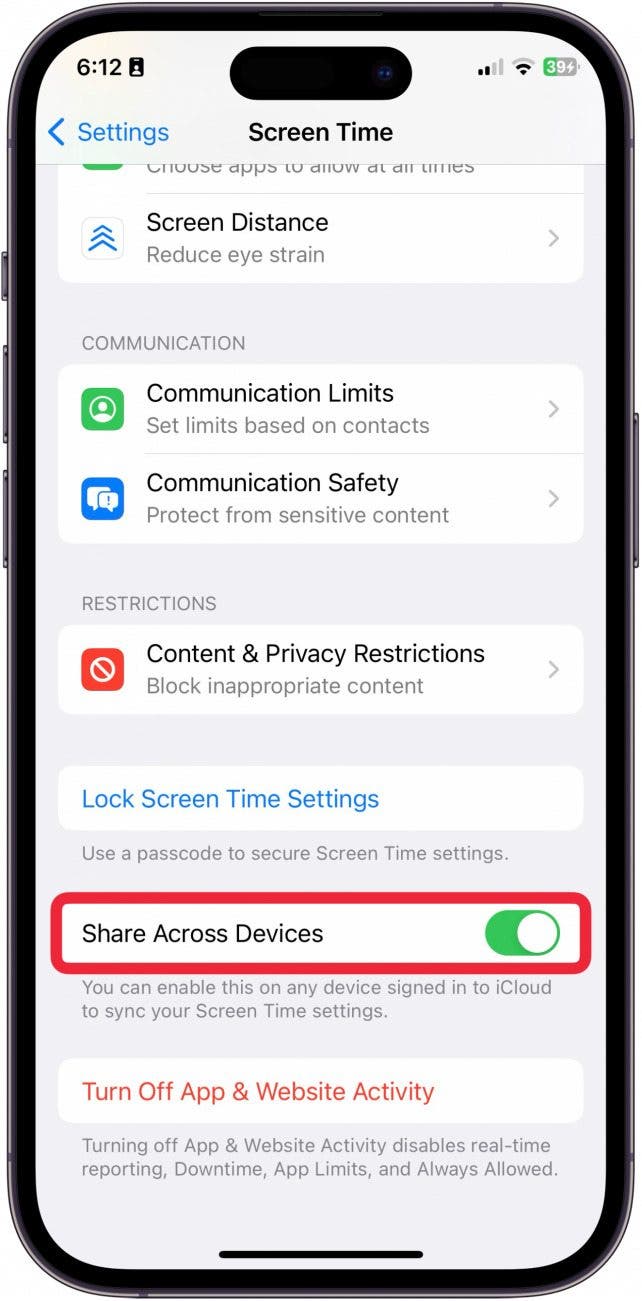
  5. Si desea compartir sus datos entre dispositivos, active Compartir entre dispositivos. configuración de tiempo de pantalla
  6. Ahora, su dispositivo recopilará datos sobre su uso a lo largo del tiempo. Grifo Ver toda la actividad de aplicaciones y sitios web. (Debido a que Screen Time ahora se comparte entre dispositivos, puedes realizar los siguientes pasos en tu iPad si lo deseas, o puedes continuar en tu iPhone. Los pasos serán los mismos). cómo activar el tiempo de pantalla
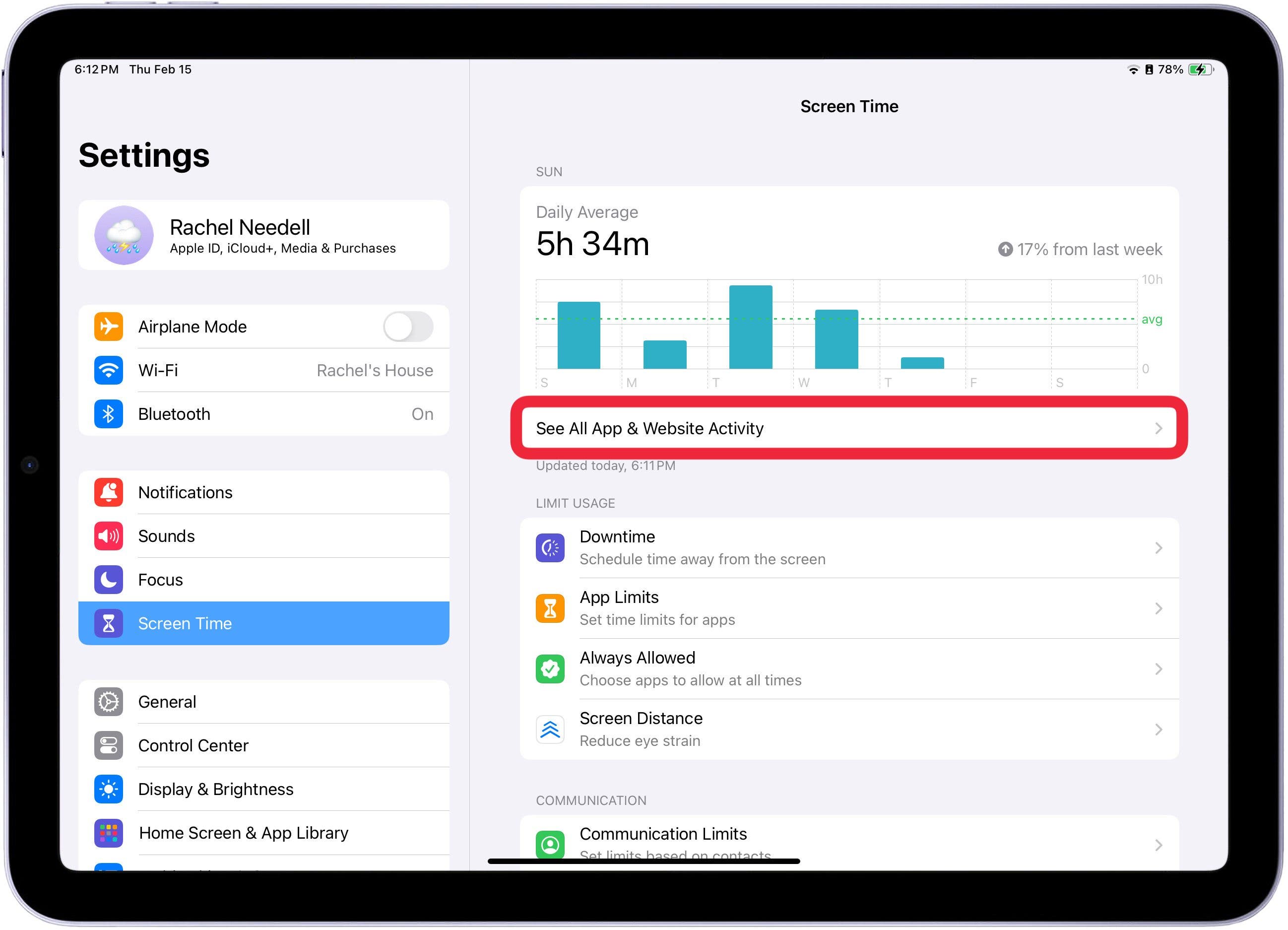
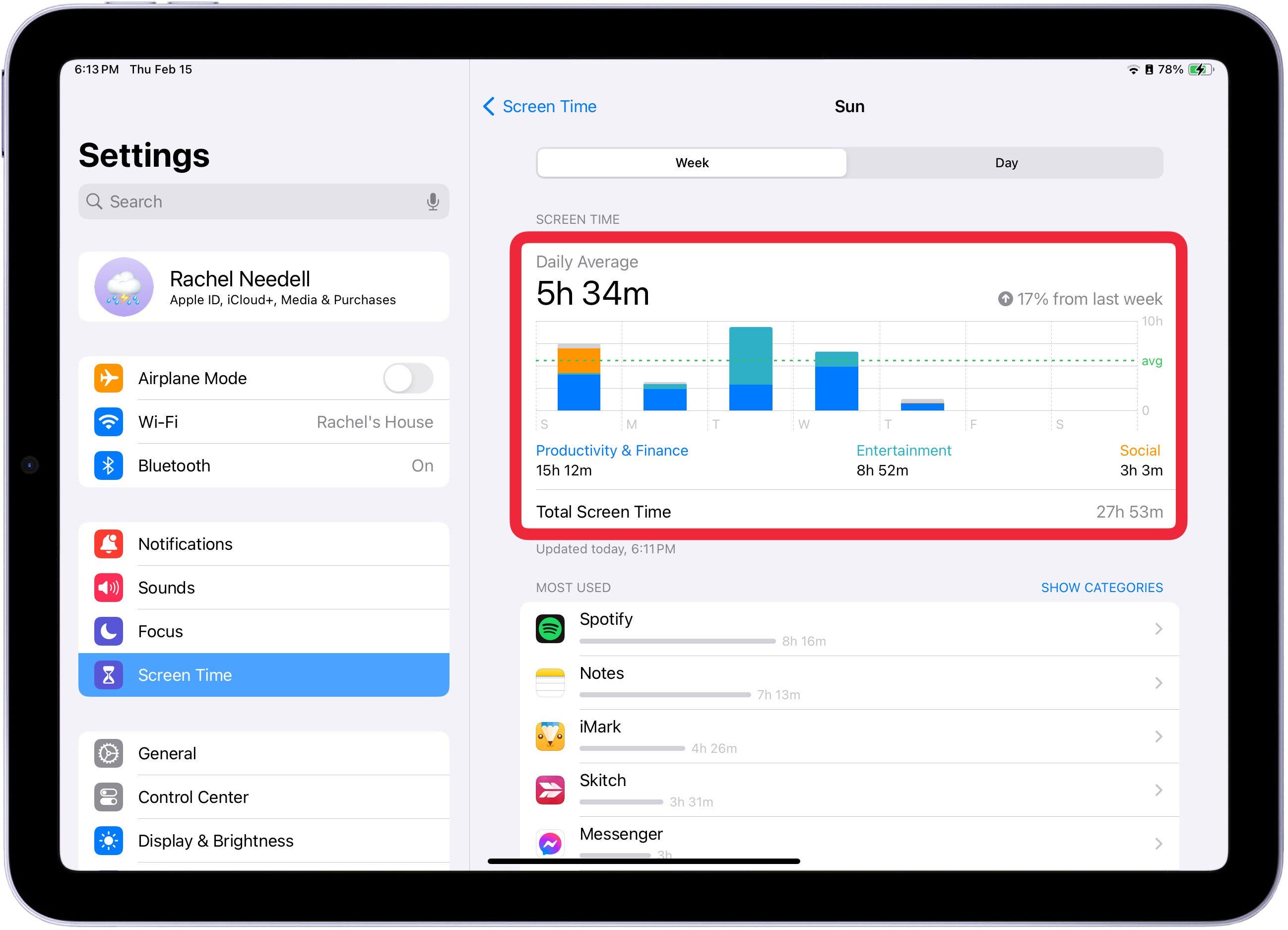
  7. Desde aquí, podrá ver los desgloses de su tiempo total frente a la pantalla. informe de tiempo de pantalla
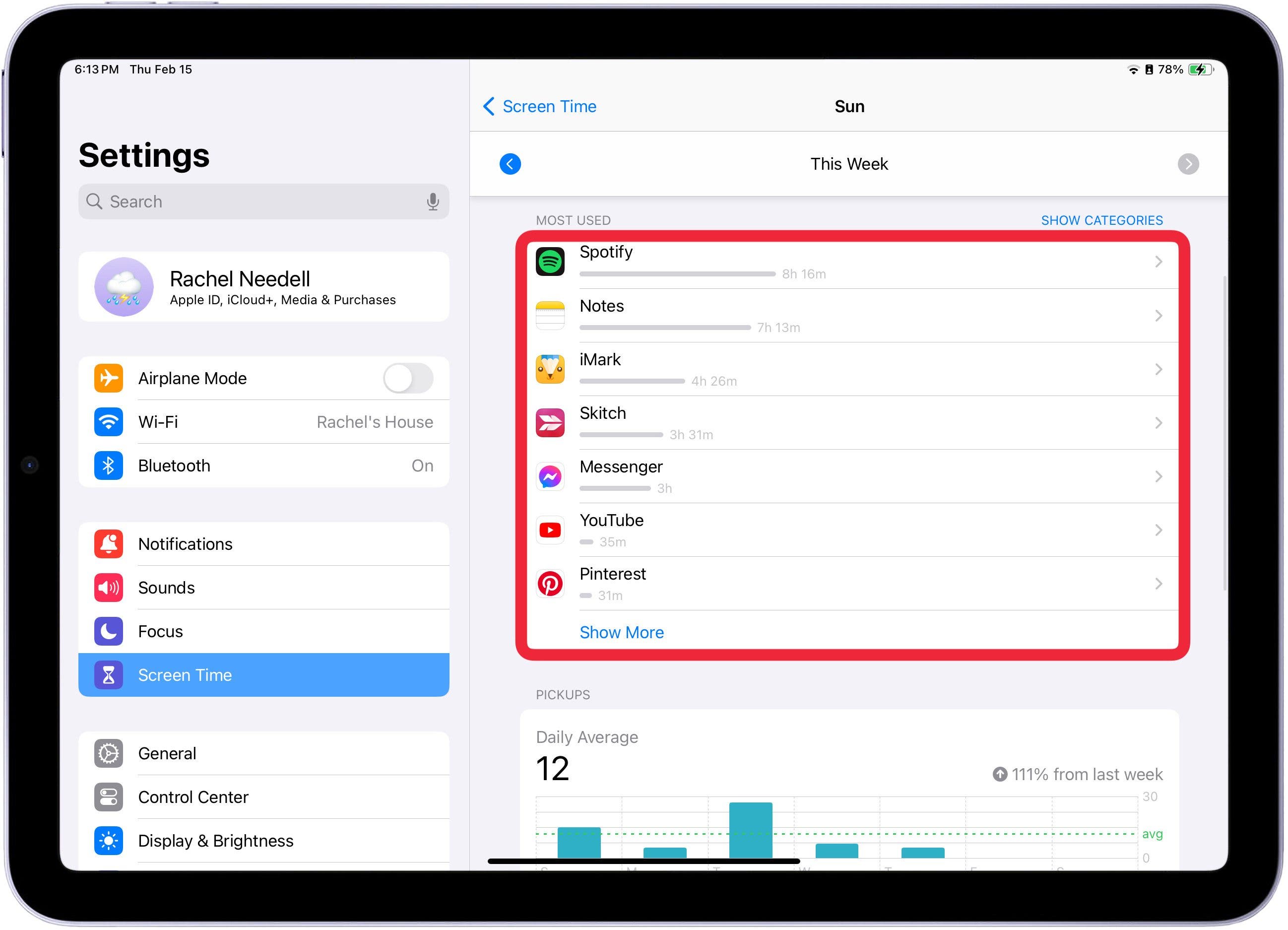
  8. También podrás ver qué aplicaciones usas más. tiempo de pantalla ios
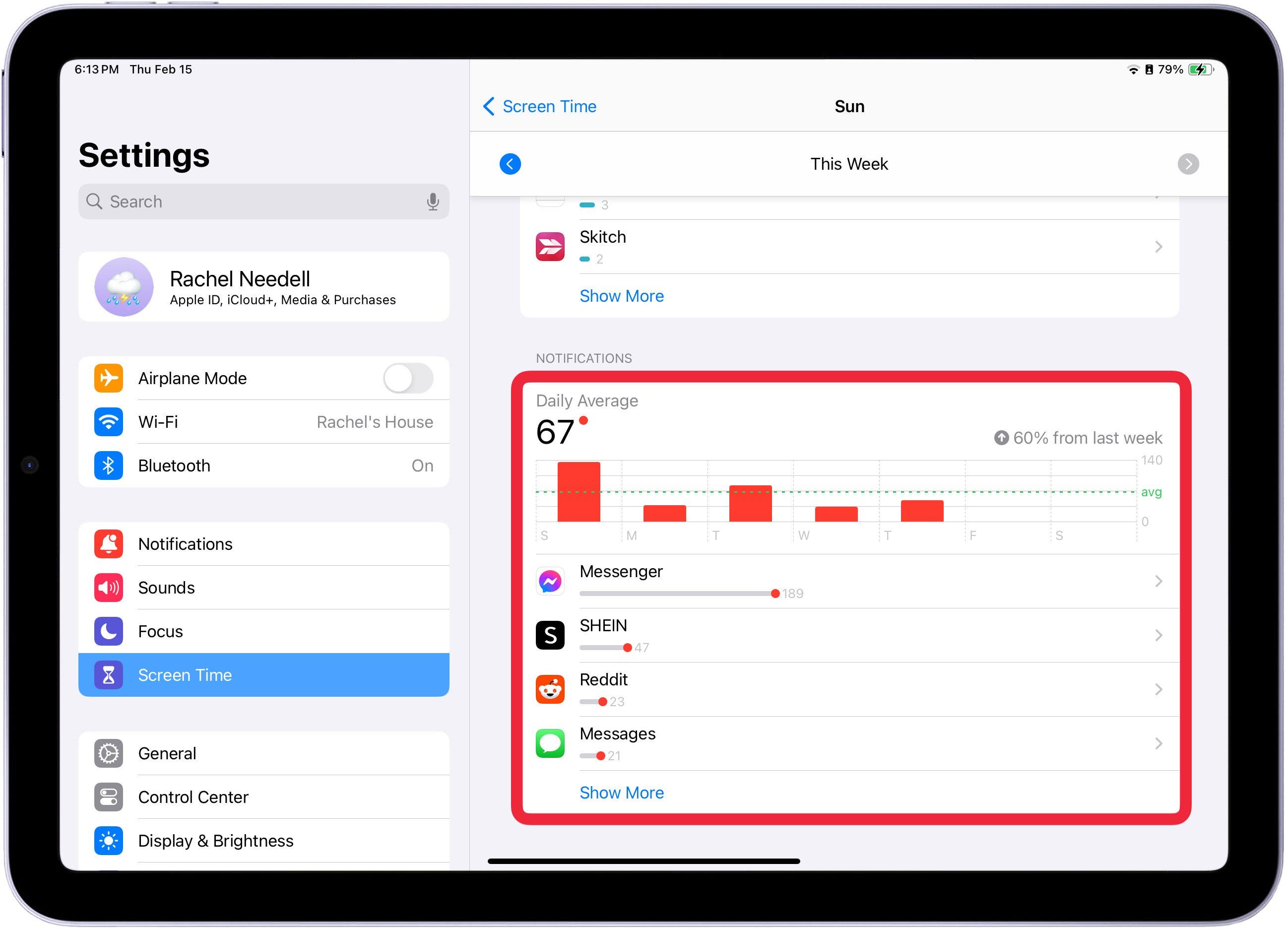
  9. Y más datos, como cuántas notificaciones recibes. tiempo de pantalla en iphone
Y así es como empiezas con Screen Time. ¡Con suerte, podrás comprender mejor con qué frecuencia usas ciertas aplicaciones y cuánto tiempo pasas usándolas!

También podría gustarte

Nuestras oinales de cancelación de ruido favoritas son £ 120 más baratos por tiempo limitado solo

Cómo recuperar rápidamente el correo de voz eliminado en iPhone

El Echo Show 8 está viendo una gran caída de precios en el tiempo para el Día de la Madre

Cómo cambiar la voz de Siri en iPhone

Cómo arreglar rápidamente una aplicación congelada en iPhone

ETIQUETADO: activar, Cómo, frente, pantalla, tiempo
Comparte este artículo
Facebook Twitter Pinterest Whatsapp Whatsapp
Cuota
¿Qué piensas?
Amor0
Triste0
Contento0
Somnoliento0
Enfadado0
Sin comentarios0
Guiño0
Artículo anterior Cómo seleccionar varias fotos en iPhone
Artículo siguiente No te molestes con un iPad cuando el Galaxy Tab S9 FE es tan barato
Deja un comentario

Deja una respuesta Cancelar la respuesta

Tu dirección de correo electrónico no será publicada. Los campos obligatorios están marcados con *

Publicación popular

También podría gustarte

Nuestras oinales de cancelación de ruido favoritas son £ 120 más baratos por tiempo limitado solo

hace 1 año 4 Minutos mínimos para leer

Cómo recuperar rápidamente el correo de voz eliminado en iPhone

hace 1 año 4 Minutos mínimos para leer

El Echo Show 8 está viendo una gran caída de precios en el tiempo para el Día de la Madre

hace 1 año 3 Minutos mínimos para leer

Cómo cambiar la voz de Siri en iPhone

hace 1 año 2 Minutos mínimos para leer

Cómo arreglar rápidamente una aplicación congelada en iPhone

hace 1 año 4 Minutos mínimos para leer

Samsung Galaxy S25 adopta la función Android de Android prometida desde hace mucho tiempo

hace 1 año 4 Minutos mínimos para leer

ANSI vs ISO Lúmenes: cómo elegir el proyector correcto

hace 1 año 9 Minutos mínimos para leer

Claude AI agrega búsqueda web en tiempo real para ayudar a pelear con Gemini y Chatgpt

hace 1 año 3 Minutos mínimos para leer
Mostrar más
ThemeLocal: consejos de blog que funcionan como magiaThemeLocal: consejos de blog que funcionan como magia
Síganos
© 2022 Themelocal. Reservados todos los derechos.
Welcome Back!

Sign in to your account

¿Perdiste tu contraseña?