* Este artículo es de nuestro boletín Consejo del día. Inscribirse. *
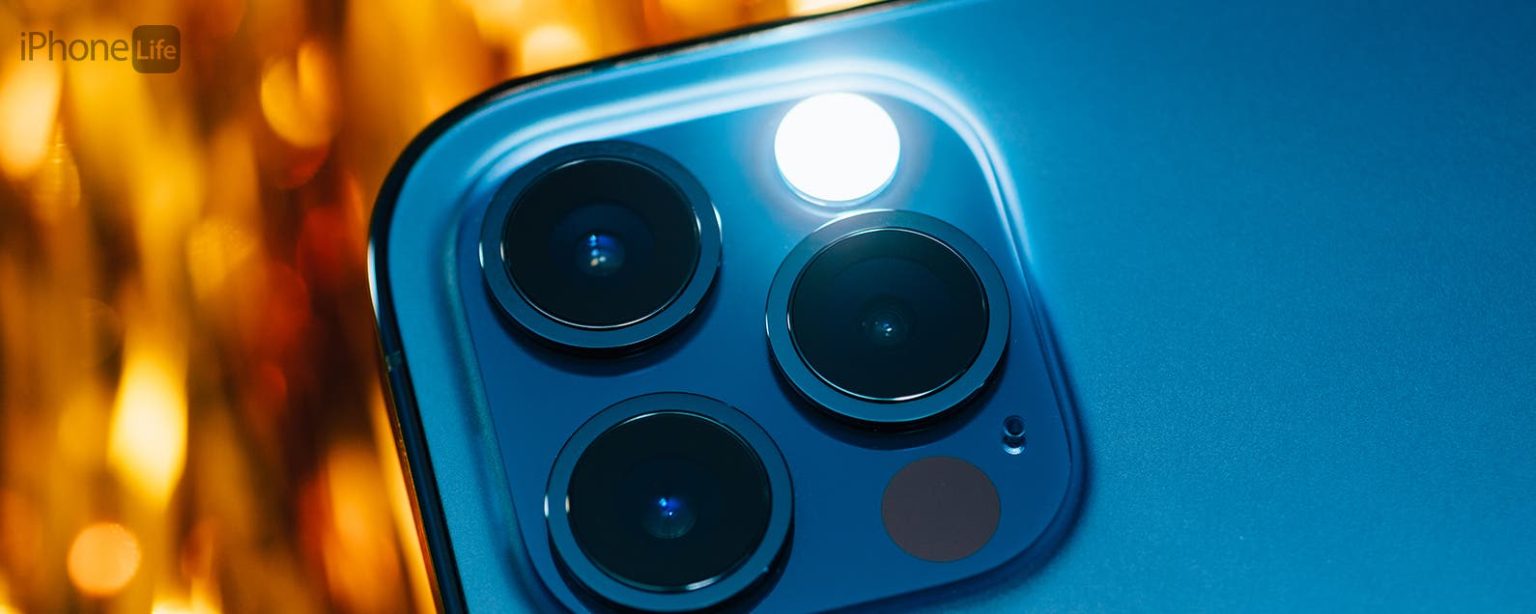
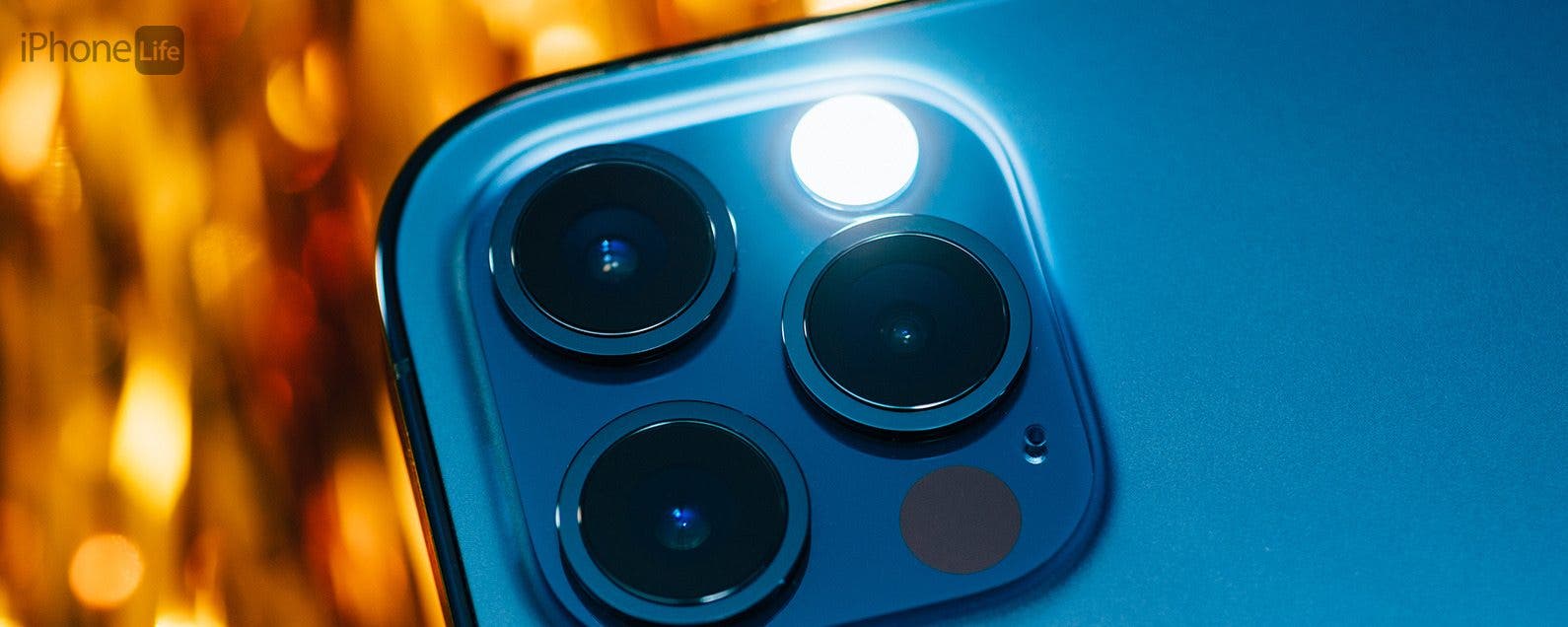
¿Cómo se activa la notificación flash en iPhone? Hay ocasiones en las que podríamos necesitar una alerta adicional si se espera un mensaje importante o una llamada telefónica. Si es sordo, tiene problemas de audición o simplemente trabaja en un ambiente ruidoso, puede usar el flash LED de la cámara de su dispositivo para alertarlo sobre llamadas u otras notificaciones. Aquí se explica cómo activar las notificaciones de la linterna en el iPhone.
Por qué te encantará este consejo:
- Reciba una alerta visual adicional cada vez que reciba notificaciones.
- Asegúrate de no perder nunca un mensaje de texto o una llamada importante.
Cómo activar la notificación Flash en iPhone
Requisitos del sistema
Este consejo funciona en iPhones con iOS 16 o posterior. Descubra cómo actualizar a la última versión de iOS.
La función de notificación flash del iPhone está destinada a personas sordas o con problemas de audición, pero puede ser útil para cualquiera que prefiera recibir alertas visuales. Tenga en cuenta que activar esta función podría agotar la duración de la batería con bastante rapidez, dependiendo de cuántas notificaciones reciba a lo largo del día. Para obtener más consejos y trucos ocultos para el iPhone, como cómo usar el flash de la cámara frontal de su iPhone, consulte nuestro boletín informativo gratuito Consejo del día. Ahora, aquí se explica cómo activar las notificaciones flash en iPhone:
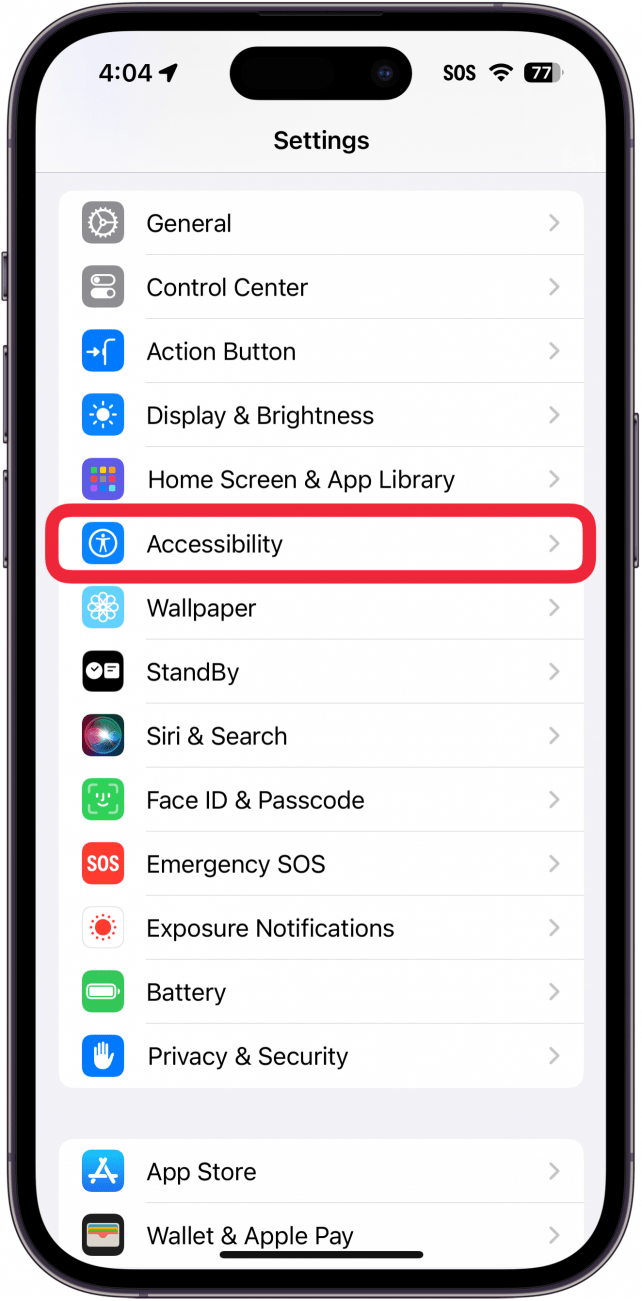
- Abre el Aplicación de configuracióny toque Accesibilidad.
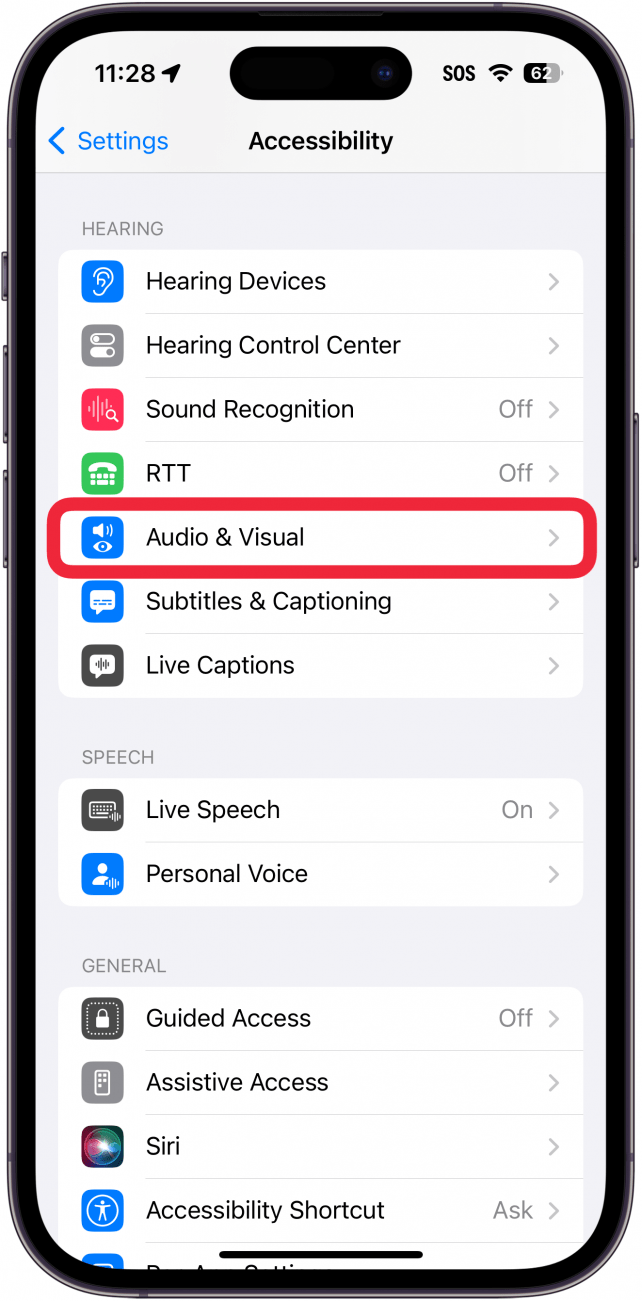
- Grifo Audiovisuales.
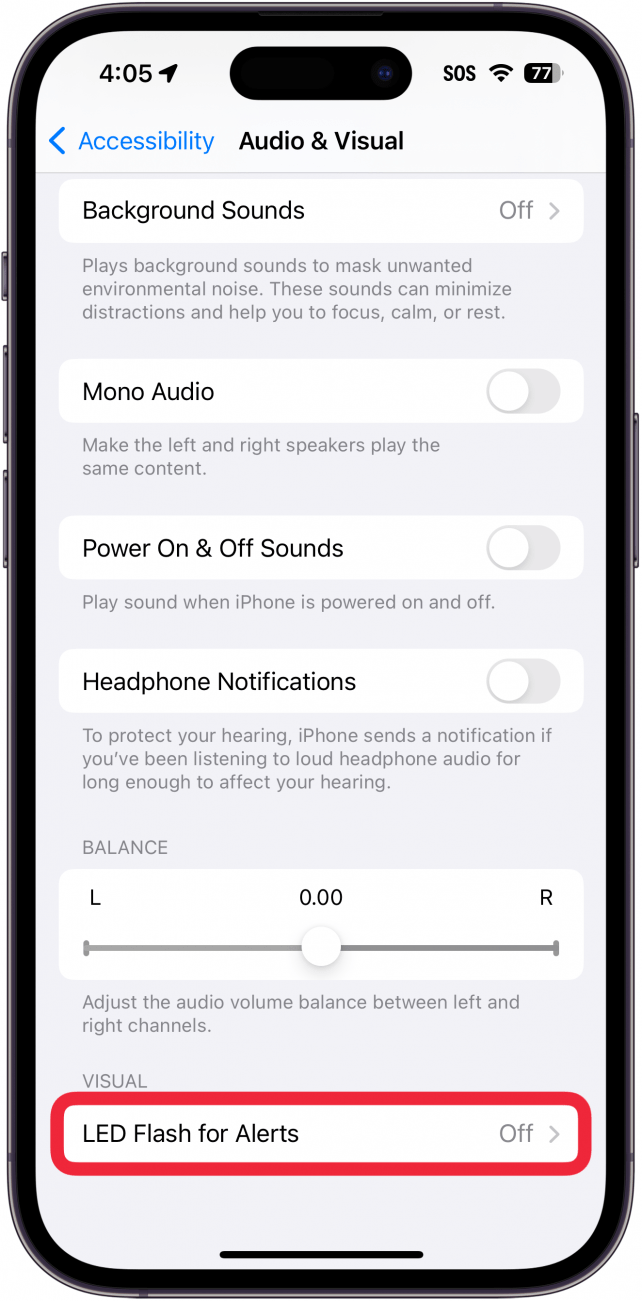
- Seleccionar Flash LED para alertas.
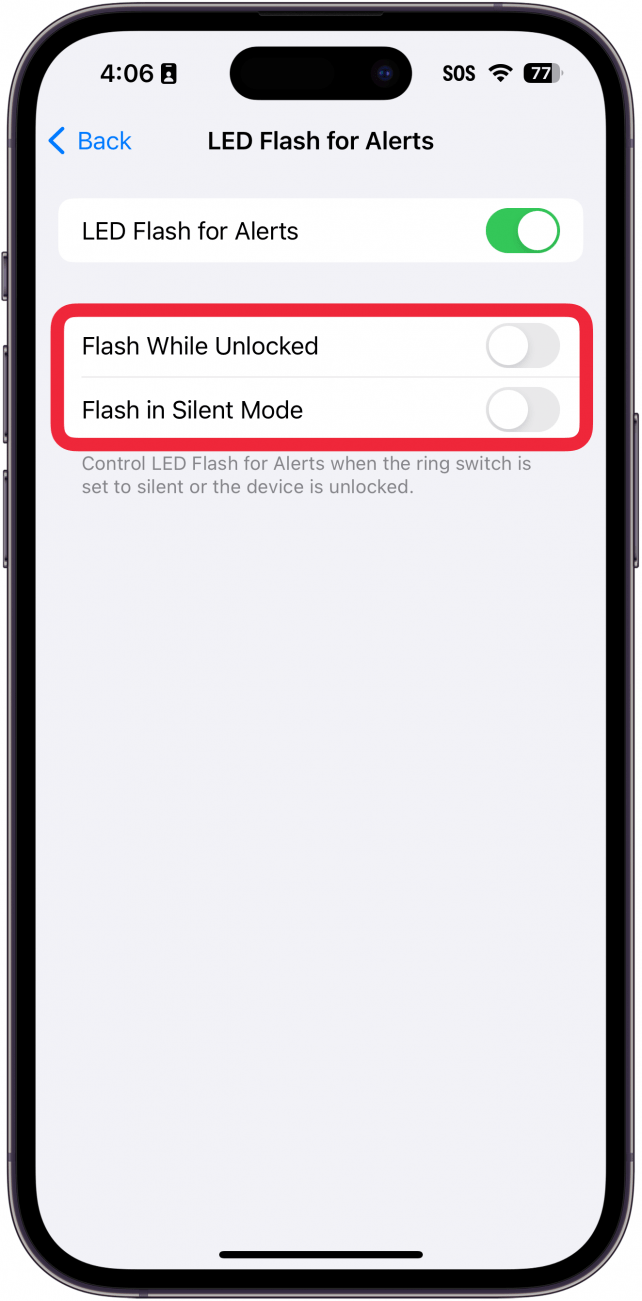
- Toca el botón junto a Flash LED para alertas para habilitar esta característica.
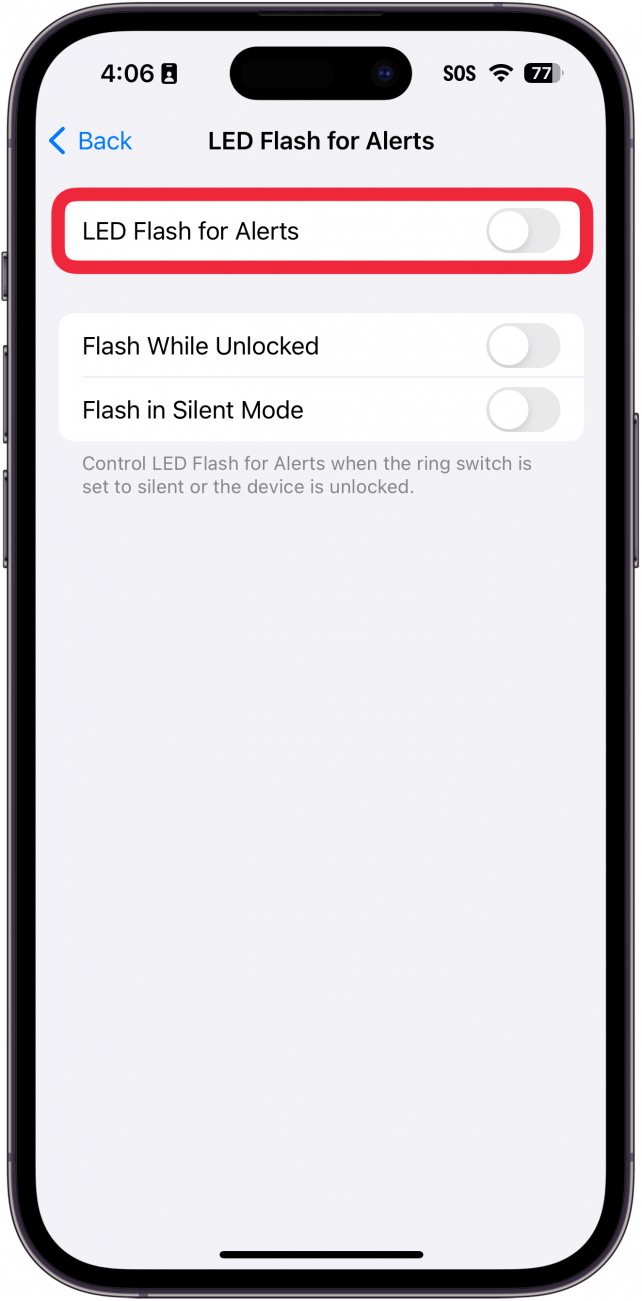
- De forma predeterminada, el LED solo parpadeará si su iPhone está bloqueado y el timbre está encendido. Sin embargo, estos dos interruptores le permiten hacer que el flash aún se apague cuando su dispositivo esté desbloqueado o si el modo Silencio está habilitado.
Así es como usar la linterna de tu iPhone para recibir notificaciones. Dado que el flash está en la parte posterior de su teléfono, es mejor colocarlo boca abajo cuando lo deje. Sólo asegúrese de tener una buena cubierta protectora contra rayones en la pantalla. Si necesita saber cómo desactivar las notificaciones flash en iPhone, simplemente siga los pasos anteriores y desactive la opción en el Paso 4. A continuación, descubra cómo utilizar la función de triple clic en su iPhone para activar rápidamente la configuración de Accesibilidad.
Crédito de la imagen superior: Hadrian / Shutterstock.com