Qué saber
- Los AirTags no tienen GPS incorporado y requieren dispositivos Apple cercanos para poder rastrearlos, por lo que no puedes actualizar la ubicación manualmente.
- Cuando se configura correctamente, la ubicación de su AirTag se actualizará automáticamente.
- Poner su AirTag en modo perdido le enviará notificaciones si se actualiza la ubicación.
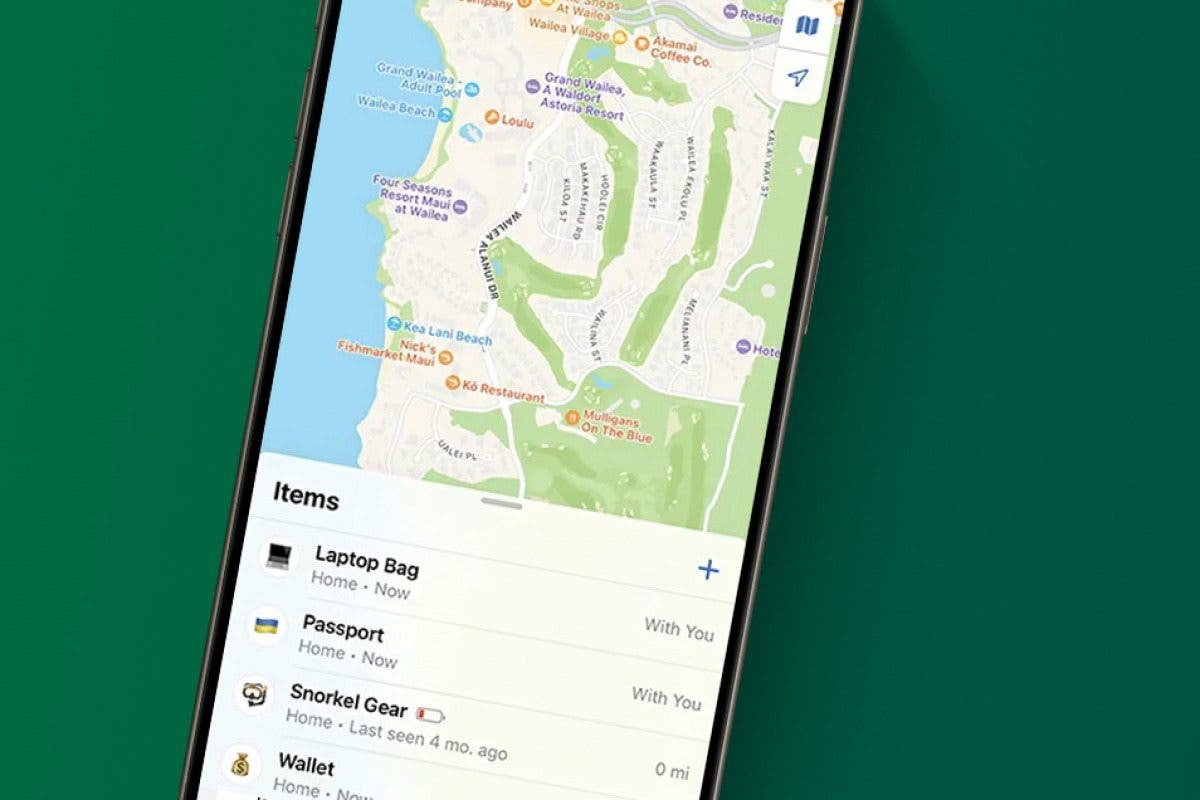
Los AirTags son una gran herramienta que ayuda a los usuarios a encontrar pertenencias que de otro modo no serían rastreables, como llaves, billeteras, documentos, etc. Cuando llega el momento de rastrear su AirTag, es importante comprender exactamente cómo ubicar los AirTags, lo que puede requerir que espere a que lleguen. actualizar su ubicación. También explicaré por qué la ubicación puede actualizarse más lentamente y cómo acceder a su historial de ubicaciones de AirTag.
¿Con qué frecuencia AirTag actualiza la ubicación automáticamente?
Lo que muchos usuarios no se dan cuenta es que los AirTags no tienen un GPS ni un dispositivo de rastreo incorporado; se rastrean mediante una red de dispositivos Apple cercanos. Por esta razón, la ubicación de su AirTag se actualizará con más frecuencia cuando se encuentre en un área concurrida con muchos dispositivos Apple de otras personas. Al mismo tiempo, se actualizará menos y potencialmente será imposible de rastrear si está ubicado en un área muy remota lejos de cualquier dispositivo Apple. Si su AirTag no actualiza la ubicación, aún puede rastrearlo yendo a la última ubicación vista del AirTag o marcándolo como perdido para recibir una notificación si se encuentra dentro del alcance de un dispositivo Apple. Para obtener más consejos sobre AirTag, no olvide suscribirse a nuestro boletín informativo gratuito Consejo del día.
Cómo actualizar la ubicación de AirTag manualmente
No puede actualizar la ubicación de su AirTag manualmente. Para obtener la lectura de ubicación de AirTag más precisa, debe verificar la batería de su AirTag para asegurarse de que tenga suficiente batería para ser rastreada. Su AirTag también debe estar dentro del alcance de otros dispositivos Apple; es decir, cualquier dispositivo Apple, no solo el suyo. A continuación se explica cómo actualizar las ubicaciones de AirTag en su iPhone:
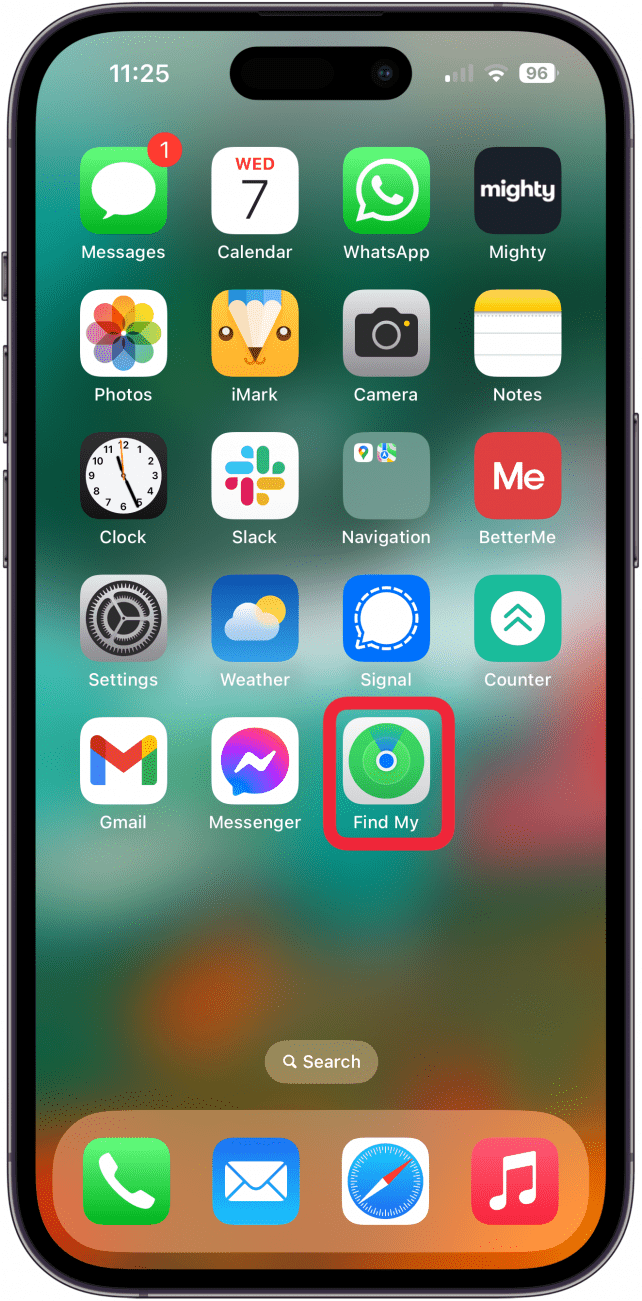
- Abre el Encuentra mi aplicación.
- Grifo Elementos en la parte inferior de la pantalla.
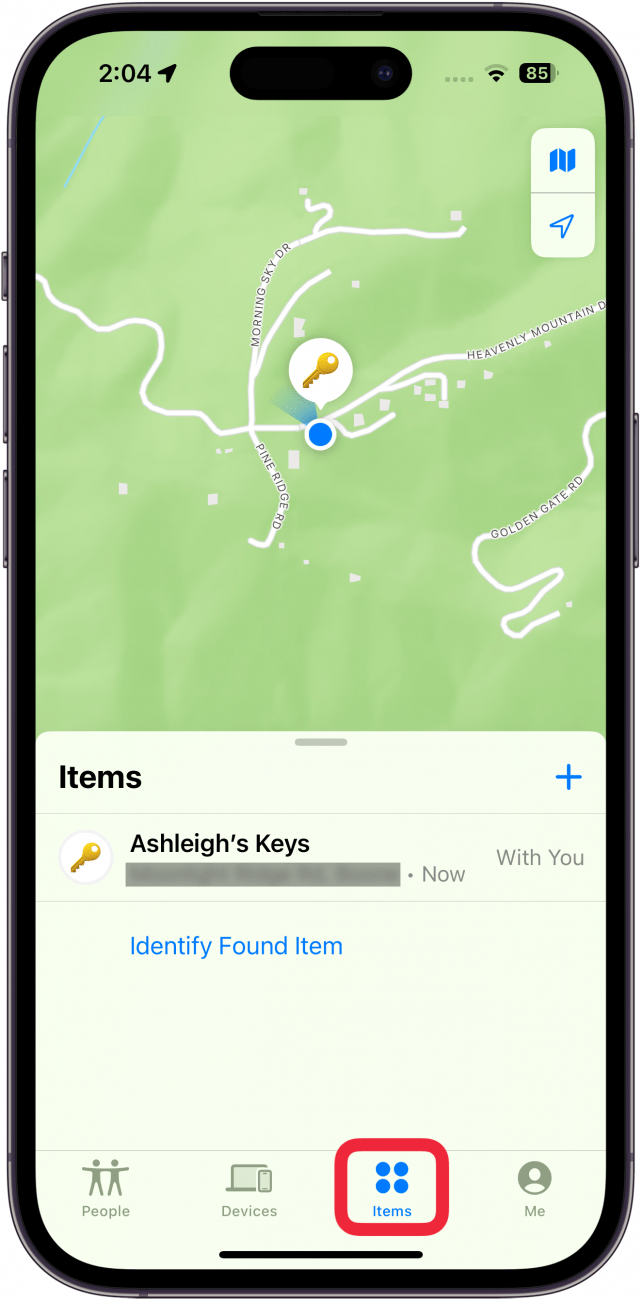
- Toque AirTag y le mostrará la ubicación actualizada más recientemente. Puede esperar a que se actualice automáticamente si desea ver una ubicación reportada más recientemente.
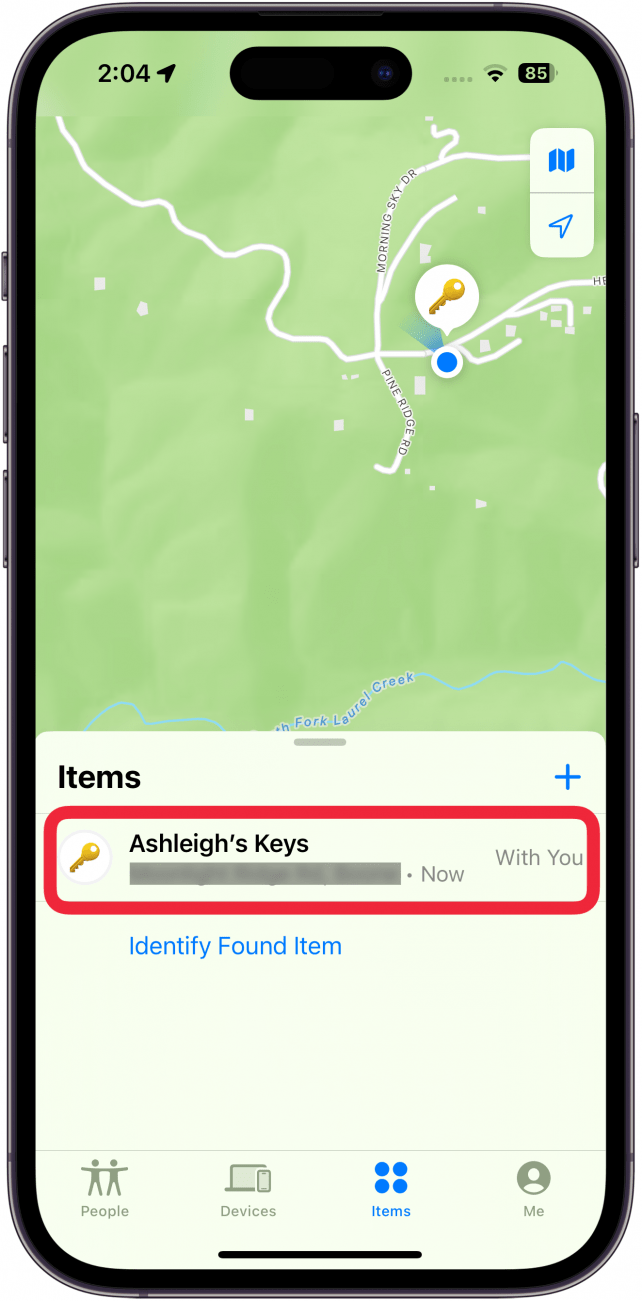
- Si la ubicación no se actualiza y no puede encontrarla tocando Buscar, desplácese hacia abajo y toque Permitir debajo de Modo perdido.
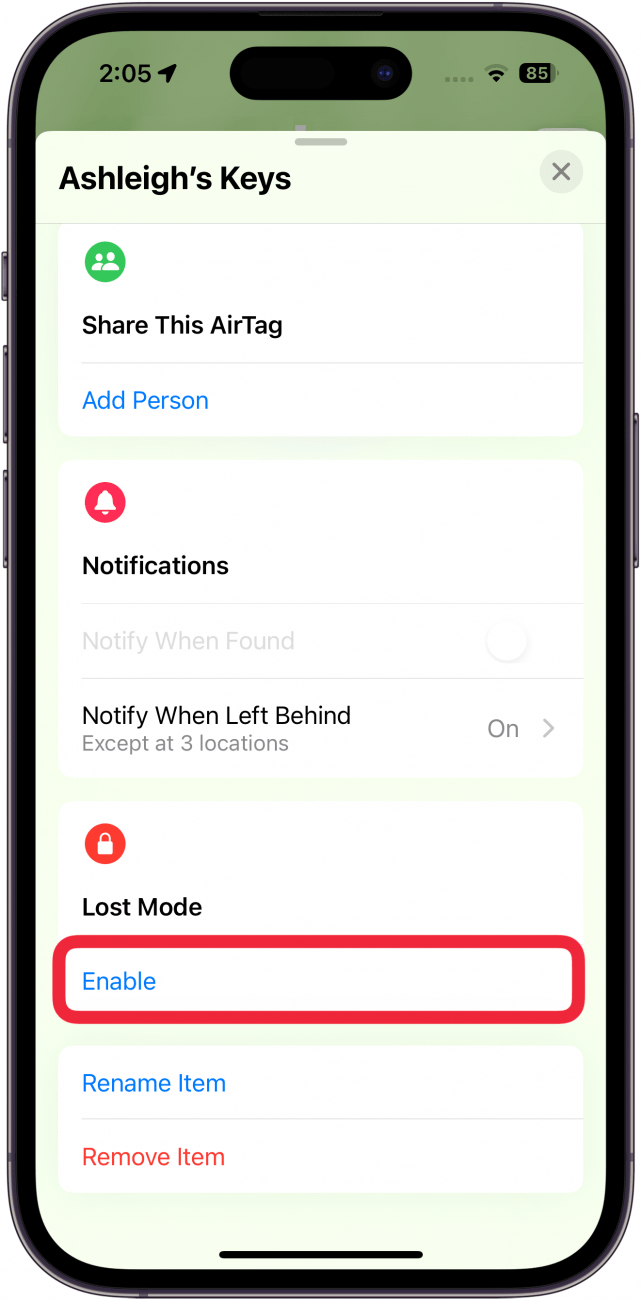
- Grifo Continuar.
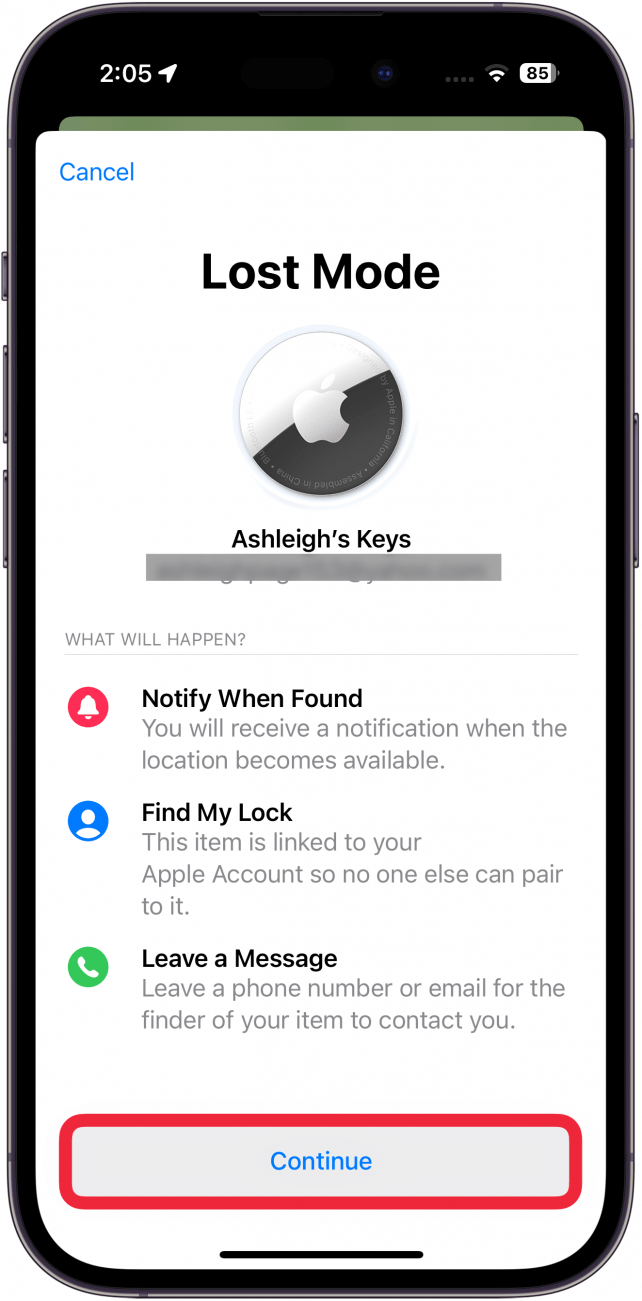
- Ingresa tu número de teléfono, luego toca Próximo.
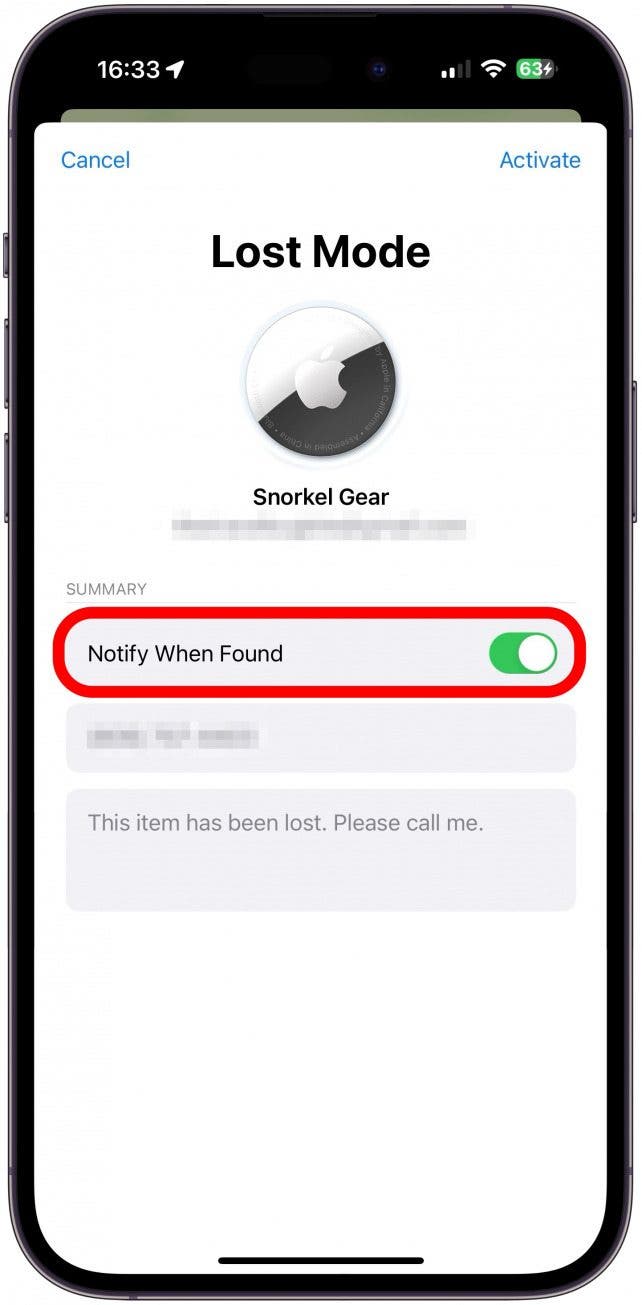
- Cerciorarse Notificar cuando se encuentre está activado.
- Toque el mensaje para cambiarlo si lo desea, luego toque Activar.
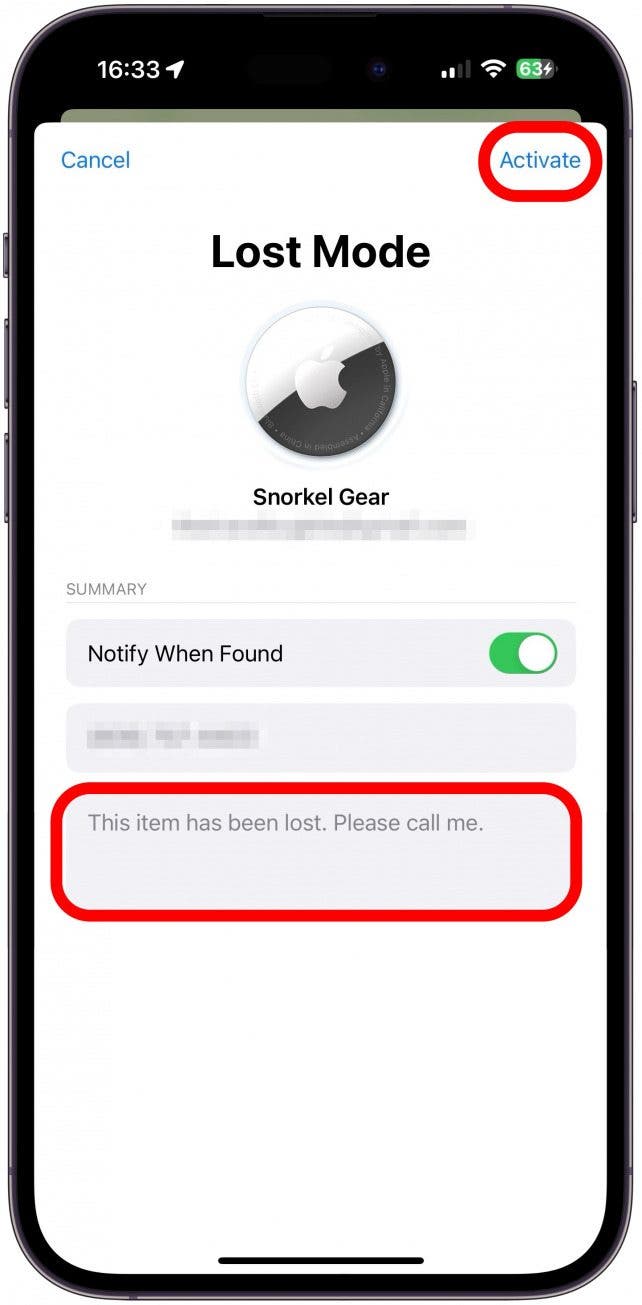
¡Ahora recibirás una notificación si se encuentra tu AirTag! Si su AirTag tiene poca batería, es posible que esto solo funcione si quien encuentre su AirTag reemplaza la batería y la deja en algún lugar donde un dispositivo Apple pueda rastrearlo.
Consejo profesional
Si recibe una alerta de Visto por última vez, esto significa que su AirTag fue visto por última vez en un área realmente remota donde actualmente no se puede rastrear en tiempo real. No hay una forma de acceder manualmente a esto, ya que solo aparecerá automáticamente si su AirTag parece «perdido».
Ahora ya sabes cómo localizar AirTags y actualizar su ubicación en tu iPhone. La mejor manera de mantener sus artículos seguros con AirTags es habilitar las notificaciones Buscar mis si olvida su artículo rastreado por AirTag. Puedes desactivar lugares como tu casa para no sentirte abrumado con las notificaciones. ¡No olvide cambiar las baterías de su AirTag tan pronto como reciba la advertencia de batería baja!
Preguntas frecuentes
- ¿Puedes compartir ubicaciones de AirTag? Sí, siempre que ejecute iOS 17 o posterior en su iPhone. Si tiene instalada una versión de software anterior, no podrá compartir su ubicación de AirTag.
- ¿Son los AirTags resistentes al agua? Los AirTags no son impermeables, pero sí resistentes al agua. Según Apple, un AirTag en buen estado pasa hasta 30 minutos bajo el agua con una profundidad máxima de 1 metro (3,2 pies) sin sufrir daños permanentes.
- ¿Cómo se configura correctamente un AirTag? La configuración de AirTag es fácil y comienza desenvolviendo su AirTag y manteniéndolo cerca de su iPhone. Si tiene algún problema, aquí tiene la guía completa paso a paso sobre cómo configurar su AirTag.