



ThemeLocal: consejos de blog que funcionan como magiaThemeLocal: consejos de blog que funcionan como magiaThemeLocal: consejos de blog que funcionan como magia
  • Marketing por correo
  • Más
Search
© 2022 Themelocal. Reservados todos los derechos.
Lectura: Cómo usar la aplicación Contraseñas en iPhone en iOS 18
Cuota
Notificación Mostrar más
Aa
ThemeLocal: consejos de blog que funcionan como magiaThemeLocal: consejos de blog que funcionan como magia
Aa
  • Marketing por correo
  • Más
Search
  • Marketing por correo
  • Más
Síganos
© 2022 Themelocal. Reservados todos los derechos.
ThemeLocal: consejos de blog que funcionan como magia > Blog > Cómo > Cómo usar la aplicación Contraseñas en iPhone en iOS 18
Cómo

Cómo usar la aplicación Contraseñas en iPhone en iOS 18

Última actualización: octubre 23, 2024 2:36 pm
ThemeLocal hace 2 años 2 Minutos mínimos para leer
Cuota
2 Minutos mínimos para leer
Cuota

Una de las nuevas funciones del iPhone que llegó con iOS 18 es la aplicación Contraseñas.

Contents
lo que necesitarás La versión corta Solución de problemas

En lugar de almacenar el administrador de contraseñas en su Configuración, Apple trasladó la herramienta a su propia aplicación dedicada. Aquí puede encontrar todas las contraseñas guardadas de sus aplicaciones y sitios web, información de inicio de sesión de Wi-Fi y cualquier credencial comprometida. Esto significa que no es necesario memorizar cada contraseña única ni mantenerlas escritas en un libro físico.

Descargue iOS 18 y siga los pasos a continuación para comenzar a usar la aplicación Contraseñas.

lo que necesitarás

  • Un iPhone XR o posterior
  • iOS 18 o posterior

La versión corta

  1. Abra la aplicación Contraseñas
  2. Desbloquear la aplicación
  3. Toca Todo
  4. Seleccione cualquier aplicación o sitio web
  5. Toque el campo Contraseña para ver su contraseña

Tiempo necesario: 1 minuto.

Cómo usar la aplicación Contraseñas en iPhone en iOS 18

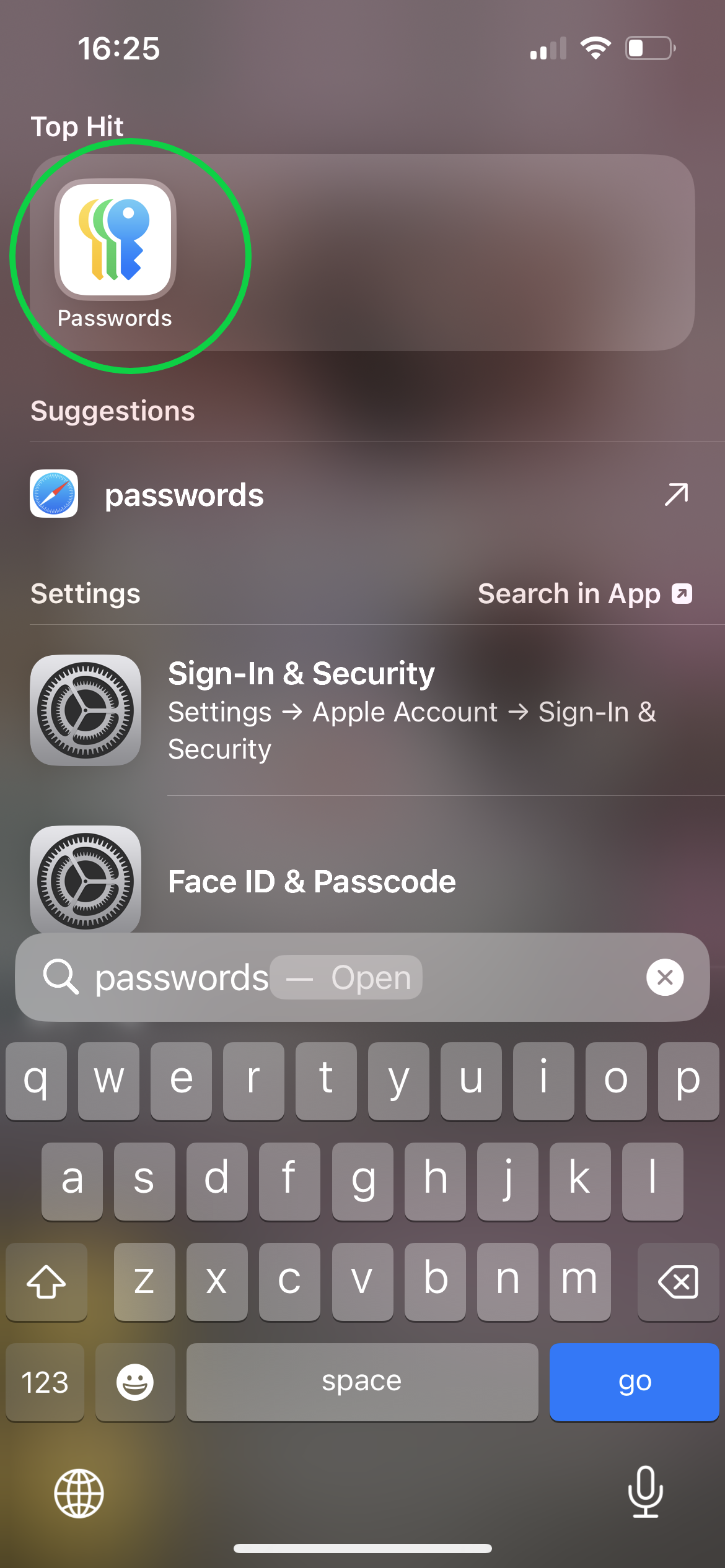
  1. Abra la aplicación Contraseñas

    Esta es una nueva aplicación disponible con iOS 18. Puede encontrarla buscando Contraseñas en su teléfono. Cómo usar la aplicación Contraseñas en iPhone en iOS 18
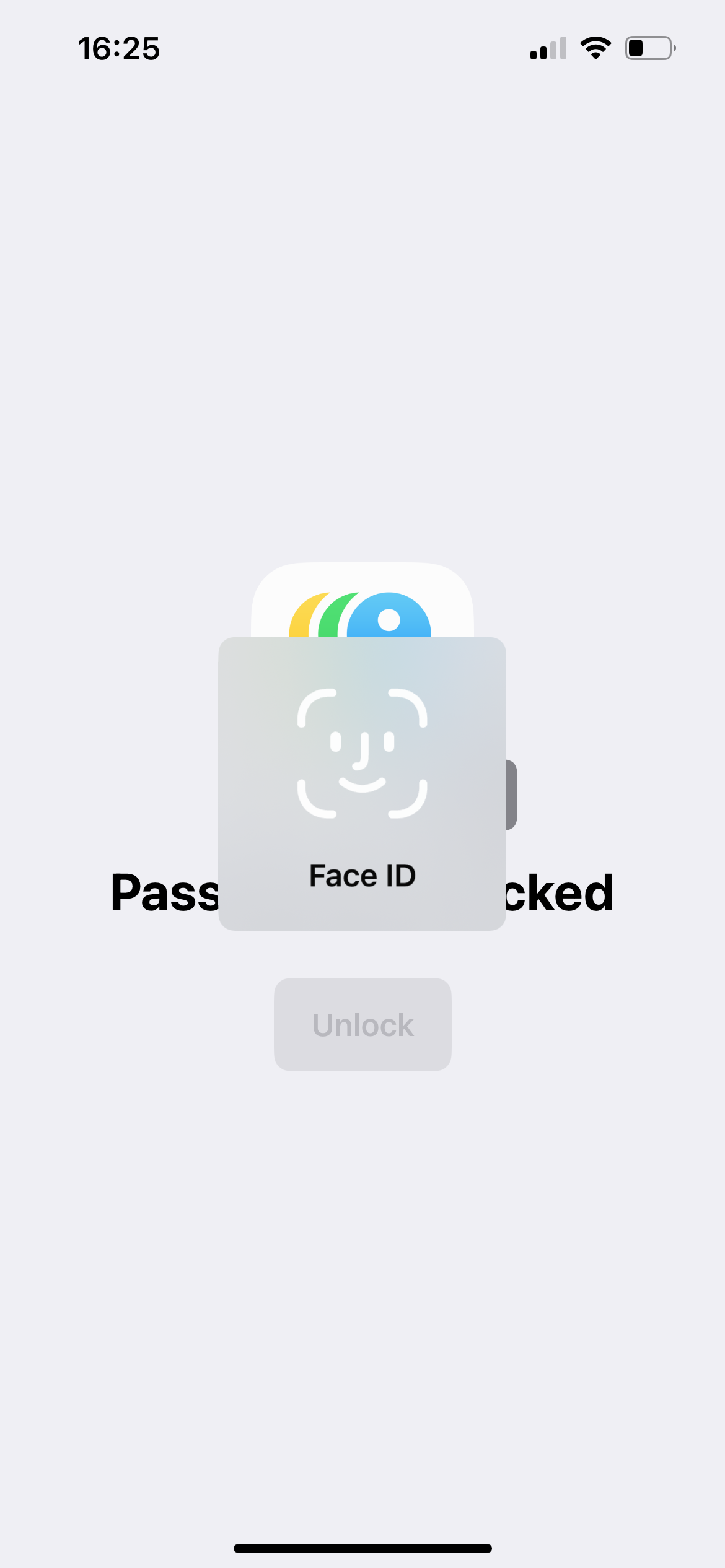
  2. Desbloquear la aplicación

    Puede usar Face ID o ingresar la contraseña de su teléfono. Cómo usar la aplicación Contraseñas en iPhone en iOS 18
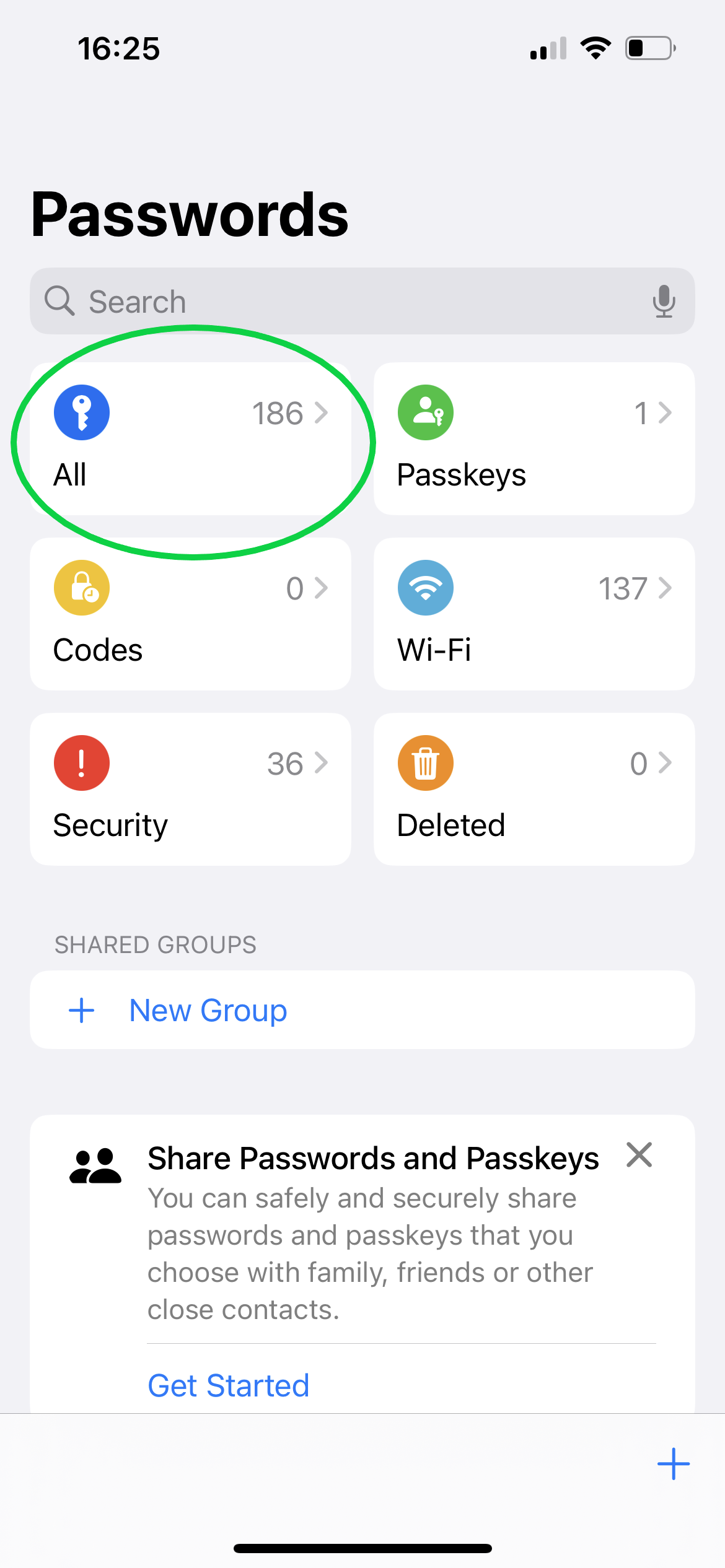
  3. Toca Todo

    Aquí es donde encontrará todas las contraseñas de sus aplicaciones y sitios web. Cómo usar la aplicación Contraseñas en iPhone en iOS 18
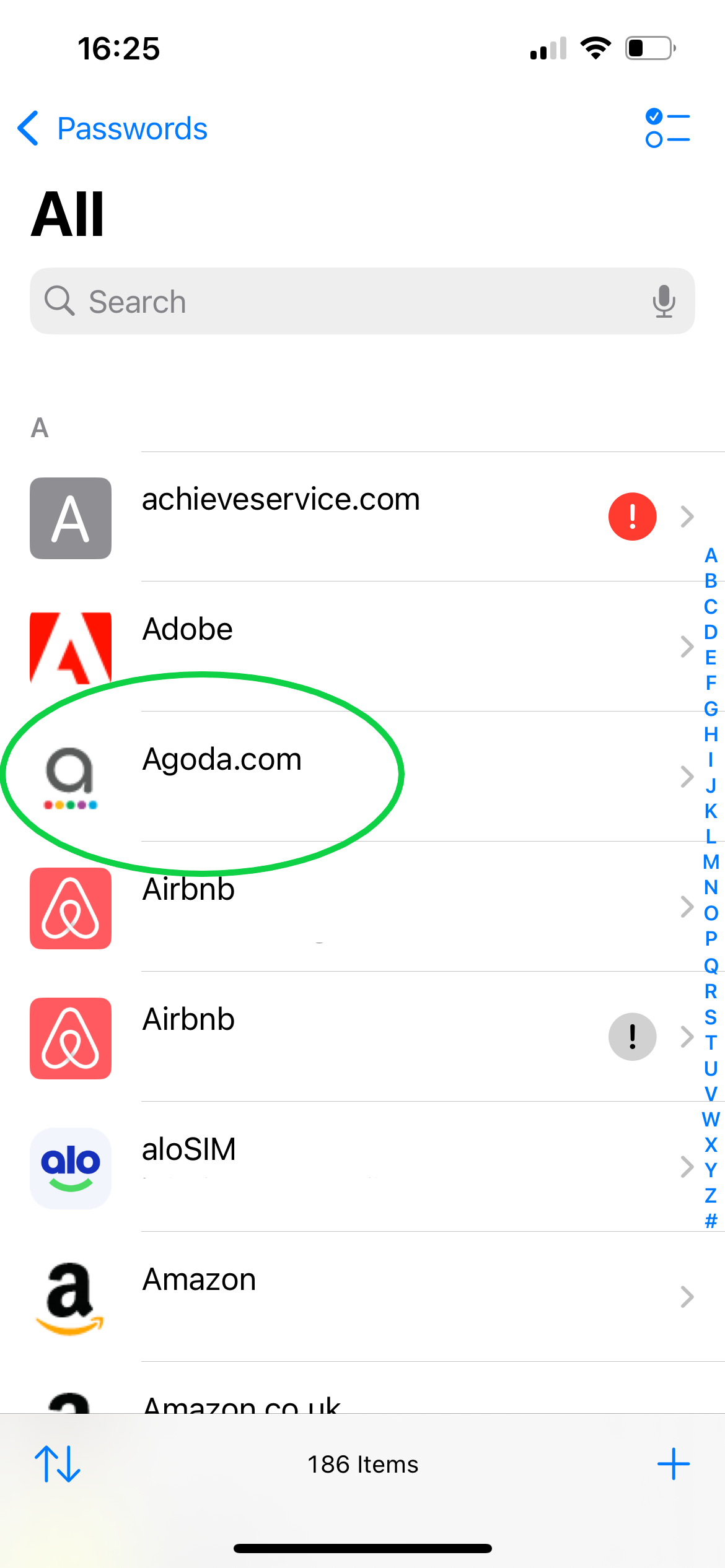
  4. Seleccione cualquier aplicación o sitio web

    Esto lo llevará a su contraseña. Cómo usar la aplicación Contraseñas en iPhone en iOS 18
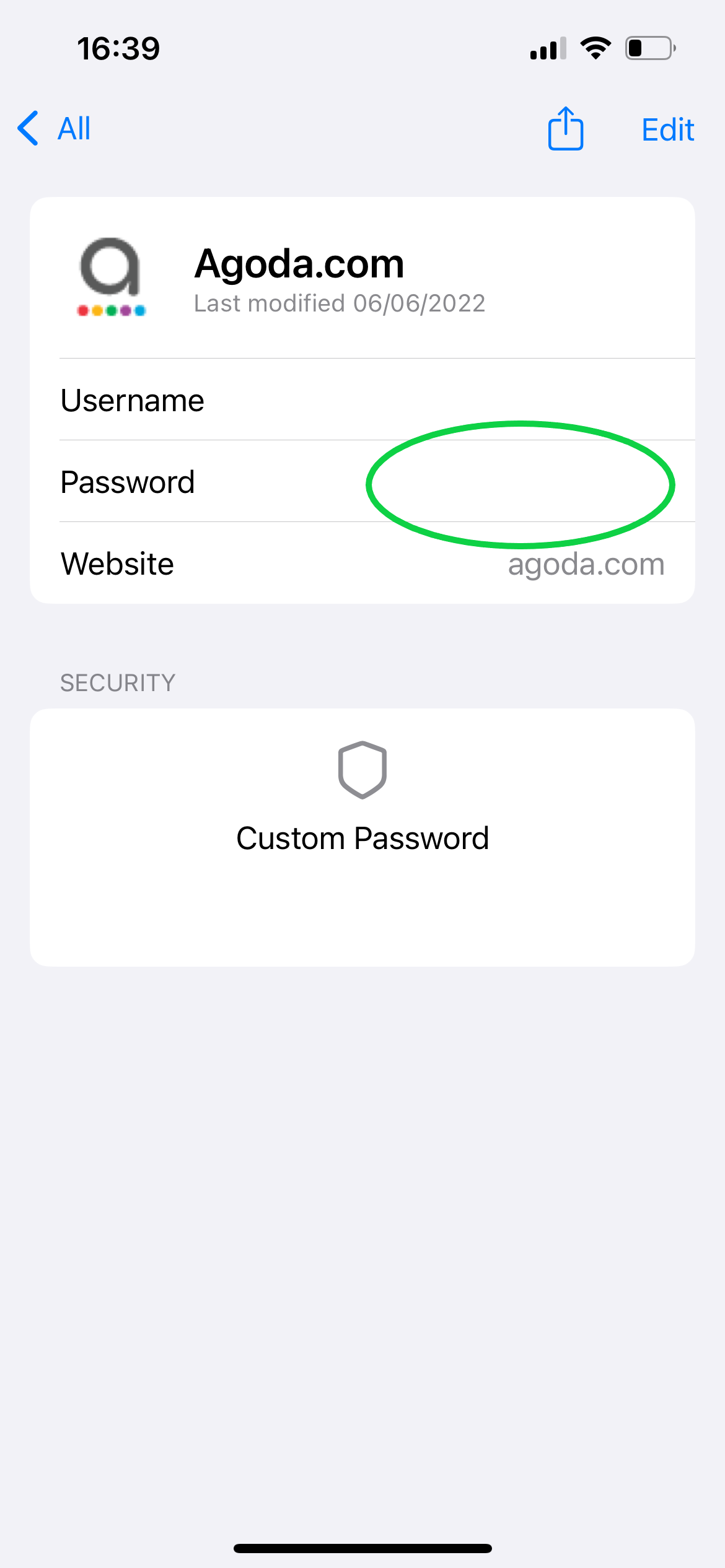
  5. Toque el campo Contraseña para ver su contraseña

    Puede copiar, editar o eliminar su contraseña desde aquí. Cómo usar la aplicación Contraseñas en iPhone en iOS 18
Solución de problemas

¿Dónde puedes encontrar contraseñas de Wi-Fi?

Las contraseñas de Wi-Fi también se trasladaron a la nueva aplicación Contraseñas. Puede encontrarlos siguiendo los pasos 1 y 2 anteriores y luego tocando Wi-Fi.

¿Cómo saber si una contraseña está comprometida?

La aplicación Contraseñas también tiene una sección de Seguridad donde puede ver y cambiar las contraseñas comprometidas o reutilizadas.
También podría gustarte

No hay iPhone 16e Amazon Spring Deal, pero esto es mejor

Cómo recuperar rápidamente el correo de voz eliminado en iPhone

Cómo cambiar la voz de Siri en iPhone

Cómo arreglar rápidamente una aplicación congelada en iPhone

El arma secreta del pliegue del iPhone podría terminar la competencia

ETIQUETADO: aplicación, Cómo, contraseñas, iOS, iPhone, usar
Comparte este artículo
Facebook Twitter Pinterest Whatsapp Whatsapp
Cuota
¿Qué piensas?
Amor0
Triste0
Contento0
Somnoliento0
Enfadado0
Sin comentarios0
Guiño0
Artículo anterior iOS 18: genere códigos de verificación con la aplicación Contraseñas
Artículo siguiente Cómo actualizar la ubicación de AirTag manualmente y con más frecuencia
Deja un comentario

Deja una respuesta Cancelar la respuesta

Tu dirección de correo electrónico no será publicada. Los campos obligatorios están marcados con *

Publicación popular

También podría gustarte

No hay iPhone 16e Amazon Spring Deal, pero esto es mejor

hace 1 año 4 Minutos mínimos para leer

Cómo recuperar rápidamente el correo de voz eliminado en iPhone

hace 1 año 4 Minutos mínimos para leer

Cómo cambiar la voz de Siri en iPhone

hace 1 año 2 Minutos mínimos para leer

Cómo arreglar rápidamente una aplicación congelada en iPhone

hace 1 año 4 Minutos mínimos para leer

El arma secreta del pliegue del iPhone podría terminar la competencia

hace 1 año 3 Minutos mínimos para leer

ANSI vs ISO Lúmenes: cómo elegir el proyector correcto

hace 1 año 9 Minutos mínimos para leer

Un iPhone sin puerto de carga podría ser un asistente después de todo

hace 1 año 3 Minutos mínimos para leer

Cómo habilitar iMessage en un iPhone, iPad y Mac

hace 1 año 11 Minutos mínimos para leer
Mostrar más
ThemeLocal: consejos de blog que funcionan como magiaThemeLocal: consejos de blog que funcionan como magia
Síganos
© 2022 Themelocal. Reservados todos los derechos.
Welcome Back!

Sign in to your account

¿Perdiste tu contraseña?
