ThemeLocal: consejos de blog que funcionan como magiaThemeLocal: consejos de blog que funcionan como magiaThemeLocal: consejos de blog que funcionan como magia
  • Marketing por correo
  • Más
Search
© 2022 Themelocal. Reservados todos los derechos.
Lectura: Cómo agregar Bluetooth a los iconos de la barra de menú de Mac
Cuota
Notificación Mostrar más
Aa
ThemeLocal: consejos de blog que funcionan como magiaThemeLocal: consejos de blog que funcionan como magia
Aa
  • Marketing por correo
  • Más
Search
  • Marketing por correo
  • Más
Síganos
© 2022 Themelocal. Reservados todos los derechos.
ThemeLocal: consejos de blog que funcionan como magia > Blog > Cómo > Cómo agregar Bluetooth a los iconos de la barra de menú de Mac
Cómo

Cómo agregar Bluetooth a los iconos de la barra de menú de Mac

Última actualización: mayo 1, 2024 1:13 am
ThemeLocal hace 2 años 2 Minutos mínimos para leer
Cuota
2 Minutos mínimos para leer
Cuota
Como agregar Bluetooth a los iconos de la barra de

* Este artículo es de nuestro boletín Consejo del día. Inscribirse. *

Si te gusta escuchar música o podcasts a través de auriculares inalámbricos mientras usas tu computadora (como a mí), es posible que desees agregar el ícono de Bluetooth a la barra de menú de tu Mac. Esto le permitirá conectar auriculares Bluetooth a una Mac o abrir la configuración de Bluetooth sin tener que navegar por las Preferencias del Sistema. Te mostraremos cómo.

Relacionado: Cómo conectar tus AirPods a tu Mac, MacBook Pro y MacBook Air

A continuación se explica cómo agregar el ícono de Bluetooth de Mac a su barra de herramientas:

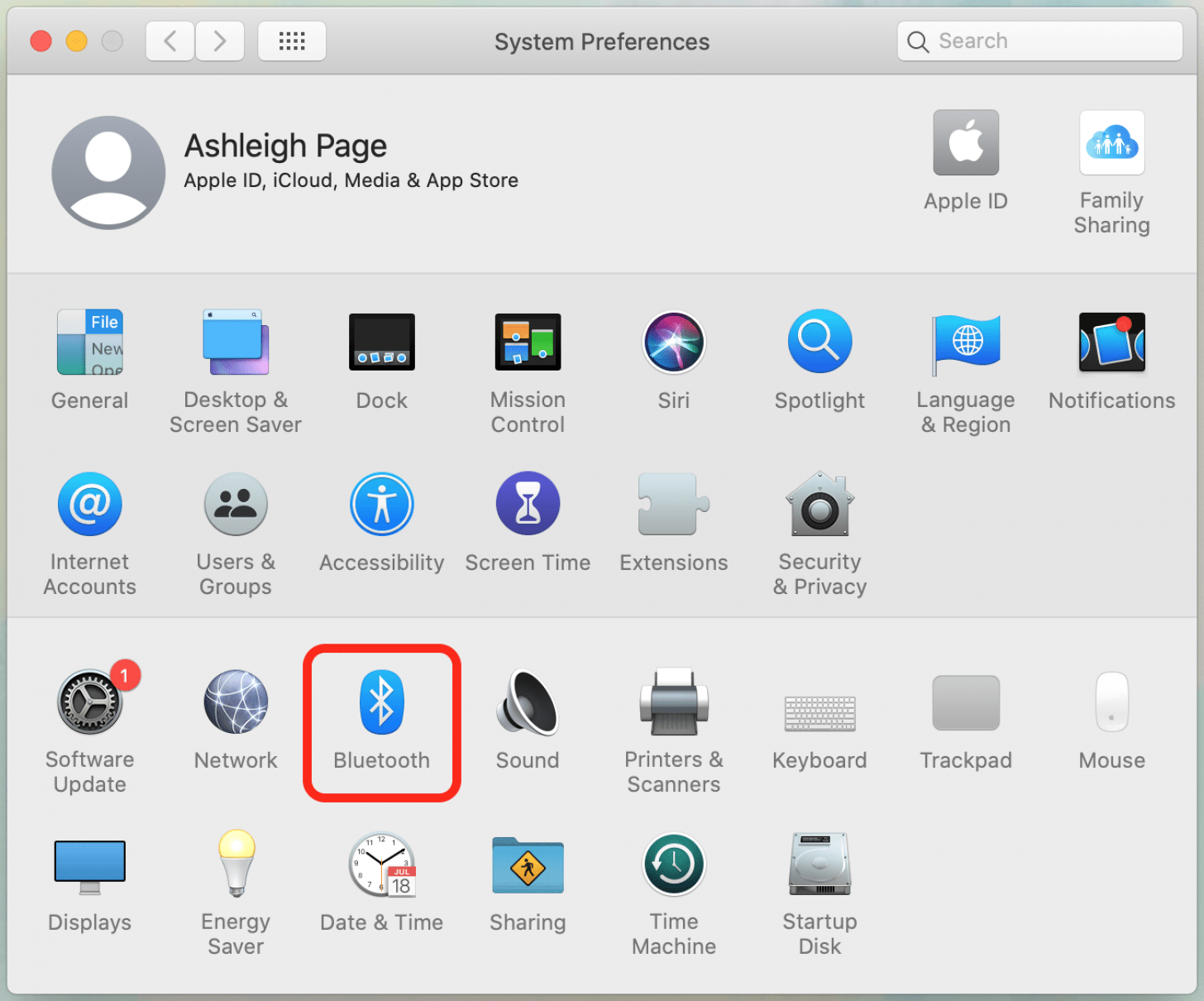
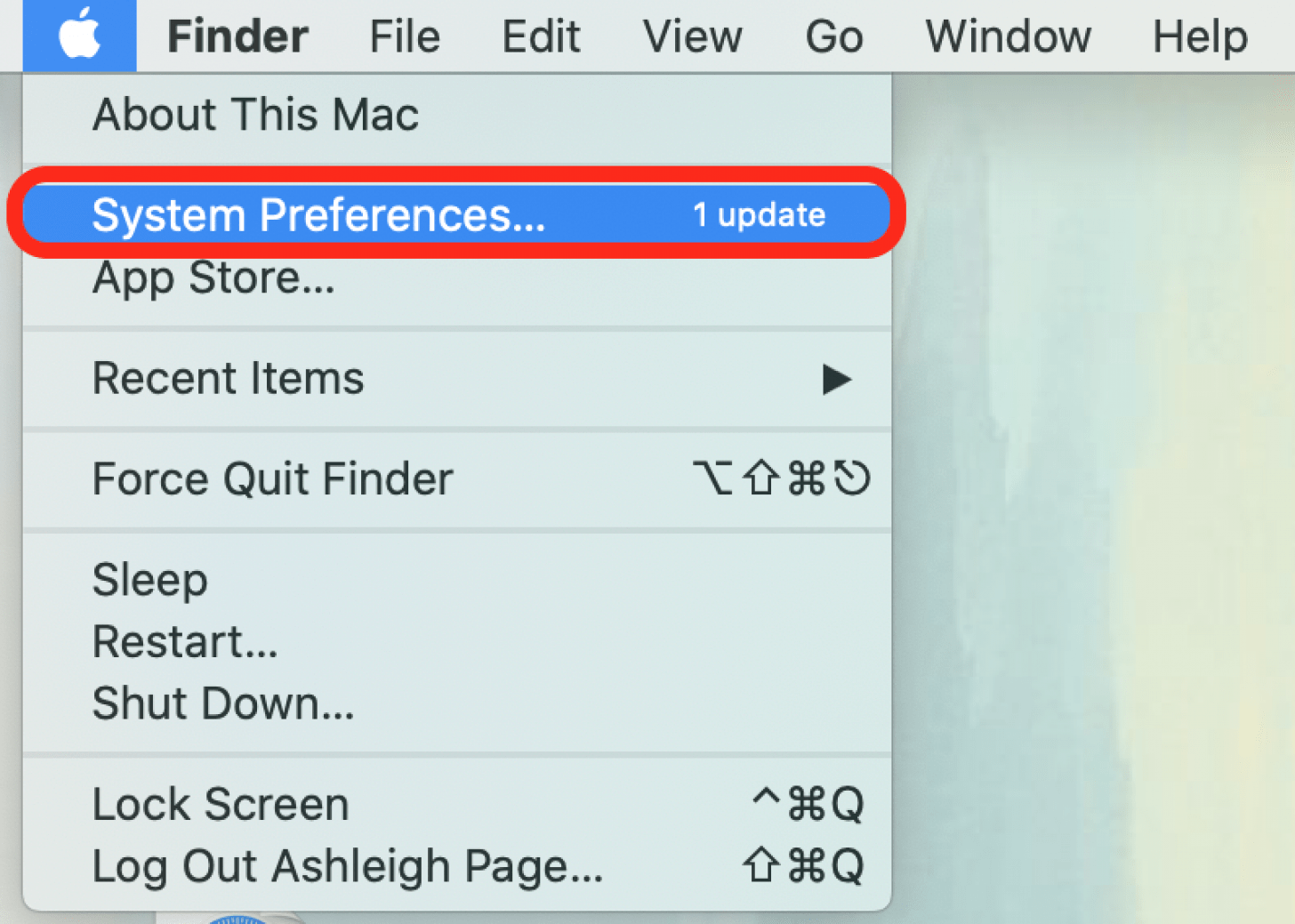
  1. Haga clic en el menú de manzana y seleccione Preferencias del Sistema. Como agregar Bluetooth a los iconos de la barra de
  2. Hacer clic Bluetooth. 1714518795 321 Como agregar Bluetooth a los iconos de la barra de


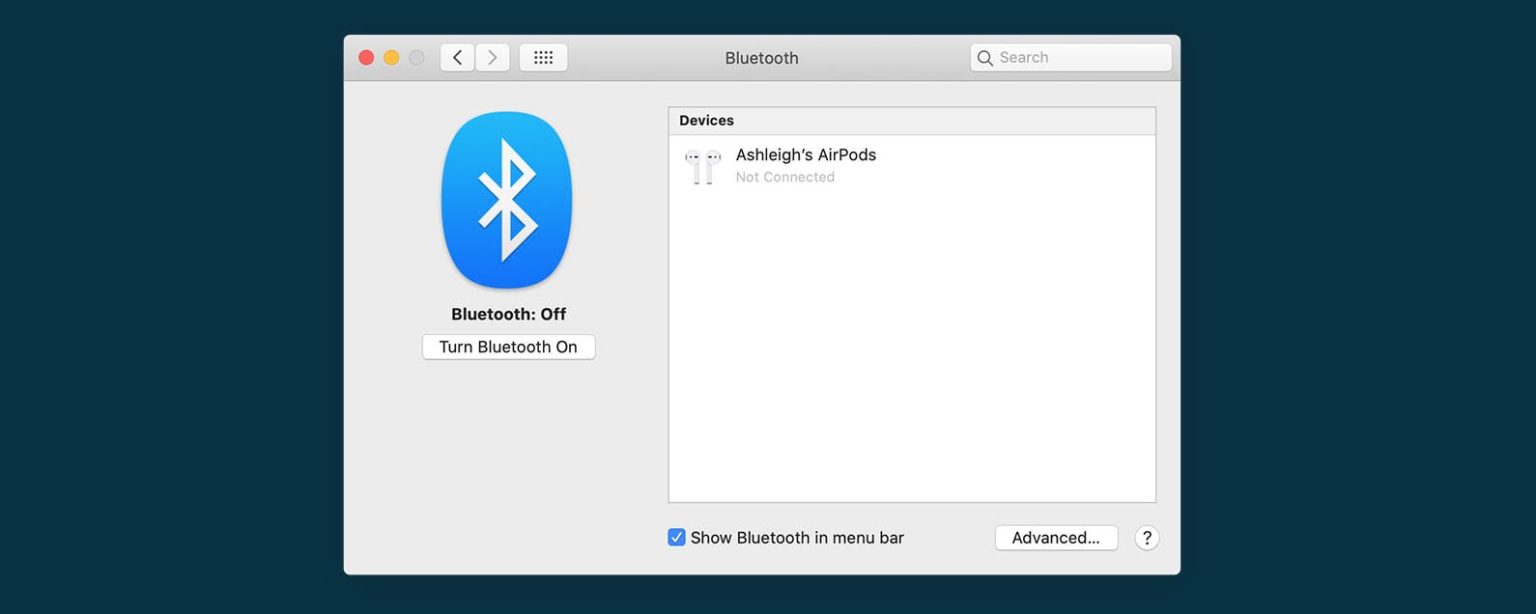
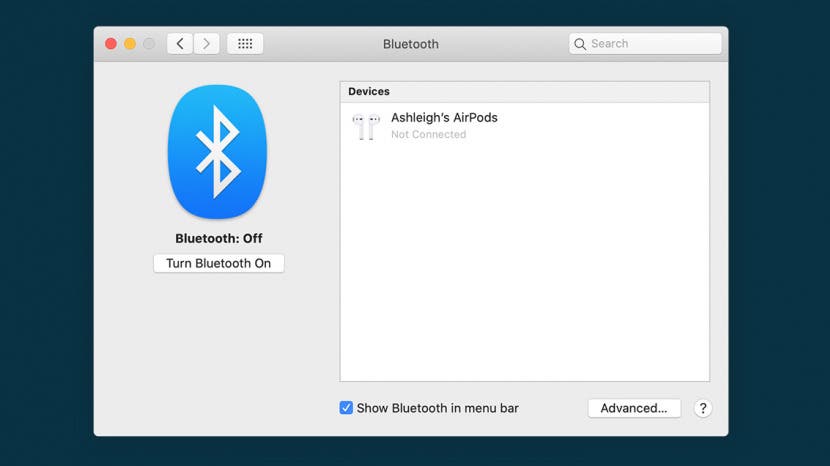
  3. Marque la casilla junto a Mostrar Bluetooth en la barra de menú. 1714518795 470 Como agregar Bluetooth a los iconos de la barra de
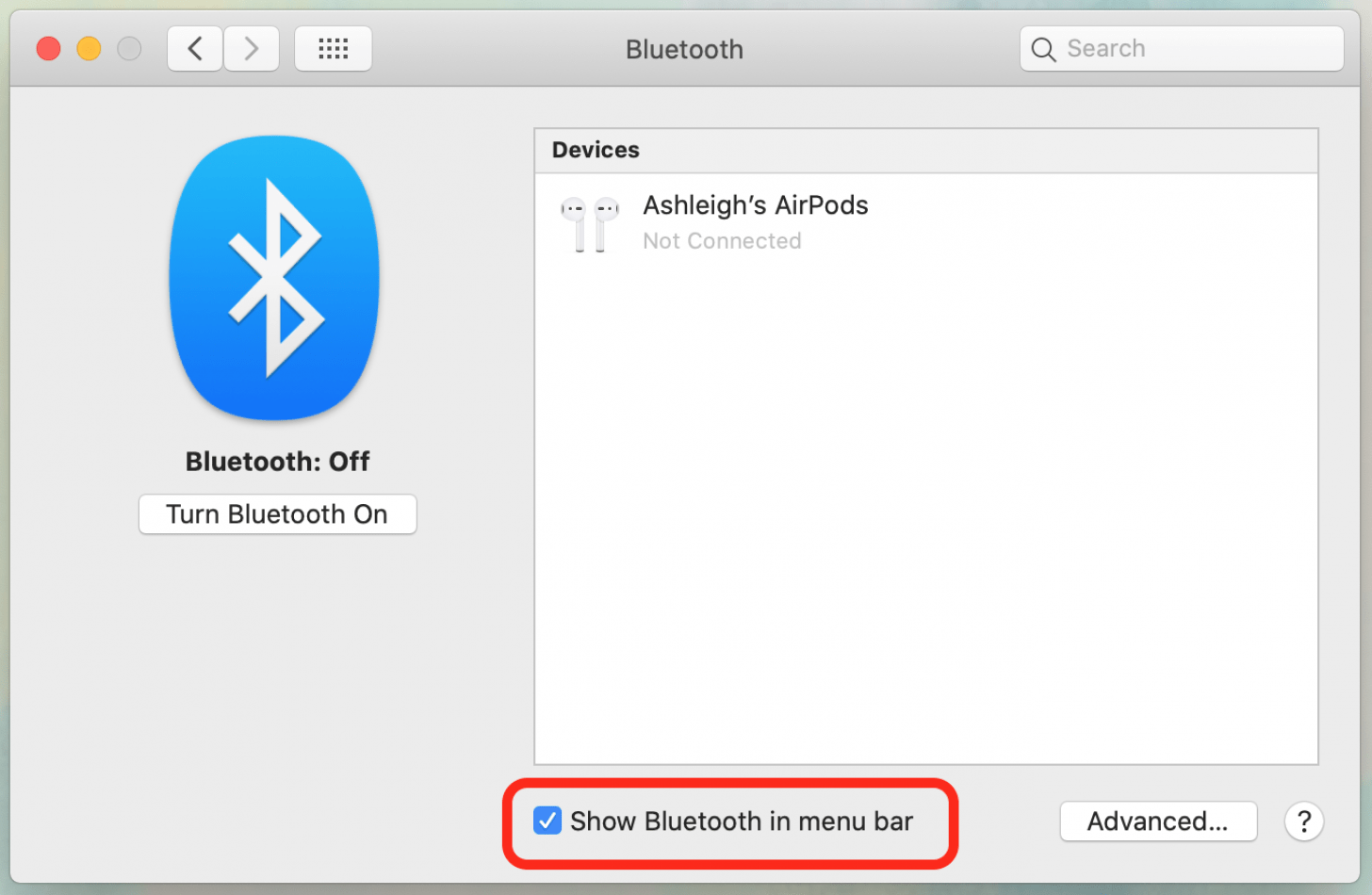
  4. El ícono de Bluetooth aparecerá en la barra de menú de Mac cerca de la esquina superior derecha de la pantalla.

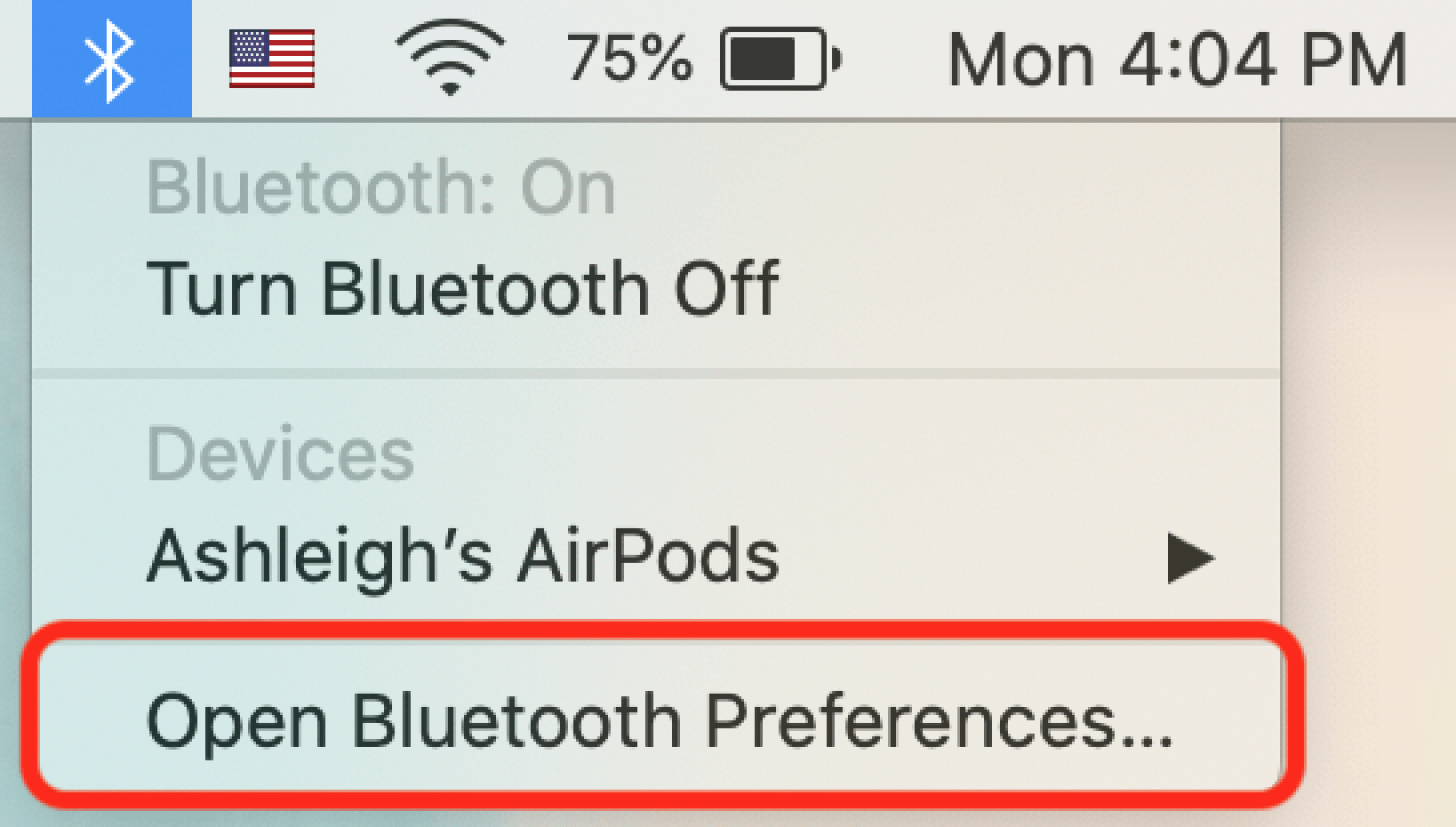
  5. Utilice este menú rápido de Bluetooth para emparejar dispositivos y activar y desactivar Bluetooth.
  6. También puedes hacer clic Abrir preferencias de Bluetooth como acceso directo para acceder a la configuración de Bluetooth. 1714518795 340 Como agregar Bluetooth a los iconos de la barra de
Ahora que sabes cómo agregar el ícono de Bluetooth a la barra de tareas, puedes disfrutar de una administración mucho más sencilla de los dispositivos Bluetooth de tu Mac. Además, para los altavoces inalámbricos y Bluetooth, puedes aprender a seleccionar la entrada y salida de audio de tu Mac.

También podría gustarte

Olvídese de todos los demás rastreadores de fitness, este Garmin con descuento es el sueño de un corredor

Ahorre más del 20% en uno de los mejores dispositivos de transmisión de Amazon

He revisado todos los Kindles de Amazon y estas son mis selecciones de Spring Deal Days

La búsqueda de video inteligente de AI de Ring llegará al Reino Unido para los suscriptores premium de la casa

Los auriculares CMF elegantes de Nada son un robo de venta de primavera de Amazon

ETIQUETADO: agregar, barra, Bluetooth, Cómo, iconos, los, Mac, menú
Comparte este artículo
Facebook Twitter Pinterest Whatsapp Whatsapp
Cuota
¿Qué piensas?
Amor0
Triste0
Contento0
Somnoliento0
Enfadado0
Sin comentarios0
Guiño0
Artículo anterior Los EarPods de Apple ahora cuestan solo £ 14 en Amazon
Artículo siguiente Desactivar las miniaturas de enlaces en la aplicación Mensajes del iPhone
Deja un comentario

Deja una respuesta Cancelar la respuesta

Tu dirección de correo electrónico no será publicada. Los campos obligatorios están marcados con *

Publicación popular

También podría gustarte

Olvídese de todos los demás rastreadores de fitness, este Garmin con descuento es el sueño de un corredor

hace 1 año 4 Minutos mínimos para leer

Ahorre más del 20% en uno de los mejores dispositivos de transmisión de Amazon

hace 1 año 3 Minutos mínimos para leer

He revisado todos los Kindles de Amazon y estas son mis selecciones de Spring Deal Days

hace 1 año 5 Minutos mínimos para leer

La búsqueda de video inteligente de AI de Ring llegará al Reino Unido para los suscriptores premium de la casa

hace 1 año 2 Minutos mínimos para leer

Los auriculares CMF elegantes de Nada son un robo de venta de primavera de Amazon

hace 1 año 3 Minutos mínimos para leer

Cómo recuperar rápidamente el correo de voz eliminado en iPhone

hace 1 año 4 Minutos mínimos para leer

Cómo cambiar la voz de Siri en iPhone

hace 1 año 2 Minutos mínimos para leer

Cómo arreglar rápidamente una aplicación congelada en iPhone

hace 1 año 4 Minutos mínimos para leer
Mostrar más
ThemeLocal: consejos de blog que funcionan como magiaThemeLocal: consejos de blog que funcionan como magia
Síganos
© 2022 Themelocal. Reservados todos los derechos.
Welcome Back!

Sign in to your account

¿Perdiste tu contraseña?