ThemeLocal: consejos de blog que funcionan como magiaThemeLocal: consejos de blog que funcionan como magiaThemeLocal: consejos de blog que funcionan como magia
  • Marketing por correo
  • Más
Search
© 2022 Themelocal. Reservados todos los derechos.
Lectura: Cómo agregar emojis a las fotos de tu iPhone
Cuota
Notificación Mostrar más
Aa
ThemeLocal: consejos de blog que funcionan como magiaThemeLocal: consejos de blog que funcionan como magia
Aa
  • Marketing por correo
  • Más
Search
  • Marketing por correo
  • Más
Síganos
© 2022 Themelocal. Reservados todos los derechos.
ThemeLocal: consejos de blog que funcionan como magia > Blog > Cómo > Cómo agregar emojis a las fotos de tu iPhone
Cómo

Cómo agregar emojis a las fotos de tu iPhone

Última actualización: noviembre 27, 2024 11:36 pm
ThemeLocal hace 2 años 5 Minutos mínimos para leer
Cuota
5 Minutos mínimos para leer
Cuota

Qué saber

  • Utilice la aplicación Fotos de iPhone para agregar emojis a sus imágenes favoritas.
  • Con Markup, ahora puedes agregar emojis como pegatinas a tus fotos.
  • Puede ajustar fácilmente el tamaño del emoji, rotarlo y cambiar su posición en la imagen.

Si quieres agregar un toque divertido a tus fotos, ¡agregar emojis es una excelente manera de comenzar! Como beneficio adicional, también puedes usar emojis para ocultar el rostro de un amigo o de un niño cuando quieras proteger su privacidad en las fotos compartidas en línea. En este artículo, te mostraremos el truco oculto de cómo poner emojis en imágenes usando la aplicación Fotos de iPhone.

Contents
Qué saberCómo agregar un emoji a una foto en iPhonePreguntas frecuentesRhett Intriago

Cómo agregar un emoji a una foto en iPhone

¿Te preguntas cómo agregar un emoji a una foto en la aplicación Fotos? Es fácil y el truco es que sólo necesitas agregar un emoji como pegatina. Luego, puedes agregar cualquier emoji que desees, rotarlo y cambiar el tamaño del emoji. Para obtener más consejos divertidos sobre fotografía y edición de fotografías con iPhone, suscríbase a nuestro boletín informativo gratuito Consejos del día. Ahora, veamos cómo agregar un emoji a una foto:

  1. Abre el Aplicación de fotos y selecciona la foto a la que deseas agregar un emoji.
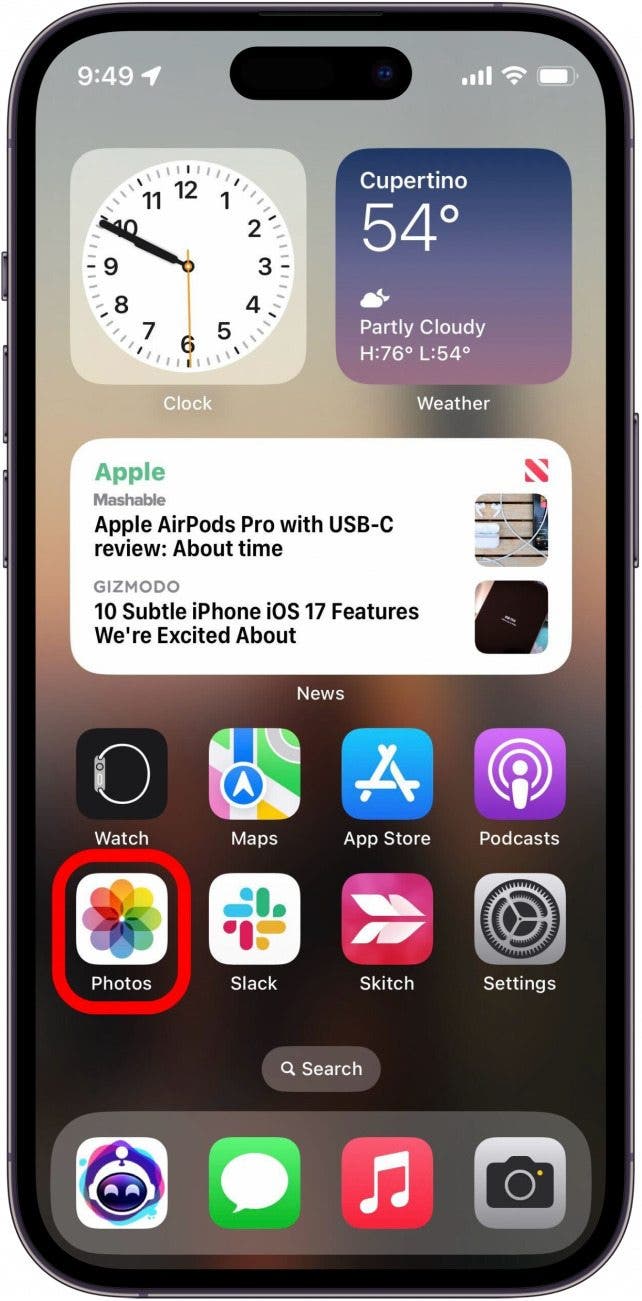
    Pantalla de inicio del iPhone con la aplicación de fotos en un círculo rojo.

  2. Grifo Editar en la esquina superior derecha.
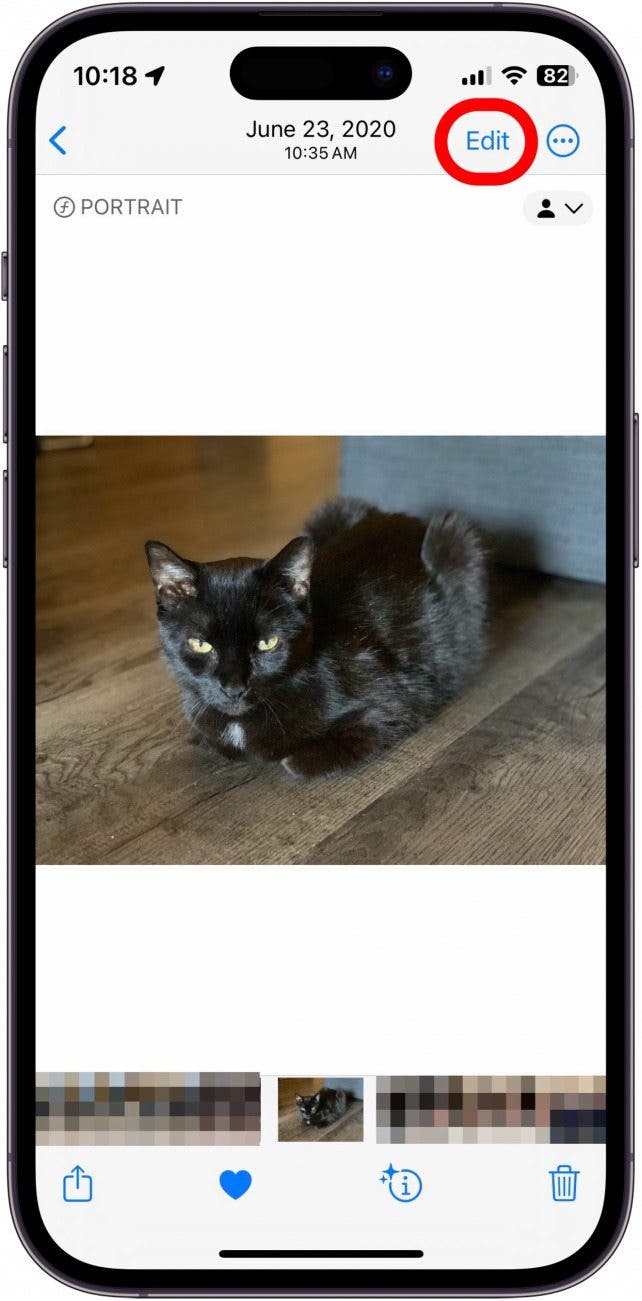
    aplicación de fotos para iPhone con botón de edición con un círculo rojo

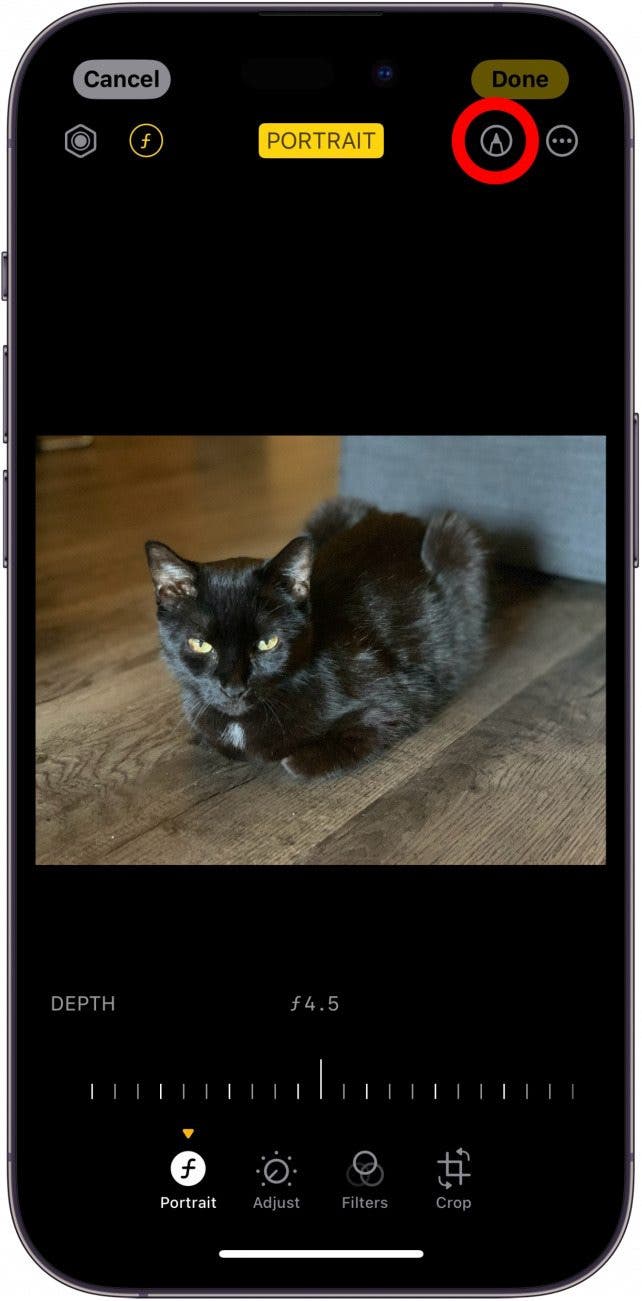
  3. Toca el icono de marcado.

    editor de fotos de iPhone con botón de marcado con un círculo rojo

  4. Toca el icono más en la parte inferior de la pantalla.
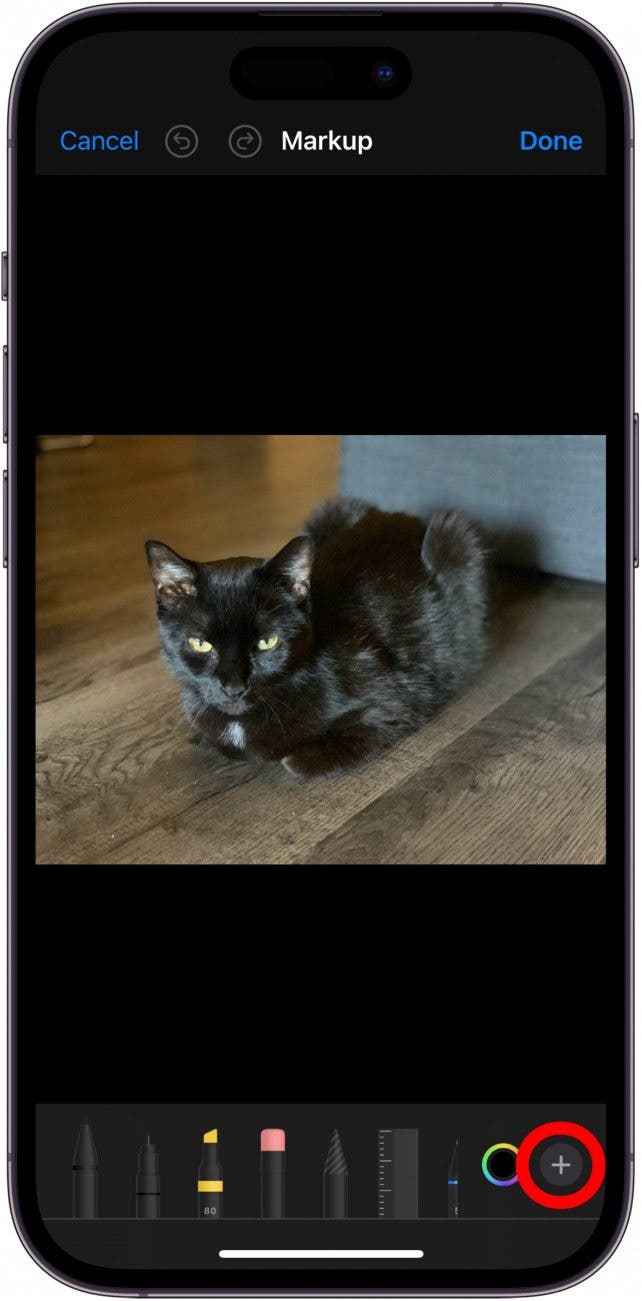
    pantalla de marcado de fotos del iPhone con el botón más con un círculo rojo

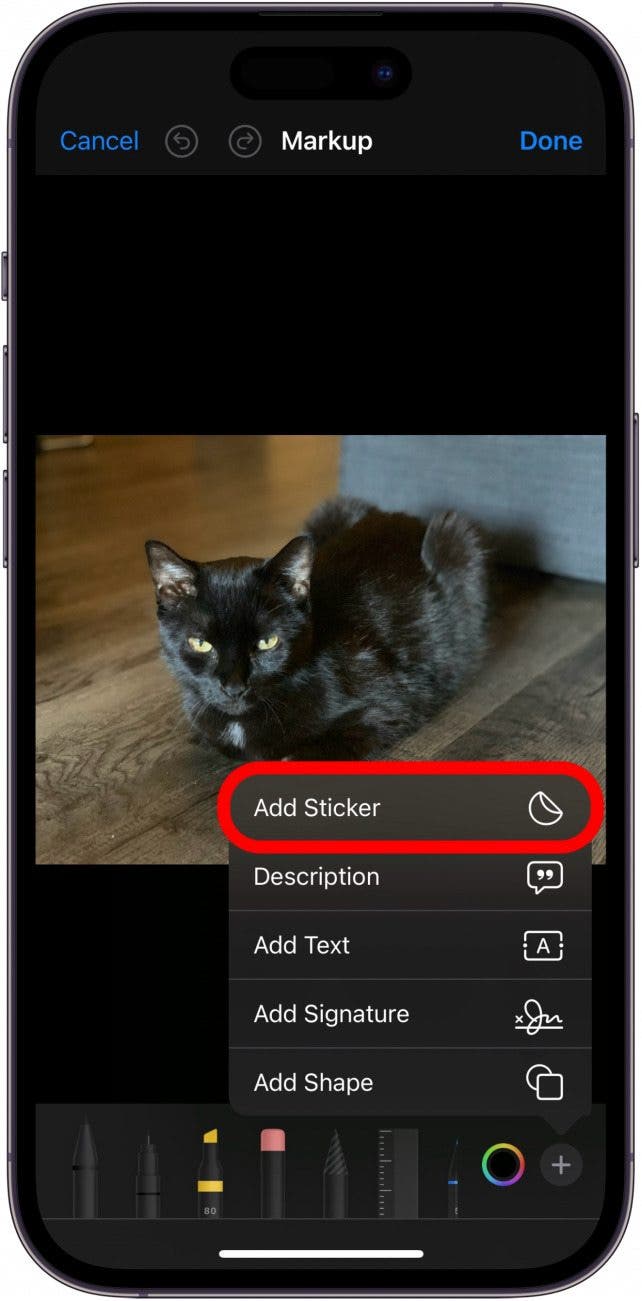
  5. Grifo Agregar pegatina.

    pantalla de marcado de fotos del iPhone con el botón de agregar etiqueta con un círculo rojo

  6. Toca el pestaña de emojis si aún no está seleccionado.
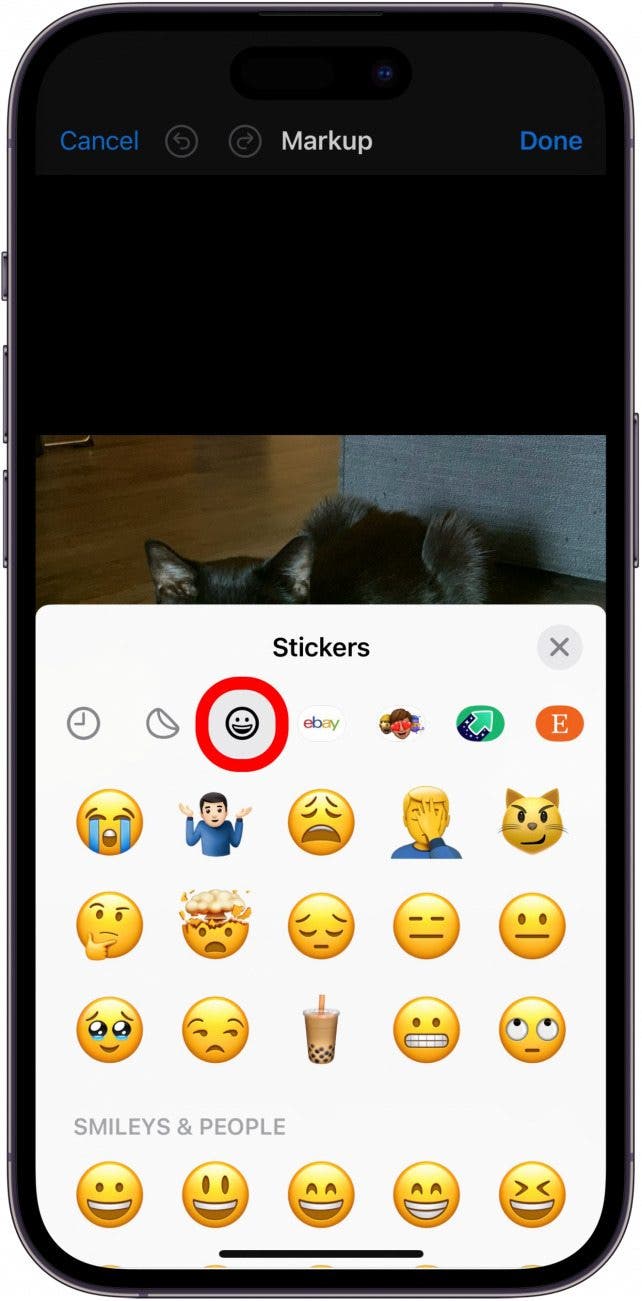
    pegatinas fotográficas para iPhone con pestaña de emoji rodeada de un círculo rojo

  7. Desplácese por los emojis y seleccione el emoji que desea agregar.
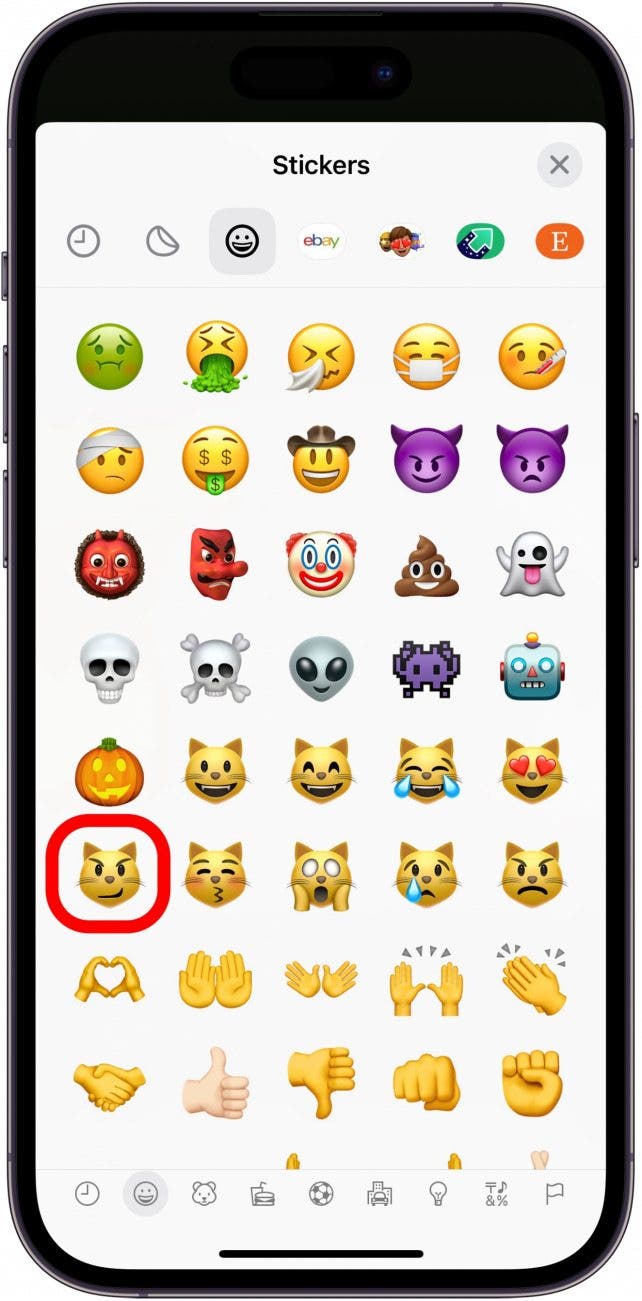
    marcado de fotos de iPhone que muestra una lista de pegatinas emoji con un emoji de gato en un círculo rojo

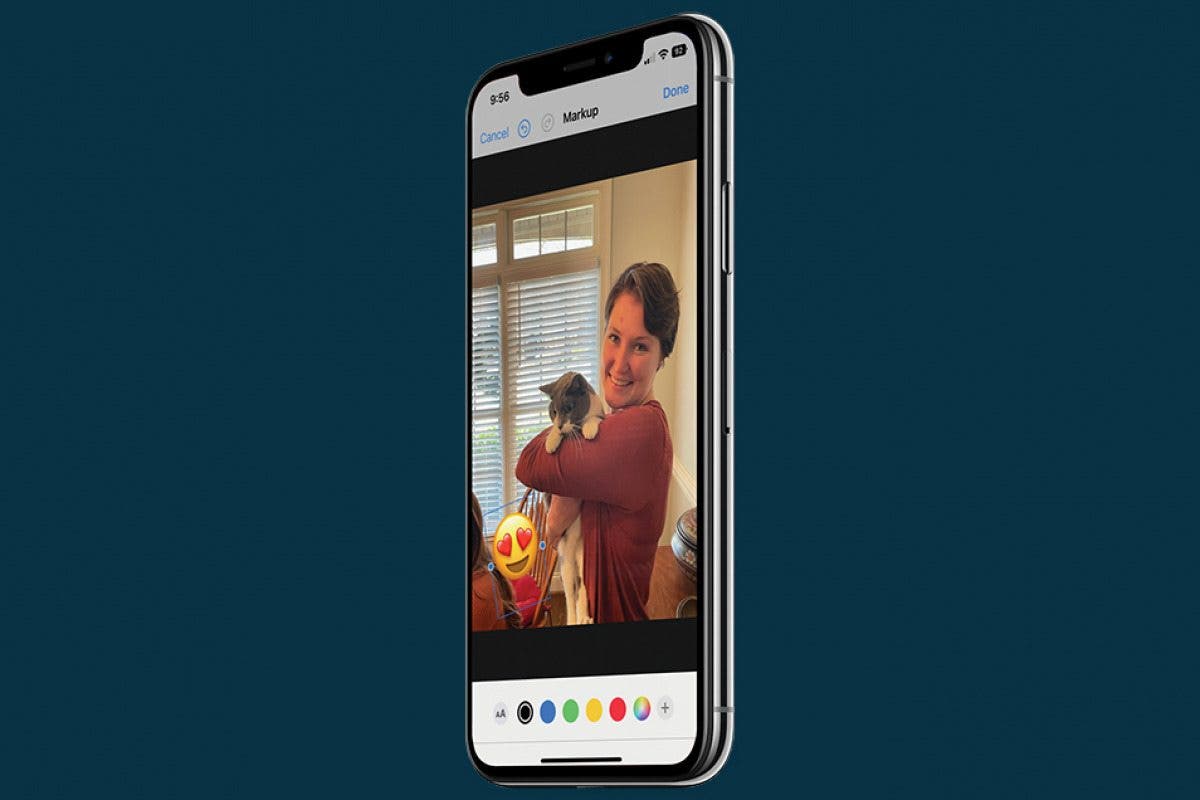
  8. Puedes tocar y arrastrar el emoji para moverlo y rotarlo, mientras que los puntos azules en cada esquina se pueden usar para ajustar el tamaño. Para rotar, toque y mantenga presionado con dos dedos, luego mueva los dedos en la dirección en la que desea rotar el emoji.
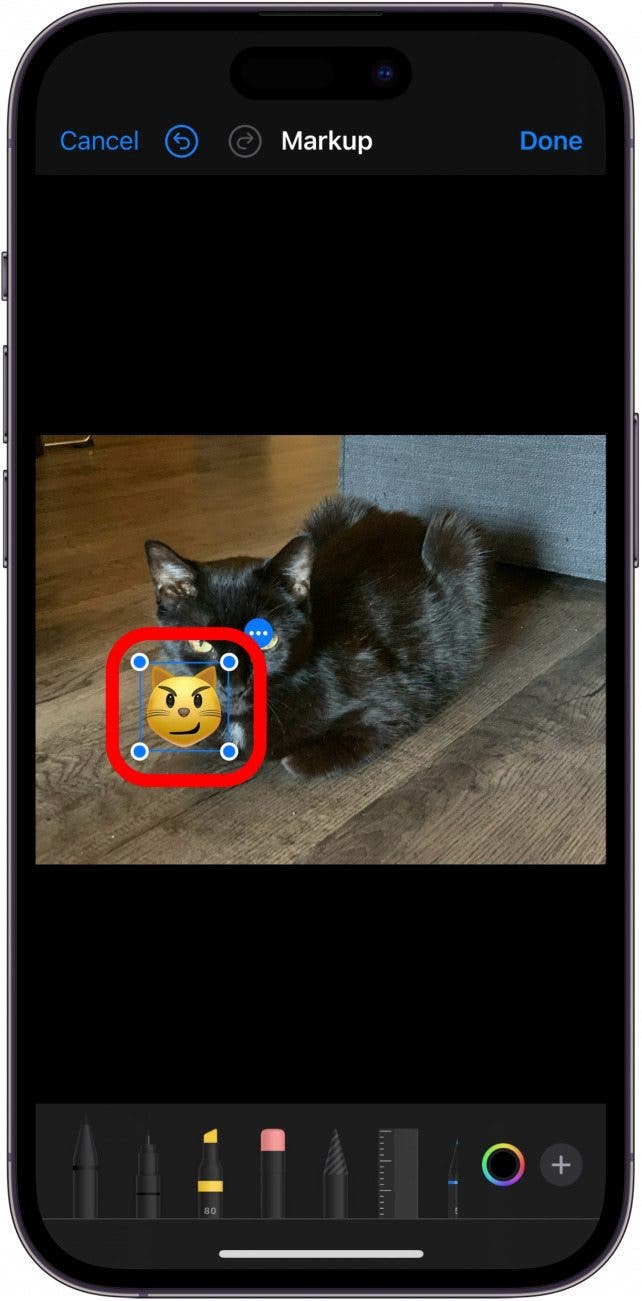
    marcado de foto de iPhone con pegatina de emoji de gato en la foto

  9. Una vez que esté satisfecho con el tamaño y la ubicación, toque Hecho para cerrar el menú de edición.
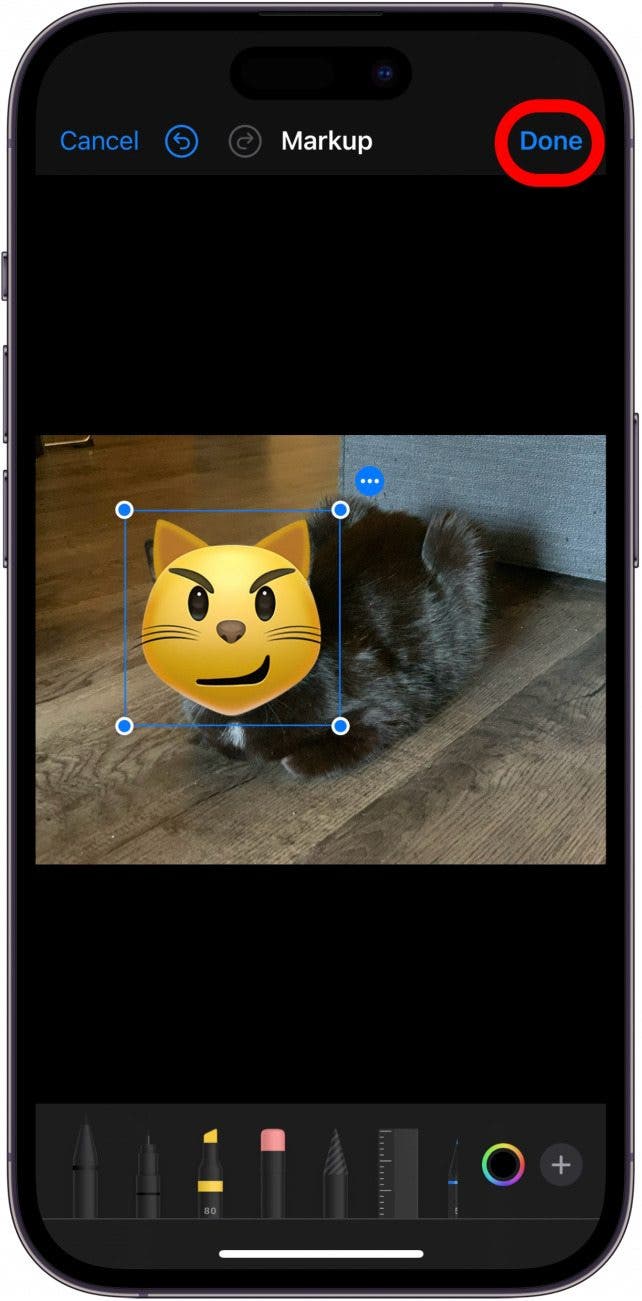
    pantalla de marcado de fotos del iPhone con un emoji de gato ampliado que cubre la cara de un gato real en una foto con el botón Listo encerrado en un círculo rojo

  10. Grifo Hecho una vez más para guardar los cambios.
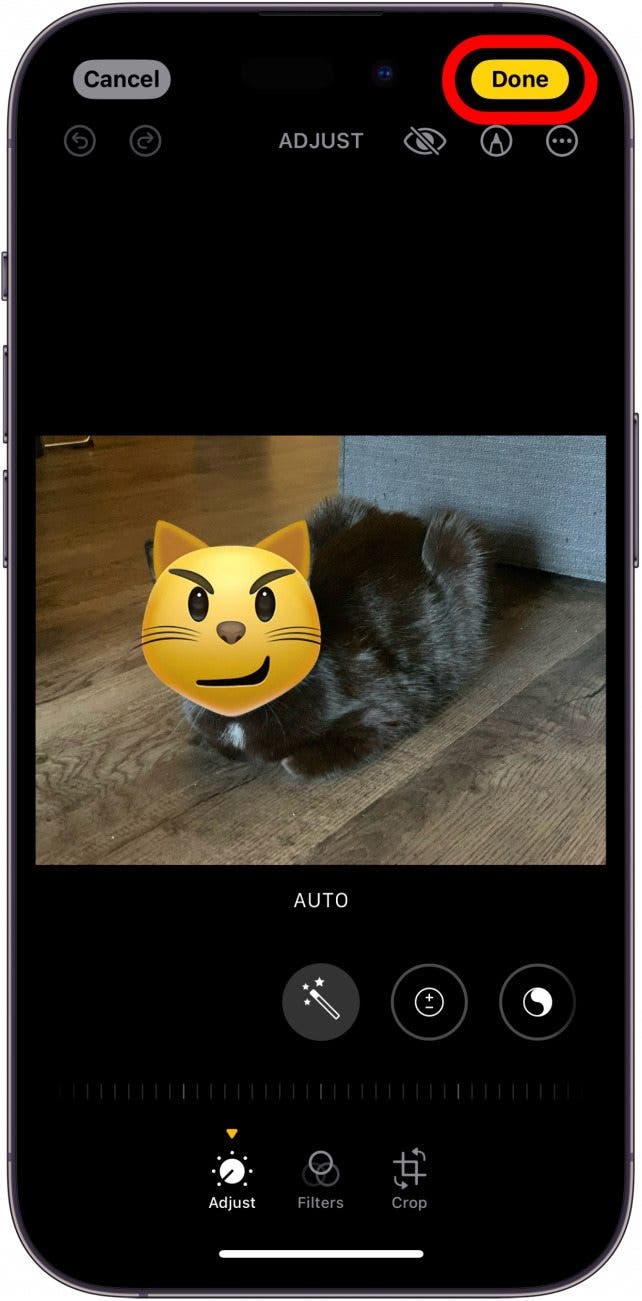
    editor de fotos para iPhone con un emoji de gato ampliado que cubre la cara de un gato real en una foto con el botón Listo rodeado en rojo

Así es como poner emojis en imágenes en iPhone. ¡Ahora puedes agregar fácilmente un poco de estilo a tus imágenes! ¡Agregar reacciones emoji puede ser especialmente divertido si publicas fotos de antes y después en las redes sociales! Si no sabes cómo poner dos fotos una al lado de la otra en tu iPhone, aquí te explicamos cómo hacerlo.

Preguntas frecuentes

  • ¿Por qué no puedo rotar el emoji? Para rotar el emoji, deberás tocar y mantener presionado el emoji con dos dedos. Luego puedes juntar los dedos para hacer el emoji más pequeño o separarlos para hacerlo más grande. Si tienes problemas, intenta acercar el zoom para que el emoji sea más grande y más fácil de tocar con dos dedos.
  • ¿Por qué no tengo el botón Agregar pegatina? El botón Agregar etiqueta solo está disponible en iOS 17 y versiones posteriores. Si no lo ves, probablemente todavía tengas iOS 16. Sin embargo, aún puedes agregar emojis a tus fotos. En lugar del botón Agregar etiqueta, toque Cuadro de texto. Luego, simplemente escribe un emoji en el cuadro de texto. Luego puede arrastrar, cambiar el tamaño y rotar el cuadro de texto de la misma manera que una pegatina.

Foto de perfil de Rhett

escrito por

Rhett Intriago

Rhett Intriago es redactor de artículos en Themelocal y ofrece su experiencia en todo lo relacionado con iPhone, Apple Watch y AirPods. Le gusta escribir sobre temas relacionados con el mantenimiento de la privacidad en un mundo digital, así como sobre la seguridad del iPhone. Ha sido un entusiasta de la tecnología toda su vida, con experiencias que van desde desbloquear su iPhone hasta construir su propia PC para juegos.

A pesar de su desdén por la playa, Rhett reside en Florida. En su tiempo libre, le gusta jugar a los últimos juegos, mimar a sus gatos o descubrir nuevos lugares con su esposa, Kyla.

Más información sobre Rhett

También podría gustarte

Las aspiradoras de robot de gama alta ahora son asequibles en el acuerdo de limpieza de primavera de Dreame

Haga su limpieza de primavera correctamente con las aspiradoras inalámbricas enormemente reducidas de Dreame

Las mejores ofertas de auriculares: Top Bose, Sony y Samsung ofrecen en la venta de primavera de Amazon

No hay iPhone 16e Amazon Spring Deal, pero esto es mejor

Cómo recuperar rápidamente el correo de voz eliminado en iPhone

ETIQUETADO: agregar, Cómo, emojis, fotos, iPhone, las
Comparte este artículo
Facebook Twitter Pinterest Whatsapp Whatsapp
Cuota
¿Qué piensas?
Amor0
Triste0
Contento0
Somnoliento0
Enfadado0
Sin comentarios0
Guiño0
Artículo anterior Cómo alfabetizar aplicaciones en iPhone para una navegación rápida
Artículo siguiente Deshabilite Notificar de todos modos en iPhone y evite notificaciones que distraigan
Deja un comentario

Deja una respuesta Cancelar la respuesta

Tu dirección de correo electrónico no será publicada. Los campos obligatorios están marcados con *

Publicación popular

También podría gustarte

Las aspiradoras de robot de gama alta ahora son asequibles en el acuerdo de limpieza de primavera de Dreame

hace 1 año 5 Minutos mínimos para leer

Haga su limpieza de primavera correctamente con las aspiradoras inalámbricas enormemente reducidas de Dreame

hace 1 año 4 Minutos mínimos para leer

Las mejores ofertas de auriculares: Top Bose, Sony y Samsung ofrecen en la venta de primavera de Amazon

hace 1 año 7 Minutos mínimos para leer

No hay iPhone 16e Amazon Spring Deal, pero esto es mejor

hace 1 año 4 Minutos mínimos para leer

Cómo recuperar rápidamente el correo de voz eliminado en iPhone

hace 1 año 4 Minutos mínimos para leer

Cómo cambiar la voz de Siri en iPhone

hace 1 año 2 Minutos mínimos para leer

Cómo arreglar rápidamente una aplicación congelada en iPhone

hace 1 año 4 Minutos mínimos para leer

Las ofertas de seguridad en el hogar de Aqara son una victoria masiva para los entusiastas de Smart Home Home

hace 1 año 5 Minutos mínimos para leer
Mostrar más
ThemeLocal: consejos de blog que funcionan como magiaThemeLocal: consejos de blog que funcionan como magia
Síganos
© 2022 Themelocal. Reservados todos los derechos.
Welcome Back!

Sign in to your account

¿Perdiste tu contraseña?