


ThemeLocal: consejos de blog que funcionan como magiaThemeLocal: consejos de blog que funcionan como magiaThemeLocal: consejos de blog que funcionan como magia
  • Marketing por correo
  • Más
Search
© 2022 Themelocal. Reservados todos los derechos.
Lectura: Cómo agregar enlaces Nofollow en los menús de navegación de WordPress
Cuota
Notificación Mostrar más
Aa
ThemeLocal: consejos de blog que funcionan como magiaThemeLocal: consejos de blog que funcionan como magia
Aa
  • Marketing por correo
  • Más
Search
  • Marketing por correo
  • Más
Síganos
© 2022 Themelocal. Reservados todos los derechos.
ThemeLocal: consejos de blog que funcionan como magia > Blog > Tutoriales > Cómo agregar enlaces Nofollow en los menús de navegación de WordPress
Tutoriales

Cómo agregar enlaces Nofollow en los menús de navegación de WordPress

Última actualización: diciembre 30, 2021 12:56 pm
ThemeLocal hace 4 años 3 Minutos mínimos para leer
Cuota
3 Minutos mínimos para leer
Cuota

Muchos propietarios de sitios prefieren agregar una etiqueta nofollow a todos los enlaces externos. Agregar un atributo nofollow a los enlaces en WordPress es extremadamente simple. Sin embargo, no es tan claro para los menús de navegación. En este artículo, le mostraremos cómo agregar enlaces nofollow en los menús de navegación de WordPress.

Tutorial en video

Suscríbete a Themelocal

Si no le gusta el video o necesita más instrucciones, continúe leyendo.

Primero comience agregando el enlace externo a su menú de navegación de WordPress tal como lo haría con cualquier enlace personalizado.

Simplemente visita Apariencia »Menús y haga clic en la pestaña del enlace. Ingrese la URL y el texto del enlace y luego haga clic en el botón Agregar al menú.
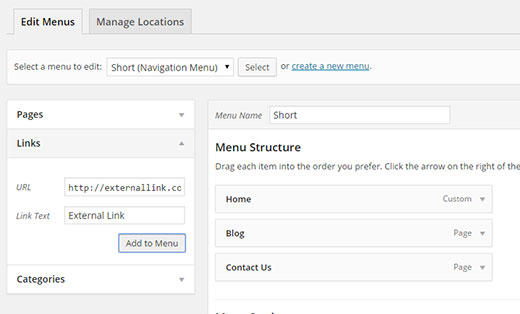
Agregar un enlace personalizado en los menús de WordPress

El enlace externo que agregó ahora aparecerá en el Estructura del menú columna. Debe hacer clic en la flecha hacia abajo para expandir el elemento del menú. Como esto:
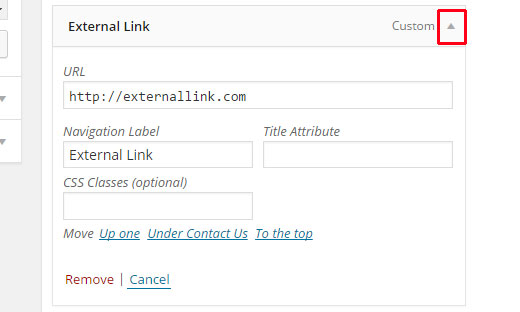
Expandiendo un elemento de menú

A continuación, haga clic en el Opciones de pantalla en la esquina superior derecha de la pantalla y marque las casillas junto a Relación de enlace (XFN) y Destino del enlace opciones.
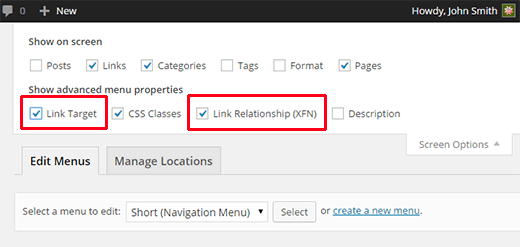
Agregar relación de vínculo y opciones de destino a los elementos del menú

Ahora desplácese hacia abajo hasta el elemento de menú expandido y notará dos nuevas opciones. Relación de vínculo y vínculo Abrir en una nueva ventana / pestaña. Tienes que entrar nofollow en la opción de relación de enlace. También puede verificar el enlace abierto en la opción de nueva ventana / pestaña si lo desea.
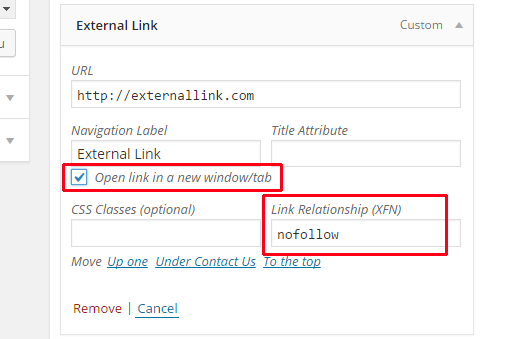
Agregar nofollow a un enlace saliente en los menús de navegación

Por último, haga clic en el Menú Guardar botón para almacenar sus cambios.

Eso es todo, ahora puede obtener una vista previa de su sitio.

Para asegurarse de que se agregue un atributo nofollow a su enlace, puede llevar el mouse al enlace externo, hacer clic con el botón derecho y seleccionar inspeccionar elemento. La ventana de su navegador se dividirá en dos. En la ventana inferior podrá ver la fuente HTML de su enlace. Mostrará el atributo nofollow con su enlace.
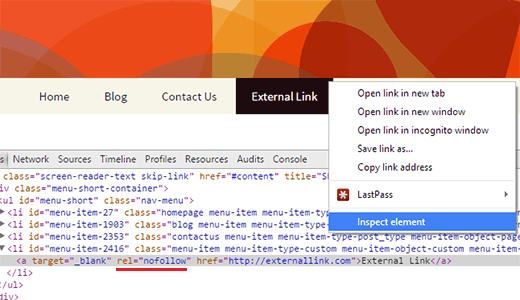
Un enlace externo con el atributo nofollow en el menú de navegación de WordPress

Esperamos que este artículo le haya ayudado a aprender a agregar enlaces nofollow en los menús de navegación de WordPress. También le puede gustar nuestro tutorial sobre cómo agregar íconos de imágenes a los menús de navegación en WordPress.


También podría gustarte

Olvídese de todos los demás rastreadores de fitness, este Garmin con descuento es el sueño de un corredor

Ahorre más del 20% en uno de los mejores dispositivos de transmisión de Amazon

He revisado todos los Kindles de Amazon y estas son mis selecciones de Spring Deal Days

La búsqueda de video inteligente de AI de Ring llegará al Reino Unido para los suscriptores premium de la casa

Los auriculares CMF elegantes de Nada son un robo de venta de primavera de Amazon

ETIQUETADO: agregar, Cómo, enlaces, los, menús, navegación, Nofollow, WordPress
Comparte este artículo
Facebook Twitter Pinterest Whatsapp Whatsapp
Cuota
¿Qué piensas?
Amor0
Triste0
Contento0
Somnoliento0
Enfadado0
Sin comentarios0
Guiño0
Artículo anterior Mi mejor regalo de Navidad fue el monitor de juegos Razer Raptor
Artículo siguiente Un kit de herramientas de video social para ahorrarle tiempo y dinero
Deja un comentario

Deja una respuesta Cancelar la respuesta

Tu dirección de correo electrónico no será publicada. Los campos obligatorios están marcados con *

Publicación popular

También podría gustarte

Olvídese de todos los demás rastreadores de fitness, este Garmin con descuento es el sueño de un corredor

hace 1 año 4 Minutos mínimos para leer

Ahorre más del 20% en uno de los mejores dispositivos de transmisión de Amazon

hace 1 año 3 Minutos mínimos para leer

He revisado todos los Kindles de Amazon y estas son mis selecciones de Spring Deal Days

hace 1 año 5 Minutos mínimos para leer

La búsqueda de video inteligente de AI de Ring llegará al Reino Unido para los suscriptores premium de la casa

hace 1 año 2 Minutos mínimos para leer

Los auriculares CMF elegantes de Nada son un robo de venta de primavera de Amazon

hace 1 año 3 Minutos mínimos para leer

Cómo recuperar rápidamente el correo de voz eliminado en iPhone

hace 1 año 4 Minutos mínimos para leer

Cómo cambiar la voz de Siri en iPhone

hace 1 año 2 Minutos mínimos para leer

Cómo arreglar rápidamente una aplicación congelada en iPhone

hace 1 año 4 Minutos mínimos para leer
Mostrar más
ThemeLocal: consejos de blog que funcionan como magiaThemeLocal: consejos de blog que funcionan como magia
Síganos
© 2022 Themelocal. Reservados todos los derechos.
Welcome Back!

Sign in to your account

¿Perdiste tu contraseña?
