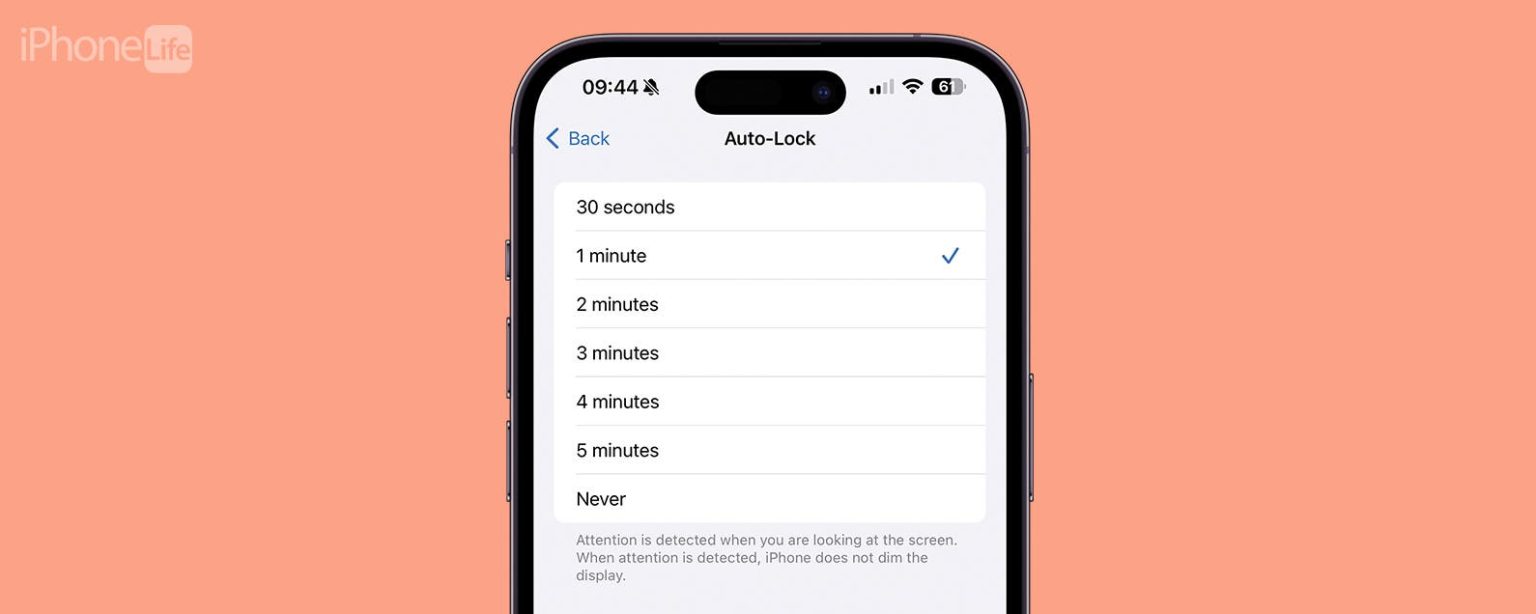
Qué saber
- Si el bloqueo automático del iPhone no funciona o está atenuado, intente volver a habilitar el bloqueo automático y el código de acceso.
- Luego, asegúrese de que el modo de bajo consumo y AssistiveTouch estén desactivados.
- Si eso no funciona, reinicie su iPhone, instale actualizaciones de software y restablezca la configuración de su dispositivo.
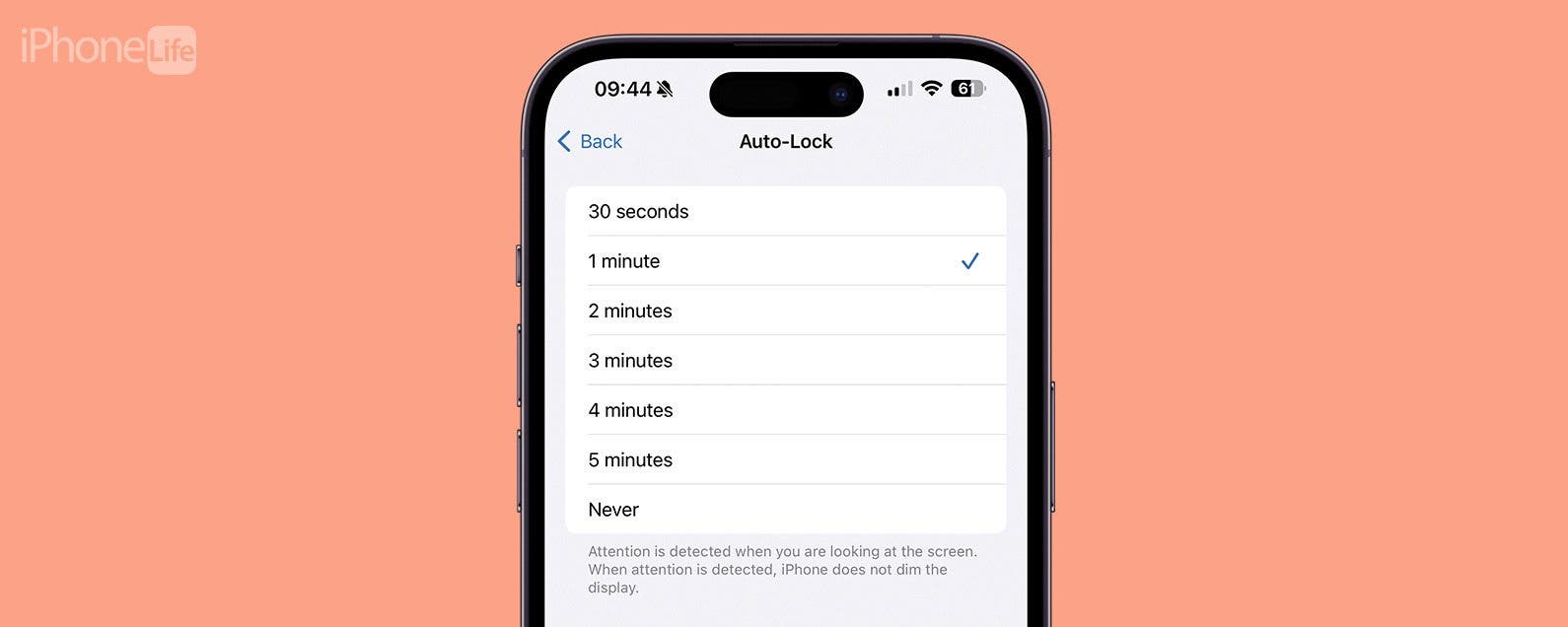
Auto Lock es una función útil que mantiene sus datos seguros y ahorra batería. Sin embargo, ciertas funciones o configuraciones del iPhone pueden fallar e interferir con el bloqueo automático, dejando el teléfono desbloqueado con la pantalla encendida. Si esto sucede, cubriré cómo arreglar que el bloqueo automático no funcione en tu iPhone.
Salta a:
Cómo arreglar el bloqueo automático del iPhone que no funciona
Para obtener más información sobre las funciones del iPhone y la solución de problemas, suscríbase a nuestro boletín informativo gratuito Consejos del día. Si su iPhone no se bloquea automáticamente cuando se supone que debe hacerlo o la función de bloqueo automático está atenuada en su configuración, puede solucionar el problema siguiendo los pasos a continuación.
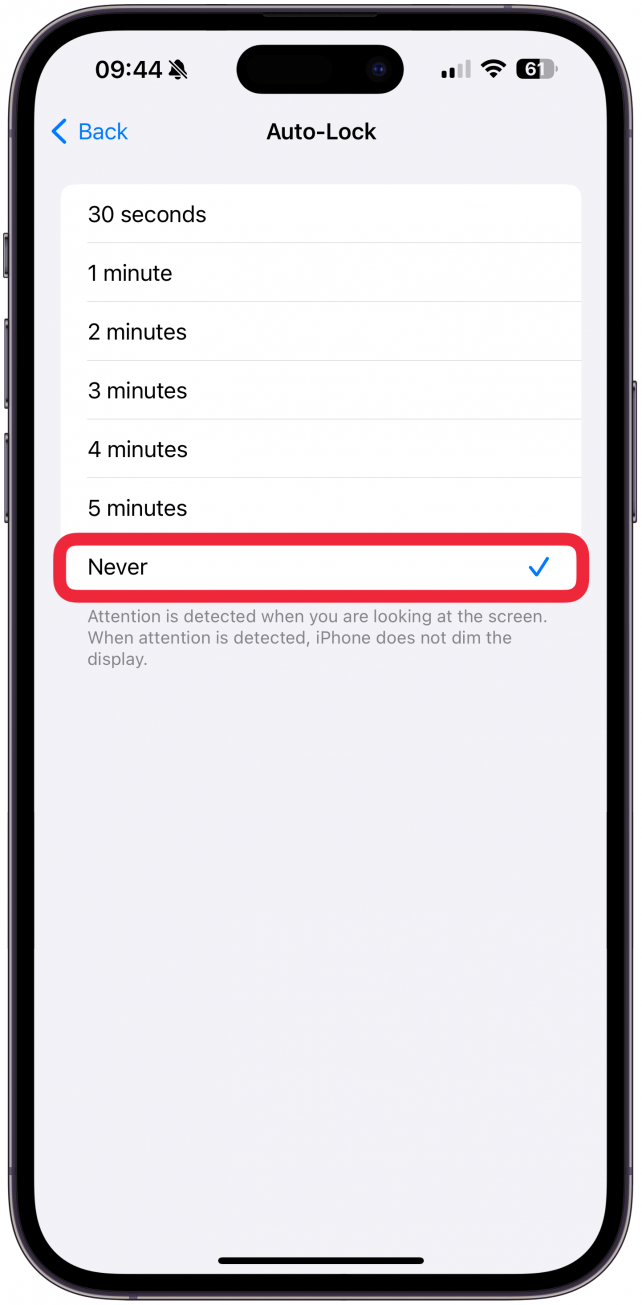
1. Desactive el bloqueo automático y luego actívelo nuevamente.
Primero, deshabilite el bloqueo automático en su iPhone y luego vuelva a habilitarlo para ayudar a solucionar cualquier problema extraño. También confirmará que no desactivaste accidentalmente el bloqueo automático en primer lugar.
2. Asegúrese de que el modo de bajo consumo esté desactivado.
Activar el modo de bajo consumo del iPhone puede alterar la configuración de bloqueo automático. Si la batería de su iPhone cae por debajo del 20%, su iPhone le ofrecerá activar el modo de bajo consumo y es posible que usted lo habilite sin darse cuenta. Una vez habilitado, cambia el bloqueo automático a 30 segundos para preservar la duración de la batería, pero algunos usuarios han informado que impide que funcione el bloqueo automático, así que asegúrese de que esté desactivado.
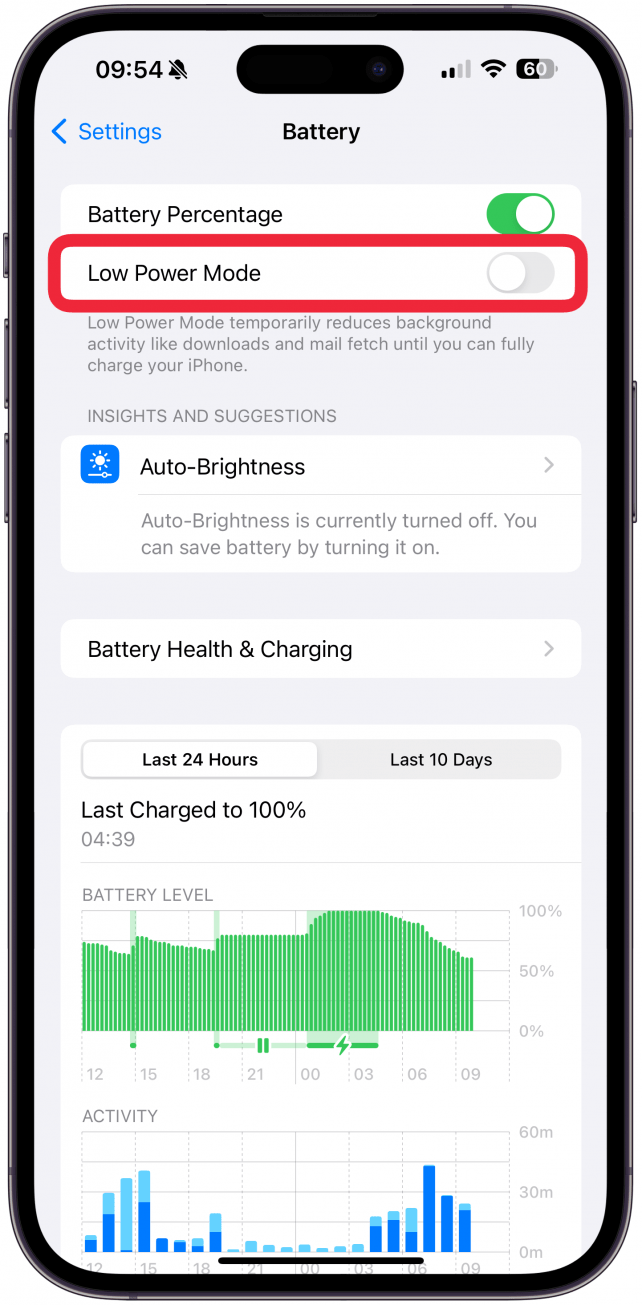
3. Desactive AssistiveTouch.
AssistiveTouch es una función útil que te permite usar tu iPhone con manos libres. Sin embargo, puede interferir con funciones como el bloqueo automático. Para desactivar Assistive Touch:
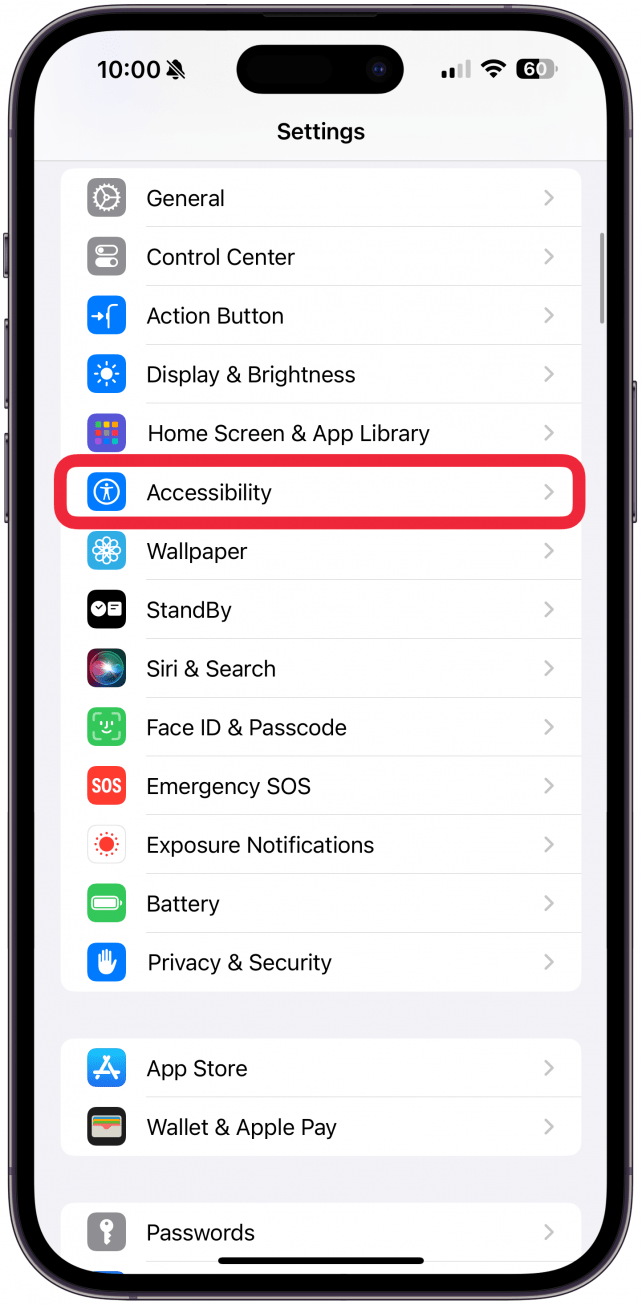
- Abre el Aplicación de configuración y toque Accesibilidad.
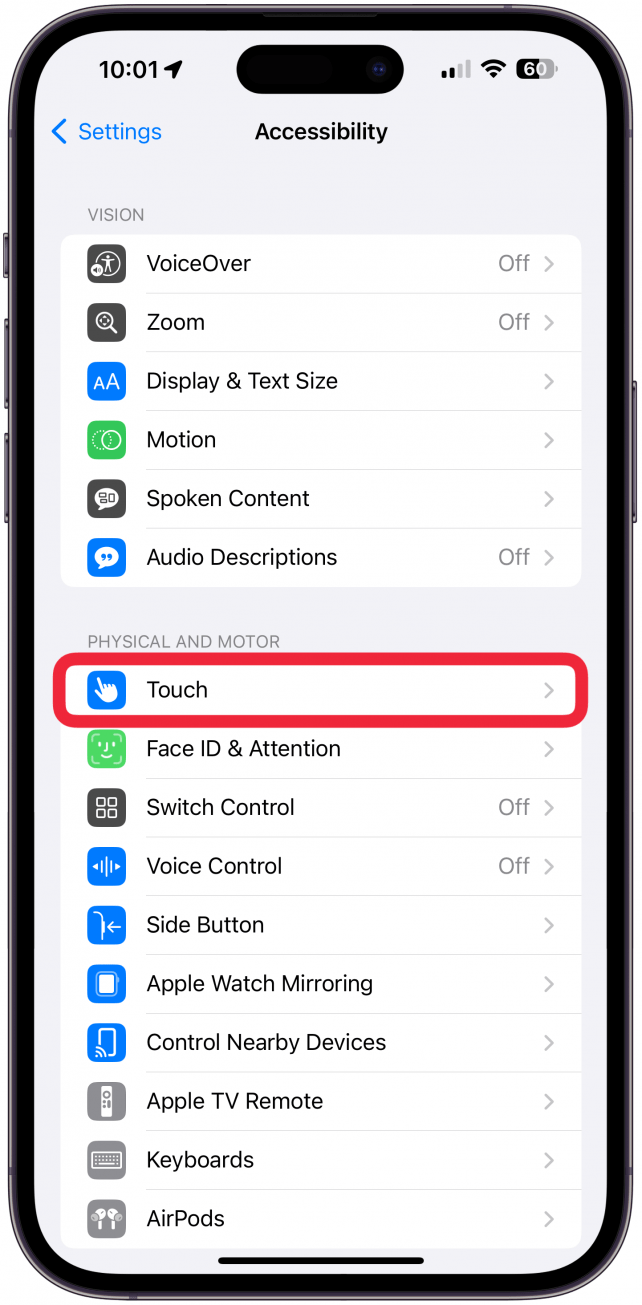
- Seleccionar Tocar.
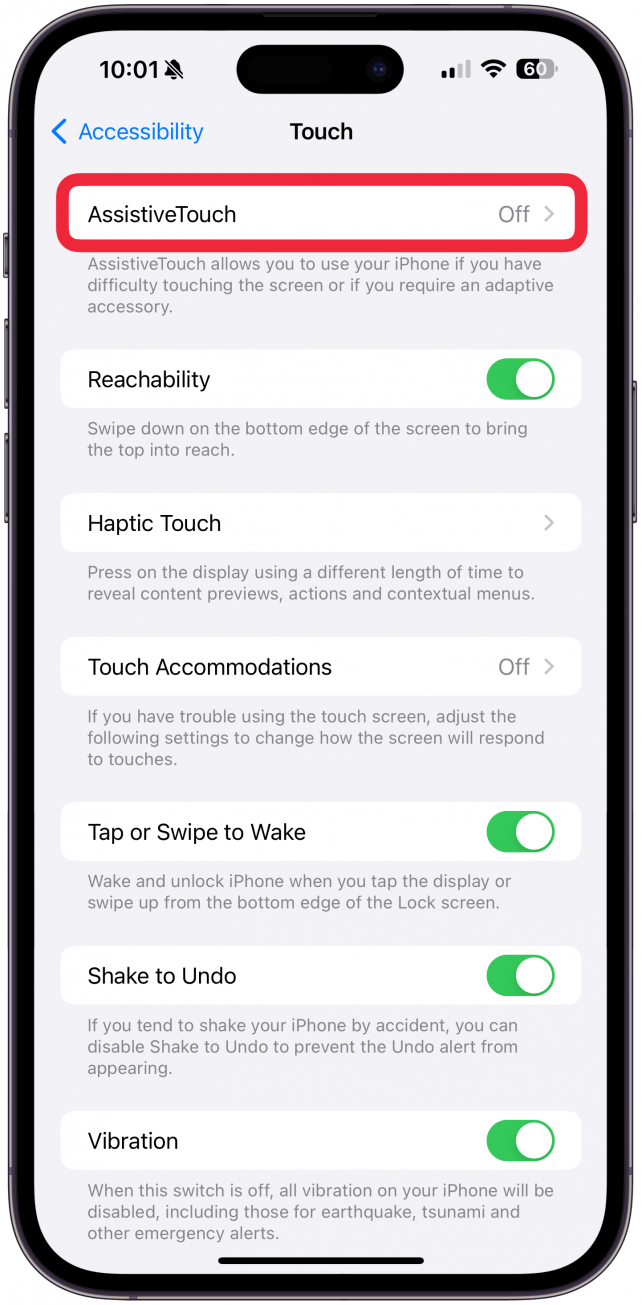
- En la parte superior de la pantalla, asegúrese de AsistenteToque dice Apagado. Si está habilitado, tóquelo y desactive AssistiveTouch.
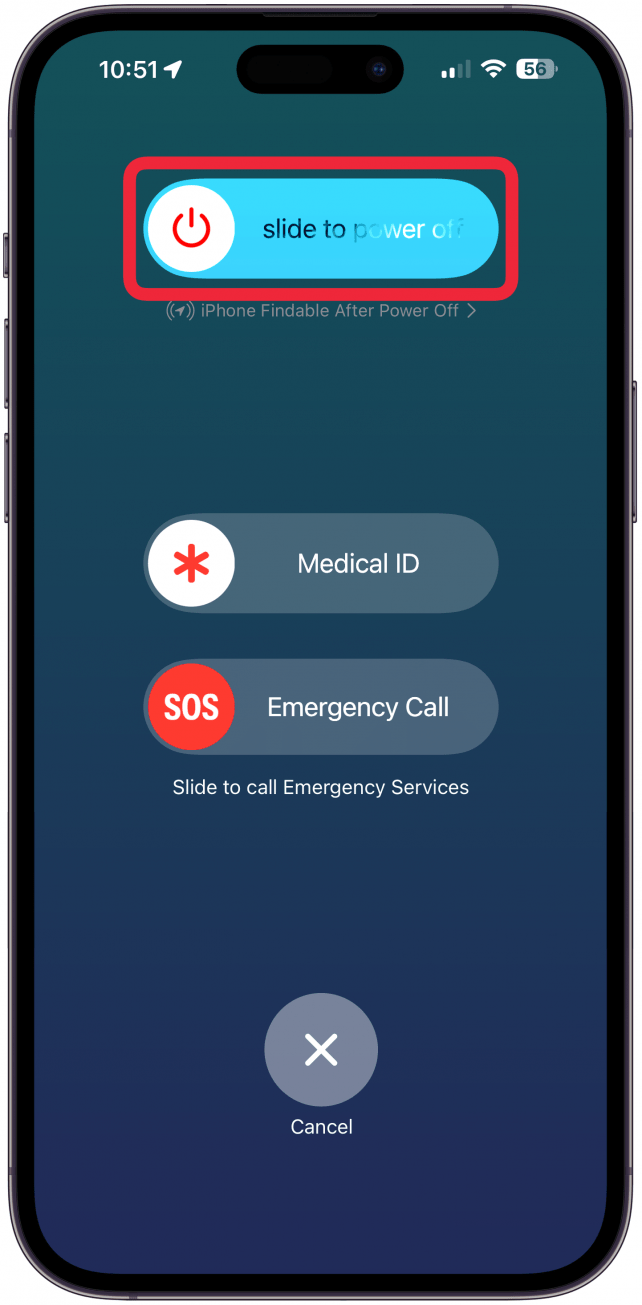
4. Reinicia tu iPhone.
Apagar su dispositivo y luego volver a encenderlo para reiniciar su iPhone puede solucionar fallas aleatorias, como una que podría estar causando que AutoLock no funcione.
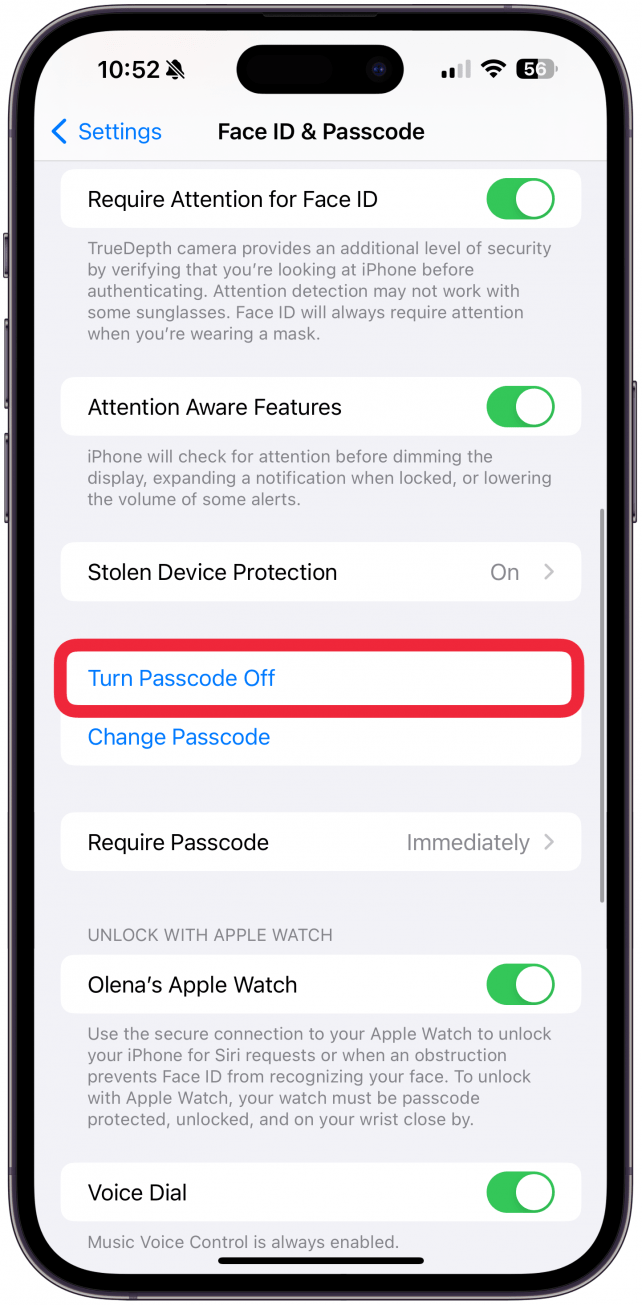
5. Desactive su contraseña y luego vuelva a habilitarla.
Si bien no recomendamos que desactives la contraseña de tu iPhone para siempre, algunos usuarios informaron que esto solucionó sus problemas de bloqueo automático. Para probar esto, apaga y vuelve a encender la contraseña de tu iPhone.
6. Actualice su iPhone si aún no tiene la última versión de iOS.
Las actualizaciones de iPhone no sólo introducen nuevas funciones; también pueden corregir errores y problemas conocidos. Su dispositivo funcionará mejor si ejecuta el software más reciente, así que asegúrese de actualizar el software de su iPhone con regularidad.
7. Fuerza el reinicio de tu iPhone.
Si un reinicio normal no funcionó, intente forzar el reinicio de su iPhone a continuación. Si bien esta es una excelente manera de solucionar problemas técnicos, puede causar problemas si fuerza el reinicio durante una actualización del iPhone.
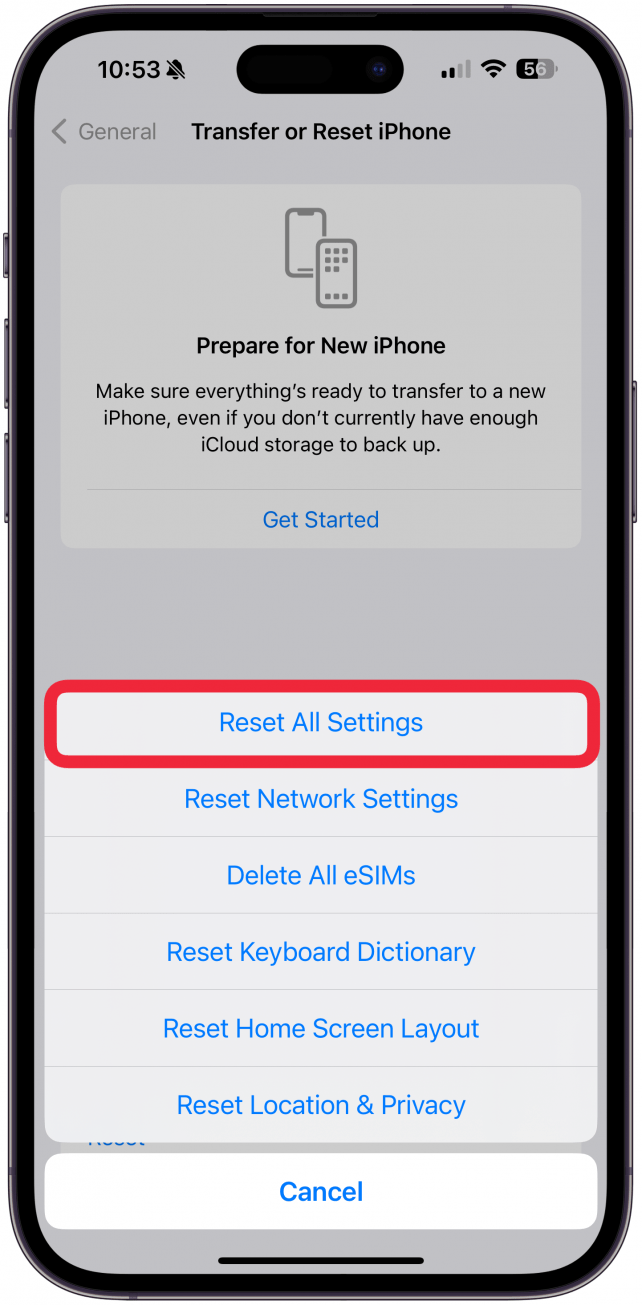
8. Restablecer todas las configuraciones.
A continuación, intente restablecer la configuración de su iPhone para restaurar su dispositivo a su configuración predeterminada lista para usar. Si ha personalizado la configuración de su iPhone, intente todos los demás pasos nuevamente antes de realizar este restablecimiento.
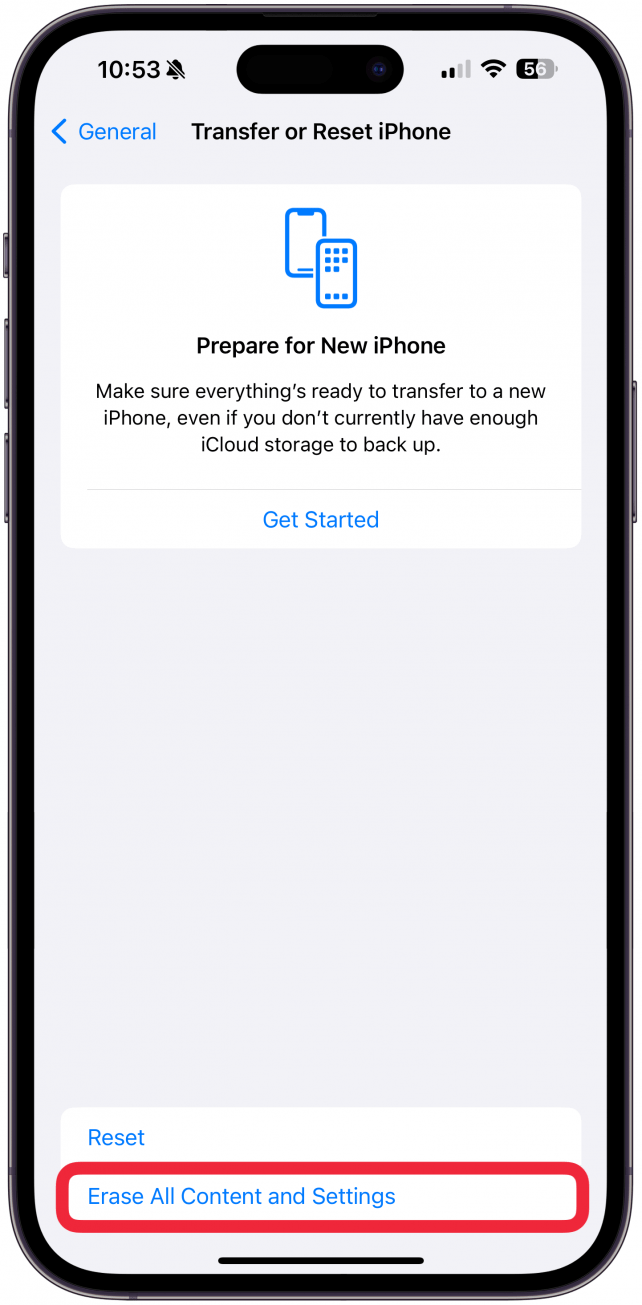
9. Borra tu iPhone y restáuralo.
Si nada más ha ayudado, restablece tu iPhone de fábrica. Para hacer esto, deberá crear una copia de seguridad de sus datos y luego borrar el contenido de su dispositivo. Finalmente, restaurarás el contenido en tu iPhone desde la copia de seguridad.
¡Ahora ya sabes cómo arreglar que el bloqueo automático de tu iPhone no funcione! Desafortunadamente, si las soluciones anteriores no han resuelto su problema, es hora de comunicarse con el Soporte técnico de Apple.
Preguntas más frecuentes
- ¿Cómo evito que mi iPhone se bloquee después de inactividad? Puede desactivar el bloqueo automático por completo (lo cual no recomendamos por razones de seguridad) o cambiarlo a cinco minutos, lo que lo mantendrá activado por más tiempo pero eventualmente lo bloqueará.
- ¿Cómo puedo bloquear la orientación vertical en un iPhone? Cuando bloquea la orientación vertical en un iPhone, evita que la pantalla gire entre los modos horizontal y vertical. Puede habilitar esto rápidamente abriendo el Centro de control y tocando el ícono de Bloqueo de orientación mientras su iPhone está en orientación vertical.