ThemeLocal: consejos de blog que funcionan como magiaThemeLocal: consejos de blog que funcionan como magiaThemeLocal: consejos de blog que funcionan como magia
  • Marketing por correo
  • Más
Search
© 2022 Themelocal. Reservados todos los derechos.
Lectura: Cómo arreglar el teclado del iPad que no funciona
Cuota
Notificación Mostrar más
Aa
ThemeLocal: consejos de blog que funcionan como magiaThemeLocal: consejos de blog que funcionan como magia
Aa
  • Marketing por correo
  • Más
Search
  • Marketing por correo
  • Más
Síganos
© 2022 Themelocal. Reservados todos los derechos.
ThemeLocal: consejos de blog que funcionan como magia > Blog > Cómo > Cómo arreglar el teclado del iPad que no funciona
Cómo

Cómo arreglar el teclado del iPad que no funciona

Última actualización: marzo 22, 2024 11:00 am
ThemeLocal hace 2 años 5 Minutos mínimos para leer
Cuota
5 Minutos mínimos para leer
Cuota

Qué saber

  • Si su teclado Bluetooth para iPad no funciona, verifique su conexión Bluetooth y la duración de la batería del teclado externo, luego desincronícelo y repárelo.
  • Para solucionar el problema de que el teclado en pantalla del iPad no funciona, fuerce el cierre de la aplicación, reinicie y actualice su iPad y restablezca el diccionario del teclado.
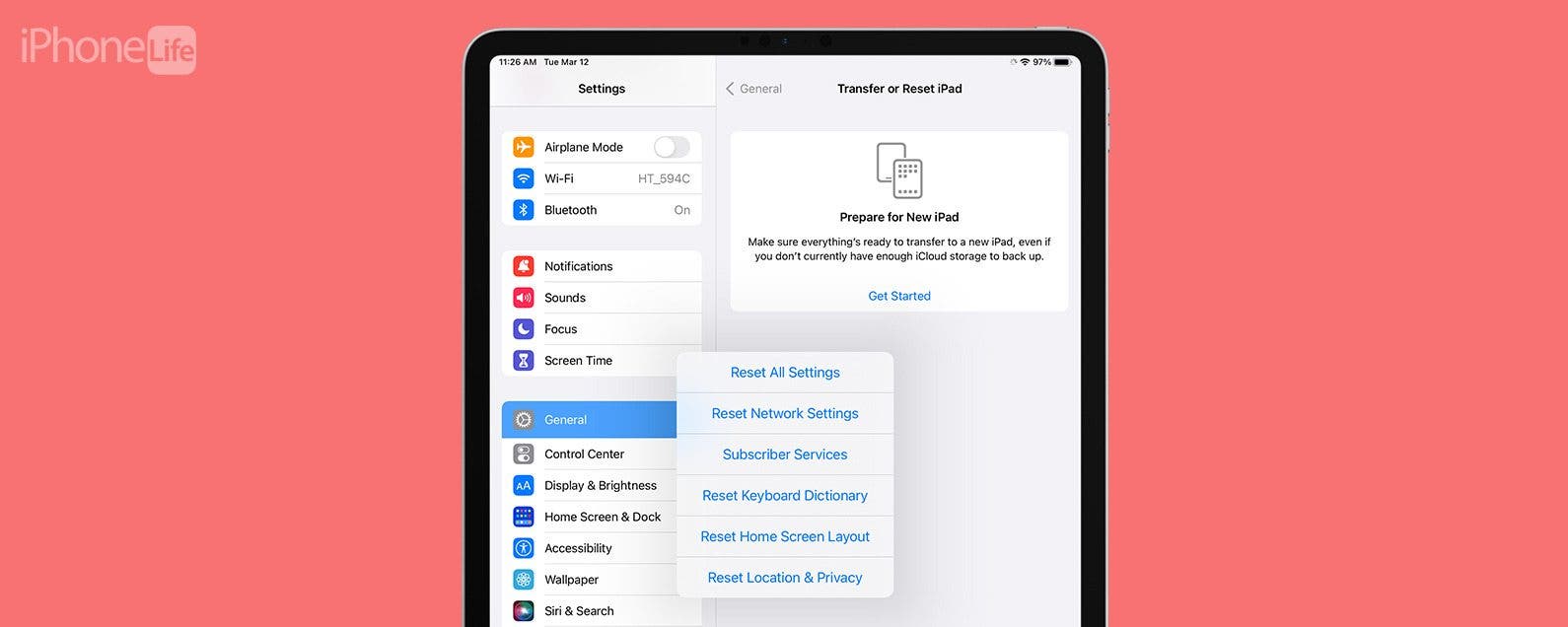
Como arreglar el teclado del iPad que no funciona

Si el teclado en pantalla o externo de tu iPad no funciona, ¡podemos ayudarte a solucionarlo! Cuando el problema es el teclado en pantalla, podría deberse a la aplicación en la que está escribiendo o puede requerir restablecer el diccionario del teclado. Si un teclado externo no funciona correctamente, podría deberse a su conexión Bluetooth o incluso a un problema de compatibilidad.

Contents
Qué saberSalta a:El teclado externo no funciona en iPadEl teclado en pantalla no funciona iPadCómo restablecer el diccionario del teclado de su iPadPreguntas más frecuentes

Salta a:

  • El teclado externo no funciona en iPad
  • El teclado en pantalla no funciona iPad
  • Preguntas más frecuentes

El teclado externo no funciona en iPad

Hay muchos teclados de terceros que puedes usar con tu iPad, pero no todos serán compatibles, incluso si son teclados Bluetooth ‘universales’. Por ejemplo, hay teclados que se emparejarán con su iPad y escribirán normalmente, pero los atajos de su iPad no funcionarán. Asegúrese de verificar primero la compatibilidad de su teclado. Si debería funcionar pero no lo hace, aquí se explica cómo reparar el teclado en el iPad:

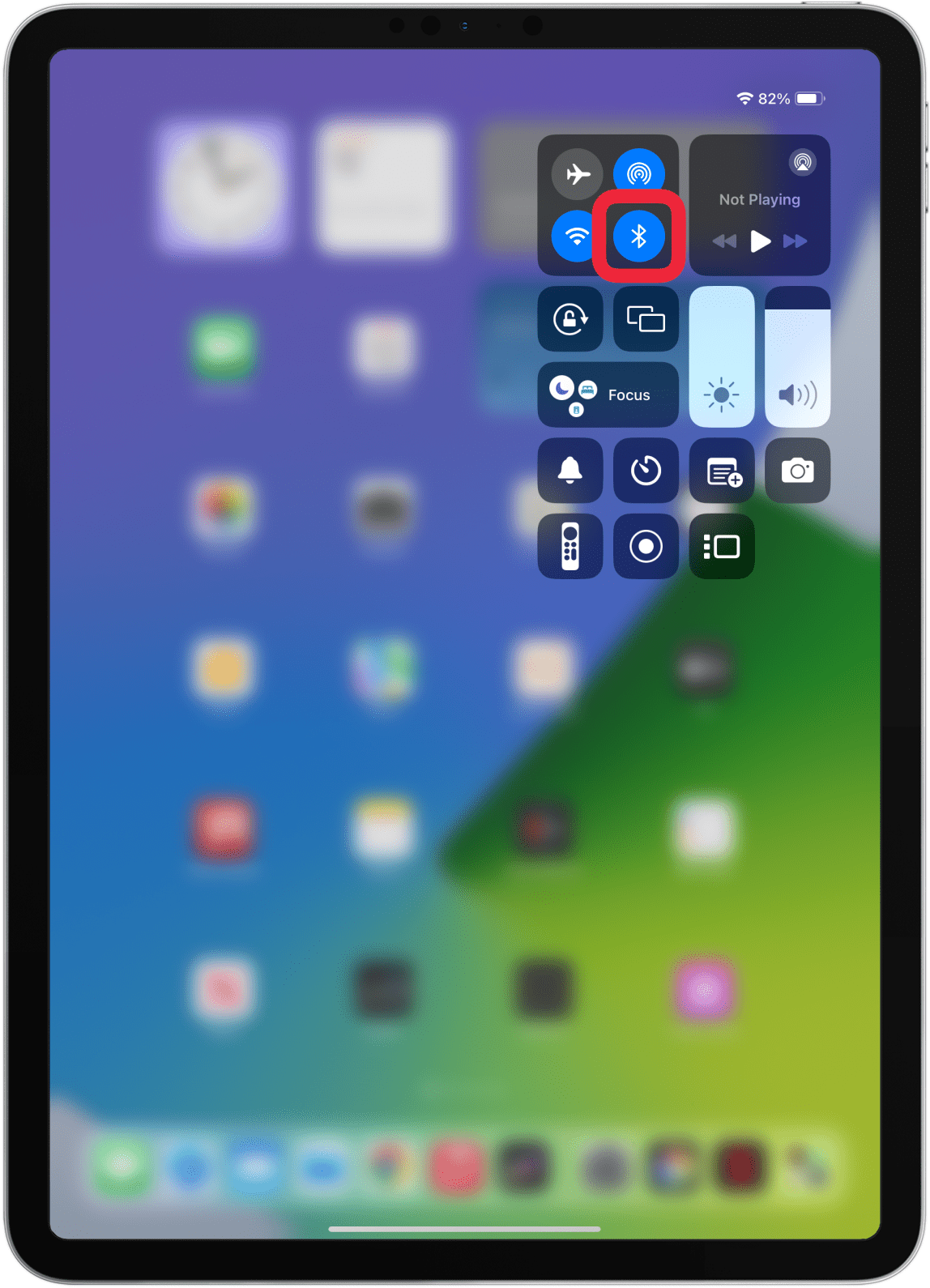
  1. Si se trata de un teclado Bluetooth, asegúrese de que el Bluetooth esté habilitado en su iPad. Si se trata de un teclado Bluetooth, asegúrese de que el Bluetooth esté habilitado en su iPad.
  2. Asegúrese de que su teclado externo esté completamente cargado.

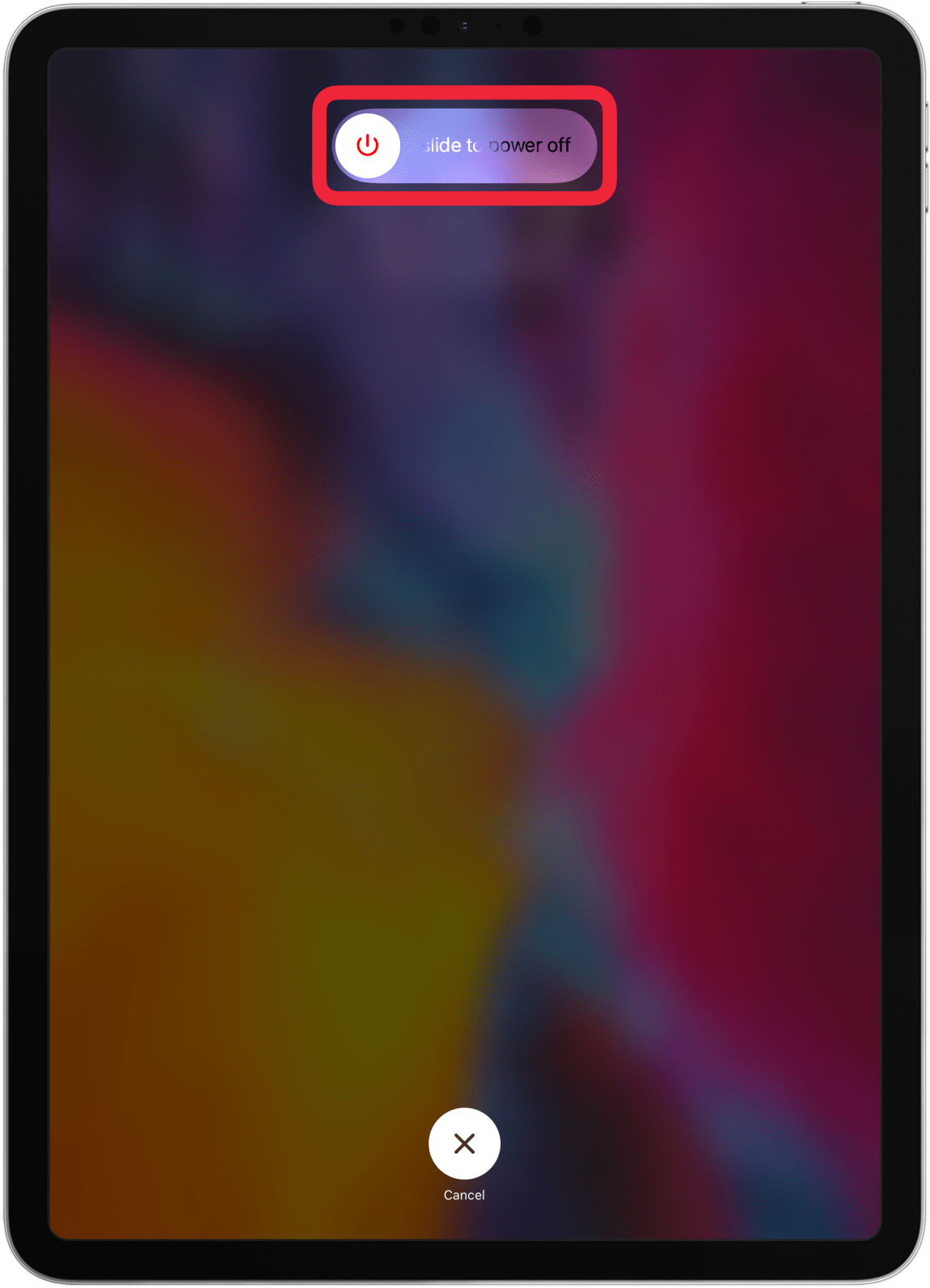
  3. Reinicia tu iPad. Reinicia tu iPad.
  4. Asegúrese de que su iPad esté ejecutando la última versión de iPadOS. Asegúrese de que su iPad esté ejecutando la última versión de iPadOS.
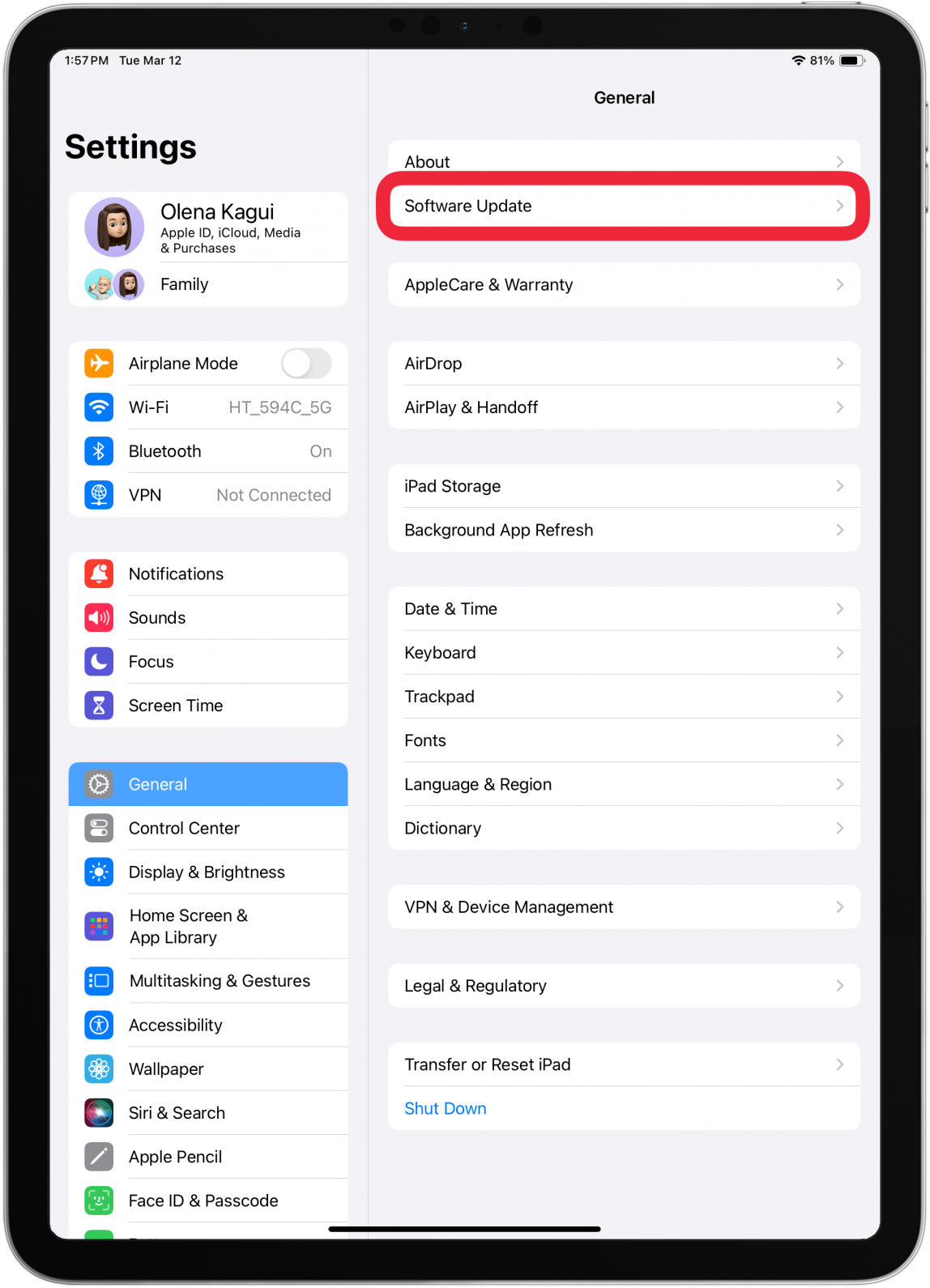
  5. Desvincula el teclado de tu iPad y luego vuelve a vincularlo.
  6. Pruebe si el teclado funciona en otro dispositivo; eso puede ayudarte a descartar si el problema es tu teclado o tu iPad. Si funciona en otros dispositivos pero no en su iPad, comuníquese con el Soporte técnico de Apple.

¡Ahora ya sabes cómo arreglar un teclado externo o Bluetooth para iPad! Para obtener más consejos sobre iPad, regístrese para recibir nuestro Consejo del día gratuito.

El teclado en pantalla no funciona iPad

Si nota que el teclado en pantalla de su iPad o iPad Pro no funciona, siga los pasos a continuación para solucionarlo:

  1. Fuerce el cierre de la aplicación en la que está intentando escribir. Fuerce el cierre de la aplicación en la que está intentando escribir.
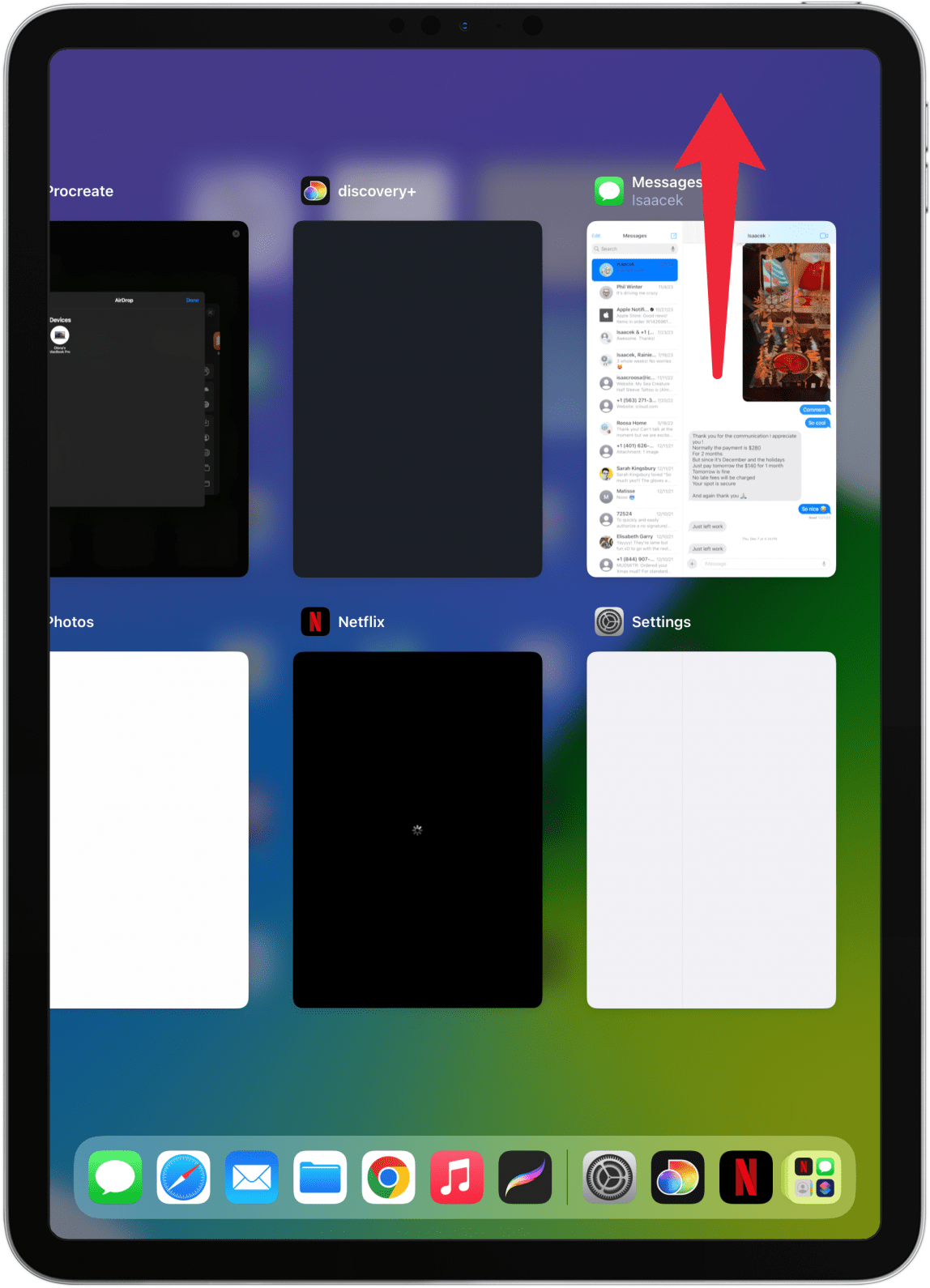
  2. Reinicia tu iPad. Reinicia tu iPad.

  3. Actualice su iPad a la última versión de iPadOS. Asegúrese de que su iPad esté ejecutando la última versión de iPadOS.
  4. Restablece el diccionario de tu teclado.

Cómo restablecer el diccionario del teclado de su iPad

Restablecer el diccionario de su teclado eliminará cualquier personalización que haya realizado en la ortografía de ciertas palabras. Pero puede que sea la única forma de reparar tu iPad. Si no desea realizar este paso, puede comunicarse con el Soporte técnico de Apple antes de hacerlo.

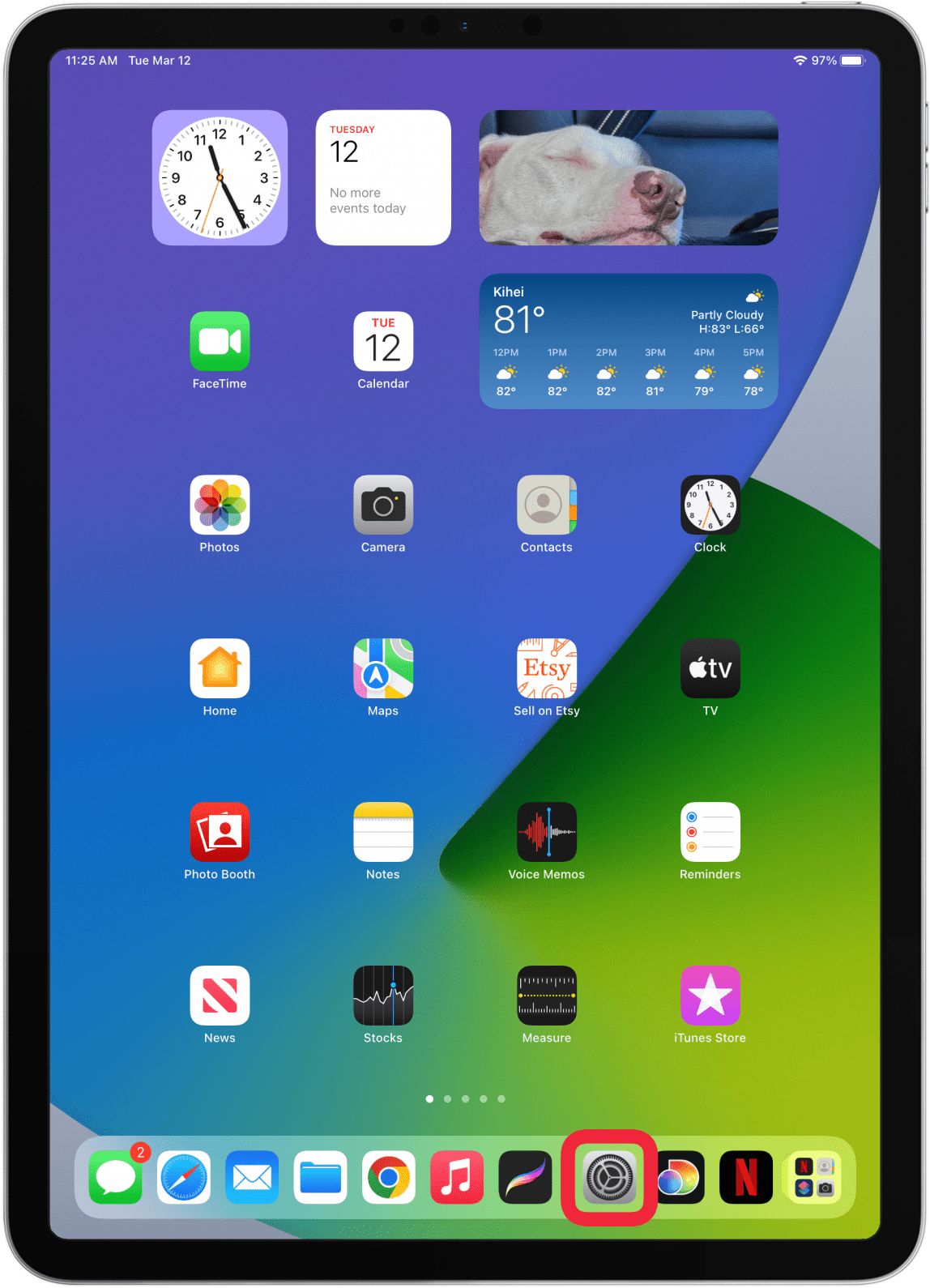
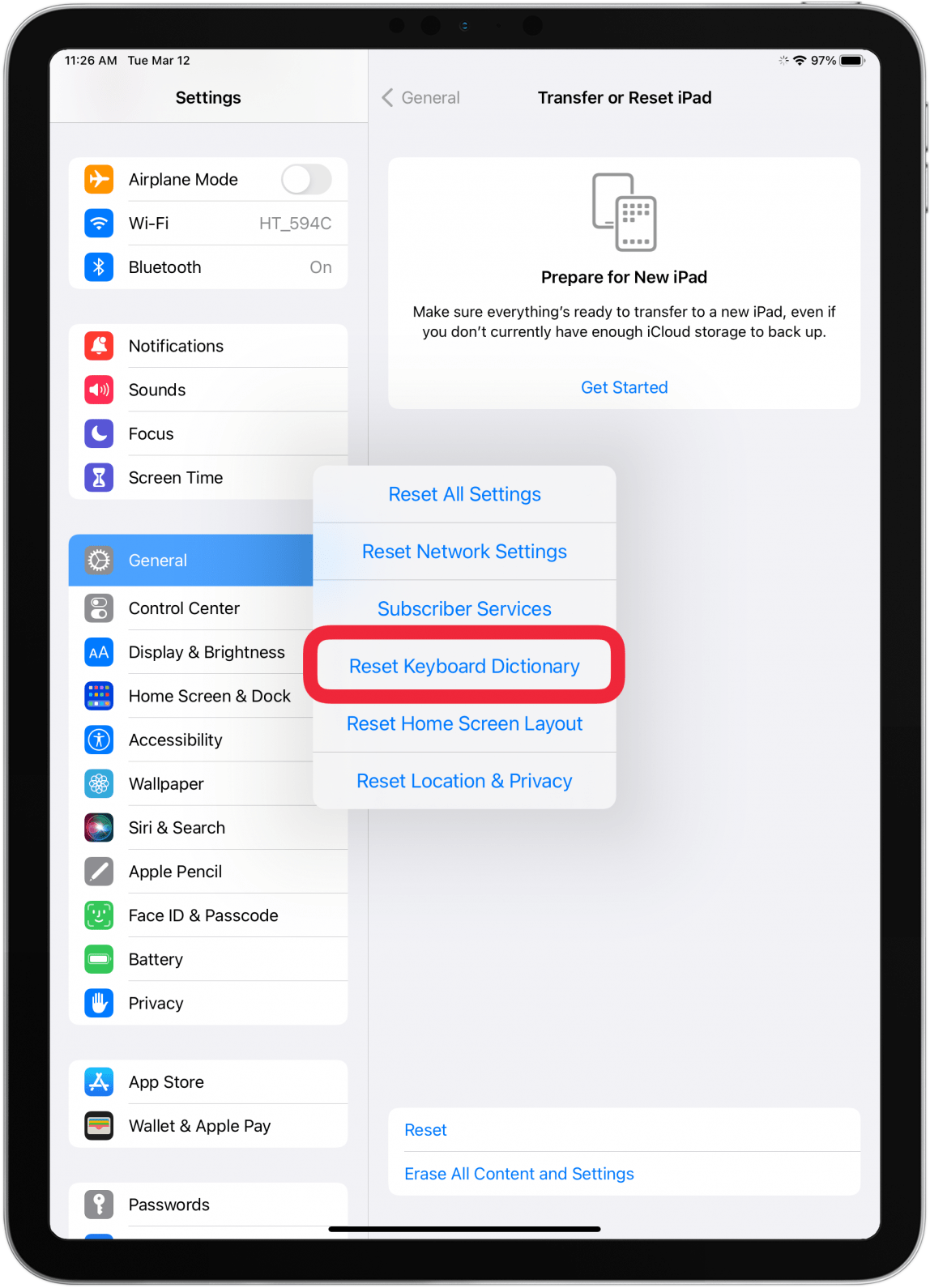
  1. Abierto Ajustes. Configuración abierta.
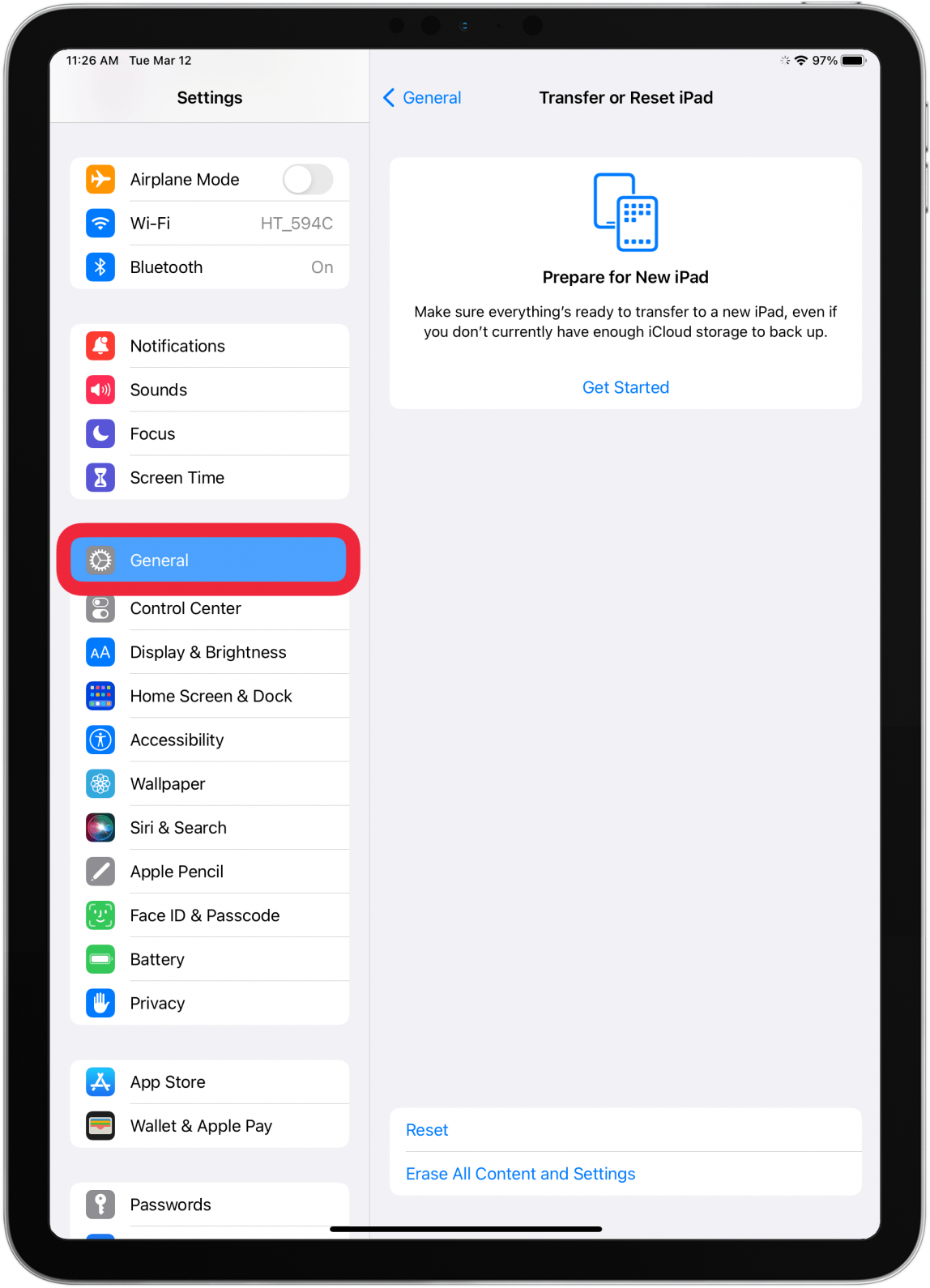
  2. Grifo General. Pulsa General.

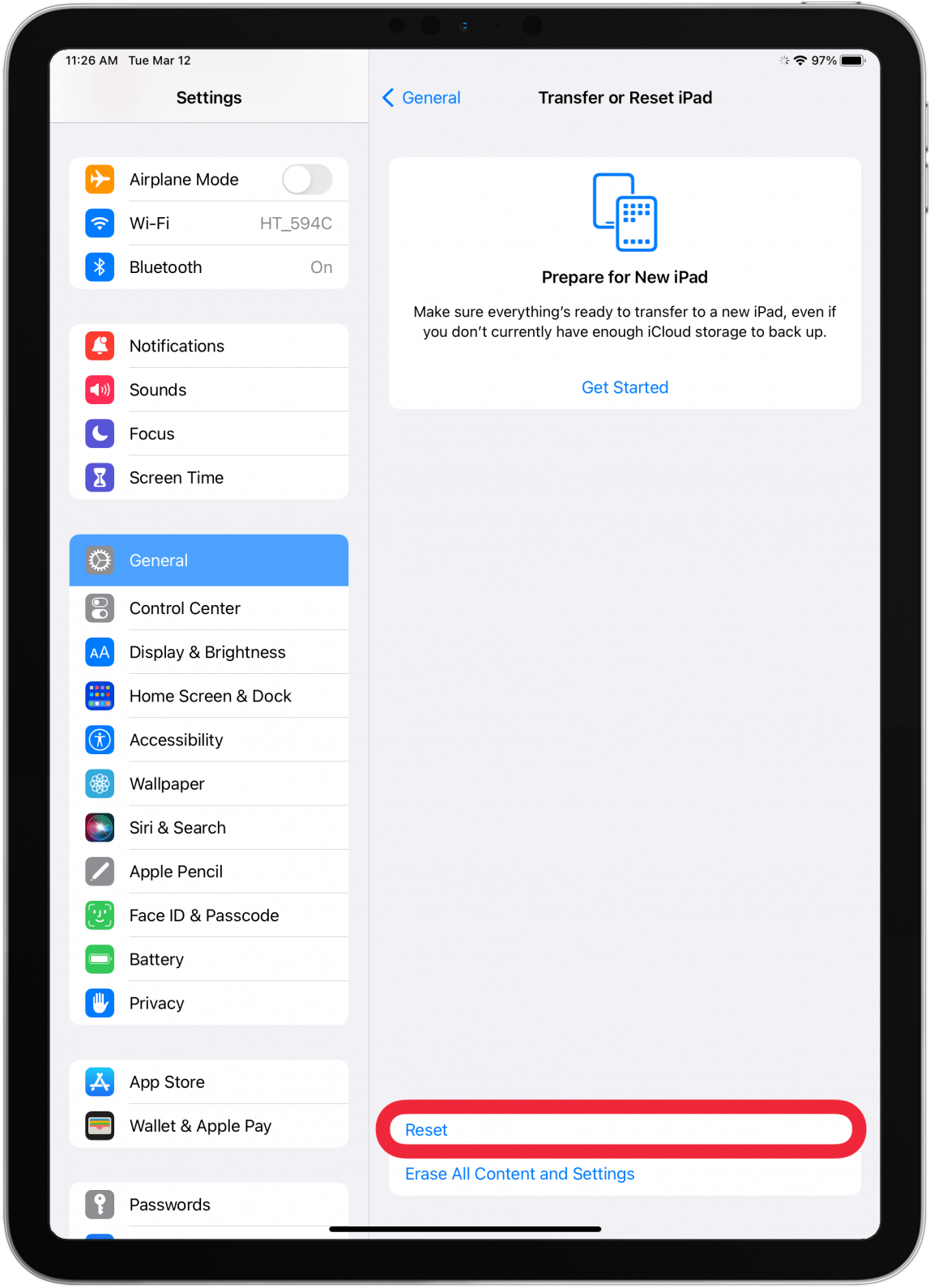
  3. Grifo Reiniciar.Toca Restablecer.
  4. Seleccionar Restablecer diccionario del teclado y siga las instrucciones que aparecen en pantalla para confirmar el reinicio. Seleccione Restablecer diccionario del teclado y siga las instrucciones que aparecen en pantalla para confirmar el restablecimiento.
Esperamos que nuestros consejos te hayan ayudado a arreglar el teclado de tu iPad. Si está comprando un nuevo teclado externo, intente prestar atención a la compatibilidad porque el uso de atajos de teclado del iPad cambia las reglas del juego. A continuación, aprenda cómo realizar múltiples tareas en su iPad.

Preguntas más frecuentes

  • ¿Cómo agrandar el teclado en iPad? Siempre que la aplicación lo permita, puedes cambiar a la orientación horizontal para que parezca más grande.
  • ¿Cómo deslizar para escribir en el teclado flotante del iPad? Usando el teclado flotante del iPad, puedes arrastrar el dedo de una letra a la siguiente sin levantarlo, deletreando palabras enteras con un movimiento rápido. Es fácil aprender a deslizarse para escribir en su teclado flotante.
  • ¿Cómo desactivar el teclado flotante en iPad? Si está en tu camino, puedes desactivar el teclado flotante arrastrándolo hacia la parte inferior de la pantalla.

También podría gustarte

Ahorre más del 20% en el poderoso disco duro externo de WD.

Ahorre más del 20% en uno de los mejores dispositivos de transmisión de Amazon

Esta máquina de café De’longhi tiene un 27% de descuento y será el regalo perfecto del Día de la Madre

Cómo recuperar rápidamente el correo de voz eliminado en iPhone

La freidora del aire de mis sueños es un 25% más barato en la venta de primavera de Amazon

ETIQUETADO: arreglar, Cómo, del, funciona, iPad, teclado
Comparte este artículo
Facebook Twitter Pinterest Whatsapp Whatsapp
Cuota
¿Qué piensas?
Amor0
Triste0
Contento0
Somnoliento0
Enfadado0
Sin comentarios0
Guiño0
Artículo anterior Revisión de la freidora de aire múltiple Haier I-Master Serie 5 HAF5TWA3 001
Artículo siguiente El iPhone 12 es ahora un teléfono de respaldo económico
Deja un comentario

Deja una respuesta Cancelar la respuesta

Tu dirección de correo electrónico no será publicada. Los campos obligatorios están marcados con *

Publicación popular

También podría gustarte

Ahorre más del 20% en el poderoso disco duro externo de WD.

hace 1 año 4 Minutos mínimos para leer

Ahorre más del 20% en uno de los mejores dispositivos de transmisión de Amazon

hace 1 año 3 Minutos mínimos para leer

Esta máquina de café De’longhi tiene un 27% de descuento y será el regalo perfecto del Día de la Madre

hace 1 año 4 Minutos mínimos para leer

Cómo recuperar rápidamente el correo de voz eliminado en iPhone

hace 1 año 4 Minutos mínimos para leer

La freidora del aire de mis sueños es un 25% más barato en la venta de primavera de Amazon

hace 1 año 5 Minutos mínimos para leer

Cómo cambiar la voz de Siri en iPhone

hace 1 año 2 Minutos mínimos para leer

Cómo arreglar rápidamente una aplicación congelada en iPhone

hace 1 año 4 Minutos mínimos para leer

El rival de iPad de Amazon es actualmente una ganga en la venta de los días de oferta de primavera

hace 1 año 4 Minutos mínimos para leer
Mostrar más
ThemeLocal: consejos de blog que funcionan como magiaThemeLocal: consejos de blog que funcionan como magia
Síganos
© 2022 Themelocal. Reservados todos los derechos.
Welcome Back!

Sign in to your account

¿Perdiste tu contraseña?