Si el espacio de almacenamiento de su iPhone o iPad está disminuyendo a un ritmo alarmante o si siente que su dispositivo se está volviendo más lento, entonces podría beneficiarse al borrar el caché que usan las aplicaciones.
 Los datos almacenados en caché incluyen todos los archivos e imágenes que se guardan en la memoria de su dispositivo, lo que está destinado a ayudar a las aplicaciones a evitar tener que solicitar los mismos datos repetidamente y, por lo tanto, mantener las cosas rápidas, en teoría.
De hecho, es posible que una aplicación demasiado entusiasta llene el caché de su iPhone hasta el punto en que el rendimiento general se vea afectado. Por lo tanto, es una buena práctica limpiar el caché de vez en cuando para garantizar que su dispositivo no se atasque innecesariamente. He aquí cómo.
Cómo borrar la caché de iPhone y iPad
Los siguientes pasos borran todas las cookies y datos web almacenados en caché en su dispositivo por Safari, aunque la información de Autocompletar permanece sin cambios. Tenga en cuenta que cuando borra el historial de navegación de Safari, los mismos registros se borran en cualquier otro dispositivo que haya iniciado sesión en la misma cuenta de iCloud.
- Abre el Ajustes aplicación en su iPhone o iPad, desplácese hasta el final de la lista y luego toque Aplicaciones.
- Seleccionar Safari en la lista, ya sea desplazándose por la lista alfabética o escribiendo «Safari» en el campo de búsqueda en la parte superior.
- Desplácese hasta la sección «Historial y datos del sitio web» y toque el icono azul Borrar historial y datos del sitio web opción cerca de la parte inferior del menú. (Tenga en cuenta que esta configuración puede aparecer atenuada si ya no hay ningún historial que borrar o si hay controles parentales configurados para sitios web).
- Elija un «Período de borrado», luego seleccione un perfil para borrar o elija Todos los perfiles.
- Grifo Borrar historial en la parte inferior, luego confirme su elección si se le solicita.

Cómo borrar la caché del iPhone para aplicaciones de terceros
La forma de borrar el caché utilizado por aplicaciones de terceros en su iPhone varía de una aplicación a otra. Por ejemplo, hay una opción de restablecimiento de caché para Slack en la aplicación principal de Configuración (Configuración -> Aplicaciones -> Slack -> Restablecer caché en el próximo lanzamiento), mientras que puedes controlar el almacenamiento que utilizan las conversaciones individuales de WhatsApp desde la aplicación de chat (Configuración -> Uso de datos y almacenamiento -> Uso de almacenamiento).
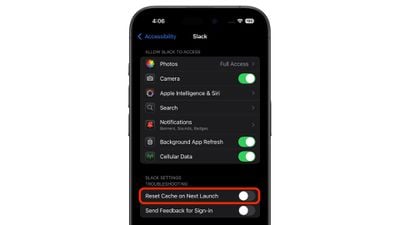
Si hay una aplicación que sospecha que está acumulando datos innecesariamente en su iPhone pero no puede encontrar una opción equivalente para borrar su caché, entonces la mejor alternativa es verificar la pantalla de almacenamiento del iPhone de iOS.
- Inicie el Ajustes aplicación en tu iPhone o iPad.
- Grifo General.
- Grifo Almacenamiento de iPhone.
- Se cargará una lista de todas las aplicaciones (incluidas las aplicaciones estándar) en su dispositivo iOS en orden de tamaño, con las aplicaciones más grandes en primer lugar. Toque una aplicación de la lista que esté ocupando una cantidad innecesaria de espacio.
- En esta pantalla se presentan dos opciones de desinstalación. Grifo Descargar aplicación para descargar la aplicación pero conservar todos los documentos y datos (estos se restablecen si luego reinstalas la aplicación) o toca Eliminar aplicación para eliminar la aplicación y todos los datos relacionados de su dispositivo.
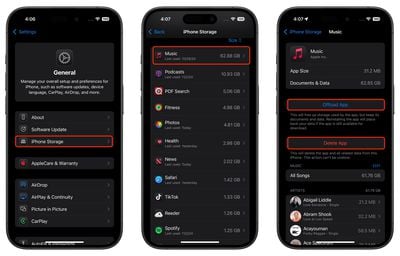
Vale la pena desplazarse hacia abajo en la lista de almacenamiento del iPhone y mirar el Último usado: fecha debajo del título de cada aplicación. Si han pasado varias semanas o meses desde que abriste una aplicación, o dice Nunca usadoluego considere desinstalarlo.
Si tiende a descargar muchas aplicaciones que a menudo no se utilizan, considere habilitar la recomendación del menú Almacenamiento del iPhone para Descargar aplicaciones no utilizadas cuando tienes poco almacenamiento. Si desinstalas una aplicación comprada pero luego decides que quieres usarla (y todavía está disponible en la App Store), simplemente sigue los pasos a continuación.
Cómo reinstalar aplicaciones eliminadas
Si desinstalas una aplicación pero luego decides que quieres usarla (y todavía está disponible en la App Store), simplemente sigue los pasos a continuación para restablecerla.
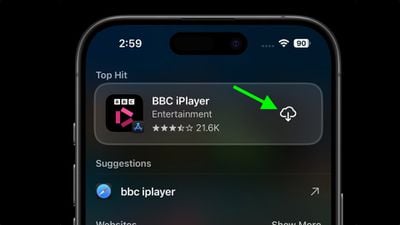
- Deslízate hacia abajo en tu pantalla de inicio para iniciar la búsqueda.
- Escribe el nombre de la aplicación que estás buscando.
- Toca el Volver a descargar (el ícono de la nube con la flecha apuntando hacia afuera) para descargar la aplicación una vez más.
¿Necesita liberar más almacenamiento? Consulte nuestra guía dedicada para ahorrar almacenamiento en iPhone para obtener más consejos.