ThemeLocal: consejos de blog que funcionan como magiaThemeLocal: consejos de blog que funcionan como magiaThemeLocal: consejos de blog que funcionan como magia
  • Marketing por correo
  • Más
Search
© 2022 Themelocal. Reservados todos los derechos.
Lectura: Cómo cambiar el navegador web predeterminado en su iPhone
Cuota
Notificación Mostrar más
Aa
ThemeLocal: consejos de blog que funcionan como magiaThemeLocal: consejos de blog que funcionan como magia
Aa
  • Marketing por correo
  • Más
Search
  • Marketing por correo
  • Más
Síganos
© 2022 Themelocal. Reservados todos los derechos.
ThemeLocal: consejos de blog que funcionan como magia > Blog > Cómo > Cómo cambiar el navegador web predeterminado en su iPhone
Cómo

Cómo cambiar el navegador web predeterminado en su iPhone

Última actualización: enero 3, 2024 3:25 pm
ThemeLocal hace 2 años 3 Minutos mínimos para leer
Cuota
3 Minutos mínimos para leer
Cuota
Como cambiar el navegador web predeterminado en su iPhone

En los dispositivos Apple, Safari es el navegador predeterminado. Sin embargo, muchas personas prefieren utilizar Chrome u otro navegador en lugar de Safari. Es frustrante tener que cambiar constantemente de navegador manualmente al abrir enlaces en tu iPhone, pero puedes cambiar el navegador web predeterminado de tu iPhone por el que prefieras. Este artículo le mostrará cómo cambiar su navegador predeterminado para que su navegador preferido se abra cuando toque un enlace. Esto es especialmente útil si usa un navegador diferente en su MacBook que en su iPhone, o si simplemente encuentra un navegador diferente más fácil de usar.

Relacionado: Cómo personalizar la configuración de Safari para sitios web individuales

Cómo cambiar el navegador predeterminado en el iPhone

Un navegador predeterminado puede hacer las cosas mucho más fáciles, por lo que no tienes que recordar qué funciones tiene el navegador que estás usando, por ejemplo, buscar ese molesto botón Atrás en tu iPhone. Si se pregunta cómo hacer que Google Chrome sea el navegador predeterminado en su iPhone o si simplemente no le gusta usar Safari como su navegador predeterminado, siga esta guía paso a paso sobre cómo cambiar el navegador predeterminado en iOS 14.

Para obtener mejores resultados, asegúrese de que su iPhone esté actualizado a iOS 14 o posterior.

  1. Abre el Aplicación de configuración.
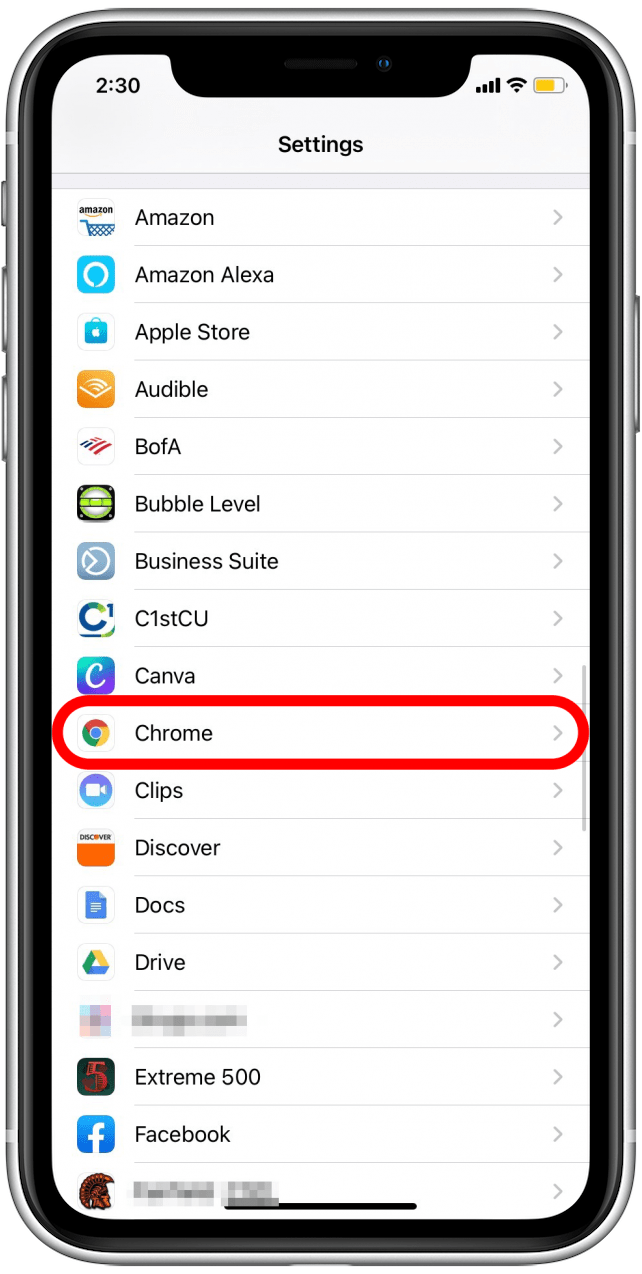
  2. Desplácese hacia abajo y toque el navegador que desea utilizar, como el Cromo aplicación de navegador. Si no ve el navegador que desea, es posible que deba descargar la aplicación para ese navegador desde Tienda de aplicaciones. Abra su aplicación Configuración para cambiar el navegador web predeterminado en su iPhoneToque la aplicación del navegador que desea establecer como predeterminada.  Elegí Google Chrome como mi navegador predeterminado.
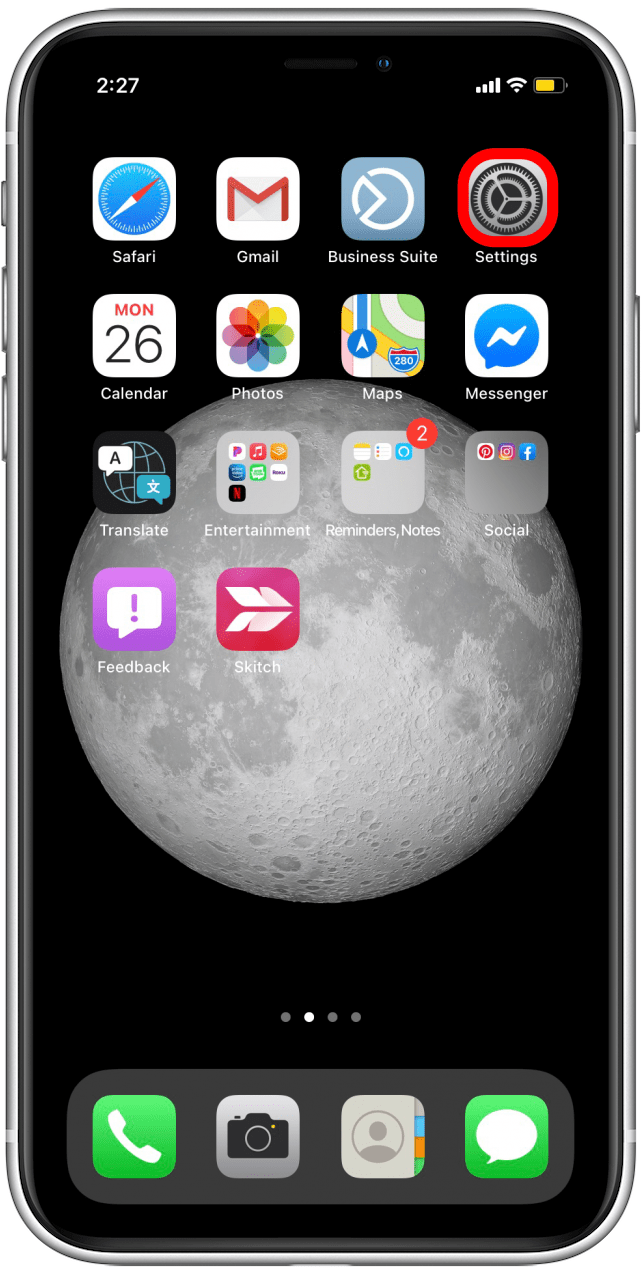

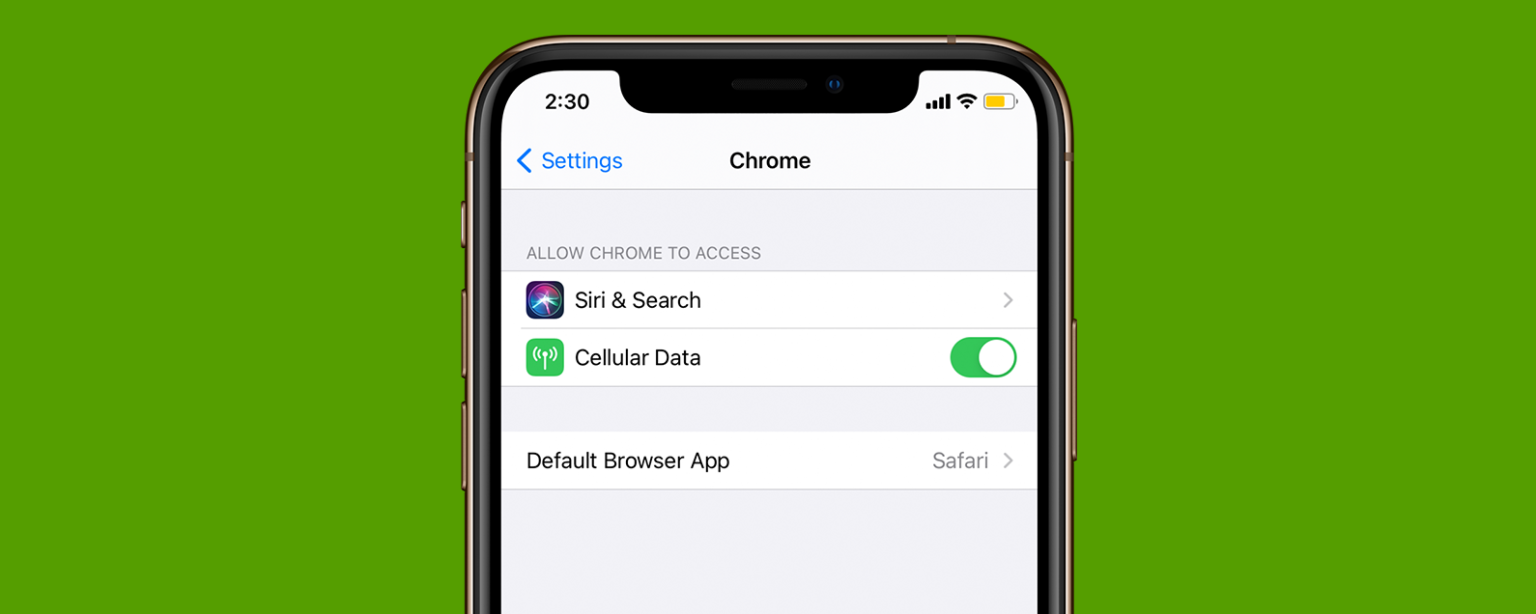
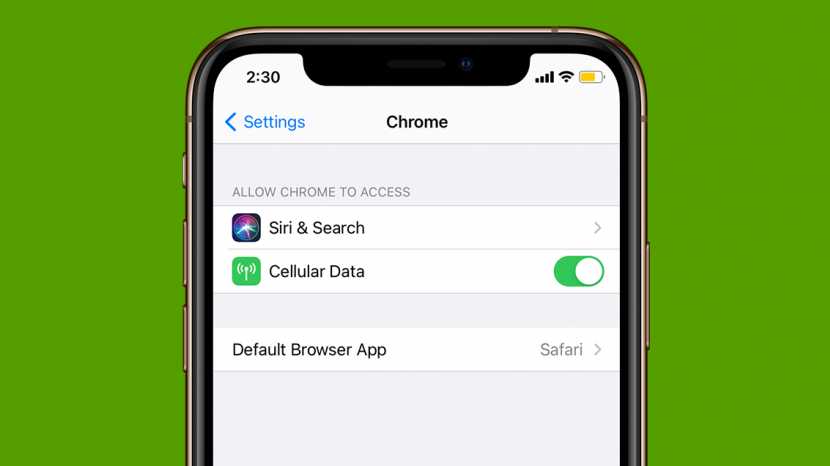
  3. Seleccionar Aplicación de navegador predeterminada. Toque la aplicación de navegador predeterminada
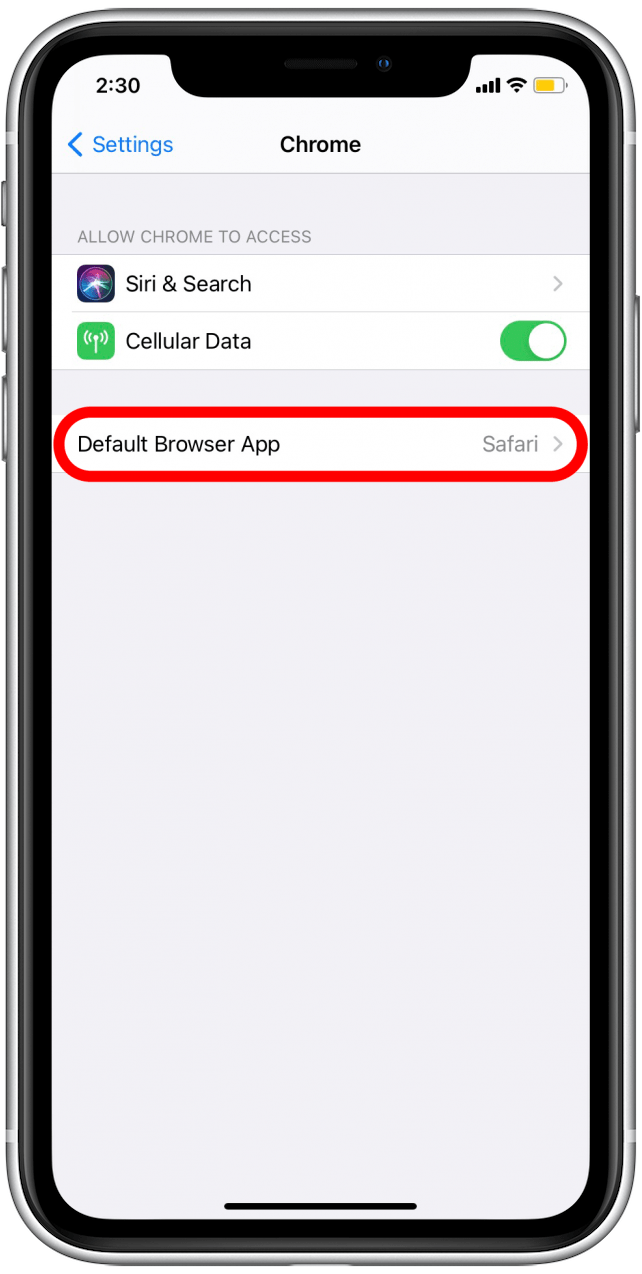
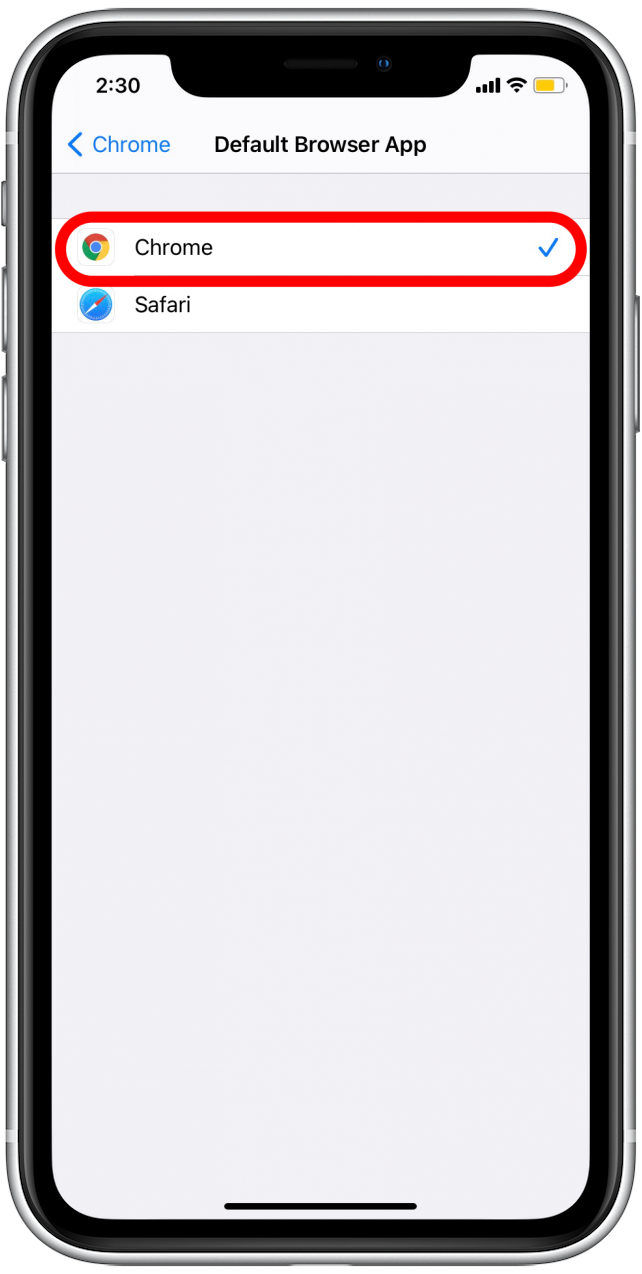
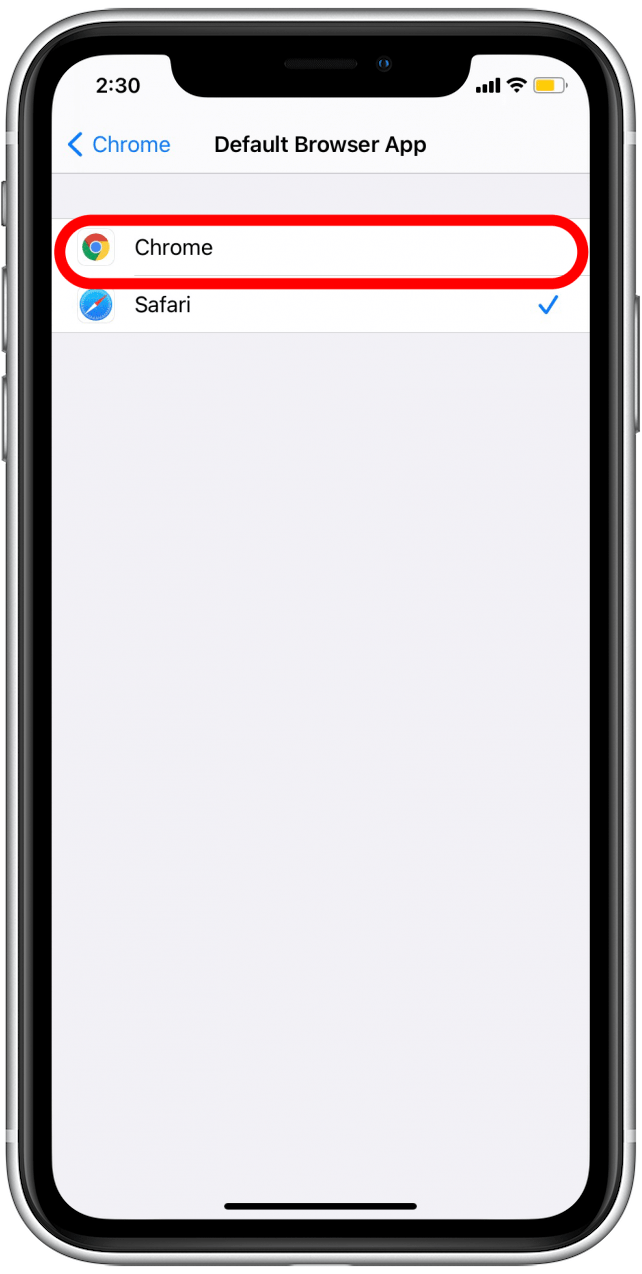
  4. Toque el navegador que desee utilizar como navegador predeterminado.

  5. Cuando hayas seleccionado tu nuevo navegador predeterminado, verás una marca de verificación azul junto a él. Toque el navegador que desea establecer como predeterminadoAparecerá una marca de verificación azul una vez que haya seleccionado el navegador predeterminado
¡Y tu estas listo! Ahora que sabes cómo cambiar tu navegador predeterminado en tu iPhone iOS 14, puedes abrir enlaces más fácilmente en tu navegador web preferido, ya sea Safari, Chrome u otro navegador. ¿Tiene problemas para decidir qué navegador es mejor? Lea este artículo de Safari vs. Chrome para ver los pros y los contras de cada uno.
También podría gustarte

El último acuerdo de SIM de datos ilimitados de EE me ha tentado a cambiar de redes

No hay iPhone 16e Amazon Spring Deal, pero esto es mejor

Cómo recuperar rápidamente el correo de voz eliminado en iPhone

Cómo cambiar la voz de Siri en iPhone

Cómo arreglar rápidamente una aplicación congelada en iPhone

ETIQUETADO: cambiar, Cómo, iPhone, navegador, predeterminado, web
Comparte este artículo
Facebook Twitter Pinterest Whatsapp Whatsapp
Cuota
¿Qué piensas?
Amor0
Triste0
Contento0
Somnoliento0
Enfadado0
Sin comentarios0
Guiño0
Artículo anterior El Samsung Galaxy Watch 4 es una auténtica ganga de rebajas de enero en Amazon
Artículo siguiente El Pixel 7a acaba de caer a un nuevo precio bajo para 2024
Deja un comentario

Deja una respuesta Cancelar la respuesta

Tu dirección de correo electrónico no será publicada. Los campos obligatorios están marcados con *

Publicación popular

También podría gustarte

El último acuerdo de SIM de datos ilimitados de EE me ha tentado a cambiar de redes

hace 1 año 4 Minutos mínimos para leer

No hay iPhone 16e Amazon Spring Deal, pero esto es mejor

hace 1 año 4 Minutos mínimos para leer

Cómo recuperar rápidamente el correo de voz eliminado en iPhone

hace 1 año 4 Minutos mínimos para leer

Cómo cambiar la voz de Siri en iPhone

hace 1 año 2 Minutos mínimos para leer

Cómo arreglar rápidamente una aplicación congelada en iPhone

hace 1 año 4 Minutos mínimos para leer

El arma secreta del pliegue del iPhone podría terminar la competencia

hace 1 año 3 Minutos mínimos para leer

ANSI vs ISO Lúmenes: cómo elegir el proyector correcto

hace 1 año 9 Minutos mínimos para leer

Claude AI agrega búsqueda web en tiempo real para ayudar a pelear con Gemini y Chatgpt

hace 1 año 3 Minutos mínimos para leer
Mostrar más
ThemeLocal: consejos de blog que funcionan como magiaThemeLocal: consejos de blog que funcionan como magia
Síganos
© 2022 Themelocal. Reservados todos los derechos.
Welcome Back!

Sign in to your account

¿Perdiste tu contraseña?