¿Quieres cambiar el slug y la base de la URL del autor en WordPress?
WordPress viene con soporte incorporado para una estructura de URL amigable con SEO, también conocida como bonitos enlaces permanentes. Esta función le permite elegir URL para sus publicaciones, páginas y categorías editando sus slugs.
Esta función también crea bonitos enlaces para las páginas de los autores. Sin embargo, no hay ninguna opción para personalizar la URL del autor.
En este artículo, le mostraremos cómo cambiar fácilmente el slug y la base de la URL del autor en WordPress.
¿Qué es una URL Slug y una URL base?
En la terminología de WordPress, un slug es un título de una página visible públicamente en WordPress formateada para ser utilizada en URL.
Se parece a esto:
https://example.com/author/syed-balkhi/
En el ejemplo anterior, syed-balkhi es la babosa y author es la base.
Si bien los usuarios pueden cambiar el slug y la base de las publicaciones, páginas, categorías y etiquetas, no es posible cambiar la URL del autor en WordPress.
Si desea usar ‘colaborador’ en lugar de ‘autor’ o si desea cambiar el slug del autor por completo, entonces está en el lugar correcto.
Veamos cómo puede cambiar fácilmente el slug y la base de la URL del autor en WordPress.
Cambiar la babosa de autor en WordPress
Lo primero que debe hacer es instalar y activar el Editar babosa de autor enchufar. Para obtener más detalles, consulte nuestra guía paso a paso sobre cómo instalar un complemento de WordPress.
Tras la activación, este complemento agregará un grupo de opciones a cada página de perfil de usuario.
Si desea editar el slug de un usuario en su sitio, debe ir a Usuarios »Todos los usuarios página. A continuación, haga clic en el enlace ‘Editar’ debajo de un nombre de usuario.
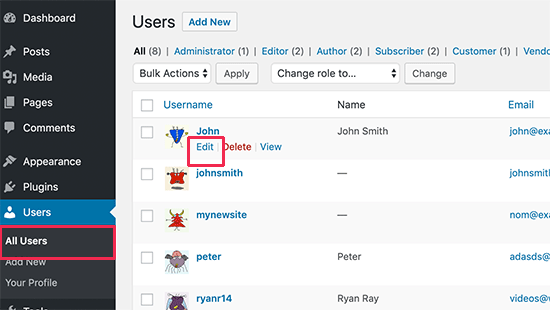
Esto lo llevará a la pantalla Editar usuario. Simplemente desplácese hacia abajo hasta la sección ‘Editar babosa de autor’ y verá una serie de opciones que puede usar como babosa de autor. Incluso puedes ingresar una babosa personalizada.
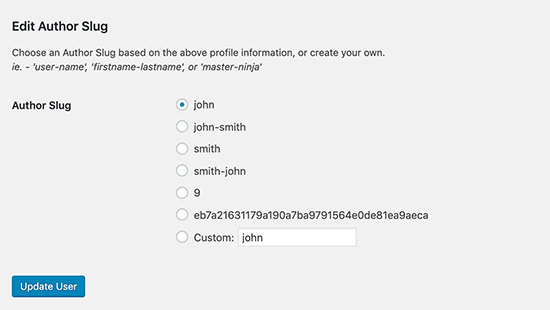
Una vez que haya realizado los cambios, haga clic en el botón ‘Actualizar usuario’ y obtenga una vista previa de su sitio.
Ahora, cuando haga clic en el nombre del autor en una publicación para ver la página del autor, verá que está usando el slug de autor que elija para ellos.
Cambio de la base del autor
Si está creando un sitio en el que desea cambiar la base de autores de / author / a otra cosa, también puede hacerlo con este complemento.
Simplemente dirígete al Configuración »Editar slug de autor página. Aquí verá una opción para cambiar la base de autores e incluso elegir una base de autores diferente para usuarios con diferentes roles de usuario.
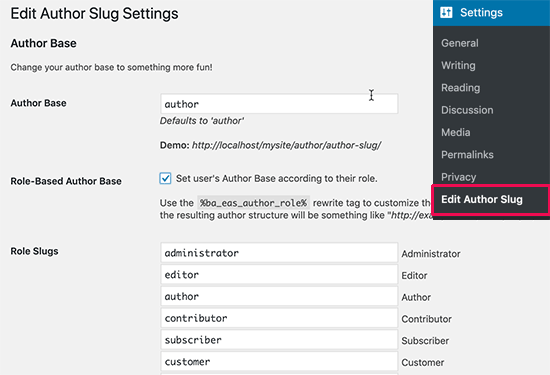
Una vez que haya terminado, haga clic en el botón Guardar cambios para almacenar su configuración. Ahora puede obtener una vista previa de su sitio y hacer clic en el enlace del autor para ver los cambios en acción.
Configuración de redireccionamientos para fines de SEO
Cambiar las babosas de autor y la base en un sitio web establecido puede tener ramificaciones negativas de SEO, especialmente si los archivos de autor están indexados.
Las personas que accedan a las páginas del autor desde los motores de búsqueda verán un mensaje de error 404. Para evitar esto, debe configurar redireccionamientos desde las URL antiguas a la nueva base y slug de autor.
Primero, debe instalar y activar el Redirección enchufar.
Tras la activación, diríjase a Herramientas »Redirección página. Será recibido por el asistente de configuración del complemento. Puede seguir las instrucciones en pantalla para continuar con la configuración o hacer clic en el enlace ‘Instalación manual’ para omitirlo.
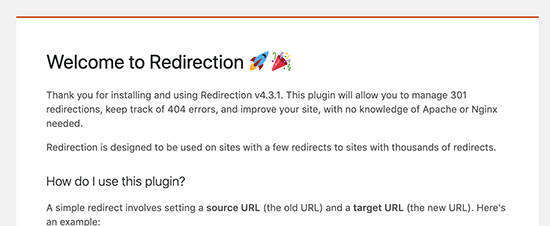
A continuación, llegará a la página de redireccionamiento. Desde aquí, desplácese hacia abajo hasta la sección ‘Agregar nueva redirección’. Debe agregar la URL de la página del autor anterior como fuente y la página de la URL del nuevo autor como destino.
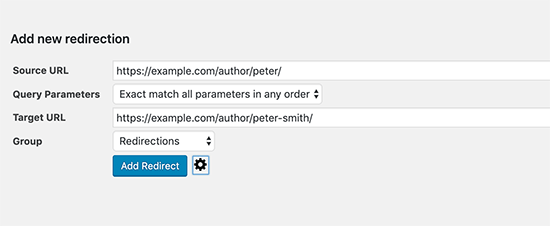
Haga clic en el botón ‘Agregar redireccionamiento’ para guardar sus cambios.
El complemento ahora redirigirá automáticamente a los visitantes que ingresan a la página del autor anterior a la nueva URL.
Ahora, si también ha cambiado la base de autores, deberá detectar dinámicamente esas URL y redirigirlas.
Supongamos que cambió la base de la URL del autor a ‘colaborador’. Así es como configurará la redirección.
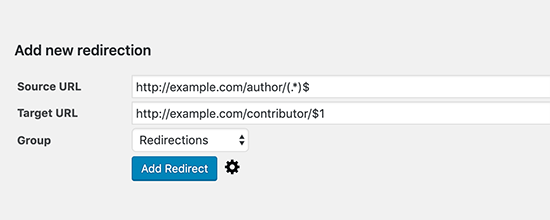
Si seleccionó la base de URL de autor que se creará utilizando el rol de usuario, deberá hacer esto para cada rol de usuario, excepto cuando el rol de usuario en sí sea ‘autor’.
Para obtener más información sobre las redirecciones, consulte nuestra guía sobre cómo configurar las redirecciones en WordPress.
Esperamos que este artículo le haya ayudado a cambiar el slug y la base del autor en WordPress. Es posible que también desee ver nuestra lista de consejos, trucos y trucos de WordPress más buscados.