ThemeLocal: consejos de blog que funcionan como magiaThemeLocal: consejos de blog que funcionan como magiaThemeLocal: consejos de blog que funcionan como magia
  • Marketing por correo
  • Más
Search
© 2022 Themelocal. Reservados todos los derechos.
Lectura: Cómo cambiar la resolución de grabación de video en iPhone
Cuota
Notificación Mostrar más
Aa
ThemeLocal: consejos de blog que funcionan como magiaThemeLocal: consejos de blog que funcionan como magia
Aa
  • Marketing por correo
  • Más
Search
  • Marketing por correo
  • Más
Síganos
© 2022 Themelocal. Reservados todos los derechos.
ThemeLocal: consejos de blog que funcionan como magia > Blog > Cómo > Cómo cambiar la resolución de grabación de video en iPhone
Cómo

Cómo cambiar la resolución de grabación de video en iPhone

Última actualización: marzo 31, 2024 3:00 pm
ThemeLocal hace 2 años 3 Minutos mínimos para leer
Cuota
3 Minutos mínimos para leer
Cuota
Como cambiar la resolucion de grabacion de video en iPhone

* Este artículo es de nuestro boletín Consejo del día. Inscribirse. *

Contents
Por qué te encantará este consejo:Cómo cambiar la configuración de la cámara de video en iPhoneRequisitos del sistemaNota

Quizás quieras hacer un vídeo con la cámara de tu iPhone, pero no necesitas que sea de alta resolución. Después de todo, los vídeos de alta calidad tienen un aspecto magnífico, pero también ocupan mucho espacio de almacenamiento. Aquí se explica cómo cambiar la resolución de video en su iPhone.

Por qué te encantará este consejo:

  • Ahorre almacenamiento reduciendo la calidad de su video.
  • Capture videos de mayor calidad para preservar mejor los recuerdos especiales.

Cómo cambiar la configuración de la cámara de video en iPhone

Requisitos del sistema

Este consejo funciona en iPhones con iOS 16 o posterior. Descubra cómo actualizar a la última versión de iOS.

Ya sea que desee ahorrar almacenamiento o asegurarse de grabar video con la más alta calidad posible en su teléfono, es fantástico tener la opción de cambiar la configuración de resolución de video de su iPhone. Para obtener más consejos y trucos de videografía para iPhone, como cómo hacer videos en cámara lenta en iPhone, asegúrese de consultar nuestro boletín informativo gratuito Consejo del día. Ahora, aquí se explica cómo cambiar el formato de video de su iPhone para capturar videos de menor calidad:

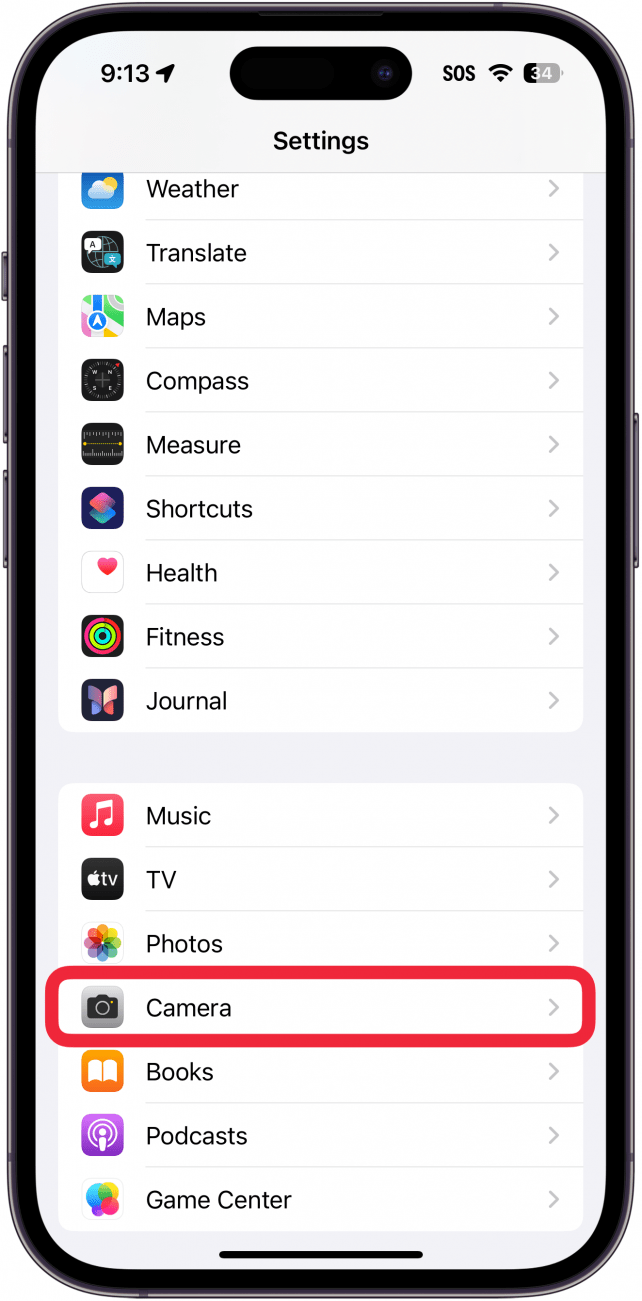
  1. Abre el Aplicación de configuracióny seleccione Cámara. Configuración del iPhone con un cuadro rojo alrededor de la cámara.
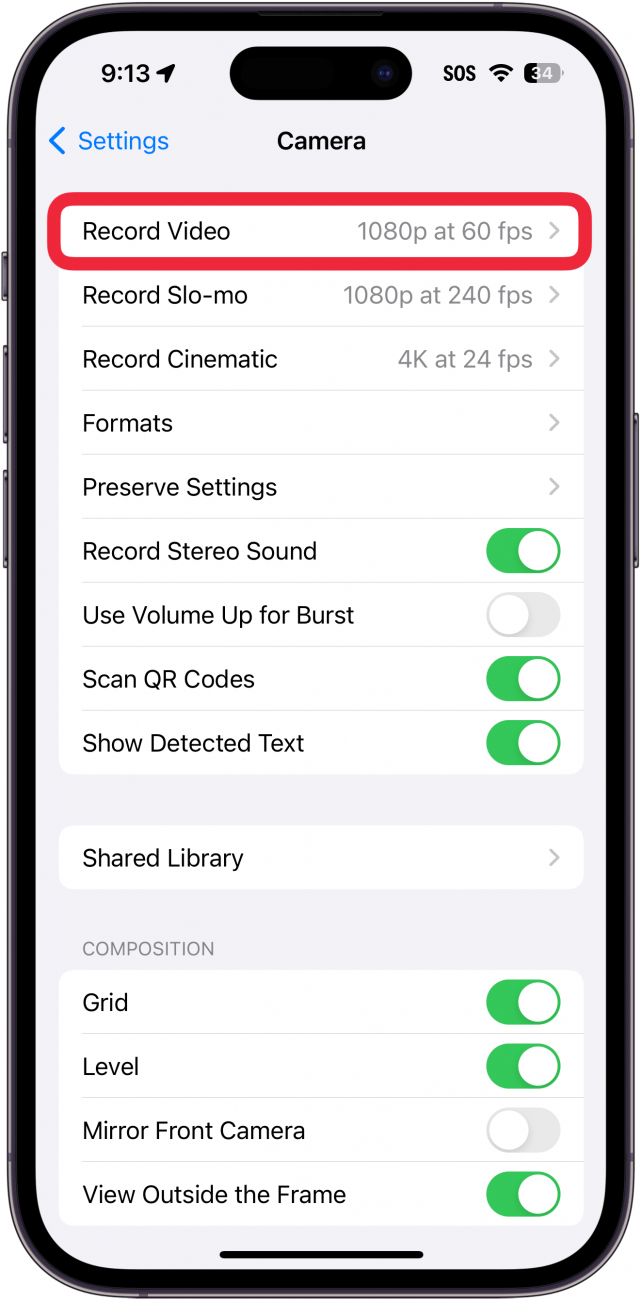
  2. Grifo Grabar video. Configuración de la cámara del iPhone con un cuadro rojo alrededor de la configuración de grabación de video.

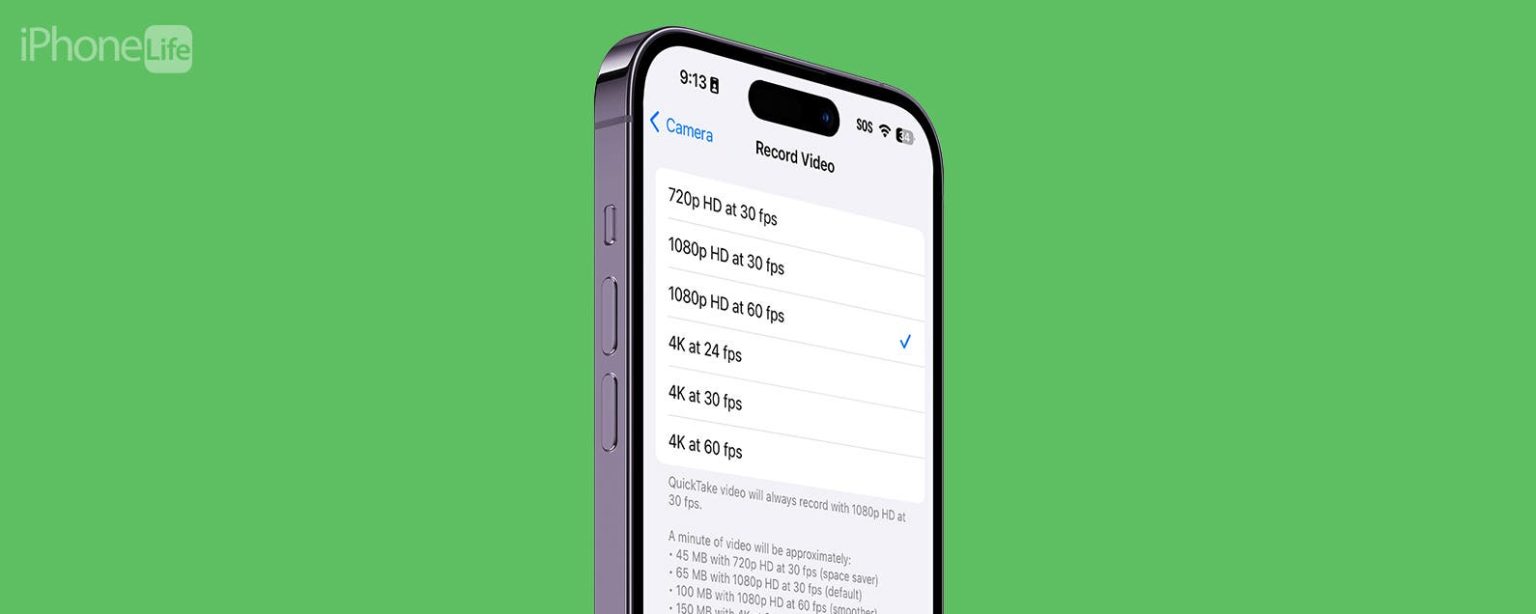
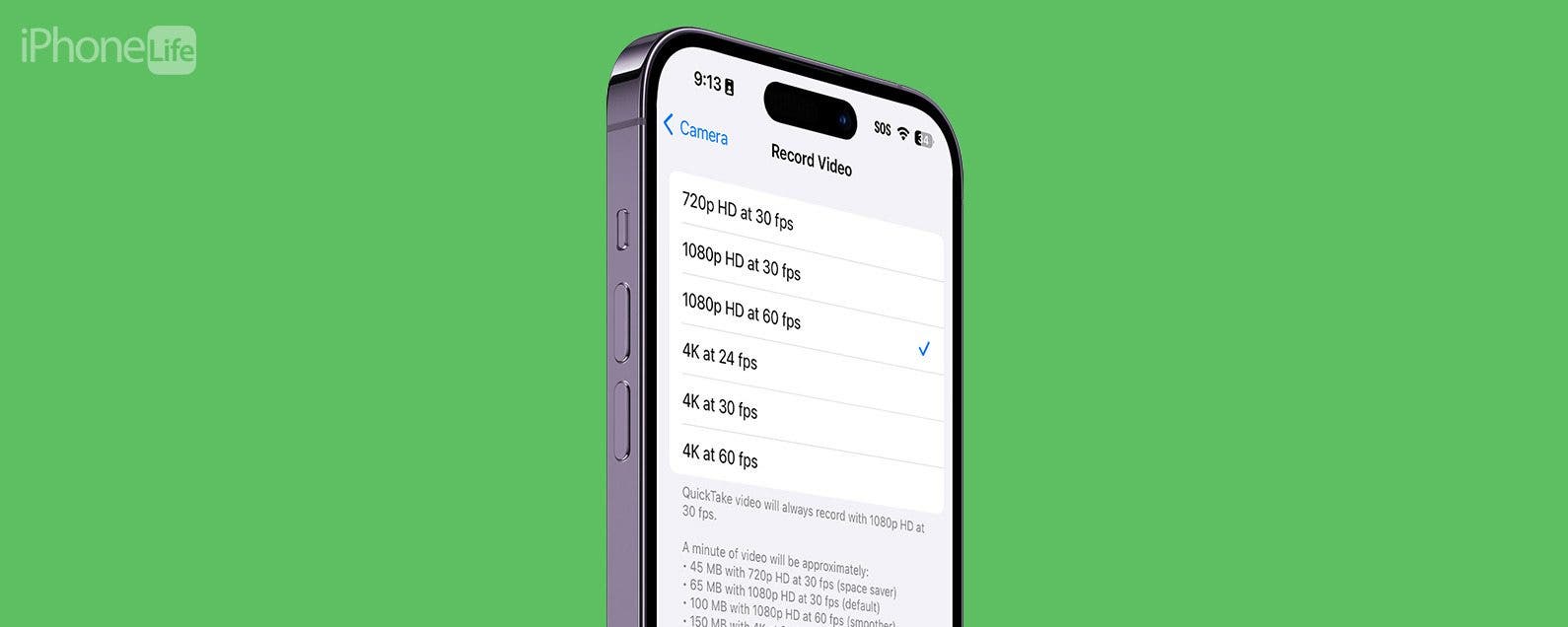
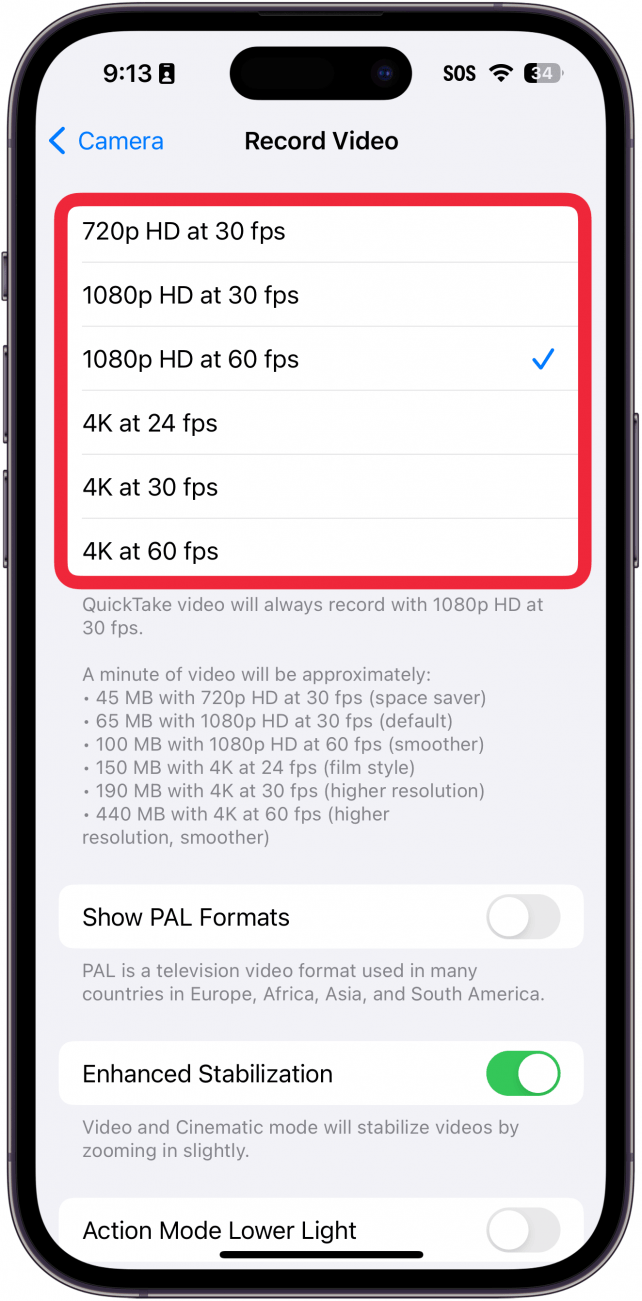
  3. Seleccione su calidad de video preferida. configuración de grabación de video del iPhone con un cuadro rojo alrededor de la configuración de resolución de video
Nota

Si no está seguro de lo que significa la lista de resoluciones de vídeo y fotogramas por segundo (fps), Apple ofrece un desglose de las configuraciones que puede ver en el paso 3. Cuanto más abajo en la lista vaya, mayor será la calidad de video que filmarás y más espacio de almacenamiento requerirá tu video. En las opciones de calidad de vídeo, puedes ver cuánto almacenamiento ocupará un minuto de vídeo.

Así es como encontrar la configuración de la cámara de su iPhone para obtener la mejor calidad o reducir la calidad para ahorrar espacio de almacenamiento. A continuación, descubra cómo aprovechar al máximo la cámara HDR del iPhone.
También podría gustarte

El último acuerdo de SIM de datos ilimitados de EE me ha tentado a cambiar de redes

No hay iPhone 16e Amazon Spring Deal, pero esto es mejor

La búsqueda de video inteligente de AI de Ring llegará al Reino Unido para los suscriptores premium de la casa

Cómo recuperar rápidamente el correo de voz eliminado en iPhone

Cómo cambiar la voz de Siri en iPhone

ETIQUETADO: cambiar, Cómo, grabación, iPhone, resolución, video
Comparte este artículo
Facebook Twitter Pinterest Whatsapp Whatsapp
Cuota
¿Qué piensas?
Amor0
Triste0
Contento0
Somnoliento0
Enfadado0
Sin comentarios0
Guiño0
Artículo anterior Revisión del hermano HL-L3220CWE
Artículo siguiente Sonido y Visión: Ahora es el mejor momento para comprar un televisor premium
Deja un comentario

Deja una respuesta Cancelar la respuesta

Tu dirección de correo electrónico no será publicada. Los campos obligatorios están marcados con *

Publicación popular

También podría gustarte

El último acuerdo de SIM de datos ilimitados de EE me ha tentado a cambiar de redes

hace 1 año 4 Minutos mínimos para leer

No hay iPhone 16e Amazon Spring Deal, pero esto es mejor

hace 1 año 4 Minutos mínimos para leer

La búsqueda de video inteligente de AI de Ring llegará al Reino Unido para los suscriptores premium de la casa

hace 1 año 2 Minutos mínimos para leer

Cómo recuperar rápidamente el correo de voz eliminado en iPhone

hace 1 año 4 Minutos mínimos para leer

Cómo cambiar la voz de Siri en iPhone

hace 1 año 2 Minutos mínimos para leer

Cómo arreglar rápidamente una aplicación congelada en iPhone

hace 1 año 4 Minutos mínimos para leer

El arma secreta del pliegue del iPhone podría terminar la competencia

hace 1 año 3 Minutos mínimos para leer

ANSI vs ISO Lúmenes: cómo elegir el proyector correcto

hace 1 año 9 Minutos mínimos para leer
Mostrar más
ThemeLocal: consejos de blog que funcionan como magiaThemeLocal: consejos de blog que funcionan como magia
Síganos
© 2022 Themelocal. Reservados todos los derechos.
Welcome Back!

Sign in to your account

¿Perdiste tu contraseña?