ThemeLocal: consejos de blog que funcionan como magiaThemeLocal: consejos de blog que funcionan como magiaThemeLocal: consejos de blog que funcionan como magia
  • Marketing por correo
  • Más
Search
© 2022 Themelocal. Reservados todos los derechos.
Lectura: Cómo cambiar tu idioma y región en un iPhone
Cuota
Notificación Mostrar más
Aa
ThemeLocal: consejos de blog que funcionan como magiaThemeLocal: consejos de blog que funcionan como magia
Aa
  • Marketing por correo
  • Más
Search
  • Marketing por correo
  • Más
Síganos
© 2022 Themelocal. Reservados todos los derechos.
ThemeLocal: consejos de blog que funcionan como magia > Blog > Cómo > Cómo cambiar tu idioma y región en un iPhone
Cómo

Cómo cambiar tu idioma y región en un iPhone

Última actualización: octubre 28, 2024 7:36 pm
ThemeLocal hace 2 años 2 Minutos mínimos para leer
Cuota
2 Minutos mínimos para leer
Cuota

Si desea cambiar la configuración de idioma o región de su iPhone, simplemente siga nuestra guía sencilla y clara. a cámbialo.

Contents
lo que necesitarásLa versión cortaPaso 1Abra la aplicación ConfiguraciónPaso 2Paso 3Toque Idioma y RegiónPaso 4Elija el idioma del iPhonePaso 5Seleccione su idioma de la lista y confirmePreguntas frecuentes

Hay un par de razones por las que quizás quieras cambiar el idioma del sistema de tu iPhone. Por un lado, es posible que esté configurado en el idioma incorrecto, lo que hace que todo el texto sea un completo misterio para usted.

Por otro lado, es posible que hables más de un idioma y te gustaría poner el teléfono en uno diferente. Esta guía te muestra, paso a paso, cómo puedes cambiar el idioma de tu iPhone, sea cual sea tu motivo o necesidad.

lo que necesitarás

  • Un iPhone con la última versión de iOS

La versión corta

  • Abra la aplicación Configuración
  • Desplácese hacia abajo hasta General
  • Toque Idioma y Región
  • Elija el idioma del iPhone
  • Toca tu idioma de la lista.
  1. Paso 1

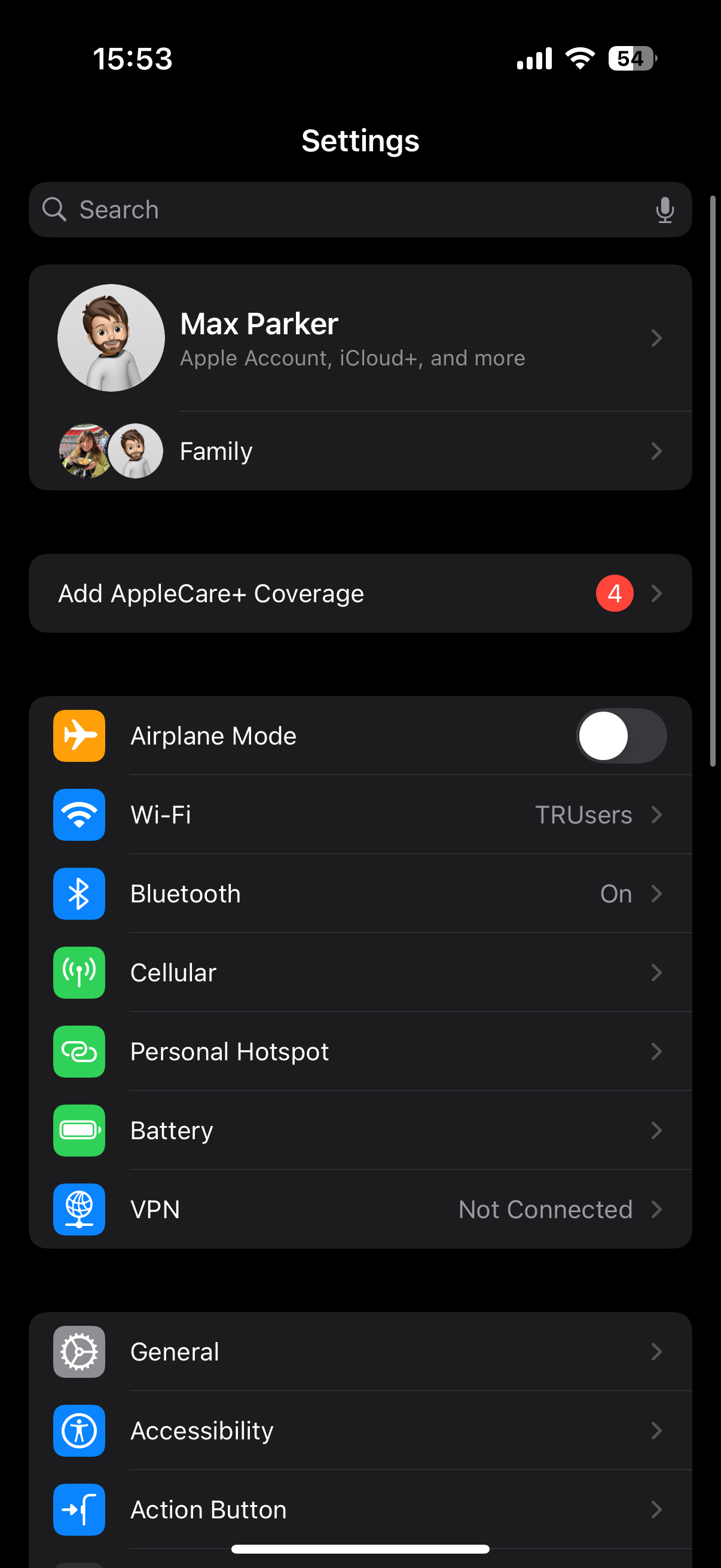
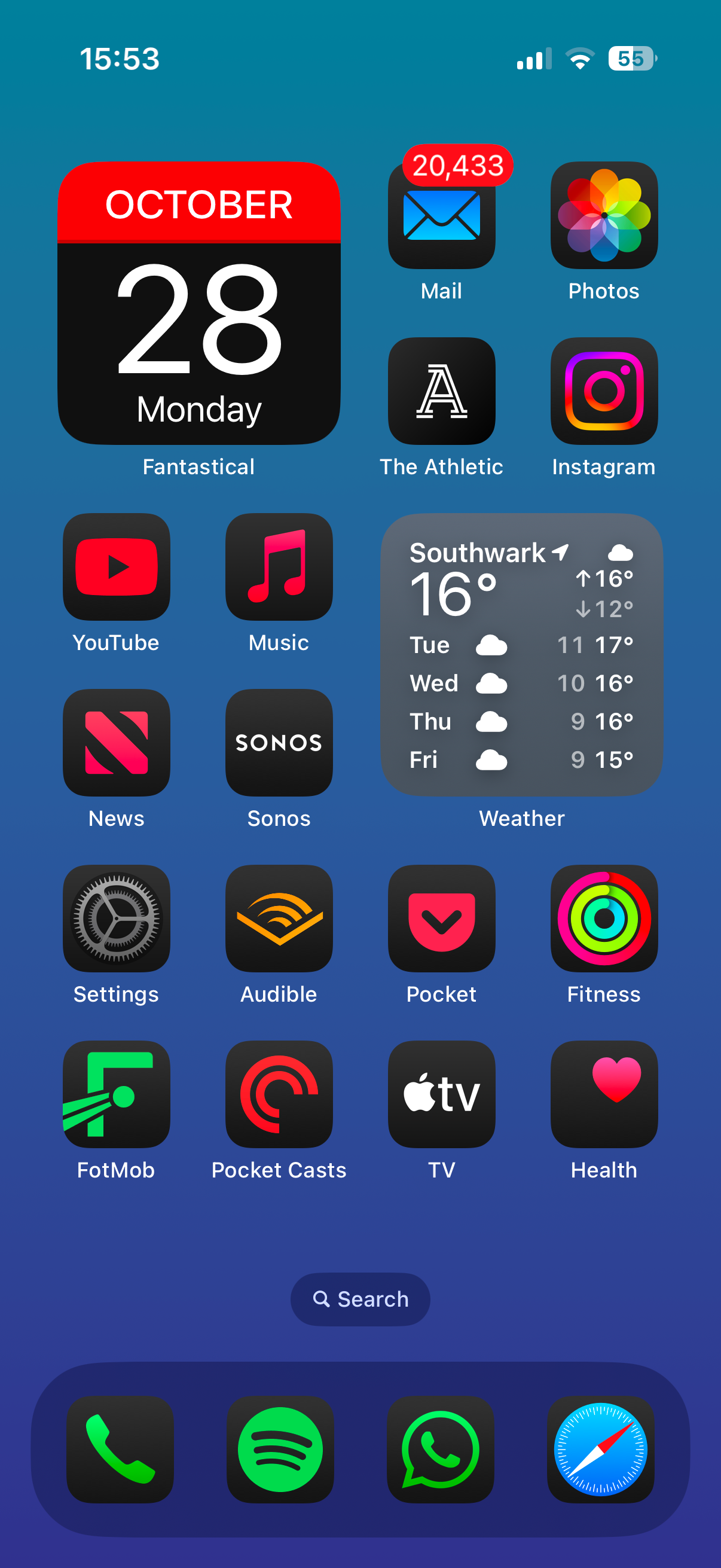
    Abra la aplicación Configuración
    Como cambiar tu idioma y region en un iPhone

    En primer lugar, abre la aplicación de Configuración de tu iPhone. Éste tiene un ícono que parece un engranaje mecánico.Pantalla de inicio del iPhone de Apple

  2. Paso 2

    1730140581 829 Como cambiar tu idioma y region en un iPhone

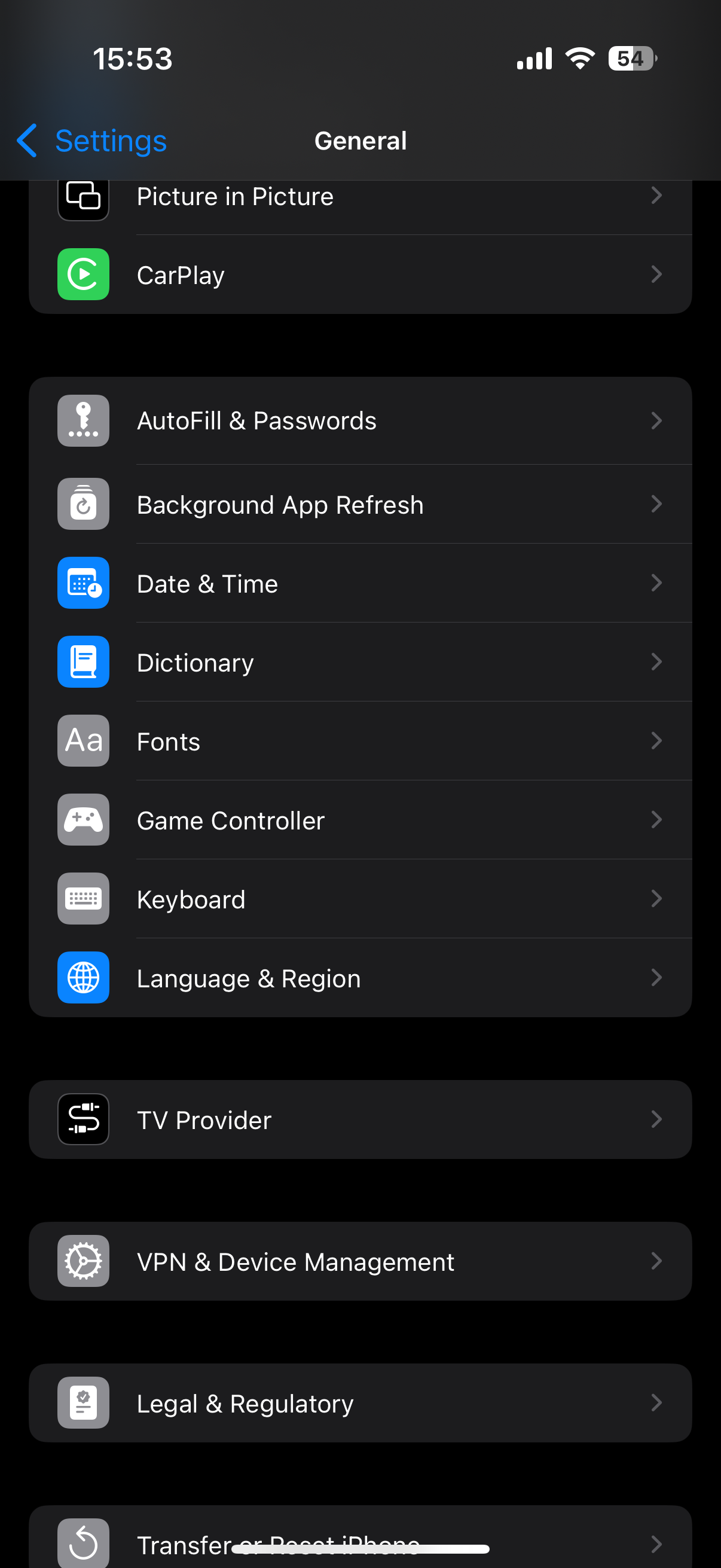
    Una vez que esté en el menú Configuración, desplácese hacia abajo hasta que vea General y tóquelo.Configuración del iPhone de Apple

  3. Paso 3

    Toque Idioma y Región

    1730140581 289 Como cambiar tu idioma y region en un iPhone

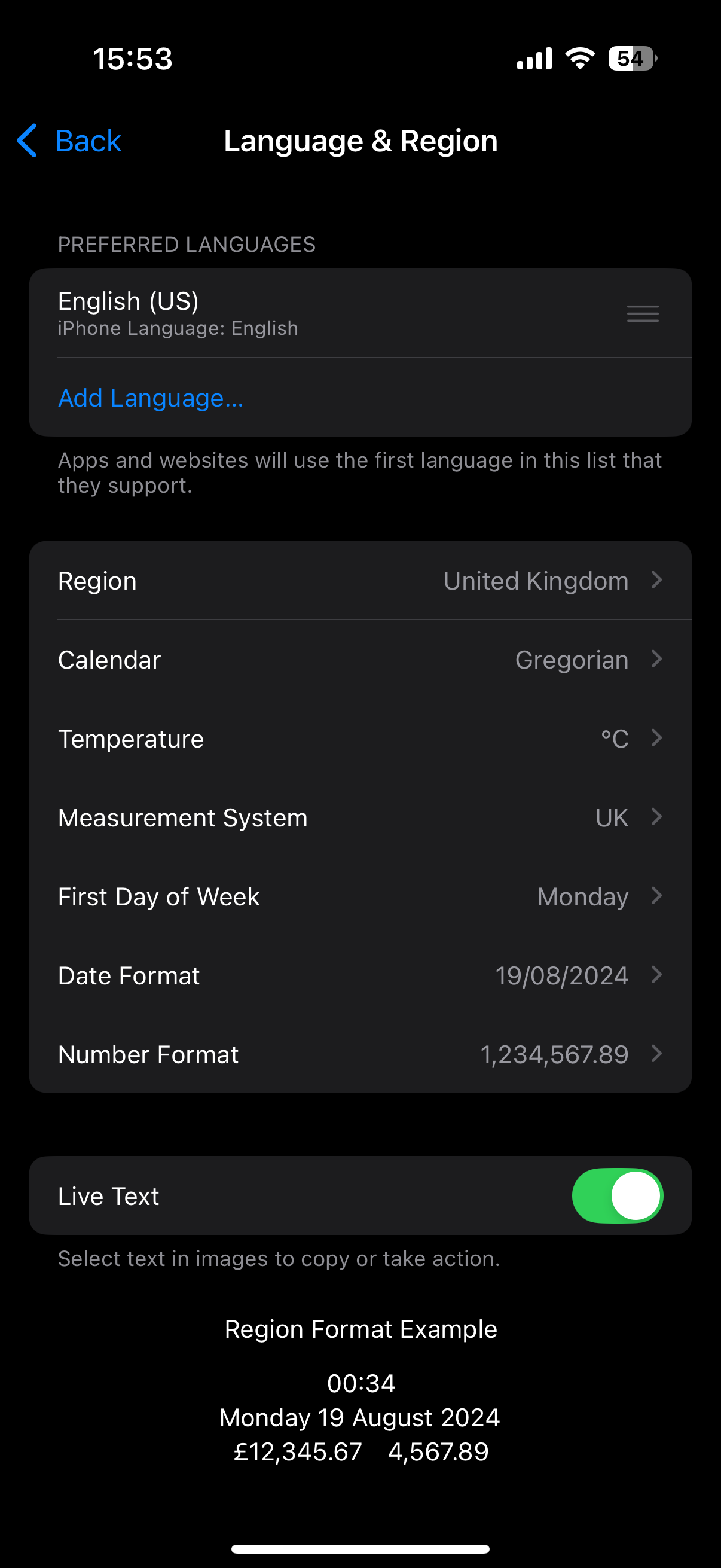
    Ahora, toque la opción Idioma y región en este menú.iPhone de Apple en general

  4. Paso 4

    Elija el idioma del iPhone

    1730140581 380 Como cambiar tu idioma y region en un iPhone

    Toque Idioma del iPhone.Idioma y regiones del iPhone de Apple

  5. Paso 5

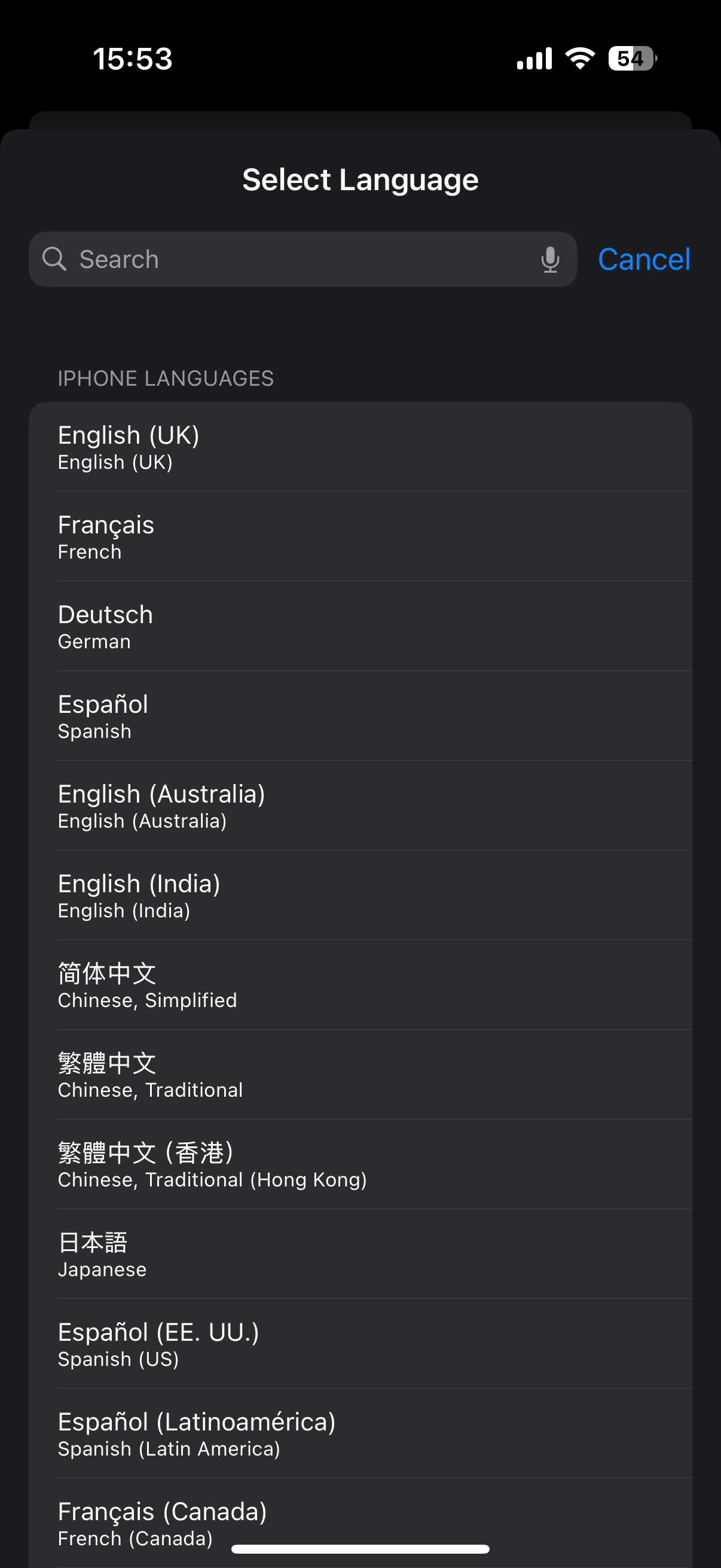
    Seleccione su idioma de la lista y confirme
    1730140581 537 Como cambiar tu idioma y region en un iPhone

    Ahora debería aparecer una lista que le dará la opción de elegir un idioma diferente para su iPhone. Seleccione el idioma que prefiera y confirme su elección.Apple iPhone selecciona idioma y regiones

Preguntas frecuentes

¿Cómo puedo volver a cambiar el idioma?

Simplemente siga los pasos de esta guía, pero elija su idioma original en el último paso.

¿Por qué cambiarías el idioma de tu iPhone?

Puedes cambiar el idioma de tu iPhone si está configurado en uno que no puedes entender completamente, o si quieres cambiarlo a un idioma diferente que puedas hablar o que estés aprendiendo a hablar.
También podría gustarte

El último acuerdo de SIM de datos ilimitados de EE me ha tentado a cambiar de redes

No hay iPhone 16e Amazon Spring Deal, pero esto es mejor

Cómo recuperar rápidamente el correo de voz eliminado en iPhone

Cómo cambiar la voz de Siri en iPhone

Cómo arreglar rápidamente una aplicación congelada en iPhone

ETIQUETADO: cambiar, Cómo, idioma, iPhone, región
Comparte este artículo
Facebook Twitter Pinterest Whatsapp Whatsapp
Cuota
¿Qué piensas?
Amor0
Triste0
Contento0
Somnoliento0
Enfadado0
Sin comentarios0
Guiño0
Artículo anterior Mi función plegable favorita llegará al OnePlus 12
Artículo siguiente iMac M4 (2024) vs iMac M1 (2021): ¿es hora de actualizar?
Deja un comentario

Deja una respuesta Cancelar la respuesta

Tu dirección de correo electrónico no será publicada. Los campos obligatorios están marcados con *

Publicación popular

También podría gustarte

El último acuerdo de SIM de datos ilimitados de EE me ha tentado a cambiar de redes

hace 1 año 4 Minutos mínimos para leer

No hay iPhone 16e Amazon Spring Deal, pero esto es mejor

hace 1 año 4 Minutos mínimos para leer

Cómo recuperar rápidamente el correo de voz eliminado en iPhone

hace 1 año 4 Minutos mínimos para leer

Cómo cambiar la voz de Siri en iPhone

hace 1 año 2 Minutos mínimos para leer

Cómo arreglar rápidamente una aplicación congelada en iPhone

hace 1 año 4 Minutos mínimos para leer

El arma secreta del pliegue del iPhone podría terminar la competencia

hace 1 año 3 Minutos mínimos para leer

ANSI vs ISO Lúmenes: cómo elegir el proyector correcto

hace 1 año 9 Minutos mínimos para leer

Un iPhone sin puerto de carga podría ser un asistente después de todo

hace 1 año 3 Minutos mínimos para leer
Mostrar más
ThemeLocal: consejos de blog que funcionan como magiaThemeLocal: consejos de blog que funcionan como magia
Síganos
© 2022 Themelocal. Reservados todos los derechos.
Welcome Back!

Sign in to your account

¿Perdiste tu contraseña?