Si tiene un Apple Watch, puede generar motivación para mantenerse activo y seguir su rutina de ejercicios compartiendo su actividad con sus amigos y familiares. Sigue leyendo para aprender.
Una de las mejores cosas de Apple Watch es que Apple ha incorporado un aspecto social a sus funciones de seguimiento de actividad que facilita la promoción de la camaradería en la búsqueda de un objetivo de ejercicio compartido.
Al compartir su actividad, puede aumentar su resolución de alcanzar ese peso ideal o mejorar su condición física. Si lo desea, puede recibir notificaciones cuando sus amigos alcancen sus objetivos, terminen los entrenamientos y obtengan logros, todo en solo unos pocos pasos. Incluso puede desafiar a sus amigos a una competencia en la que gana puntos según el porcentaje de sus anillos de actividad que cierra.
Cómo compartir tu actividad con un amigo
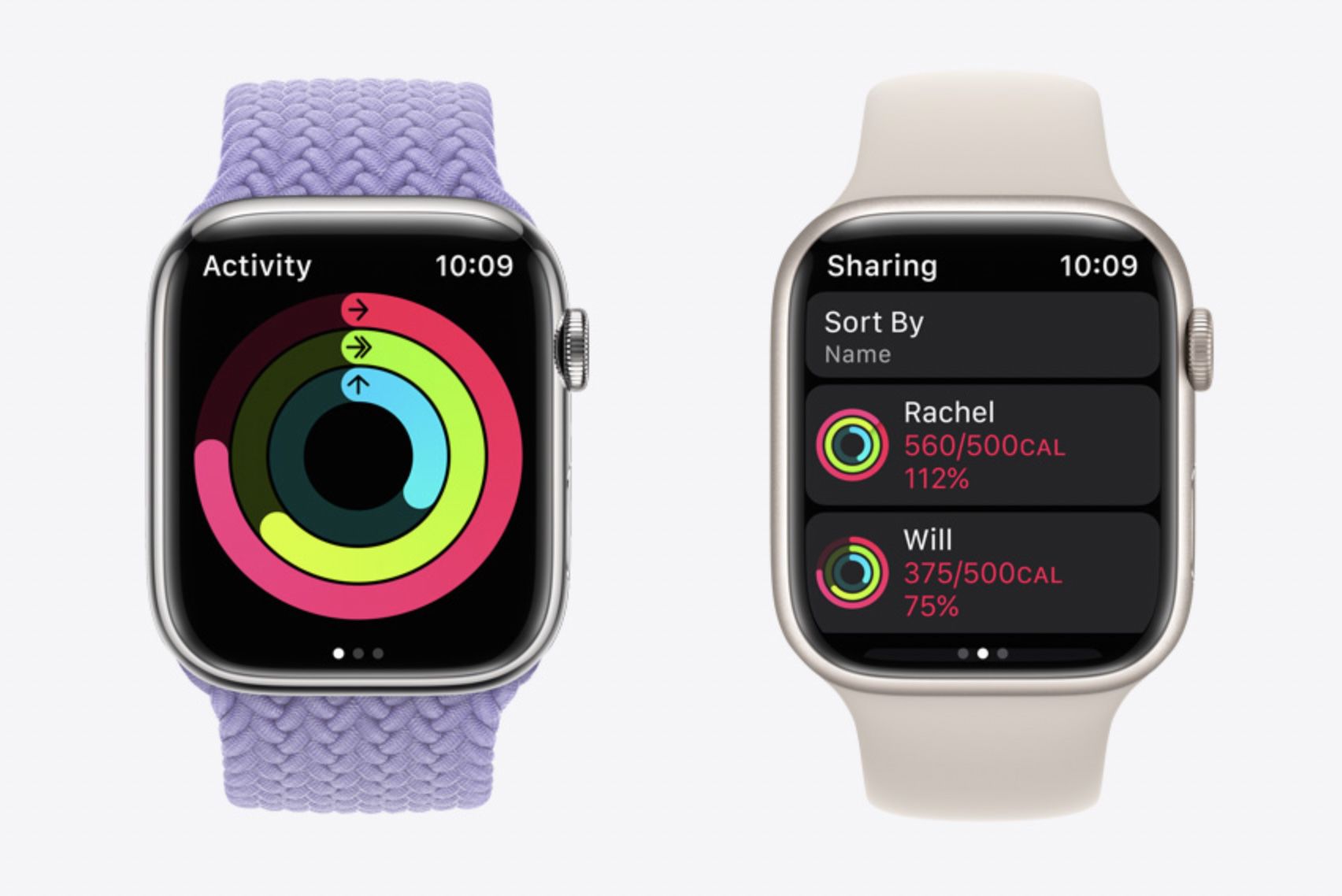
Si es la primera vez que comparte su actividad, abra el Aptitud física aplicación en su iPhone, luego toque Intercambio. Grifo Empezarluego siga los pasos a continuación:
- Abre el Actividad aplicación en su Apple Watch presionando la corona digital y seleccionándola de la lista de aplicaciones, o presionando la complicación de la esfera del reloj Actividad.
- Deslice el dedo hacia la izquierda, luego gire la corona digital para desplazarse hasta la parte inferior de la pantalla.
- Para agregar un amigo, toca Invita a un amigoluego selecciónelos de sus contactos.

Una vez que su amigo haya aceptado su invitación, ambos podrán ver la actividad del otro. Si un amigo no ha aceptado su invitación, puede empujarlo para que lo haga tocando su nombre en la sección «Invitado» de la pantalla Compartir y tocando Invita otra vez.
También puede agregar un amigo usando la aplicación Fitness en su iPhone. Lanzar el Aptitud física aplicación, toca el Intercambio pestaña en la parte inferior, luego toque el Añadir amigo icono (el perfil de una persona al lado de un botón más) en la esquina superior derecha de la pantalla.

Toque en el + y seleccione un amigo de sus contactos para enviar una invitación por correo electrónico. Opcionalmente, también puede tocar el ícono de la burbuja de chat para enviar una invitación a través de Mensajes.
Cómo comprobar la actividad de tu amigo
Una vez que su amigo haya aceptado su invitación para compartir actividad, puede verificar su actividad en cualquier momento siguiendo estos pasos.
- Abre el Actividad aplicación en su Apple Watch.
- Deslice el dedo hacia la izquierda, luego gire la corona digital para desplazarse por su lista de amigos.
- Toque a un amigo para ver su actividad, incluidas las estadísticas y los entrenamientos registrados para el día.

Cómo competir con amigos
¿Por qué no retas a un amigo a una competencia en la que ganas puntos según el porcentaje de tus anillos de actividad que cierras? Así es como funciona: obtiene un punto por cada porcentaje que agrega a sus anillos cada día, la competencia dura siete días y puede ganar hasta 600 puntos por día para un máximo de 4,200 puntos por semana. Quien tenga más puntos al final de los siete días gana la competencia.
- Abre el Actividad aplicación en su Apple Watch.
- Deslícese hacia la izquierda, desplácese hacia abajo y luego toque a un amigo.
- Desplácese hacia abajo y seleccione Competir.
- Grifo Invitaciónluego espera a que tu amigo acepte.

También puede abrir el Aptitud física aplicación en su iPhone, toque Intercambiotoca un amigo, luego toca Competir con [your friend’s name].
Cómo cambiar la configuración de uso compartido de actividades
Puede cambiar la configuración de uso compartido de su actividad para amigos en solo unos pocos pasos rápidos, por lo que si desea silenciar las notificaciones, ocultar su actividad o eliminar a un amigo, haga lo siguiente:
- Abre el Actividad aplicación en su Apple Watch.
- Deslícese hacia la izquierda, desplácese hacia abajo y luego toque a un amigo.
- Desplácese hacia abajo y utilice una de las opciones: Silenciar notificaciones, Ocultar mi actividado Eliminar amigo.

¿Sabías que puedes cambiar tus objetivos de actividad en el Apple Watch? Consulte nuestra guía dedicada para aprender cómo hacerlo.