


ThemeLocal: consejos de blog que funcionan como magiaThemeLocal: consejos de blog que funcionan como magiaThemeLocal: consejos de blog que funcionan como magia
  • Marketing por correo
  • Más
Search
© 2022 Themelocal. Reservados todos los derechos.
Lectura: Por qué hay un punto rojo en Apple Watch y cómo ocultarlo
Cuota
Notificación Mostrar más
Aa
ThemeLocal: consejos de blog que funcionan como magiaThemeLocal: consejos de blog que funcionan como magia
Aa
  • Marketing por correo
  • Más
Search
  • Marketing por correo
  • Más
Síganos
© 2022 Themelocal. Reservados todos los derechos.
ThemeLocal: consejos de blog que funcionan como magia > Blog > Cómo > Por qué hay un punto rojo en Apple Watch y cómo ocultarlo
Cómo

Por qué hay un punto rojo en Apple Watch y cómo ocultarlo

Última actualización: febrero 23, 2022 8:48 am
ThemeLocal hace 4 años 2 Minutos mínimos para leer
Cuota
2 Minutos mínimos para leer
Cuota

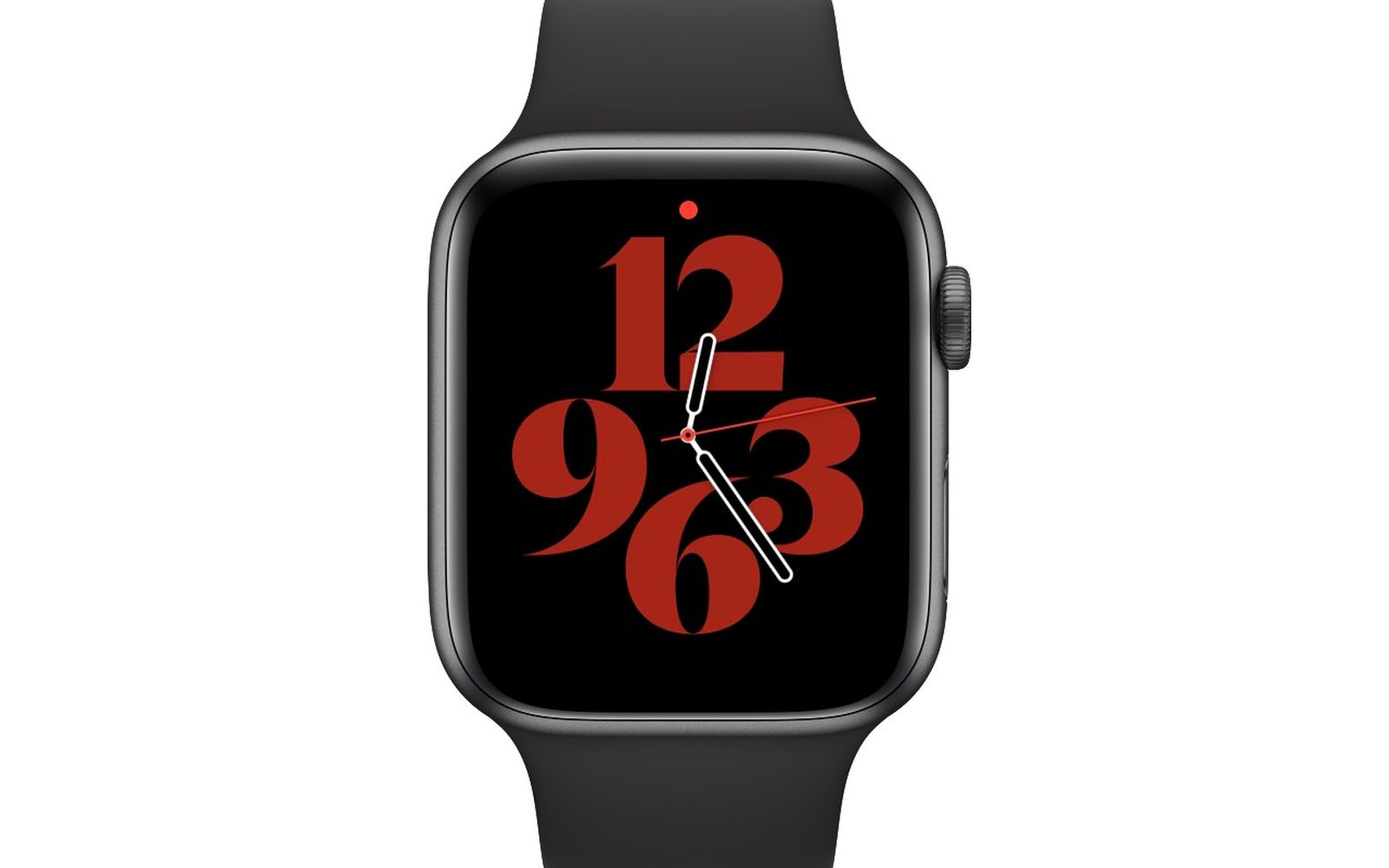
Si se pregunta qué significa el pequeño punto rojo en la parte superior de la esfera del reloj en un Apple Watch, este es un indicador de que tiene notificaciones sin leer. Si desea saber cómo deshacerse de él, ya sea temporalmente o para siempre, siga leyendo.

Contents
Lo que hace el punto rojoCómo ocultar el punto rojo en Apple WatchCómo ocultar el punto rojo usando iPhone

reloj de manzana de punto rojo

Lo que hace el punto rojo

El punto rojo es un poco como la notificación de insignia que ves en los íconos de aplicaciones de iPhone. Es útil para saber cuándo tiene una notificación que no se ha visto, pero para algunas personas puede distraer un poco.

Para ver las notificaciones y borrarlas en su reloj, simplemente deslice hacia abajo el punto rojo para revelarlas. En la parte superior de la lista habrá un Limpiar todo botón para deshacerse de todas las notificaciones y, por diseño, el punto rojo.

Si no recibe muchas notificaciones, entonces el indicador de puntos es una forma práctica de saber cuándo al menos una está esperando para ser vista, pero si recibe notificaciones todo el tiempo, ese pequeño punto rojo puede convertirse en una característica permanente de la esfera de su reloj. .

Siempre puede deshabilitar las notificaciones de Apple Watch para aplicaciones individuales, o simplemente puede ocultar el punto rojo por completo siguiendo los pasos que se describen a continuación.

Cómo ocultar el punto rojo en Apple Watch

  1. Levanta la muñeca para activar la pantalla del Apple Watch.
  2. presione el corona digital en el costado del reloj.
  3. En la lista o cuadrícula de aplicaciones, seleccione la Ajustes aplicación
  4. Grifo Notificaciones.
  5. Desactive el interruptor junto a Indicador de notificaciones.
  6. presione el corona digital de nuevo para salir de Ajustes.

ajustes

Cómo ocultar el punto rojo usando iPhone

  1. En tu ‌iPhone‌, abre el Reloj aplicación
  2. Grifo Notificaciones.
  3. Desactive el interruptor junto a Indicador de notificaciones.

reloj


Eso es todo al respecto. Si desea aprender cómo desactivar las notificaciones de Apple Watch de aplicaciones particulares, consulte nuestro tutorial dedicado.

También podría gustarte

Nuestras oinales de cancelación de ruido favoritas son £ 120 más baratos por tiempo limitado solo

Asegúrate un teléfono nuevo por menos de £ 100 durante la venta de primavera de Amazon

No hay iPhone 16e Amazon Spring Deal, pero esto es mejor

Disfrute de una limpieza inalámbrica conveniente por menos con este acuerdo GTech Airram MK2

Cómo recuperar rápidamente el correo de voz eliminado en iPhone

ETIQUETADO: Apple, Cómo, hay, ocultarlo, por, punto, Qué, rojo, Watch
Comparte este artículo
Facebook Twitter Pinterest Whatsapp Whatsapp
Cuota
¿Qué piensas?
Amor0
Triste0
Contento0
Somnoliento0
Enfadado0
Sin comentarios0
Guiño0
Artículo anterior Cómo compartir tu actividad en Apple Watch y competir con amigos
Artículo siguiente Cómo controlar Alt Delete en Mac
Deja un comentario

Deja una respuesta Cancelar la respuesta

Tu dirección de correo electrónico no será publicada. Los campos obligatorios están marcados con *

Publicación popular

También podría gustarte

Nuestras oinales de cancelación de ruido favoritas son £ 120 más baratos por tiempo limitado solo

hace 1 año 4 Minutos mínimos para leer

Asegúrate un teléfono nuevo por menos de £ 100 durante la venta de primavera de Amazon

hace 1 año 4 Minutos mínimos para leer

No hay iPhone 16e Amazon Spring Deal, pero esto es mejor

hace 1 año 4 Minutos mínimos para leer

Disfrute de una limpieza inalámbrica conveniente por menos con este acuerdo GTech Airram MK2

hace 1 año 3 Minutos mínimos para leer

Cómo recuperar rápidamente el correo de voz eliminado en iPhone

hace 1 año 4 Minutos mínimos para leer

Cómo cambiar la voz de Siri en iPhone

hace 1 año 2 Minutos mínimos para leer

Cómo arreglar rápidamente una aplicación congelada en iPhone

hace 1 año 4 Minutos mínimos para leer

Ganadores y perdedores: Pixel 9a brilla y la UE va tras Apple nuevamente

hace 1 año 8 Minutos mínimos para leer
Mostrar más
ThemeLocal: consejos de blog que funcionan como magiaThemeLocal: consejos de blog que funcionan como magia
Síganos
© 2022 Themelocal. Reservados todos los derechos.
Welcome Back!

Sign in to your account

¿Perdiste tu contraseña?
