ThemeLocal: consejos de blog que funcionan como magiaThemeLocal: consejos de blog que funcionan como magiaThemeLocal: consejos de blog que funcionan como magia
  • Marketing por correo
  • Más
Search
© 2022 Themelocal. Reservados todos los derechos.
Lectura: Cómo configurar tonos de llamada específicos para contactos en iPhone
Cuota
Notificación Mostrar más
Aa
ThemeLocal: consejos de blog que funcionan como magiaThemeLocal: consejos de blog que funcionan como magia
Aa
  • Marketing por correo
  • Más
Search
  • Marketing por correo
  • Más
Síganos
© 2022 Themelocal. Reservados todos los derechos.
ThemeLocal: consejos de blog que funcionan como magia > Blog > Cómo > Cómo configurar tonos de llamada específicos para contactos en iPhone
Cómo

Cómo configurar tonos de llamada específicos para contactos en iPhone

Última actualización: marzo 6, 2024 7:36 am
ThemeLocal hace 2 años 3 Minutos mínimos para leer
Cuota
3 Minutos mínimos para leer
Cuota
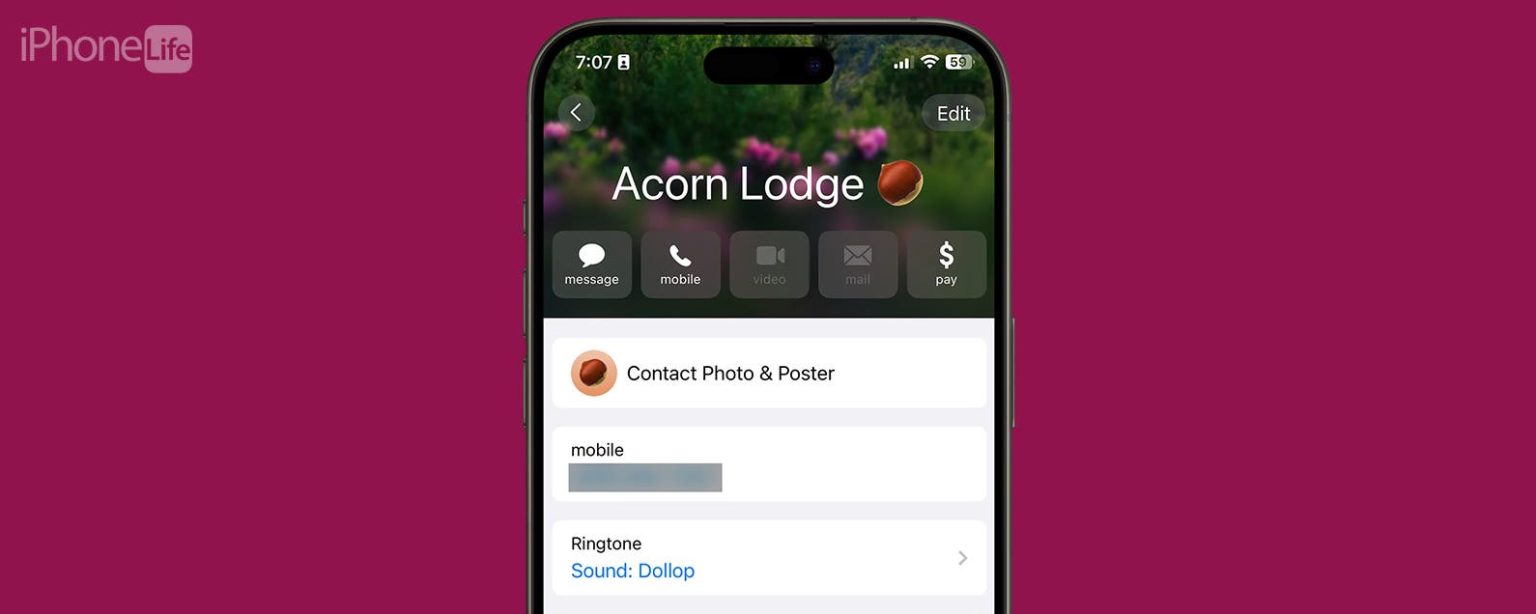
Como configurar tonos de llamada especificos para contactos en iPhone

*Esta publicación es parte de vida del iPhoneBoletín informativo con el consejo del día. Inscribirse. *

Contents
Por qué te encantará este consejo:Cómo asignar tonos de llamada a contactosRequisitos del sistema

Aprender a configurar diferentes tonos de llamada para diferentes contactos es una excelente manera de saber qué amigo o familiar lo está llamando sin tener que mirar la pantalla de su iPhone. Es fácil asignar tonos de llamada a contactos en el iPhone. Es divertido de hacer y te permite seleccionar algo personalizado, divertido o único para tu amistad. ¡Así es cómo!

Por qué te encantará este consejo:

  • Establece un tono de llamada diferente para diferentes contactos, para saber quién llama sin tener que mirar.
  • Asigne tonos de llamada a múltiples contactos diferentes que reflejen su amistad o le recuerden que debe comportarse de la mejor manera.

Cómo asignar tonos de llamada a contactos

Requisitos del sistema

Este consejo se realizó en un iPhone 12 con iOS 17.3 o posterior. Aprenda cómo actualizar a la última versión de iOS.

Me gusta asignar tonos de llamada a mi familia que reflejen su personalidad, razón por la cual mi hermana siempre escucha el tono de llamada del perro ladrando. Si te gusta aprender sobre tu iPhone, ¡asegúrate de registrarte para recibir nuestro Consejo del día gratuito!

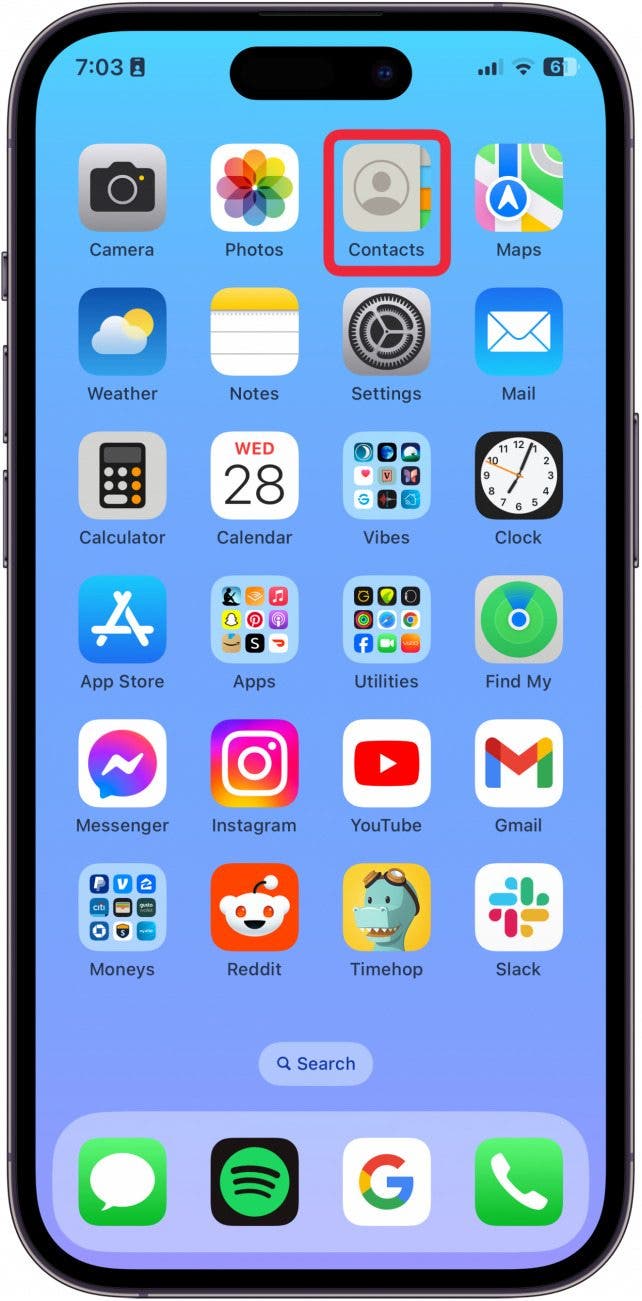
  1. Abre el Aplicación de contactos. cómo configurar el tono de llamada para el contacto
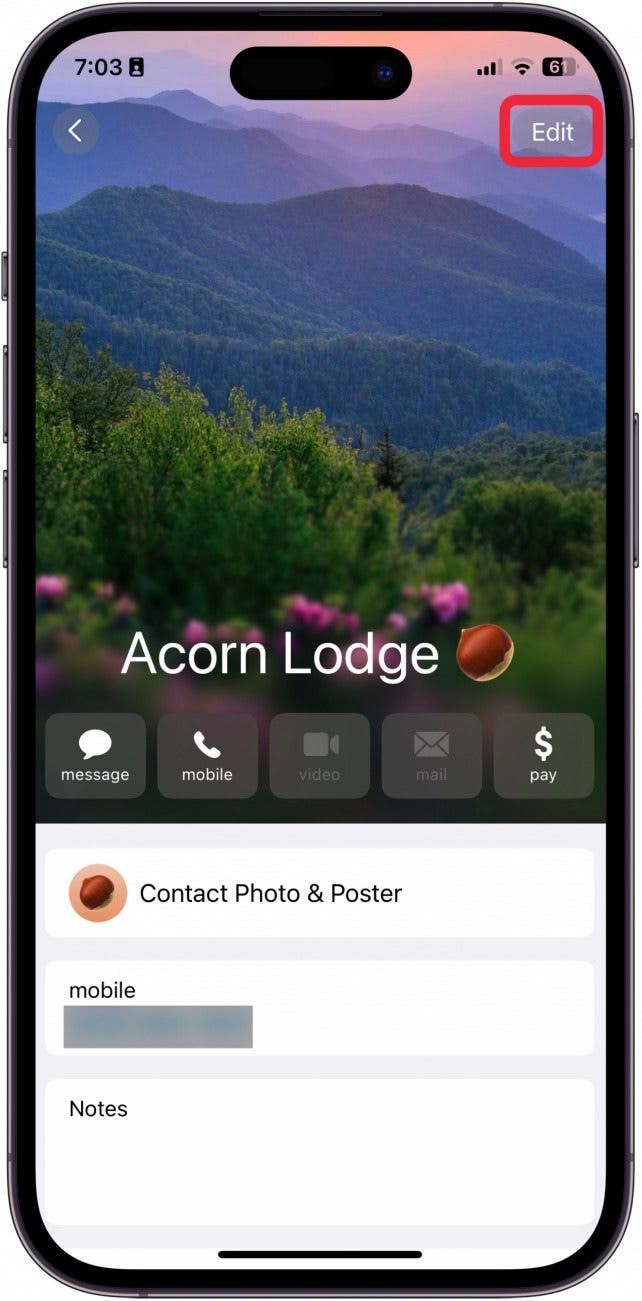
  2. Elija el contacto al que desea asignar un tono de llamada especial. iphone asigna tono de llamada
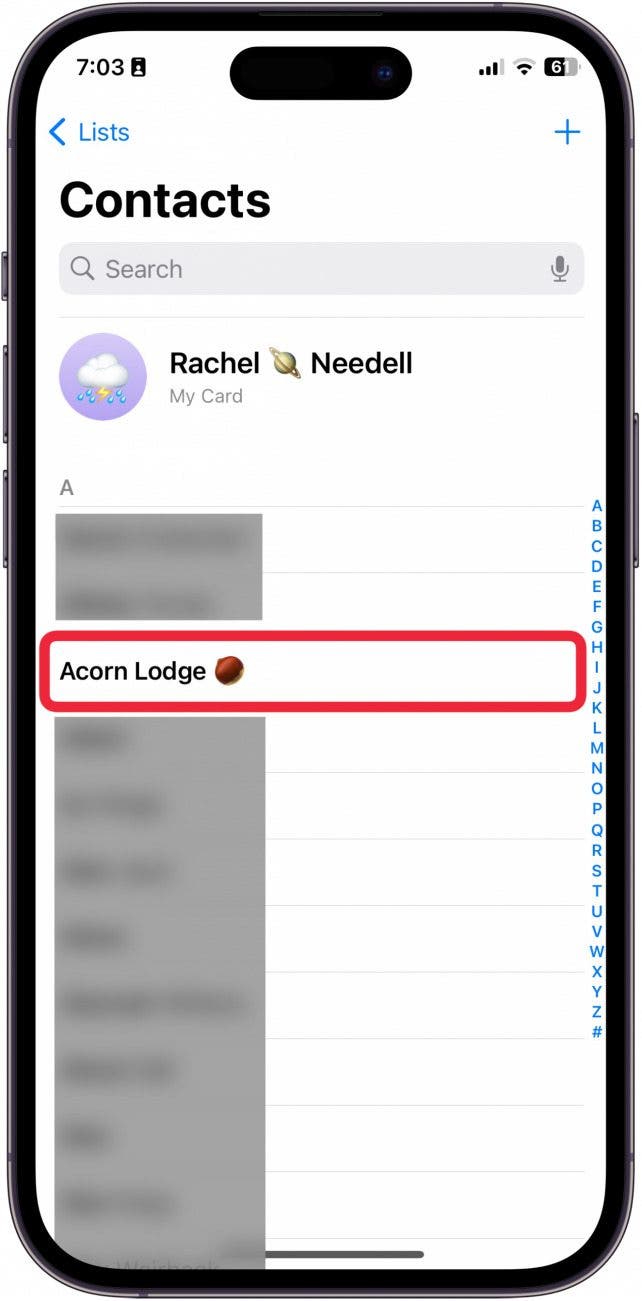
  3. Grifo Editar. cómo configurar tonos de llamada específicos para contactos en iPhone
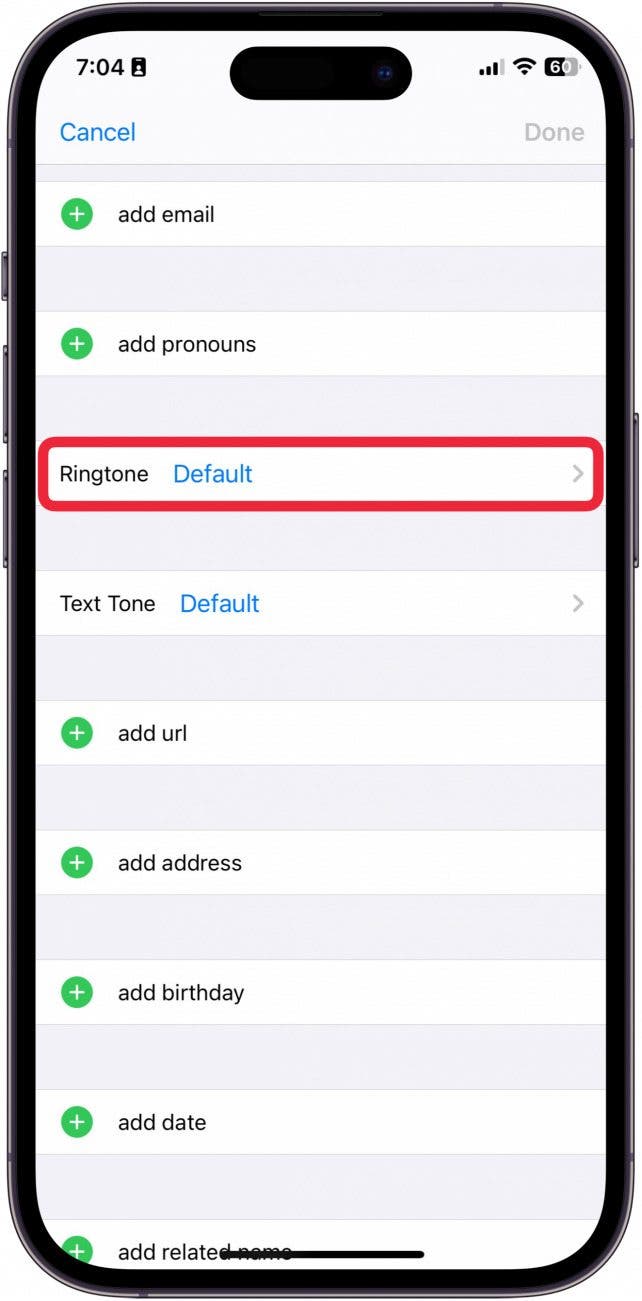
  4. Grifo Tono de llamada. ¿Cómo se configura un tono de llamada para un contacto?

  5. Elija el tono de llamada que desea asignar al contacto. Grifo Hecho. ¿Cómo asigno un tono de llamada a un contacto?
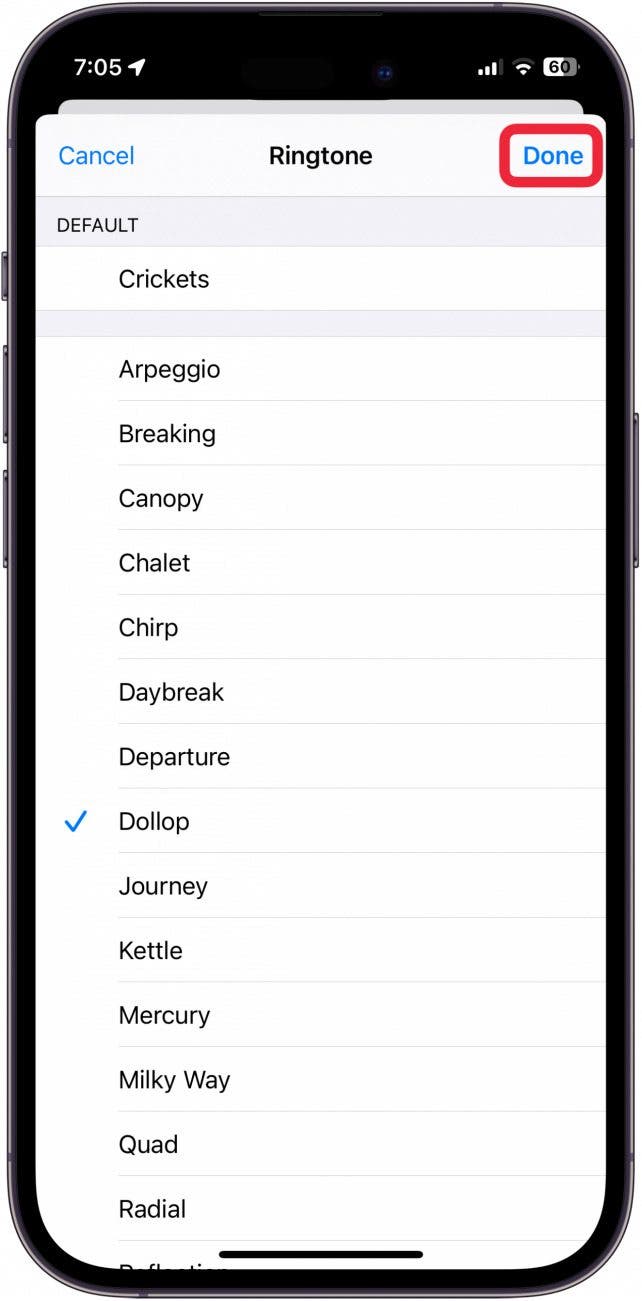
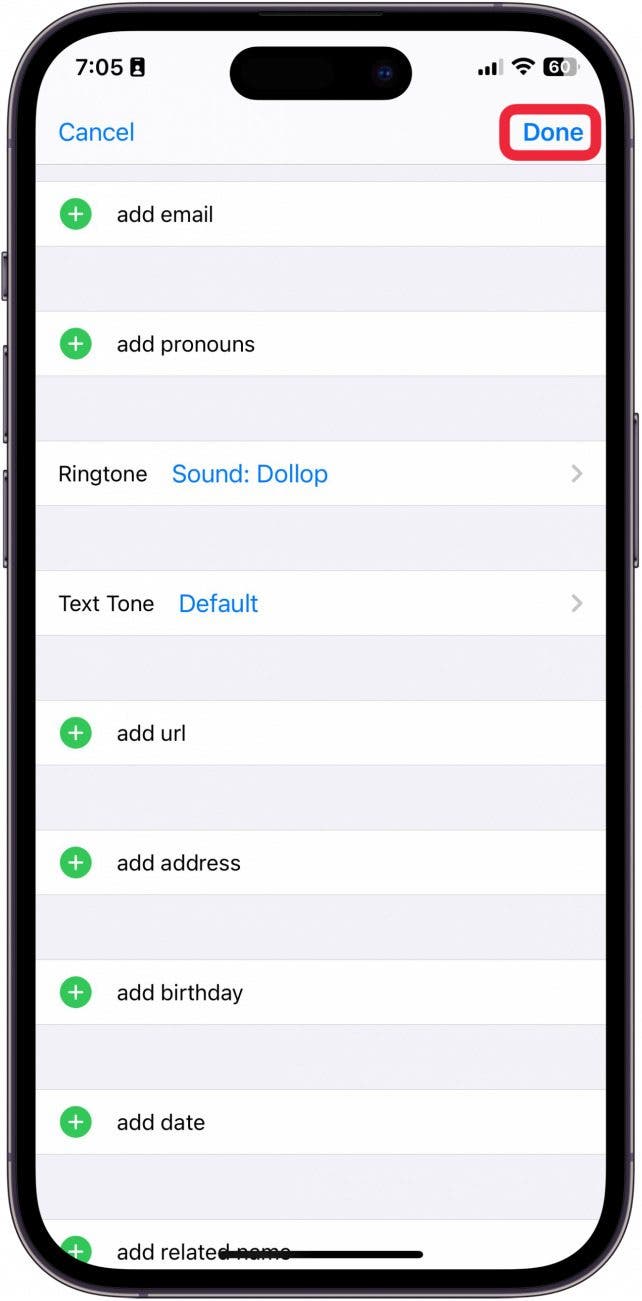
  6. Grifo Hecho de nuevo. establecer tono de llamada para contacto

También puedes elegir Comprar más tonos para comprar tonos de llamada en la tienda iTunes, usar una aplicación de creación de tonos de llamada para crear tonos de música para usar o incluso crear tu propio tono de llamada con GarageBand. Puede buscar tonos de llamada en la App Store para ver sus opciones para aplicaciones de tonos de llamada de terceros.

También podría gustarte

Este acuerdo de Amazon me ha persuadido para que finalmente se actualice a un cepillo de dientes eléctrico

No hay iPhone 16e Amazon Spring Deal, pero esto es mejor

La búsqueda de video inteligente de AI de Ring llegará al Reino Unido para los suscriptores premium de la casa

Cómo recuperar rápidamente el correo de voz eliminado en iPhone

El Echo Show 8 está viendo una gran caída de precios en el tiempo para el Día de la Madre

ETIQUETADO: Cómo, configurar, contactos, específicos, iPhone, llamada, para, tonos
Comparte este artículo
Facebook Twitter Pinterest Whatsapp Whatsapp
Cuota
¿Qué piensas?
Amor0
Triste0
Contento0
Somnoliento0
Enfadado0
Sin comentarios0
Guiño0
Artículo anterior Primeras impresiones: revisión del teléfono Nothing (2a)
Artículo siguiente Este contrato de Pixel 8 tiene un coste mensual de sólo £22,99
Deja un comentario

Deja una respuesta Cancelar la respuesta

Tu dirección de correo electrónico no será publicada. Los campos obligatorios están marcados con *

Publicación popular

También podría gustarte

Este acuerdo de Amazon me ha persuadido para que finalmente se actualice a un cepillo de dientes eléctrico

hace 1 año 3 Minutos mínimos para leer

No hay iPhone 16e Amazon Spring Deal, pero esto es mejor

hace 1 año 4 Minutos mínimos para leer

La búsqueda de video inteligente de AI de Ring llegará al Reino Unido para los suscriptores premium de la casa

hace 1 año 2 Minutos mínimos para leer

Cómo recuperar rápidamente el correo de voz eliminado en iPhone

hace 1 año 4 Minutos mínimos para leer

El Echo Show 8 está viendo una gran caída de precios en el tiempo para el Día de la Madre

hace 1 año 3 Minutos mínimos para leer

Cómo cambiar la voz de Siri en iPhone

hace 1 año 2 Minutos mínimos para leer

Cómo arreglar rápidamente una aplicación congelada en iPhone

hace 1 año 4 Minutos mínimos para leer

Las ofertas de seguridad en el hogar de Aqara son una victoria masiva para los entusiastas de Smart Home Home

hace 1 año 5 Minutos mínimos para leer
Mostrar más
ThemeLocal: consejos de blog que funcionan como magiaThemeLocal: consejos de blog que funcionan como magia
Síganos
© 2022 Themelocal. Reservados todos los derechos.
Welcome Back!

Sign in to your account

¿Perdiste tu contraseña?