Cosas que saber
- Existen atajos de teclado simples que le permiten no solo tomar una captura de pantalla en su Mac, sino también copiarla.
- Hay tres atajos de captura de pantalla diferentes en el portapapeles de Mac: uno que captura la pantalla completa, una parte de la pantalla y una ventana de aplicación.

Tomar capturas de pantalla en una Mac es una habilidad útil y copiarlas directamente al portapapeles puede ahorrarle mucho tiempo. Omita la búsqueda de la ubicación de su captura de pantalla y cópiela automáticamente, luego salte directamente a pegar con un simple atajo de teclado. Puede capturar la pantalla completa, una parte de ella o solo la ventana de una aplicación.
Salta a:
- Cómo capturar pantalla en pantalla completa en Mac y copiarla al portapapeles
- Cómo capturar parte de la pantalla de Mac y copiarla al portapapeles
- Cómo capturar la pantalla de una única ventana de aplicación y copiarla al portapapeles
- Preguntas más frecuentes
Tres atajos de teclado de captura de pantalla al portapapeles de macOS
En artículos anteriores, cubrimos cómo realizar capturas de pantalla en Mac, pero estos atajos de teclado agregan el paso de copiar automáticamente la captura de pantalla al portapapeles. Si tienes un dispositivo compatible con el Portapapeles universal, puedes pegar la captura de pantalla directamente en otro dispositivo Apple. Los tres atajos de teclado requieren que presione las teclas Comando, Control y Mayús, y luego puede presionar una tecla más dependiendo de si desea capturar toda la pantallaa porción específica de la pantallao un ventana de aplicación individual.
Cómo capturar la pantalla de Mac (pantalla completa) y copiarla al portapapeles
A continuación se explica cómo realizar una captura de pantalla en una Mac y copiar automáticamente la captura de pantalla completa a su portapapeles:
- presione el Dominio, Control, Cambioy numero 3 teclas del teclado simultáneamente.
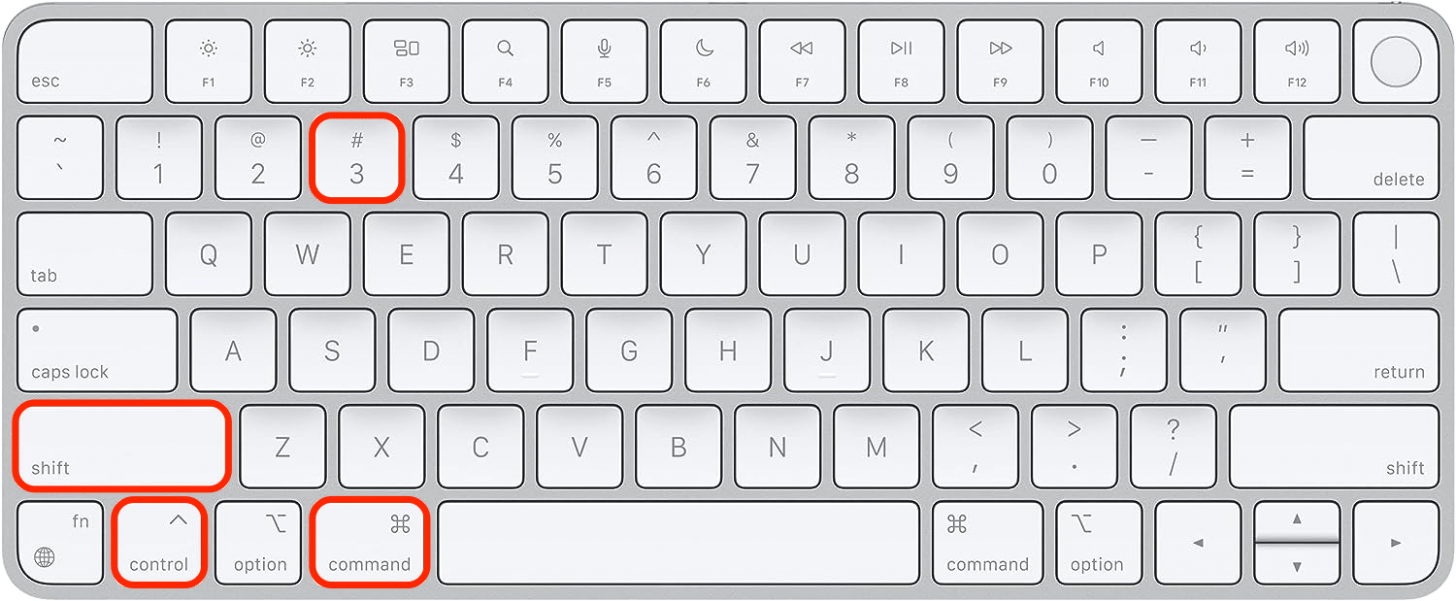
- Ahora puedes pegar esta captura de pantalla completa en cualquier aplicación compatible o incluso en un dispositivo Apple a través del Teclado universal.
Consejo profesional
Puede verificar el contenido del portapapeles de su Mac abriendo la aplicación Finder, seleccionando Editar y haciendo clic en Mostrar portapapeles.
Método abreviado de teclado para captura de pantalla de una parte seleccionada de la pantalla de Mac
Si desea tomar una captura de pantalla solo de una parte de la pantalla de su Mac y copiarla automáticamente en su portapapeles:
- presione el Dominio, Control, Cambioy número 4 teclas del teclado simultáneamente.
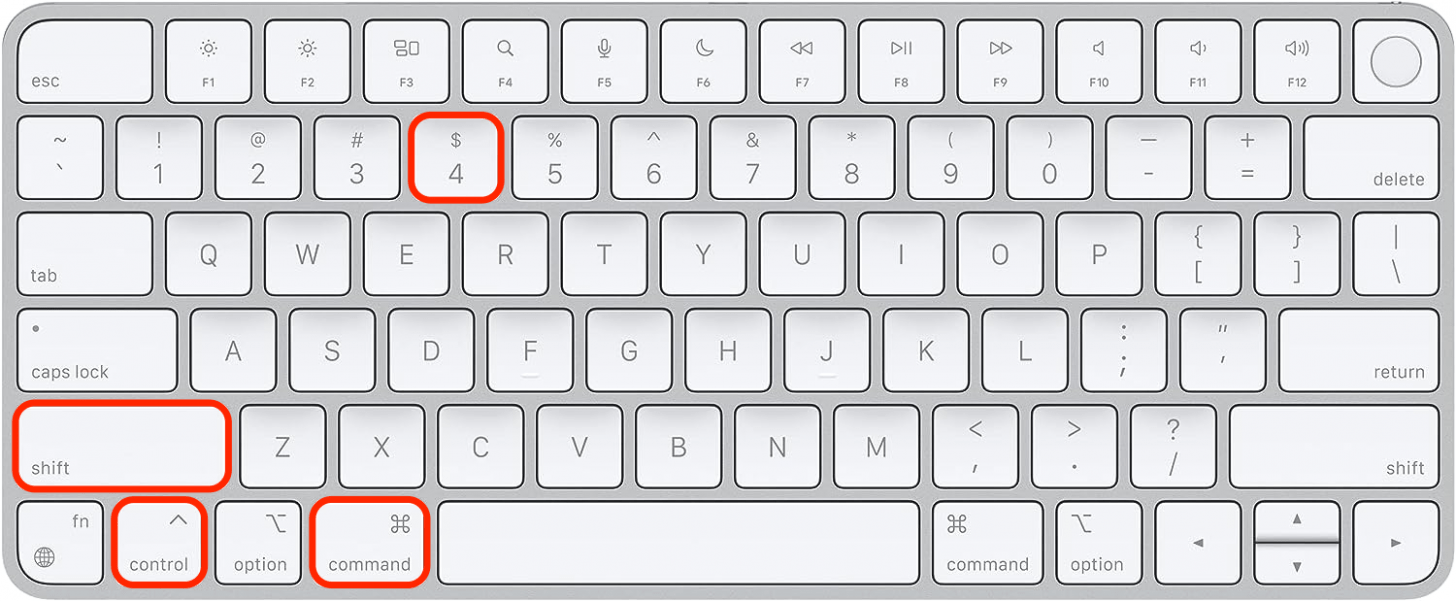
- Ahora puedes pegar esta captura de pantalla parcial en cualquier aplicación compatible o incluso en un dispositivo Apple a través del Teclado universal.
Esto también se conoce como comando de impresión de pantalla de Mac, pero con el paso de copia adicional. Algunos usuarios se refieren a esto como la herramienta de recorte de Mac. Para obtener más consejos sobre dispositivos Apple, consulte nuestro boletín informativo gratuito Consejo del día.
Cómo imprimir la pantalla de la ventana de la aplicación Mac
Un atajo de teclado de Mac menos conocido te permite tomar una captura de pantalla de la ventana de una aplicación específica y al mismo tiempo copiarla al portapapeles:
- presione el Dominio, Control, Cambioy número 4 teclas del teclado simultáneamente.
- A continuación, presione el tecla de la barra espaciadora.
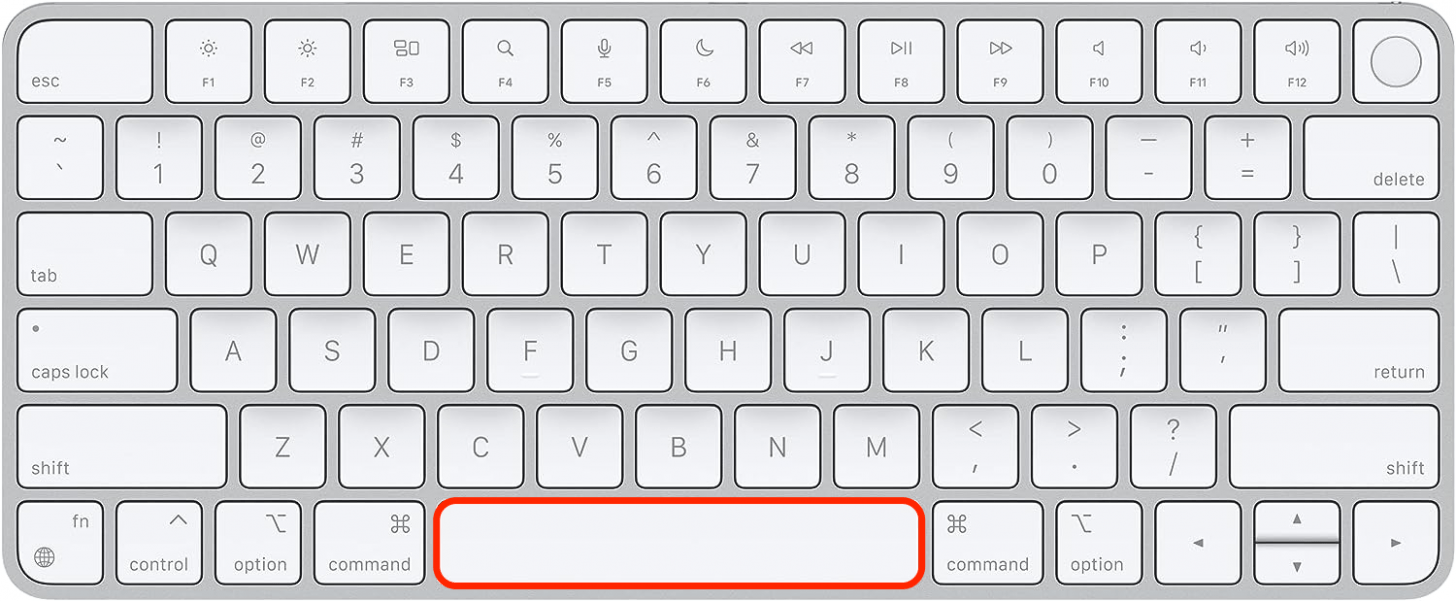
- Ahora usted puede seleccione la ventana de la aplicación en tu Mac para hacer una captura de pantalla.
La captura de pantalla capturará toda la ventana de la aplicación, incluso si una aplicación parece parcialmente oculta en la pantalla de su Mac.
Ahora ya sabe cómo usar el acceso directo de macOS para capturas de pantalla que no solo capturan la pantalla completa, parte de la pantalla o la ventana de la aplicación, sino que también la copian automáticamente al portapapeles de Mac. A continuación, aprenda cómo permitir pegar en todas las aplicaciones los elementos copiados en el portapapeles.
Preguntas más frecuentes
- ¿Qué es el portapapeles en una Mac? El portapapeles es la ubicación donde va el contenido copiado y se almacena hasta que lo pegas. Una vez copiado, puedes pegarlo tantas veces como quieras hasta que borre el portapapeles o copie algo nuevo en él.
- ¿A dónde van las capturas de pantalla en Mac? Cuando tomas una captura de pantalla en tu Mac, se guardará en tu escritorio de forma predeterminada.
- ¿Cómo se graba la pantalla en Mac? Si presiona Mayús, Comando y cinco teclas al mismo tiempo, aparecerán las opciones de grabación de pantalla. También puedes aprender a grabar la pantalla en Mac usando la aplicación nativa Quicktime.
- ¿Cómo se toma una captura de pantalla en tu iPad? Aprender a hacer capturas de pantalla en iPads es fácil y es similar a hacerlo en iPhones; simplemente presione el botón Sleep/Wake y cualquiera de los botones de volumen simultáneamente.