


ThemeLocal: consejos de blog que funcionan como magiaThemeLocal: consejos de blog que funcionan como magiaThemeLocal: consejos de blog que funcionan como magia
  • Marketing por correo
  • Más
Search
© 2022 Themelocal. Reservados todos los derechos.
Lectura: Cómo crear plantillas de recordatorios para iPhone (iOS 16)
Cuota
Notificación Mostrar más
Aa
ThemeLocal: consejos de blog que funcionan como magiaThemeLocal: consejos de blog que funcionan como magia
Aa
  • Marketing por correo
  • Más
Search
  • Marketing por correo
  • Más
Síganos
© 2022 Themelocal. Reservados todos los derechos.
ThemeLocal: consejos de blog que funcionan como magia > Blog > Cómo > Cómo crear plantillas de recordatorios para iPhone (iOS 16)
Cómo

Cómo crear plantillas de recordatorios para iPhone (iOS 16)

Última actualización: septiembre 27, 2022 7:00 pm
ThemeLocal hace 4 años 3 Minutos mínimos para leer
Cuota
3 Minutos mínimos para leer
Cuota

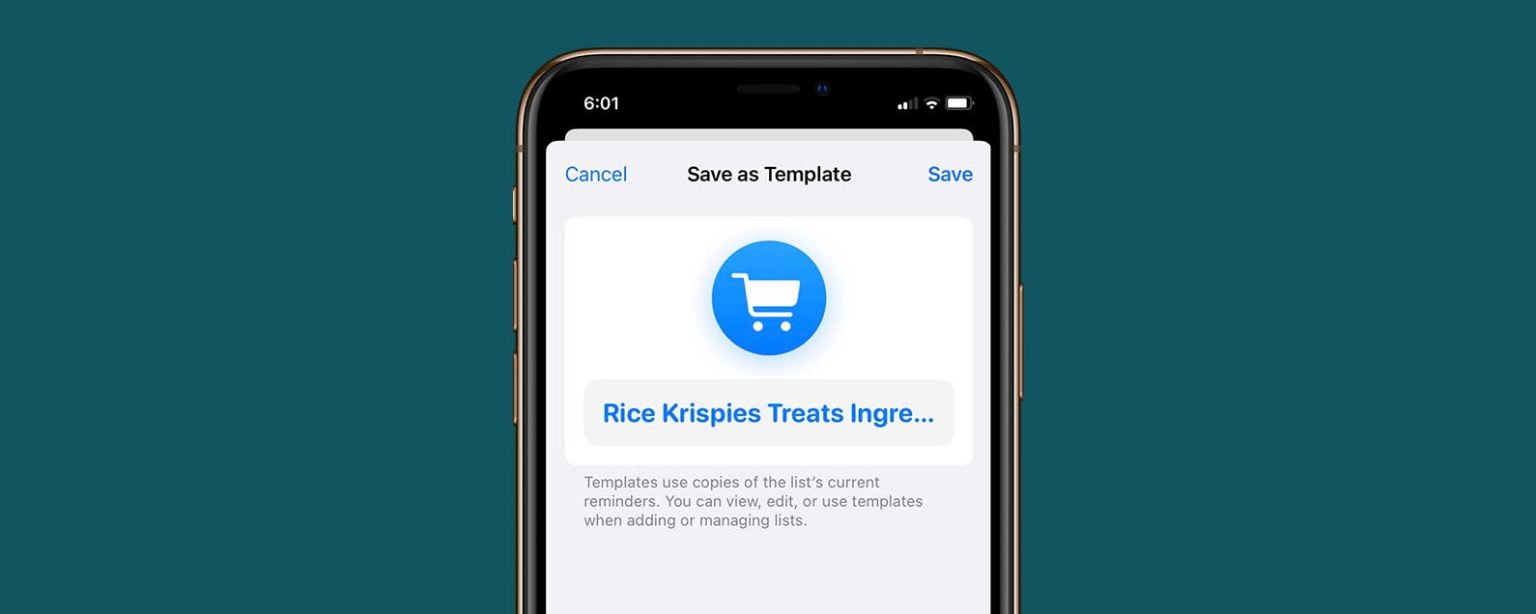
Aprenda a formar plantillas para eludir tiempo al crear nuevas listas de recordatorios.

* Esta publicación es parte de Vida del iPhoneBoletín Sugerencia del día de . Inscribirse. *

Contents
Aprenda a formar plantillas para eludir tiempo al crear nuevas listas de recordatorios. Por qué te encantará este consejo Cómo crear plantillas de recordatorios en iPhone

Una aplicación que a muchos usuarios les encanta es la aplicación Recordatorios gracias a las actualizaciones recientes. Ahora, con iOS 16, podrá configurar listas de recordatorios como plantillas y luego usarlas nuevamente para formar nuevas listas con las mismas características. Aprendamos cómo configurar plantillas de recordatorios para usar en futuras listas.

Relacionado: Crear una inventario inteligente en la aplicación Recordatorios

Por qué te encantará este consejo

  • Mejorar las habilidades de dirección de proyectos.
  • Use la misma plantilla para futuras listas.

Cómo crear plantillas de recordatorios en iPhone

Asegúrese de acaecer actualizado su iPhone a iOS 16 antiguamente de completar los siguientes pasos.

  1. Abre el Recordatorios aplicación Como crear plantillas de recordatorios para iPhone iOS 16
  2. Tocar Añadir inventario. 1664298008 728 Como crear plantillas de recordatorios para iPhone iOS 16
  3. Es posible que se le pida que elija dónde desea guarecer su plantilla. Si no ve esta pantalla, puede suceder al paso 4. 1664298008 439 Como crear plantillas de recordatorios para iPhone iOS 16
  4. Introduzca un nombre para su recordatorio. 1664298008 473 Como crear plantillas de recordatorios para iPhone iOS 16
  5. Elija un color de icono que desee. 1664298008 112 Como crear plantillas de recordatorios para iPhone iOS 16
  6. Toque el icono que desea que se muestre. 1664298008 108 Como crear plantillas de recordatorios para iPhone iOS 16
  7. Tocar Hecho. 1664298008 715 Como crear plantillas de recordatorios para iPhone iOS 16
  8. Ubique y seleccione la inventario que creó. 1664298008 402 Como crear plantillas de recordatorios para iPhone iOS 16
  9. Tocar Nuevo recordatorio. 1664298008 141 Como crear plantillas de recordatorios para iPhone iOS 16
  10. Agregue tantos recordatorios como desee incluir en su plantilla. Puede unir etiquetas, establecer niveles de prioridad, incluir fechas de vencimiento y más; todo esto se copiará en la plantilla que cree. 1664298008 586 Como crear plantillas de recordatorios para iPhone iOS 16
  11. Toque en el tres puntos. 1664298008 378 Como crear plantillas de recordatorios para iPhone iOS 16
  12. Tocar Custodiar como plantilla. 1664298009 602 Como crear plantillas de recordatorios para iPhone iOS 16
  13. Tocar Reservar. 1664298009 605 Como crear plantillas de recordatorios para iPhone iOS 16
  14. Luego ve a Añadir inventario. 1664298009 173 Como crear plantillas de recordatorios para iPhone iOS 16
  15. Elige dónde quieres guarecer tu recordatorio. 1664298009 716 Como crear plantillas de recordatorios para iPhone iOS 16
  16. Tocar Plantillas. 1664298009 411 Como crear plantillas de recordatorios para iPhone iOS 16
  17. Toca la plantilla que quieras usar. 1664298009 764 Como crear plantillas de recordatorios para iPhone iOS 16
  18. Introduzca un nuevo nombre para el recordatorio. 1664298009 909 Como crear plantillas de recordatorios para iPhone iOS 16
  19. Tocar Crear. 1664298009 500 Como crear plantillas de recordatorios para iPhone iOS 16
  20. Su nueva inventario tendrá los mismos principios que la plantilla que creó. 1664298009 821 Como crear plantillas de recordatorios para iPhone iOS 16

Ahora que sabe cómo crear una plantilla de recordatorios en su iPhone, asegúrese de suscribirse a nuestro boletín Sugerencia del día para obtener más sugerencias sobre iOS 16.

También podría gustarte

Este acuerdo de Amazon me ha persuadido para que finalmente se actualice a un cepillo de dientes eléctrico

No hay iPhone 16e Amazon Spring Deal, pero esto es mejor

La búsqueda de video inteligente de AI de Ring llegará al Reino Unido para los suscriptores premium de la casa

Cómo recuperar rápidamente el correo de voz eliminado en iPhone

El Echo Show 8 está viendo una gran caída de precios en el tiempo para el Día de la Madre

ETIQUETADO: Cómo, crear, iOS, iPhone, para, plantillas, recordatorios
Comparte este artículo
Facebook Twitter Pinterest Whatsapp Whatsapp
Cuota
¿Qué piensas?
Amor0
Triste0
Contento0
Somnoliento0
Enfadado0
Sin comentarios0
Guiño0
Artículo anterior Reseña de prensa de la tostadora, parrilla y panini 3 en 1 Ninja Foodi
Artículo siguiente Sky Stream vs Virgin Media Stream: ¿Cómo se comparan?
Deja un comentario

Deja una respuesta Cancelar la respuesta

Tu dirección de correo electrónico no será publicada. Los campos obligatorios están marcados con *

Publicación popular

También podría gustarte

Este acuerdo de Amazon me ha persuadido para que finalmente se actualice a un cepillo de dientes eléctrico

hace 1 año 3 Minutos mínimos para leer

No hay iPhone 16e Amazon Spring Deal, pero esto es mejor

hace 1 año 4 Minutos mínimos para leer

La búsqueda de video inteligente de AI de Ring llegará al Reino Unido para los suscriptores premium de la casa

hace 1 año 2 Minutos mínimos para leer

Cómo recuperar rápidamente el correo de voz eliminado en iPhone

hace 1 año 4 Minutos mínimos para leer

El Echo Show 8 está viendo una gran caída de precios en el tiempo para el Día de la Madre

hace 1 año 3 Minutos mínimos para leer

Cómo cambiar la voz de Siri en iPhone

hace 1 año 2 Minutos mínimos para leer

Cómo arreglar rápidamente una aplicación congelada en iPhone

hace 1 año 4 Minutos mínimos para leer

Las ofertas de seguridad en el hogar de Aqara son una victoria masiva para los entusiastas de Smart Home Home

hace 1 año 5 Minutos mínimos para leer
Mostrar más
ThemeLocal: consejos de blog que funcionan como magiaThemeLocal: consejos de blog que funcionan como magia
Síganos
© 2022 Themelocal. Reservados todos los derechos.
Welcome Back!

Sign in to your account

¿Perdiste tu contraseña?
