No puede usar efectivamente un iPhone sin una ID de Apple; Afortunadamente, es gratis y fácil de registrar para una ID de Apple. Una vez que cree su ID de Apple e inicie sesión, puede usarla para cualquier cuenta o servicio de Apple, incluidas las compras asociadas con su ID de Apple y su cuenta iCloud. En este artículo, le mostraremos cómo crear una ID de Apple usando cualquiera de las generaciones del iPad o modelos de iPhone, desde versiones anteriores como el iPhone 6, a través de modelos posteriores como el iPhone 11 y el iPhone SE (segunda generación). Comencemos a aprender a obtener una nueva ID de Apple en su iPhone.
Relacionado: Guía de ID de Apple: cómo crear, iniciar sesión, administrar, cambiar y configurar el intercambio familiar
¿Qué es una ID de Apple?
Su ID de Apple es la clave para todas sus compras y datos en cada dispositivo Apple que posee. Su inicio de sesión de ID de Apple incluye una dirección de correo electrónico y contraseña, y permite el acceso a su información de pago y contacto, así como preguntas y códigos de seguridad utilizados en todas sus cuentas de Apple. Si desea comprar aplicaciones en la App Store, use iCloud, iMessage o FaceTime, o regístrese en los servicios de Apple que solían estar bajo el paraguas de una cuenta de iTunes, incluyendo Apple Music, Books, TV y Podcasts, You » Primero necesitará su propia ID de Apple.
¿Olvidaste tu ID de Apple?
Antes de crear una ID de Apple, asegúrese de que aún no tenga una para la que olvidó la contraseña. Si ha comprado o utilizado algún servicio de Apple, esto significa que ya ha configurado una ID de Apple. Es mucho mejor encontrar su antigua información de inicio de sesión que comenzar desde cero. Si se pregunta: «¿Cómo encuentro mi ID de Apple?» Estamos aquí para ayudar. Tenemos una guía fácil para recuperar su información si olvida su ID de Apple, y también es una solución rápida para cambiar su dirección de correo electrónico de Apple ID. Finalmente, si ya tiene una ID de Apple y olvida su contraseña, es bastante fácil cambiar o restablecer su contraseña de ID de Apple.
Cómo hacer una nueva ID de Apple en su iPhone o iPad
Ahora, si realmente nunca ha configurado una ID de Apple antes, ¡comencemos a crear uno!
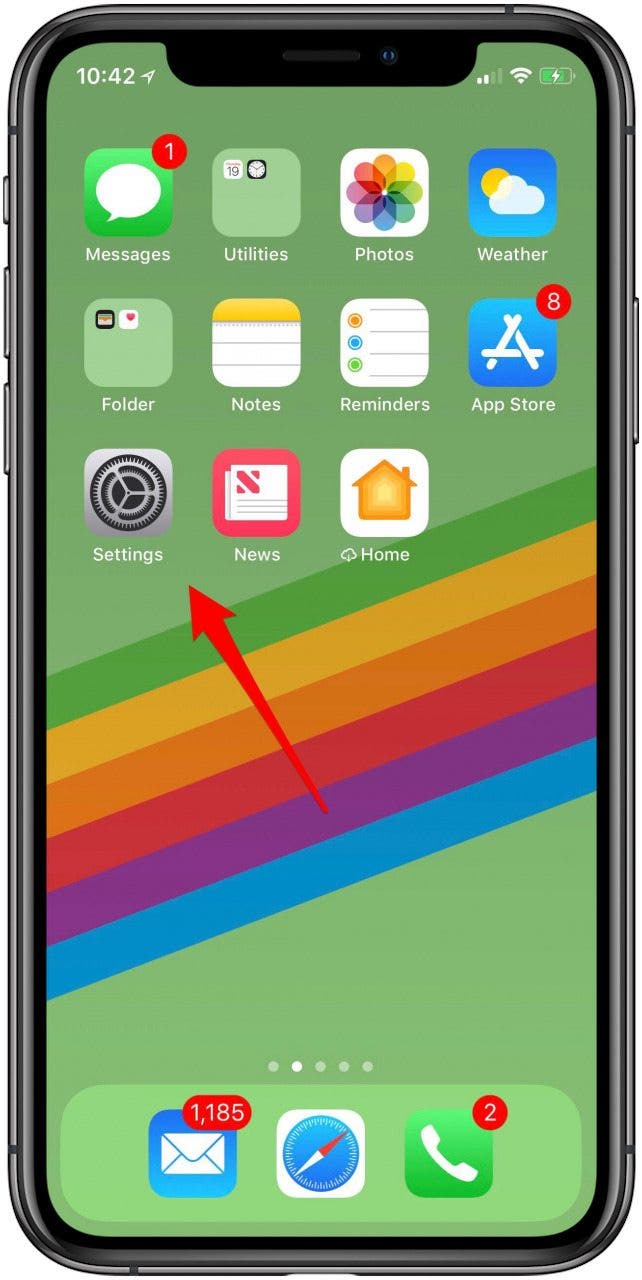
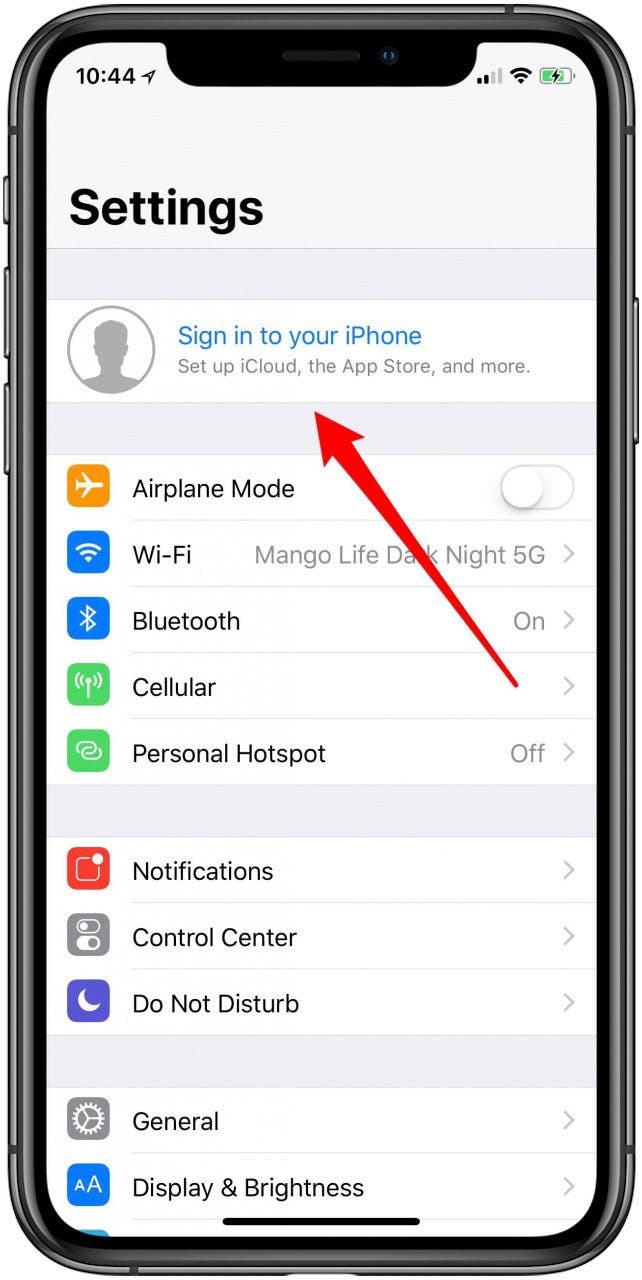
- Abrir el Aplicación de configuración.
- Grifo Inicie sesión en su iPhone En la parte superior de la pantalla.
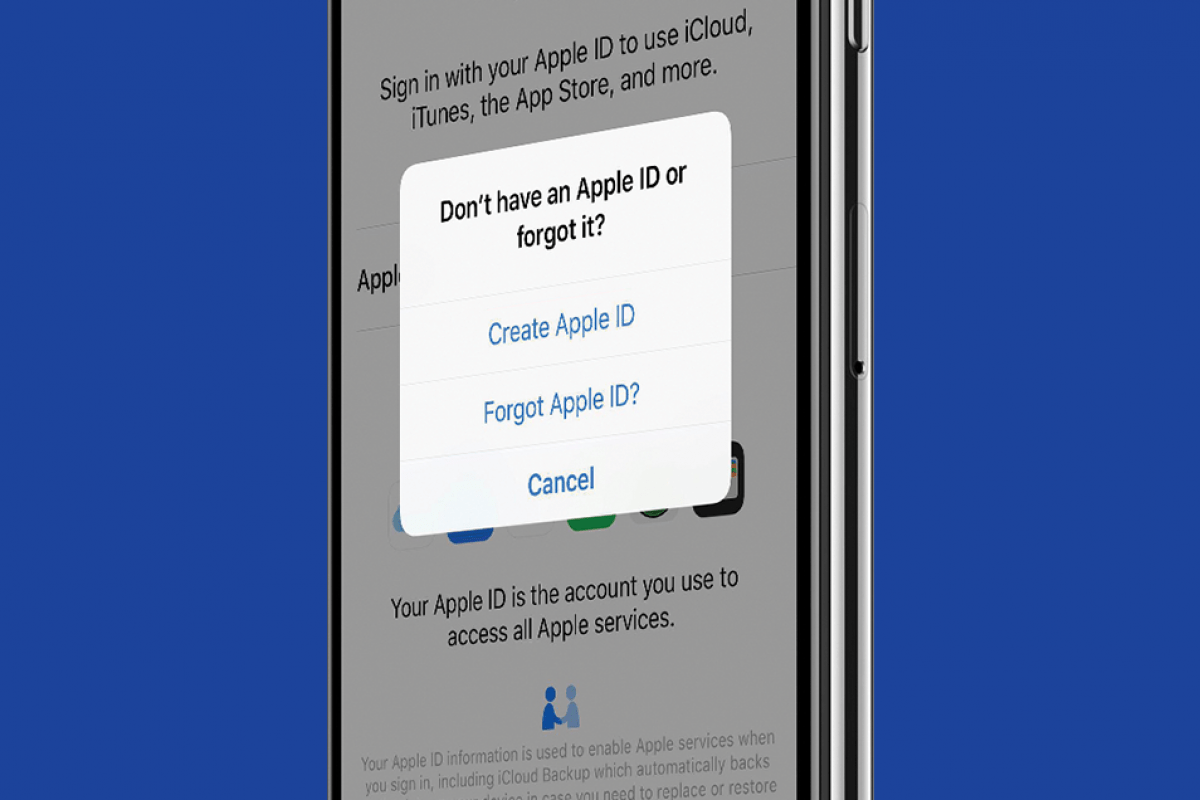
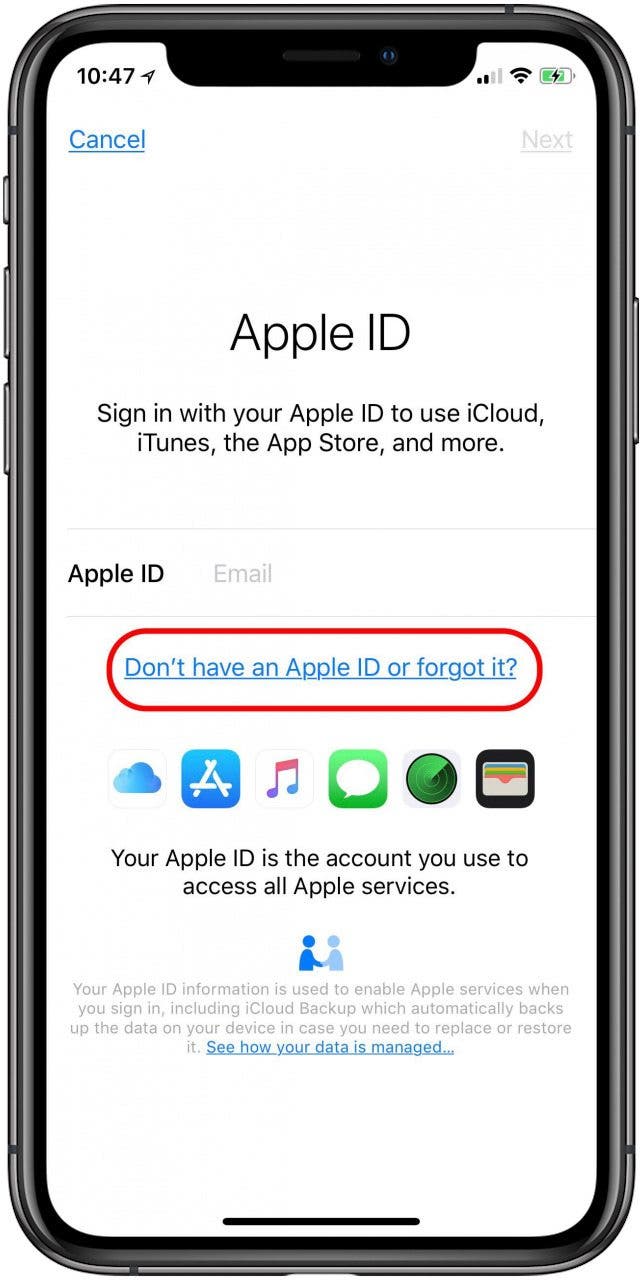
- Grifo No tengo una identificación de Apple ni lo olvides.
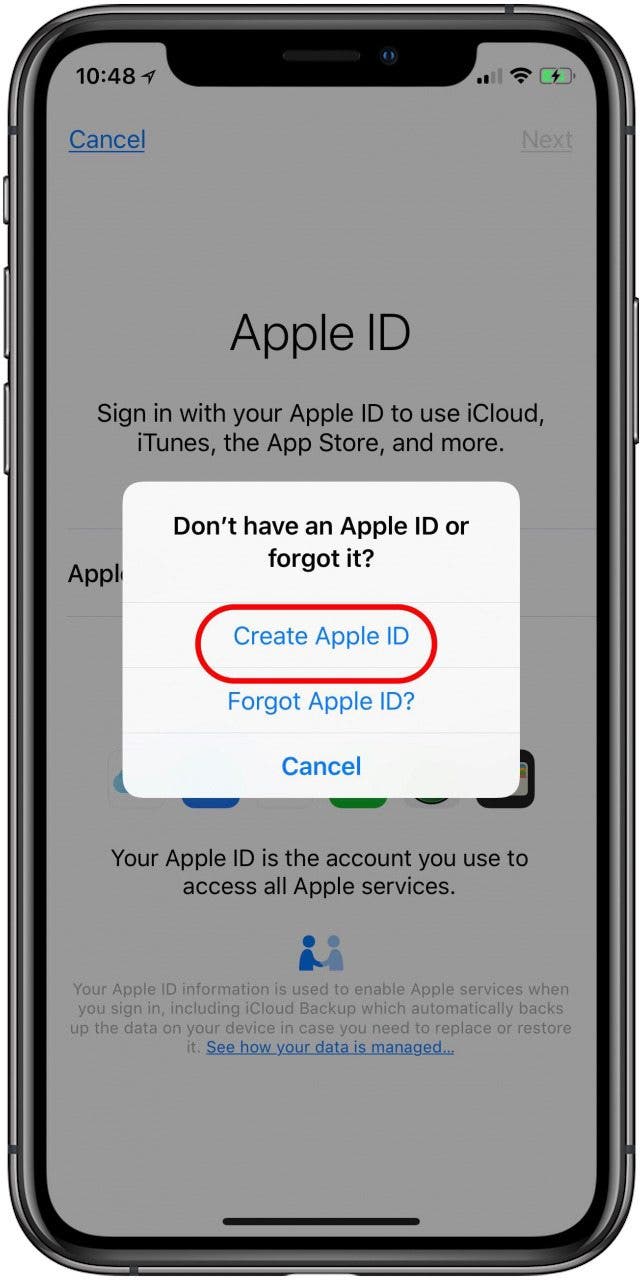
- Ahora toca Crear ID de Apple.
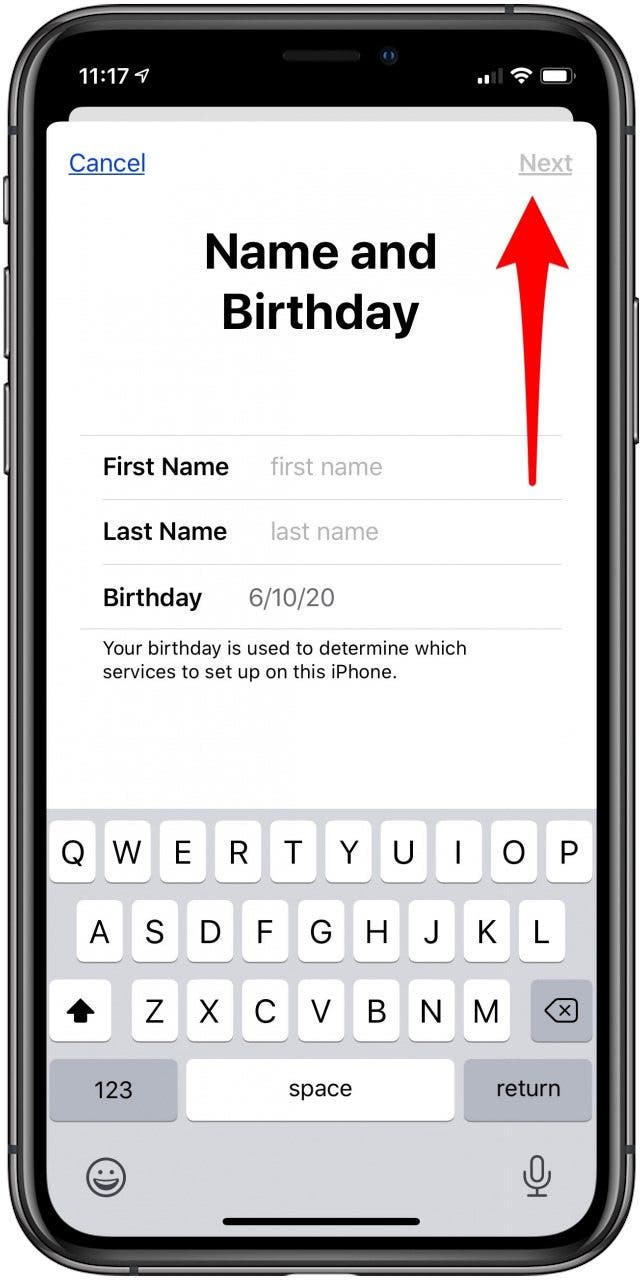
- Entra tu Nombre de pila, Apellidoy Cumpleañosluego toque Próximo en la esquina superior derecha de la pantalla.
- Entra tu dirección de correo electrónico actualo tocar No tengo una dirección de correo electrónico Para obtener una dirección de correo electrónico de iCloud gratuita.
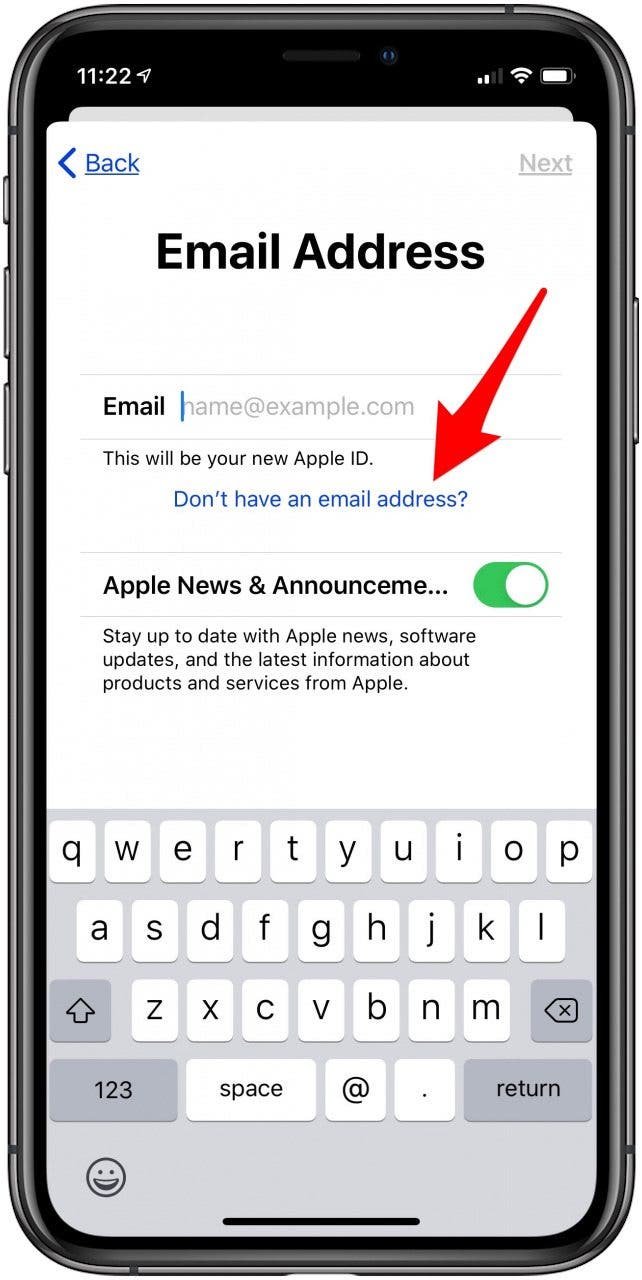
- Para crear una dirección de correo electrónico de iCloud, busque una que no haya sido tomada, luego toque Crear dirección de correo electrónico.
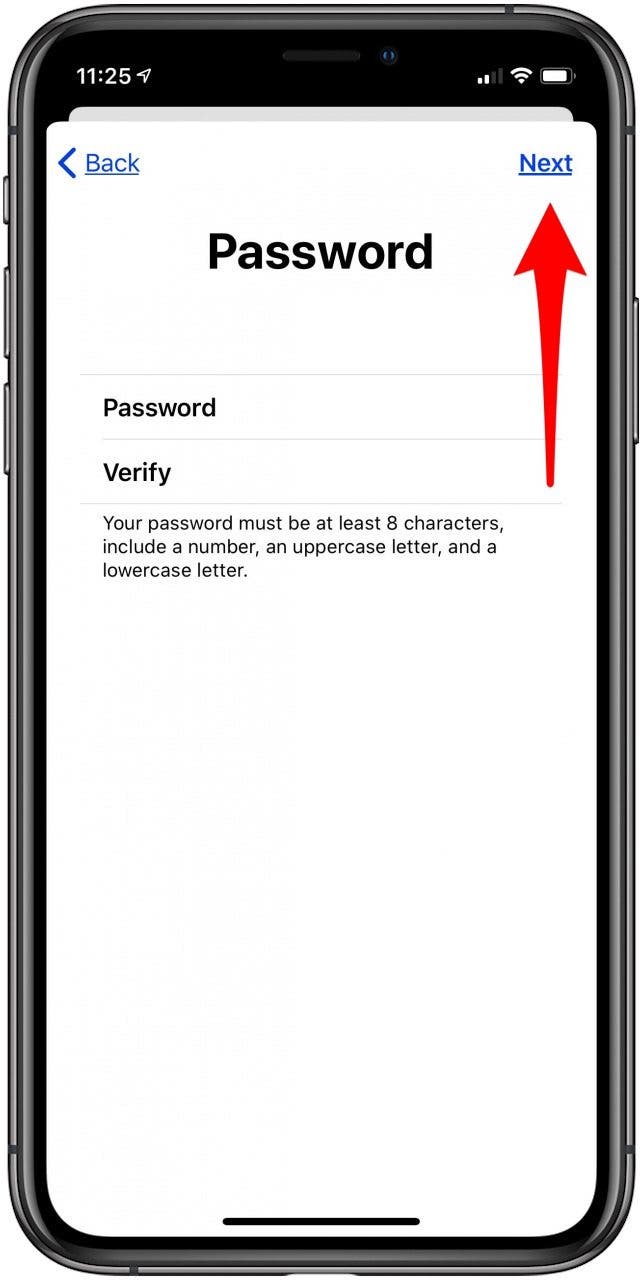
- Crear un Contraseña, Verificar es y haga clic Próximo. Su contraseña debe tener al menos ocho caracteres y tener al menos una letra mayúscula y minúscula, y al menos un número.
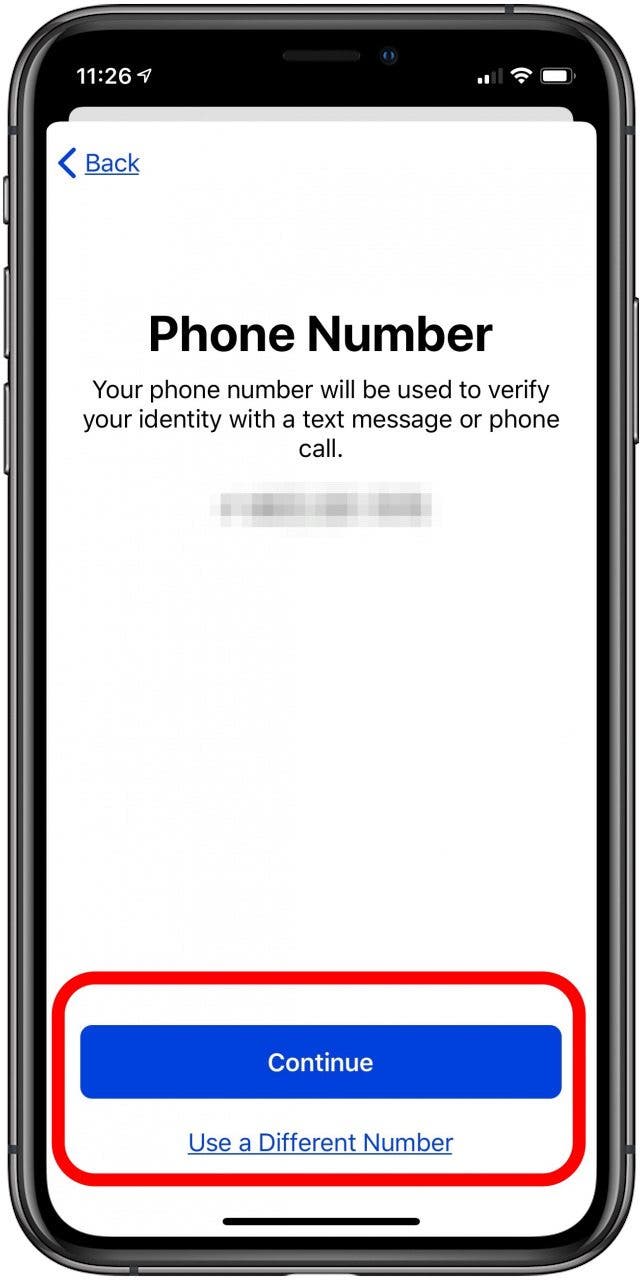
- Grifo Usa un número diferente o Continuar Para confirmar que está bien recibir un mensaje de texto o llamar para verificar su identidad.
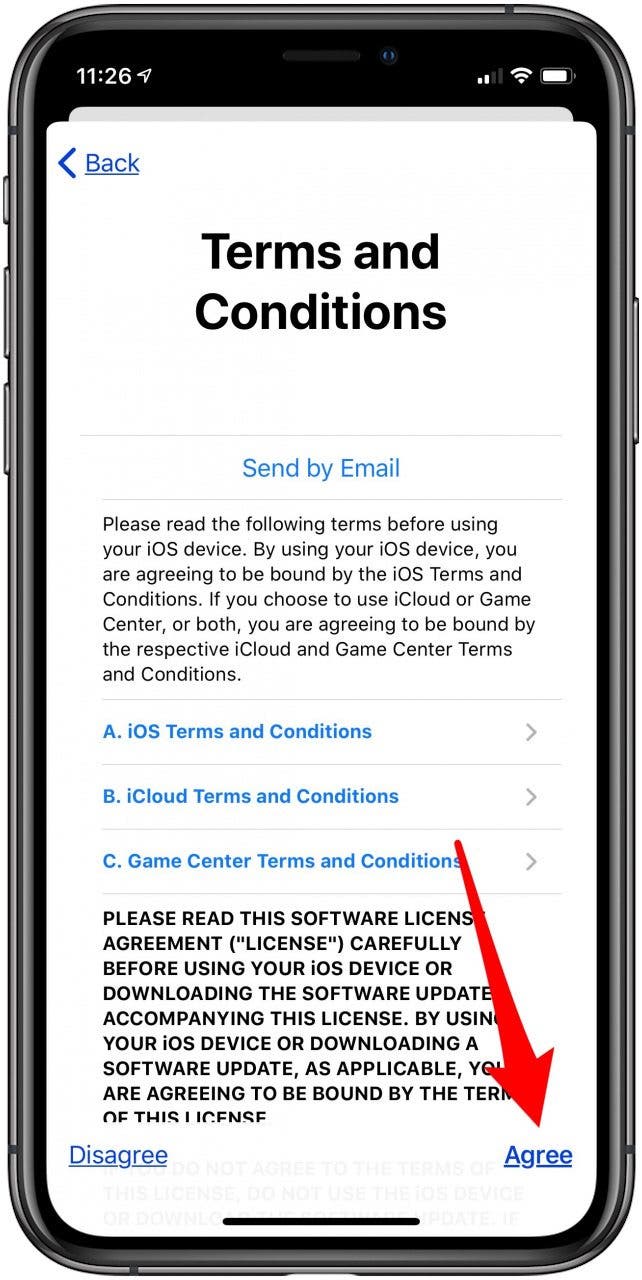
- Aceptar a los términos y condiciones.
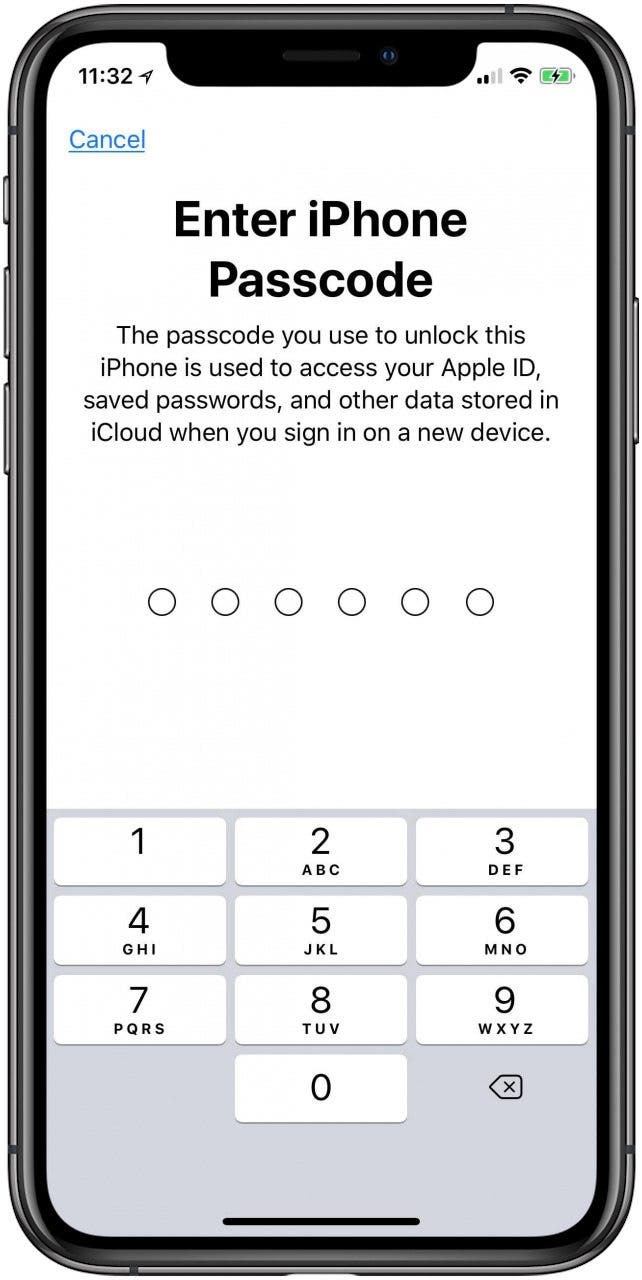
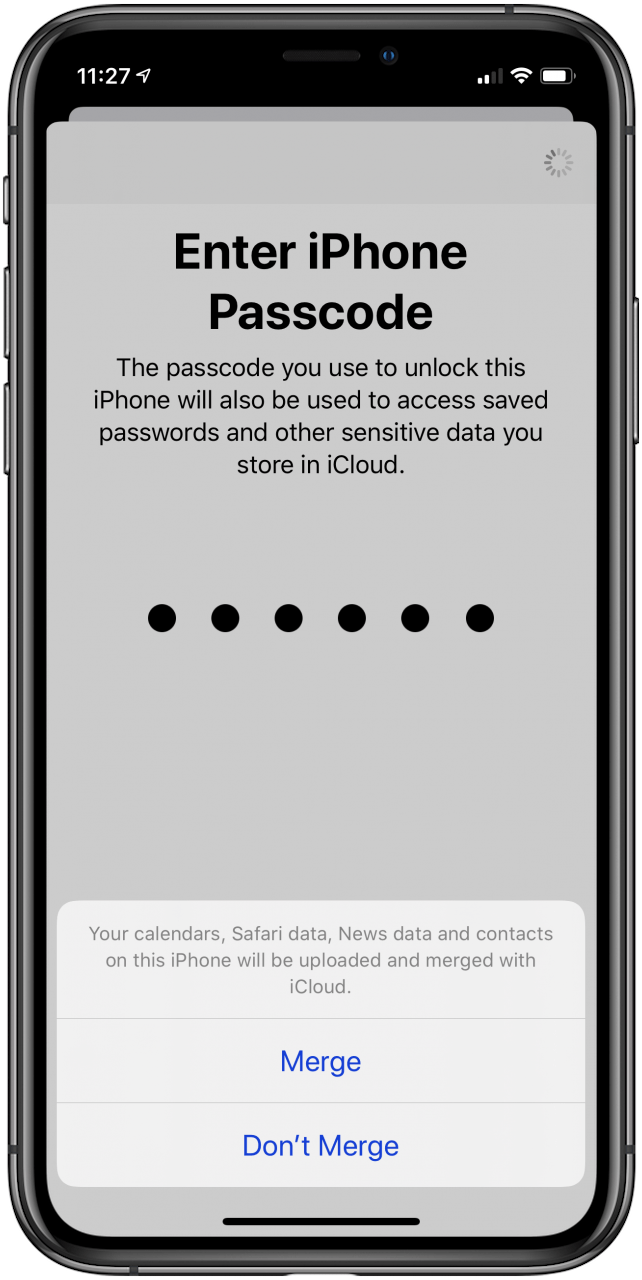
- Entra tu Código de contraseña de iPhonesi tiene uno.
- Puedes elegir Unir o No fusionar Los datos en su iPhone a iCloud en este momento.
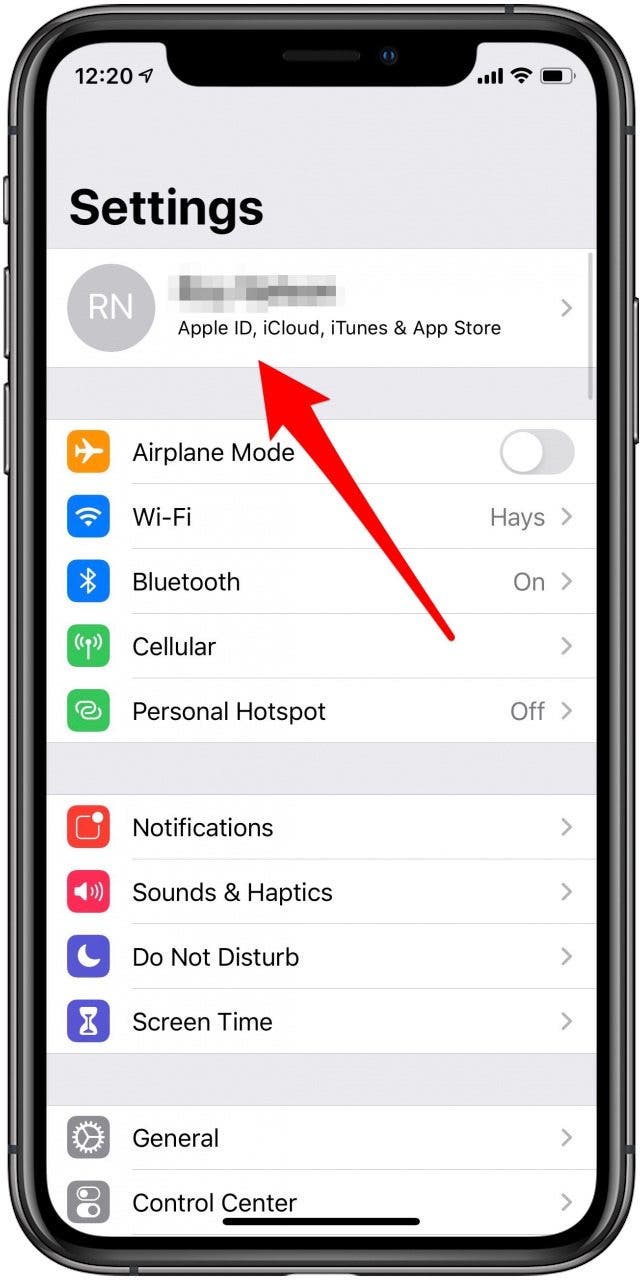
- Abrir el Aplicación de configuración de nuevo y toca el bandera En la parte superior de la página.
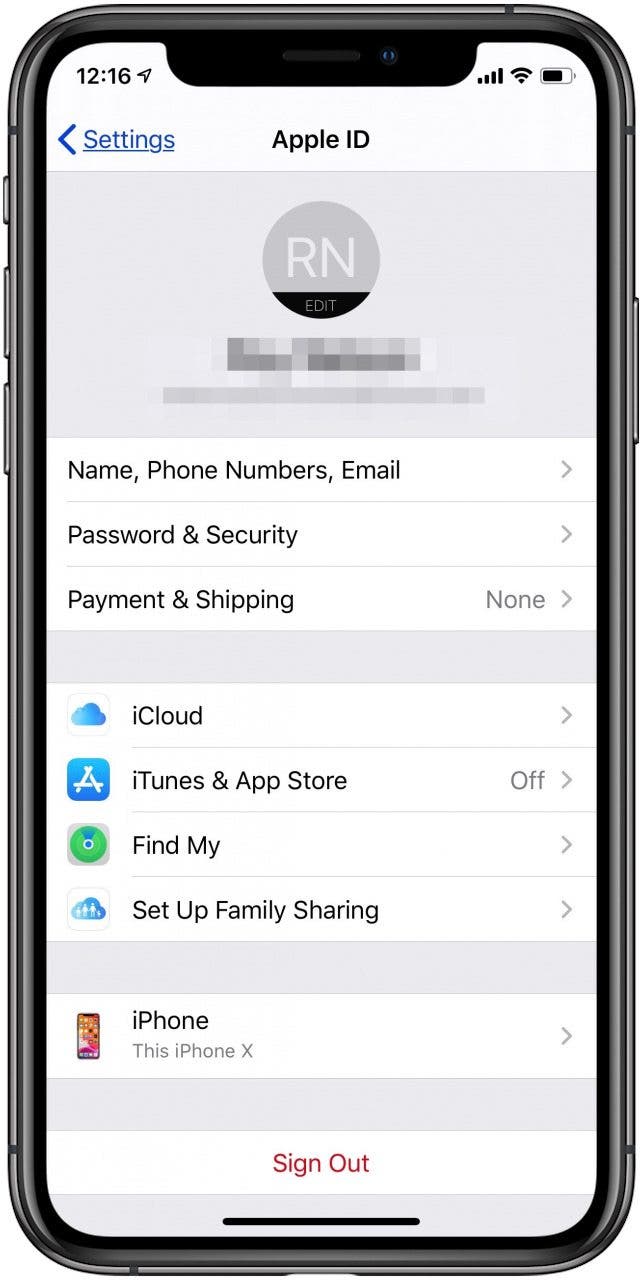
- Desde la página de su cuenta de ID de Apple, puede ajustar Pago y envío información, configure el iTunes y App Storeconfiguración Compartir la familia, Encuentra miy más.
Si tiene problemas con su iPhone solicitando repetidamente su contraseña de ID de Apple, tenemos una guía para ayudarlo a solucionar problemas. Para obtener más tutoriales sobre cómo usar su dispositivo Apple, consulte nuestro consejo gratuito del día.