Que saber
- Con el lanzamiento de iOS 17, ¡ahora puedes usar un fondo de pantalla en vivo!
- iOS 16 permitió a los usuarios establecer una foto en vivo como pantalla de bloqueo, pero la foto no se animaría.
- En lugar de tocar la pantalla de bloqueo para activar la foto en vivo, levanta o desbloquea el teléfono y desliza hacia abajo para obtener notificaciones
Si te preguntas cómo configurar un fondo de pantalla en vivo en el iPhone en iOS 17, ¡estás de suerte! Con la actualización de software iOS 17 que se lanzará en septiembre de 2023, ¡ahora podemos configurar el papel tapiz en vivo de iPhone como nuestra pantalla de bloqueo nuevamente! Si aún no lo ha hecho, ¡deberá actualizar a iOS 17 para usar este consejo!
En iOS 16, los usuarios de Apple perdieron la capacidad de establecer una foto en vivo como su fondo de pantalla, pero con iOS 17, los usuarios pueden agregar una vez más las fotos en vivo como una imagen de fondo. Además, Apple eliminó la mayoría de sus fondos de pantalla en vivo preestablecidos en los últimos años. Algunos fondos de pantalla en vivo todavía están disponibles para su iPhone, pero sus opciones son extremadamente limitadas. Te guiaré a través de qué fondos de pantalla todavía tienen animaciones. Aquí le mostramos cómo activar el fondo de pantalla en vivo para que su fondo de iPhone esté animado.
Cómo configurar el fondo de pantalla de fotos en vivo en iPhone en iOS 17
Es muy emocionante que Apple haya agregado esta función nuevamente. Pero, para establecer un fondo de pantalla en vivo como su fondo, deberá haberse actualizado a iOS 17. Si le gusta mantenerse al día con los últimos lanzamientos de iOS, ¡asegúrese de registrarse para nuestro consejo gratuito del día! Aquí le mostramos cómo establecer un fondo de pantalla iOS 17 en vivo como fondo.
- En tu iPhone, abre Ajustes.
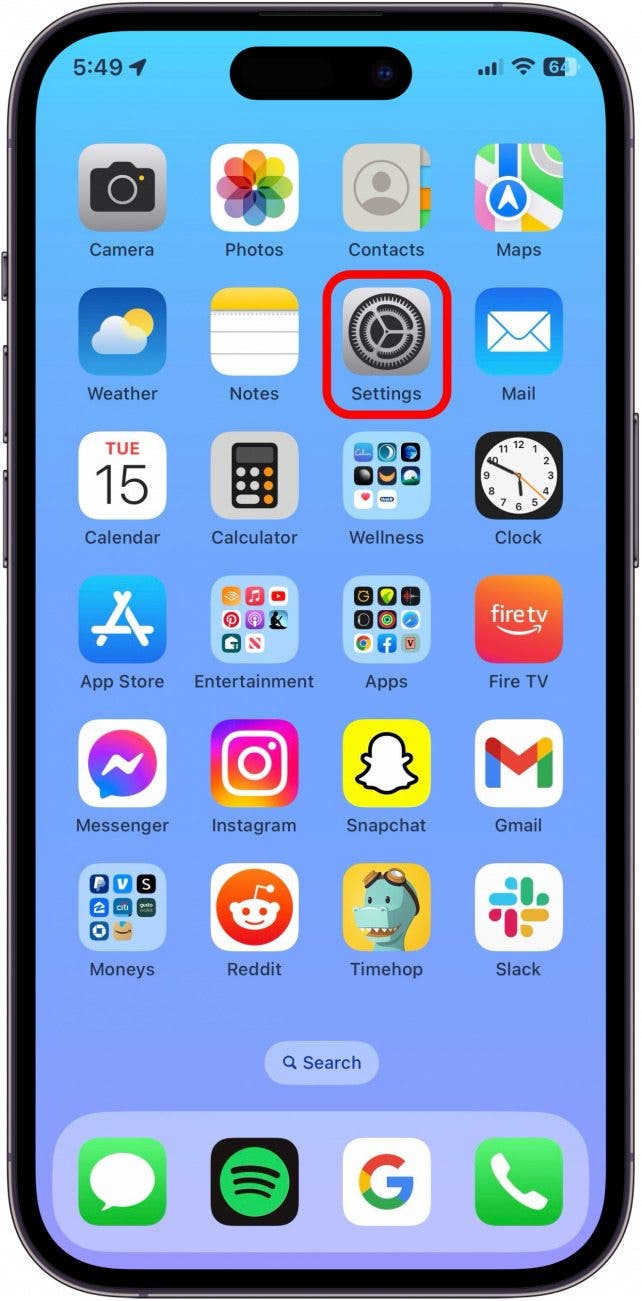
- Grifo Papel pintado.
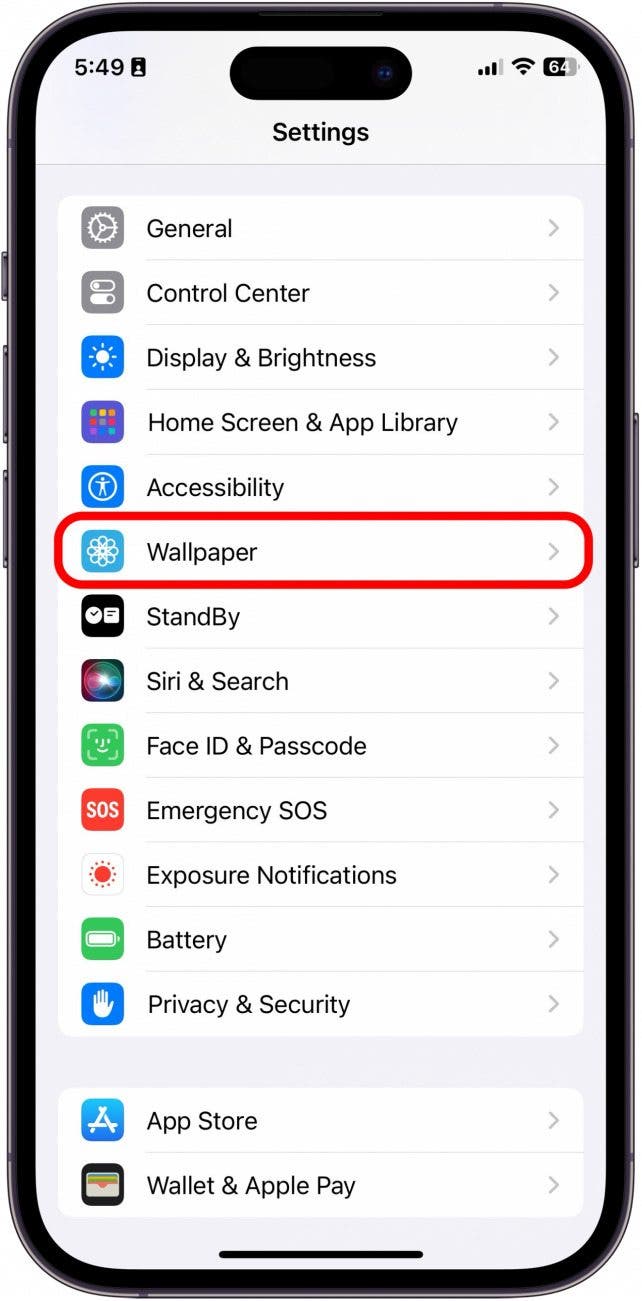
- Grifo Agregar papel tapiz nuevo.
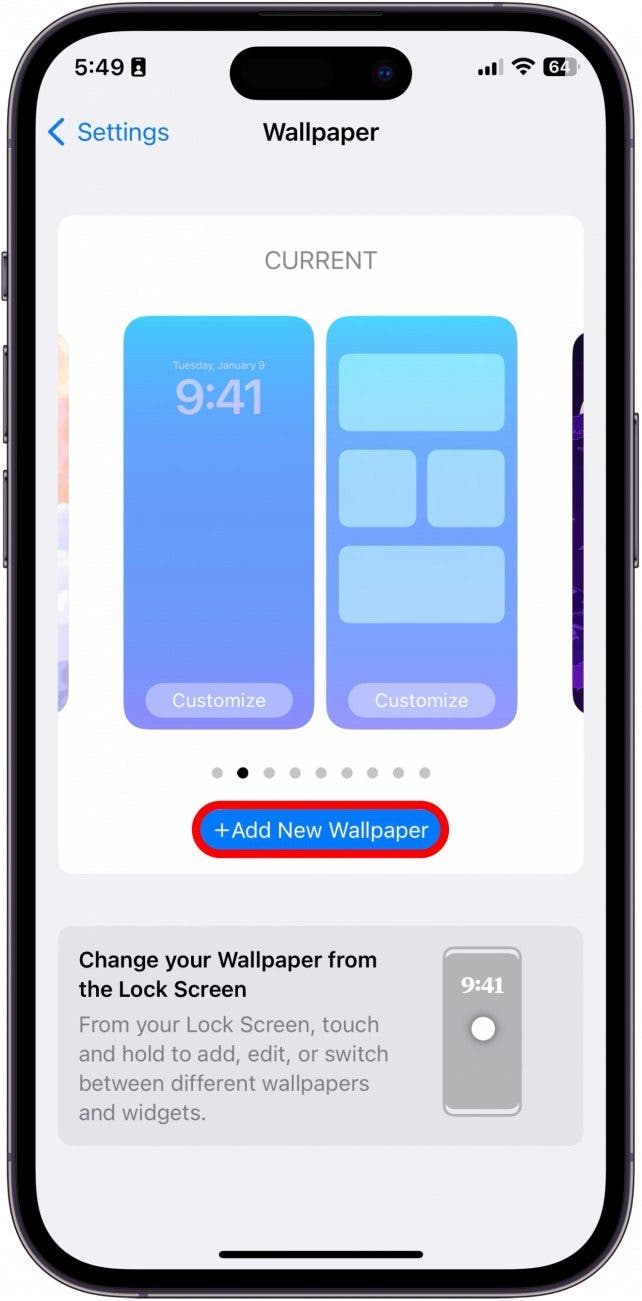
- Grifo Fotos.
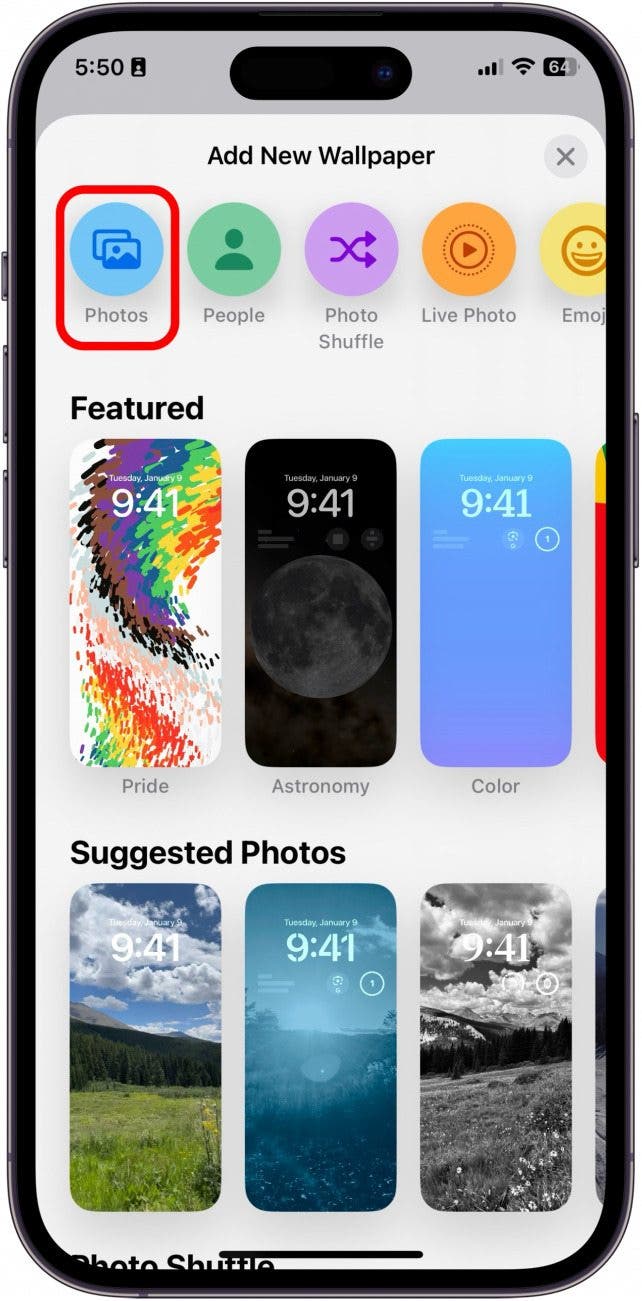
- O busque la foto en vivo que desea usar o toque Foto en vivo para filtrar para ellos.
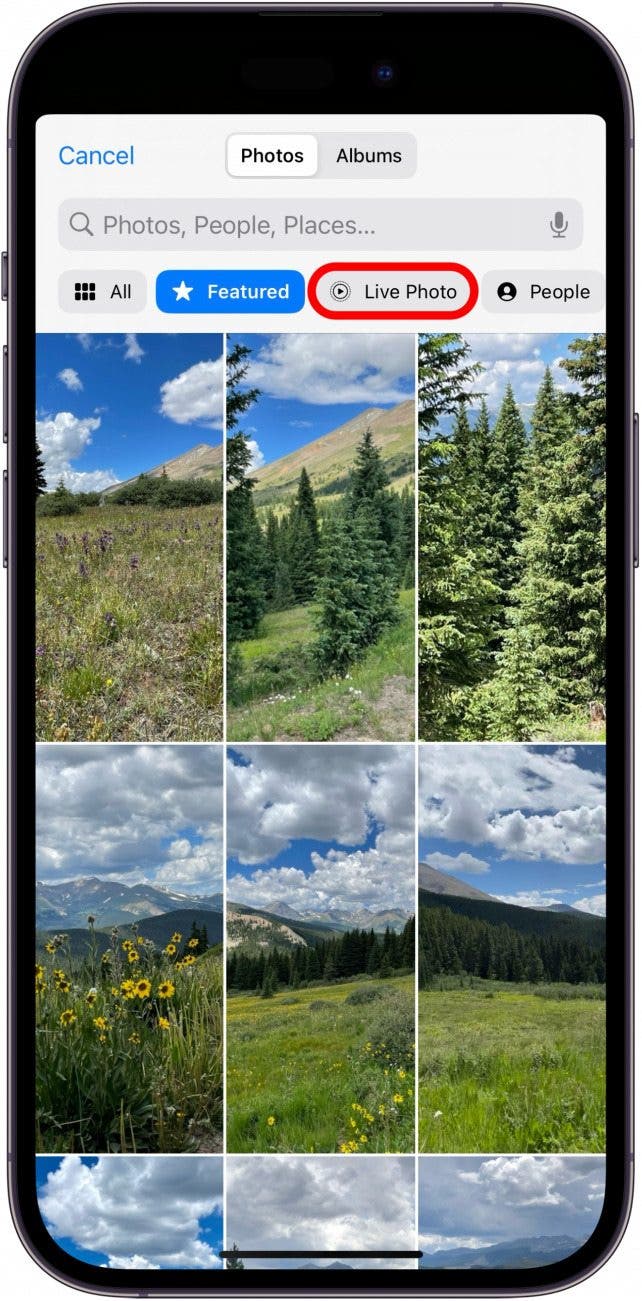
- Toque la foto que desea usar.
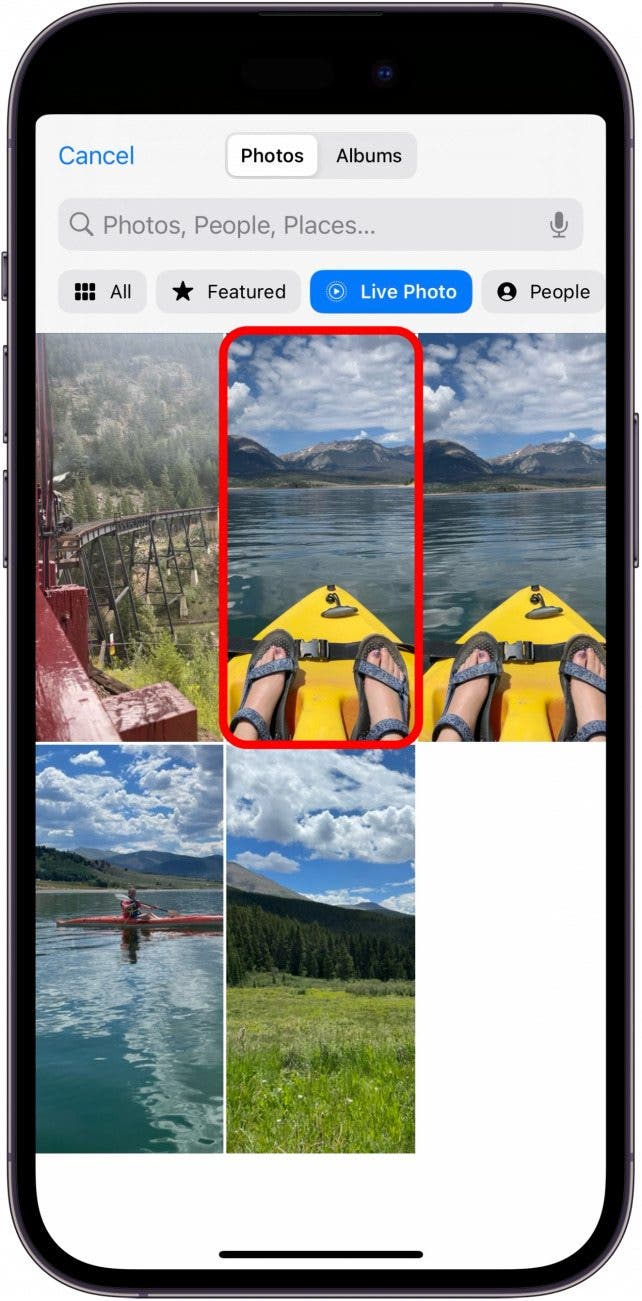
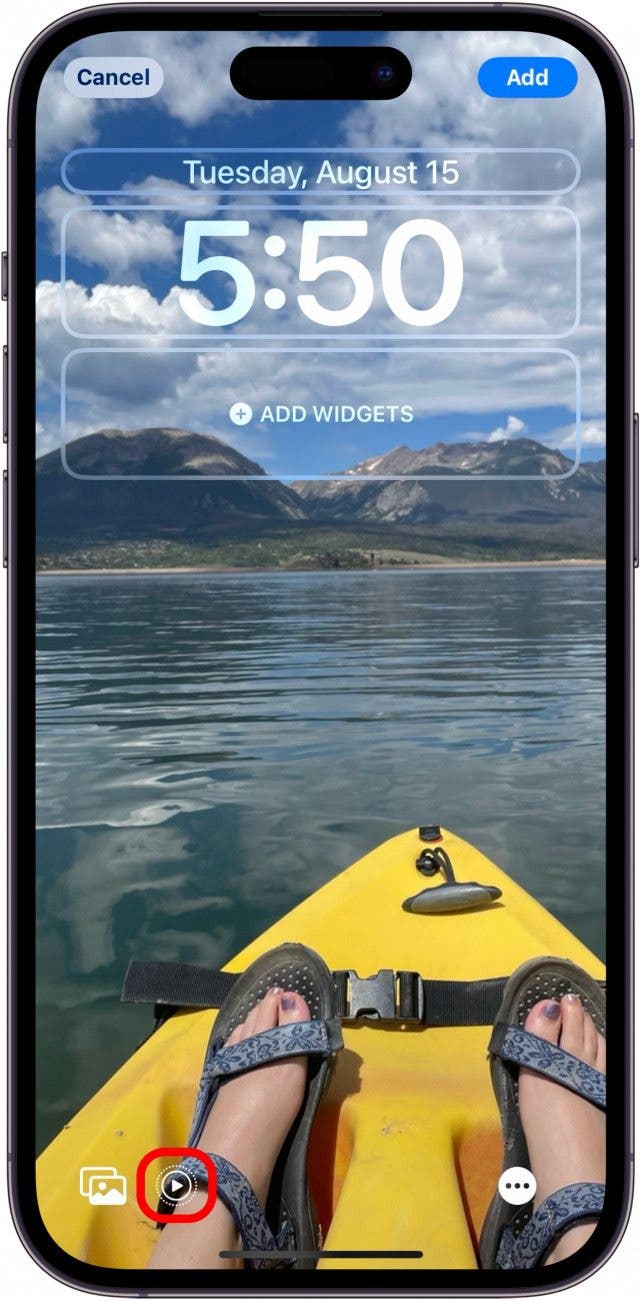
- Asegúrese de que el Vivir El botón está encendido. Mostrará un botón de reproducción cuando esté activado.
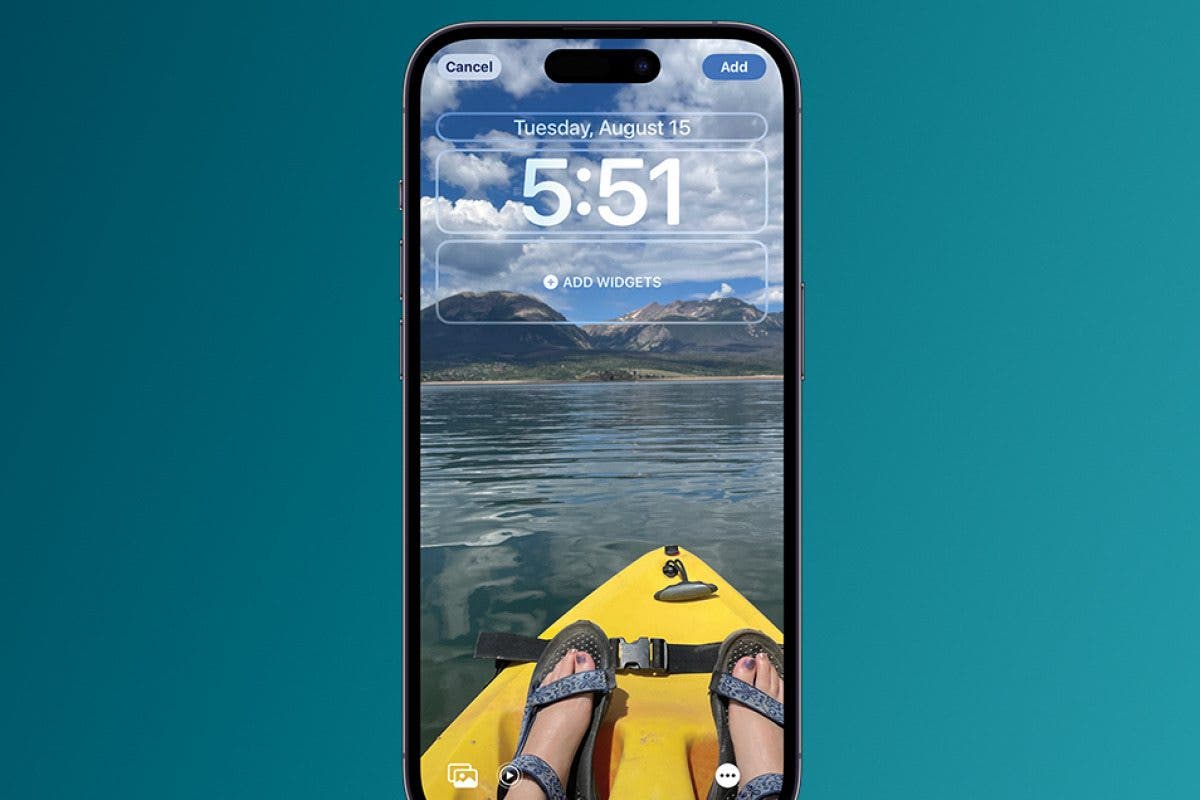
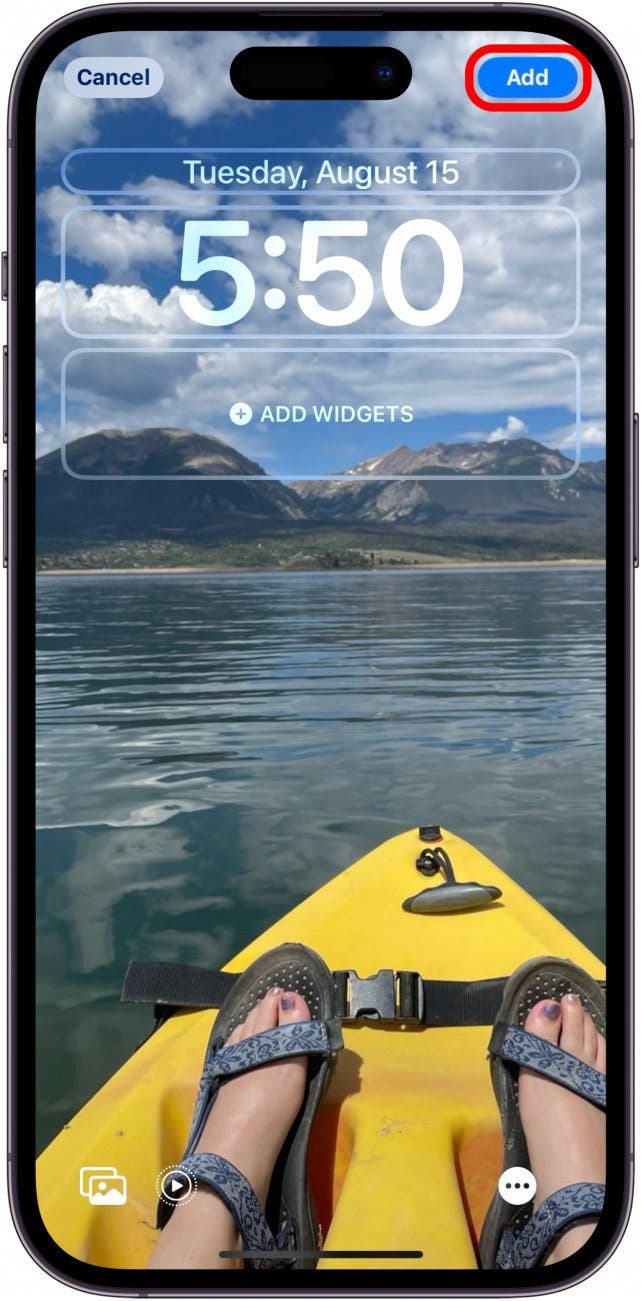
- Agregue y ajuste los widgets y la fuente antes de tocar Agregar Cuando hayas terminado.
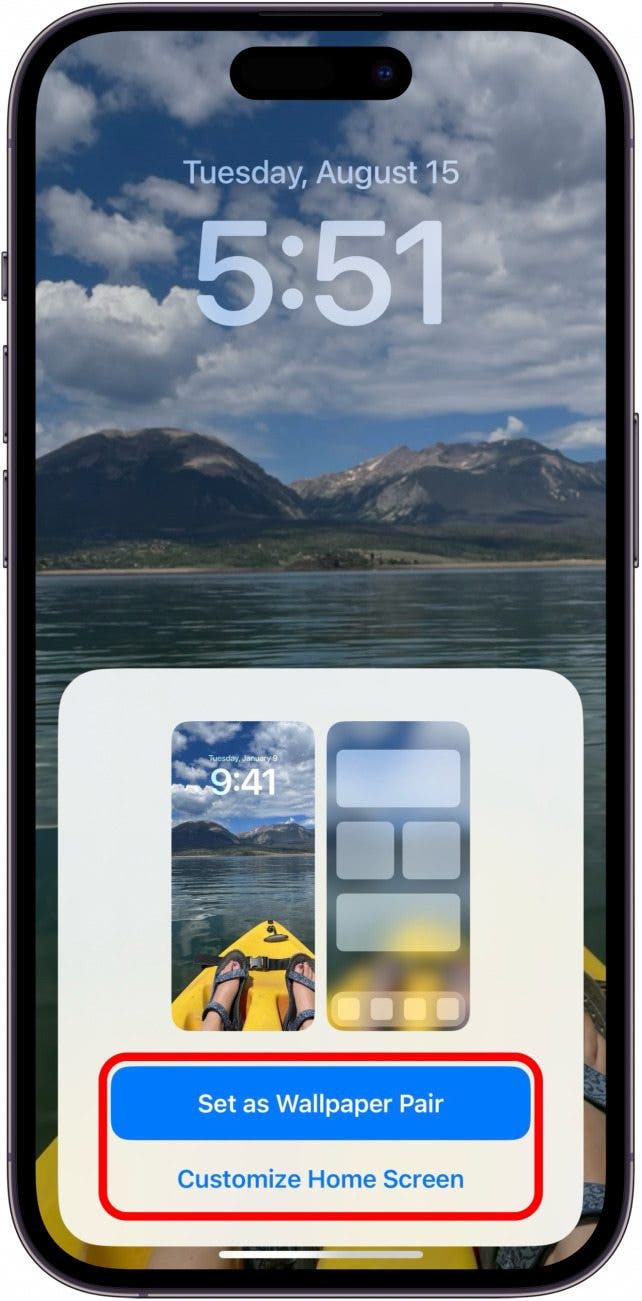
- Desde aquí, puede configurar el fondo de pantalla como un par o configurar la pantalla de inicio individualmente.
Para ver su fondo de pantalla en vivo de su iPhone en acción, simplemente levante para desbloquear su iPhone o deslizar hacia abajo para obtener notificaciones. Verá que su imagen se mueve ligeramente por un breve momento antes de ralentizar.
Cómo elegir un fondo de pantalla en vivo de iPhone gratis de Apple de Apple
Si todavía está ejecutando iOS 16, hay disponibles algunos fondos de pantalla IOS 16 gratis en vivo. Aunque Apple ha eliminado muchos de sus fondos de pantalla en vivo de iPhone Iphone, estos fondos de pantalla en vivo no necesitan ser aprovechados para animar. En cambio, generalmente animan cuando levantas tu teléfono, desbloqueas tu teléfono y deslizas hacia abajo para obtener notificaciones. Aprendamos a encontrar y configurar un fondo de pantalla de pantalla de bloqueo en vivo, papel tapiz de pantalla de inicio o ambos.
- Abrir el Aplicación de configuración.
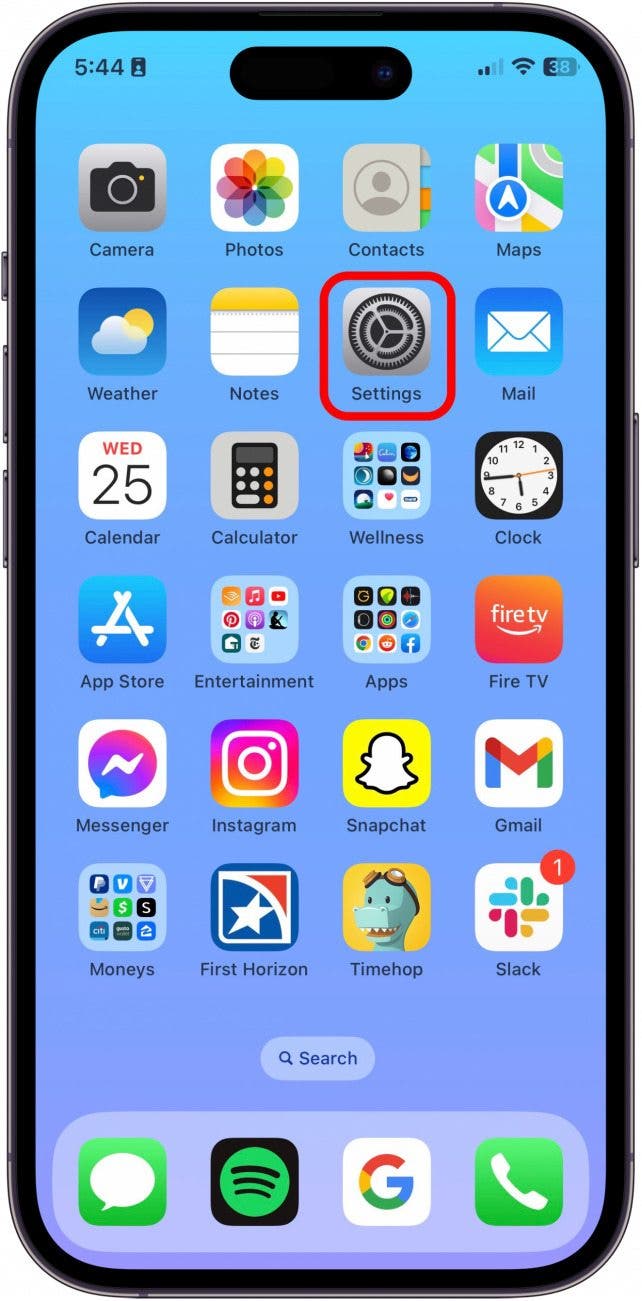
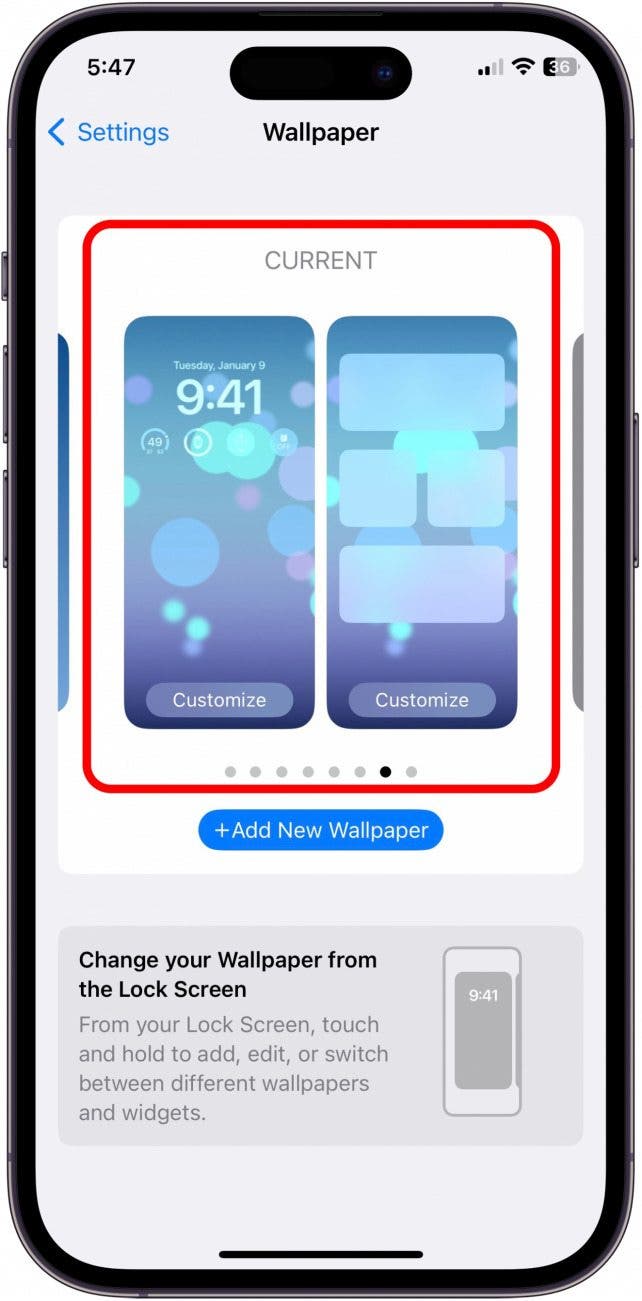
- Grifo Papel pintado.
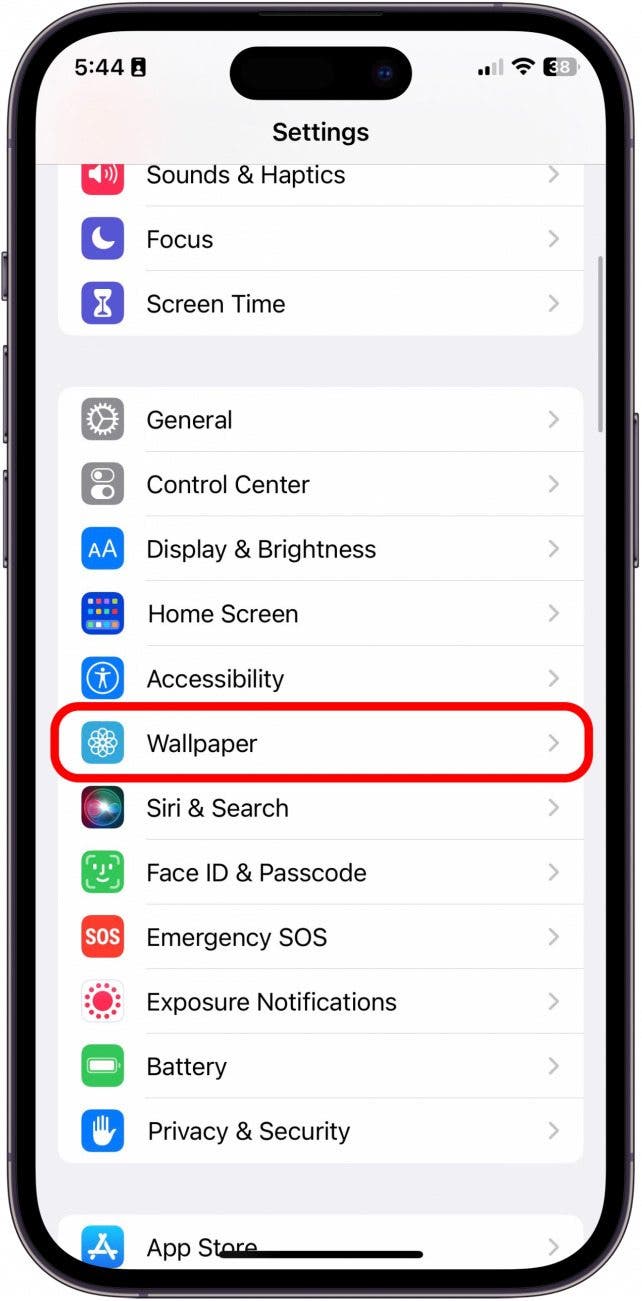
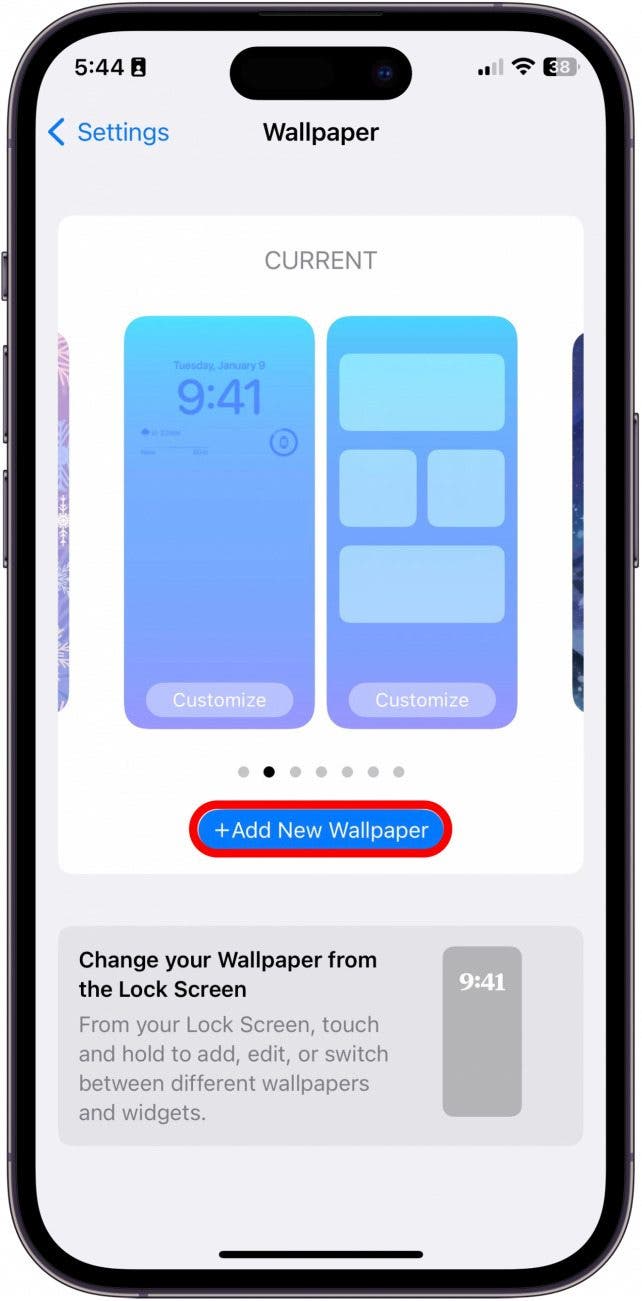
- Grifo Agregar papel tapiz nuevo.
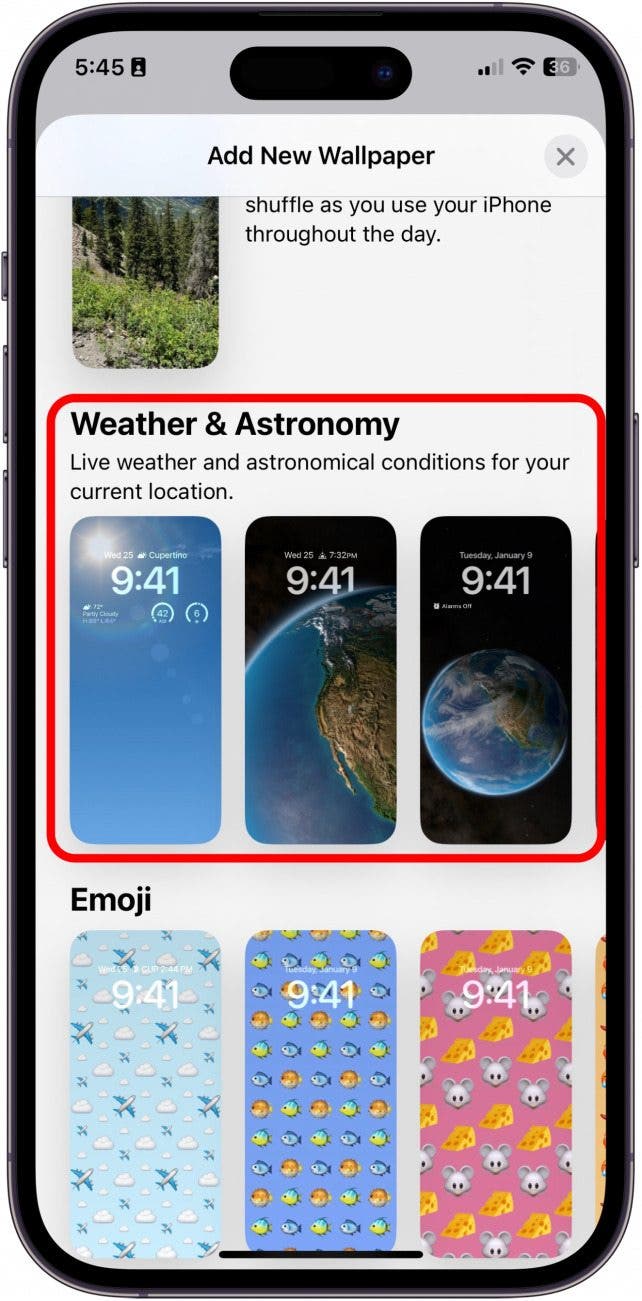
- Desde aquí, las opciones de papel tapiz en vivo son: Clima y astronomía.
- Otra opción de papel tapiz en vivo de iPhone está debajo Colecciones. Esta opción presenta burbujas animadas sutilmente. Toque la opción en vivo que mejor le guste.
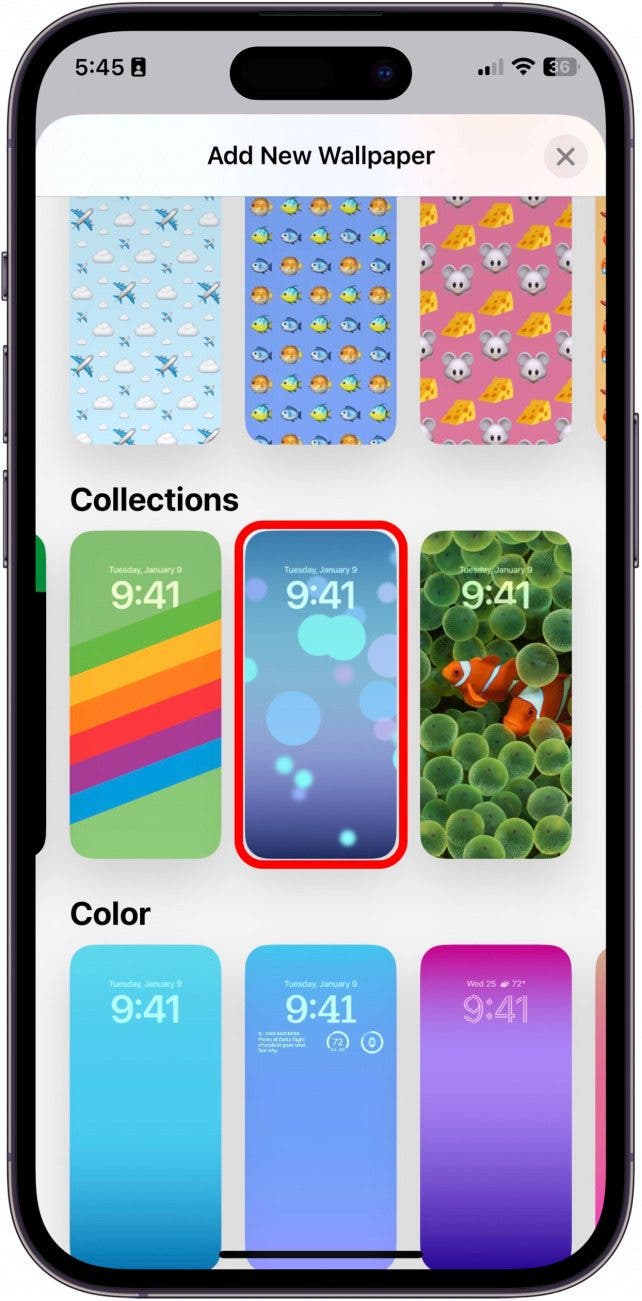
- Desde aquí, podrá personalizar la pantalla y los widgets que aparecerán en su pantalla de bloqueo.
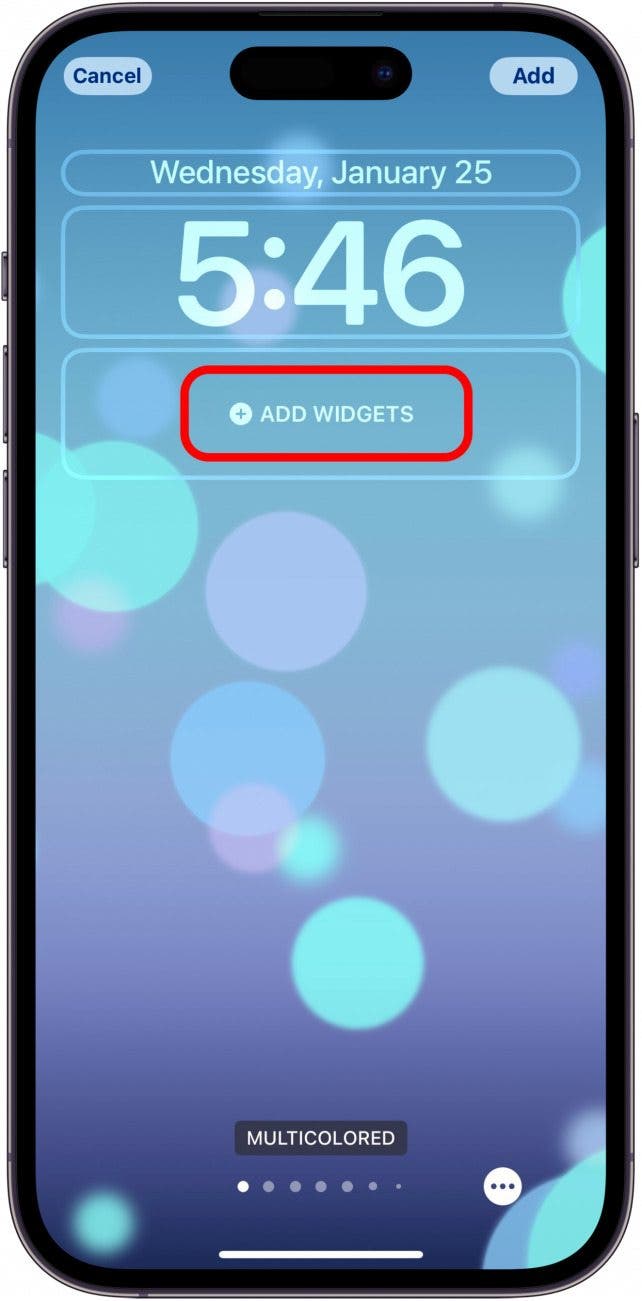
- Cuando haya terminado, toque Agregar.
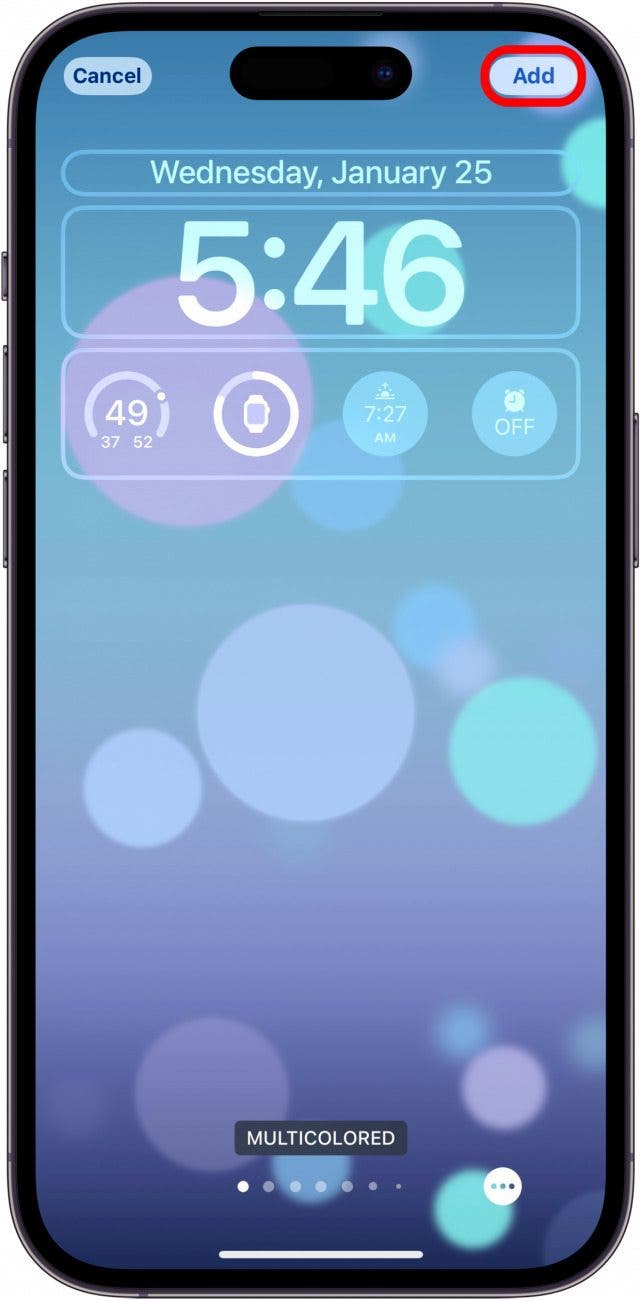
- A continuación, puede configurar el fondo de pantalla como un par, o puede configurar la pantalla de inicio individualmente.
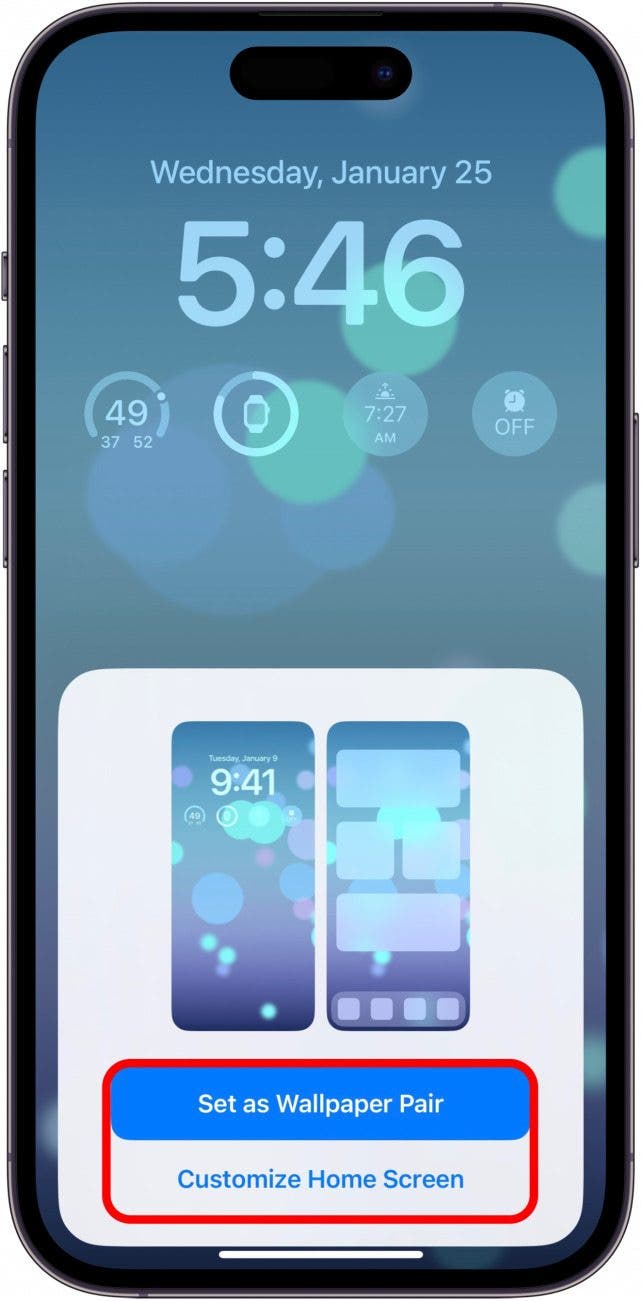
- Cuando haya terminado de personalizar la pantalla de inicio, toque Hecho.
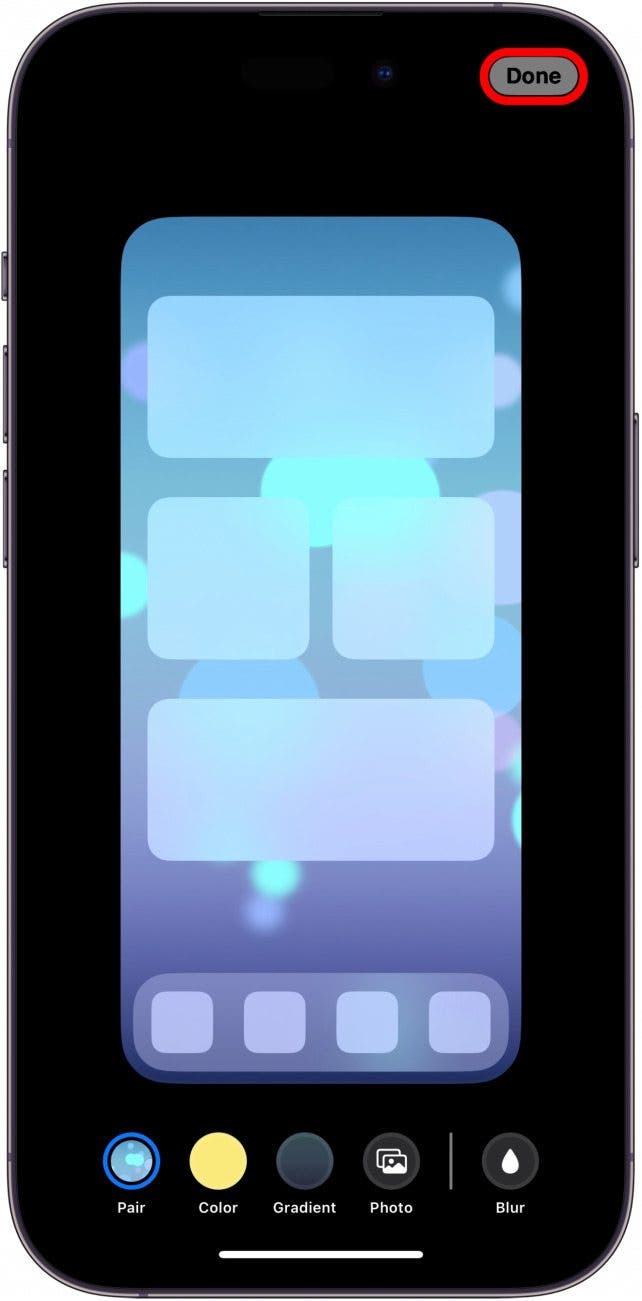
- Este nuevo fondo de pantalla se establecerá automáticamente como su actual.
Preguntas frecuentes:
-
¿Apple eliminó el fondo de pantalla en vivo de iPhone? La actualización del software iOS 16 eliminó la opción de establecer una foto en vivo como fondo de pantalla. Sin embargo, en lugar de una fotografía en movimiento, puede establecer un álbum de fotos completo como un fondo de pantalla que cambia automáticamente o manualmente. Pero afortunadamente, Apple trajo de vuelta la capacidad de establecer un fondo de pantalla en vivo con iOS 17, a mediados de septiembre de 2023.
-
¿Puedo actualizar mi iOS de 16 a 17? ¡Sí, y es rápido y simple hacerlo! Todo lo que necesita hacer es ir a la configuración general y tocar la actualización de software. iOS 17 estará disponible para el público a mediados de septiembre de 2023.
-
¿Puedes personalizar la pantalla de bloqueo de iOS? ¡Sí! ¡IOS 17 te permite personalizar la pantalla de bloqueo de tu iPhone al contenido de tu corazón! Puede cambiar el color y la fuente de la hora y la fecha, agregar widgets y establecer fondos de pantalla dinámicos que cambien con su ubicación, hora del día o actividad, el clima actual, la fase lunar y mucho más. Si te pierdes el fondo de pantalla de fotos en vivo, siempre puedes tomar fotos del modo de ráfaga, agregarlas a un álbum, crear un fondo de pantalla de shuffle de foto y configurar tu frecuencia de baraja en el grifo.
¡Y así es como establecer un fondo de pantalla en vivo en iPhone en iOS 17! Si le encanta crear fondos de pantalla personalizados, otra opción divertida es combinar dos fotos de lado a lado en un iPhone y usar esto como su fondo de pantalla.