ThemeLocal: consejos de blog que funcionan como magiaThemeLocal: consejos de blog que funcionan como magiaThemeLocal: consejos de blog que funcionan como magia
  • Marketing por correo
  • Más
Search
© 2022 Themelocal. Reservados todos los derechos.
Lectura: Cómo crear una nueva pantalla de bloqueo para iPhone
Cuota
Notificación Mostrar más
Aa
ThemeLocal: consejos de blog que funcionan como magiaThemeLocal: consejos de blog que funcionan como magia
Aa
  • Marketing por correo
  • Más
Search
  • Marketing por correo
  • Más
Síganos
© 2022 Themelocal. Reservados todos los derechos.
ThemeLocal: consejos de blog que funcionan como magia > Blog > Cómo > Cómo crear una nueva pantalla de bloqueo para iPhone
Cómo

Cómo crear una nueva pantalla de bloqueo para iPhone

Última actualización: septiembre 24, 2024 1:12 am
ThemeLocal hace 2 años 5 Minutos mínimos para leer
Cuota
5 Minutos mínimos para leer
Cuota
Como configurar y usar subtitulos en vivo en iPhone iOS

* Este artículo forma parte de nuestro boletín Consejo del día. Suscríbete. *

Contents
Por qué te encantará este consejoCómo crear una nueva pantalla de bloqueo en iOS 16Forma alternativa de crear una nueva pantalla de bloqueoConsejo profesional:

¡Hay muchas formas nuevas de personalizar tu pantalla de bloqueo! Te guiaré por el menú de personalización y te enseñaré a crear la nueva pantalla de bloqueo con la que siempre has soñado. ¡Puedes crear varias y alternar entre ellas cuando quieras hacer cambios!

Relacionado: Cómo crear una pantalla de bloqueo con foto en iPhone (iOS 16)

Por qué te encantará este consejo

  • iOS 16 te brinda más flexibilidad al crear y personalizar tu pantalla de bloqueo.
  • Puedes tener varias pantallas de bloqueo para diferentes ocasiones, como una más profesional para el trabajo y una más divertida para los fines de semana.

Cómo crear una nueva pantalla de bloqueo en iOS 16

Para crear una nueva pantalla de bloqueo en un iPhone sin el botón de inicio, siga los pasos a continuación. Si tiene un botón de inicio, deberá usar el método alternativo a continuaciónPrimero, asegúrate de que tu iPhone esté desbloqueado y luego:

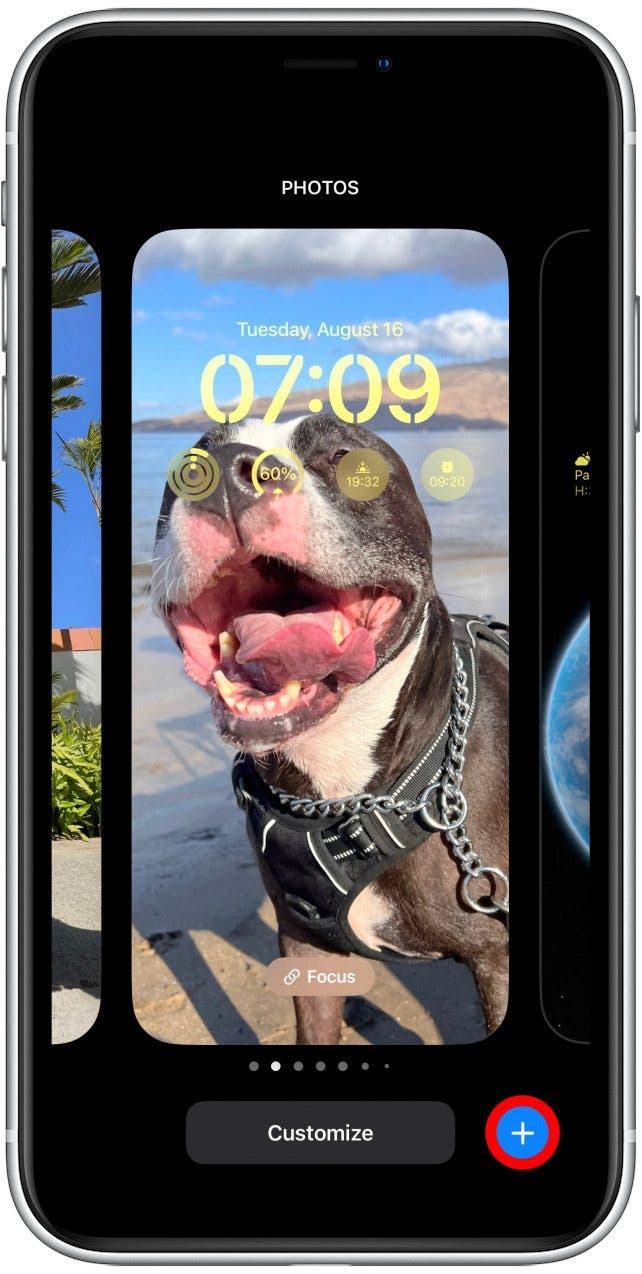
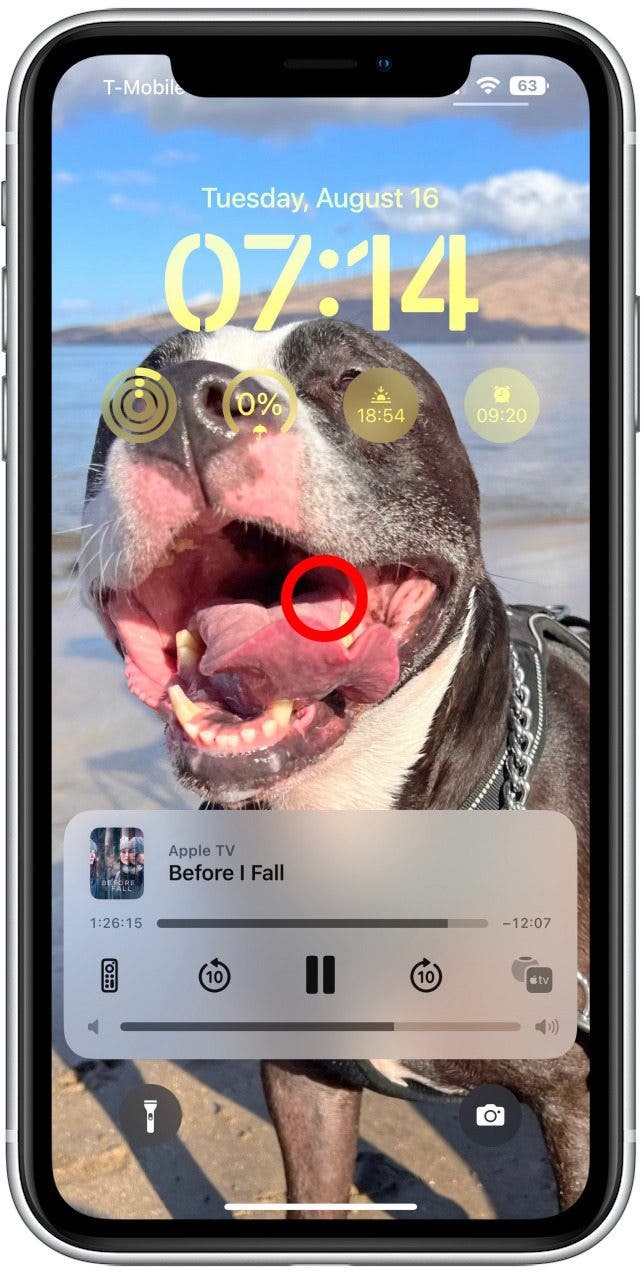
  1. Mantenga pulsado su Pantalla de bloqueo hasta que veas los botones Personalizar y Enfocar. Si tienes problemas para que aparezcan los botones, consulta la camino alternativo a continuación. Mantenga presionada la pantalla de bloqueo hasta que vea los botones Personalizar y Enfoque.
  2. Toque el icono más azul. Toque el ícono más azul.

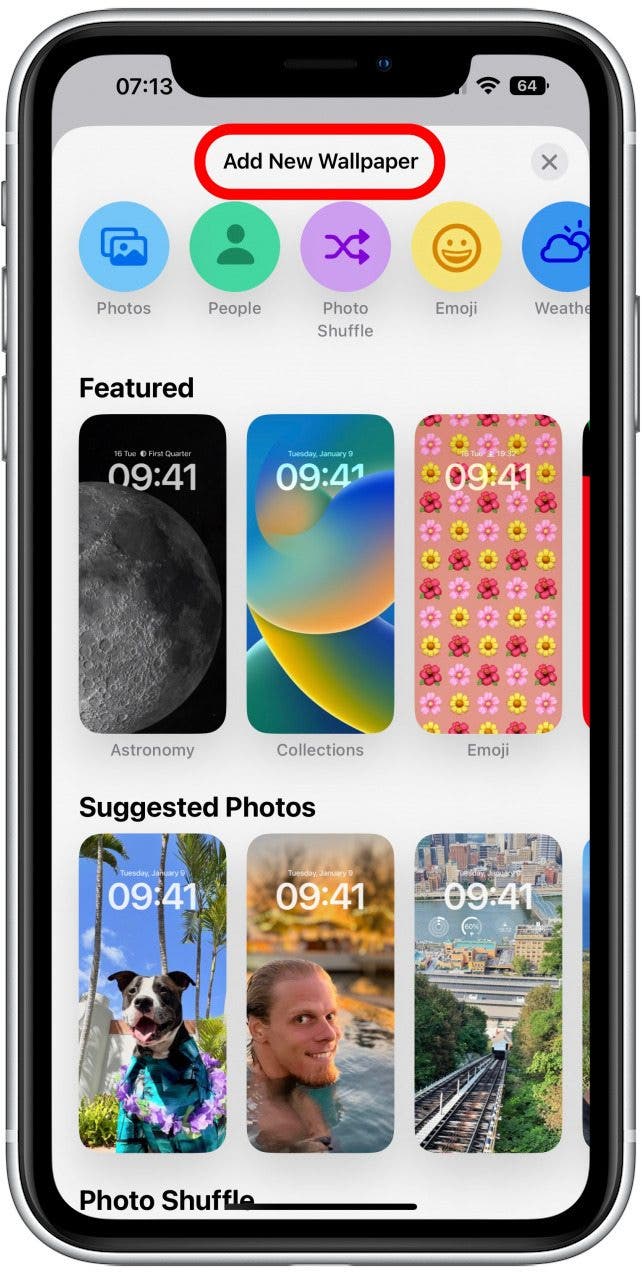
  3. Aquí podrás ver el completo Menú Agregar nuevo fondo de pantalla. Aquí verás el menú completo Agregar nuevo fondo de pantalla.
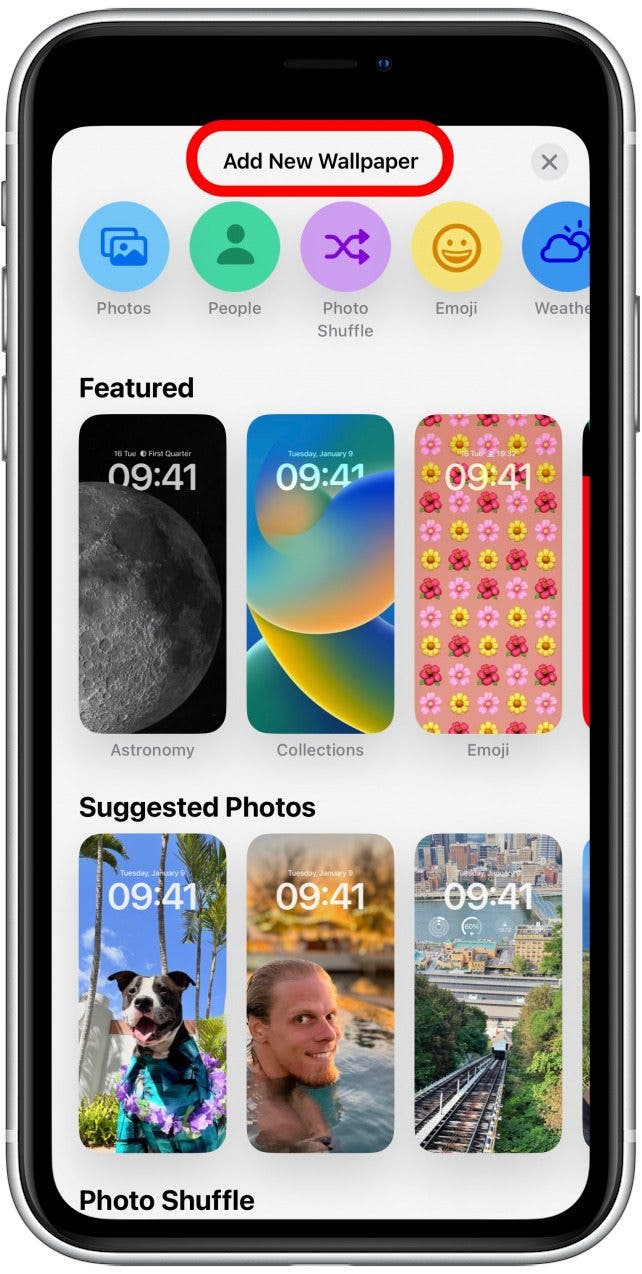
  4. En la parte superior, verás íconos circulares. Puedes deslizar el dedo hacia la izquierda para ver más opciones, como Foto, Personas, Reproducción aleatoria de fotos, Emoji, Clima, Astronomía y Color. Si seleccionas una de ellas, podrás crear una pantalla de bloqueo desde cero. En la parte superior, verás íconos circulares. Puedes deslizar el dedo hacia la izquierda para ver más opciones, como Foto, Personas, Reproducción aleatoria de fotos, Emoji, Clima, Astronomía y Color. Si seleccionas una de ellas, podrás crear una pantalla de bloqueo desde cero.
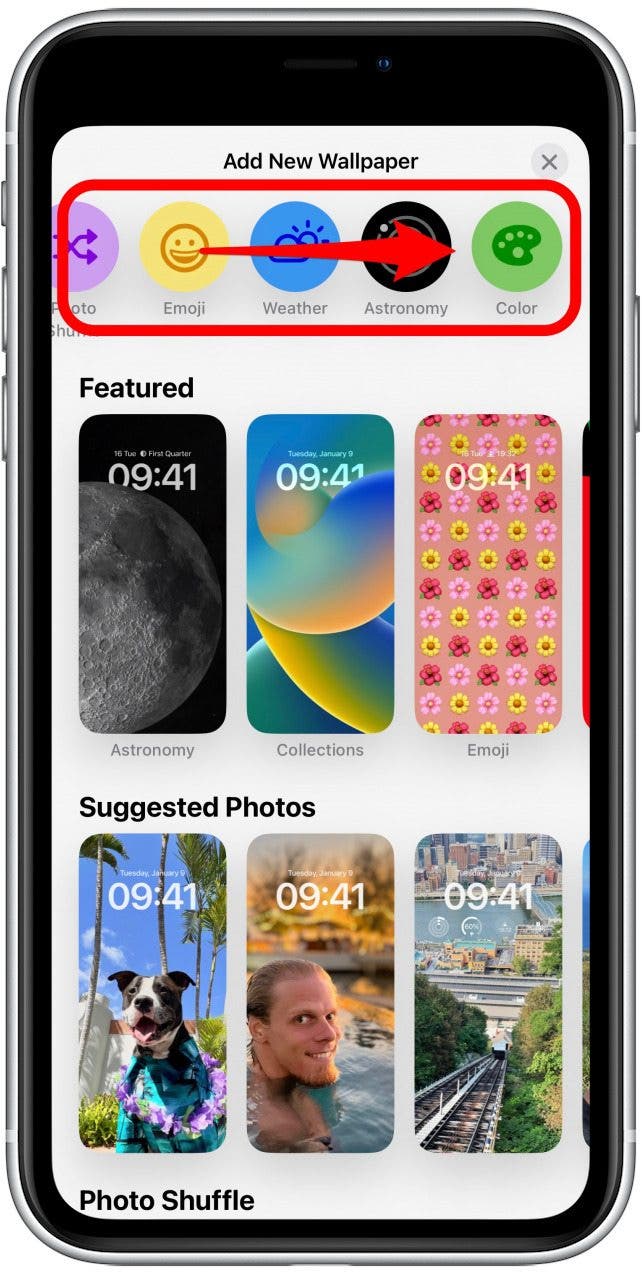
  5. Justo debajo de eso, verás los fondos de pantalla destacados. Estos muestran opciones predeterminadas si quieres probarlas sin dedicar demasiado tiempo a personalizarlas. Además, puede haber algunos temas de momentos culturales especiales, como la unidad y el orgullo. Justo debajo verás los fondos de pantalla destacados.
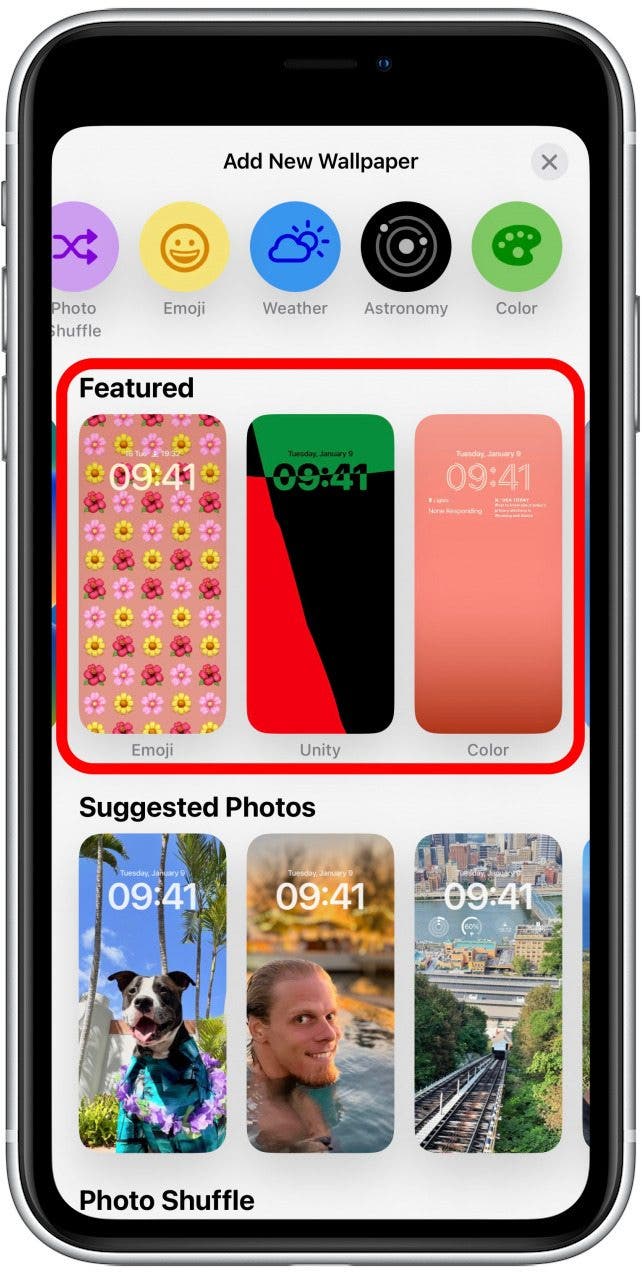
  6. En Destacados, deberías ver Fotos sugeridas. En Destacados, deberías ver Fotos sugeridas.
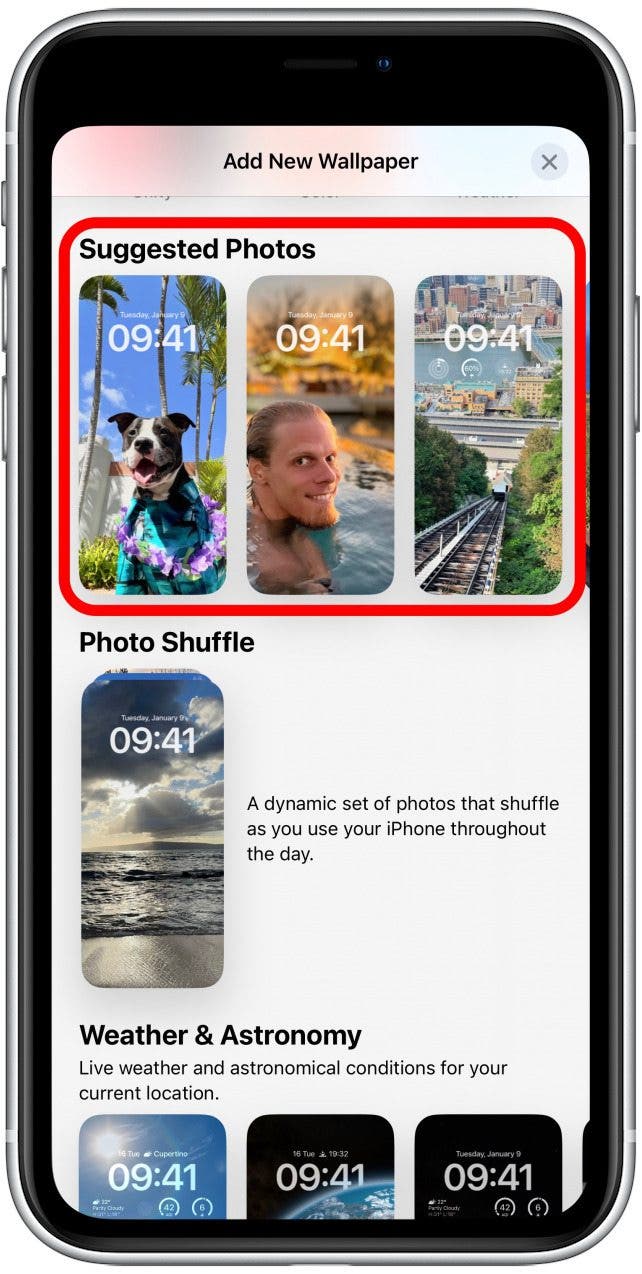
  7. Si sigues desplazándote hacia abajo, verás más opciones predeterminadas debajo de cada tema principal. Cada vez que abro el menú Agregar nuevo fondo de pantalla, veo versiones ligeramente diferentes. También es posible que las veas organizadas en un orden diferente al mío. Si continúa desplazándose hacia abajo, verá más opciones preestablecidas debajo de cada tema principal.
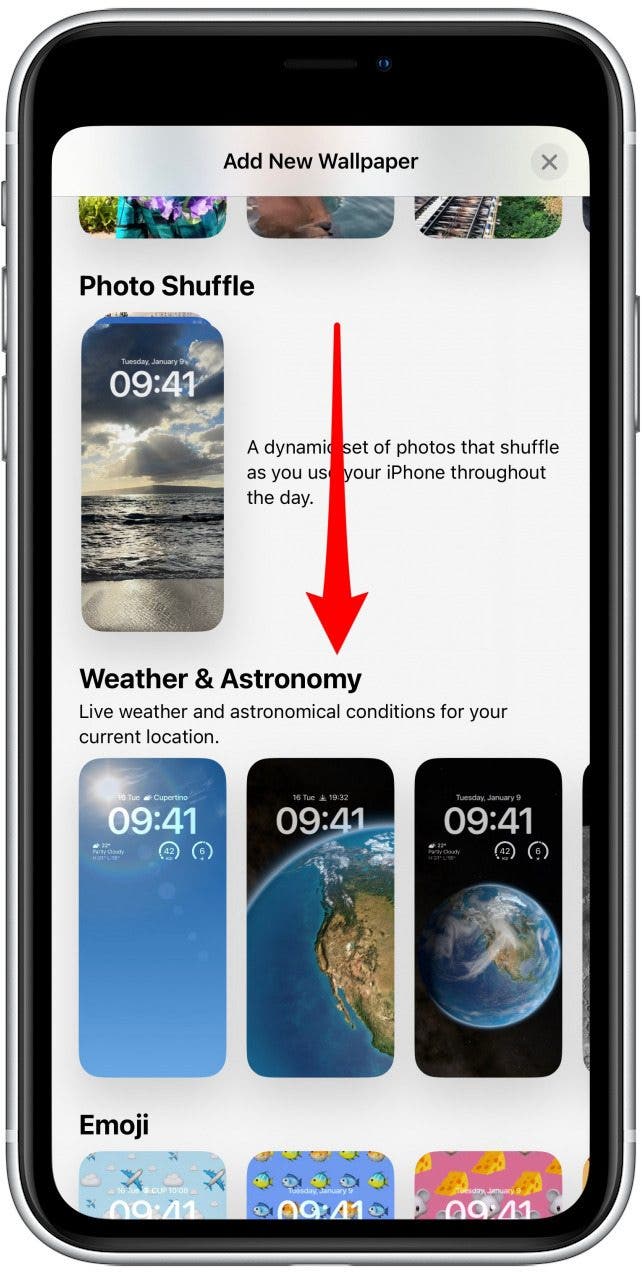
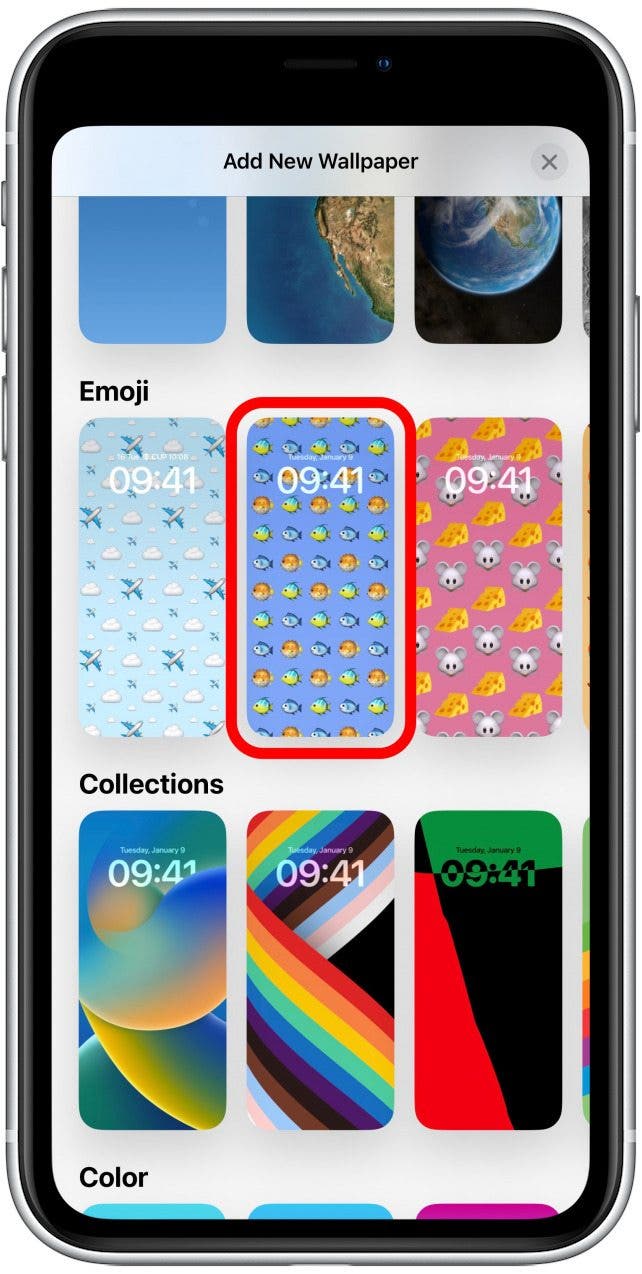
  8. Toque un fondo de pantalla para seleccionarlo o personalizarlo. Toque un fondo de pantalla para seleccionarlo o personalizarlo.
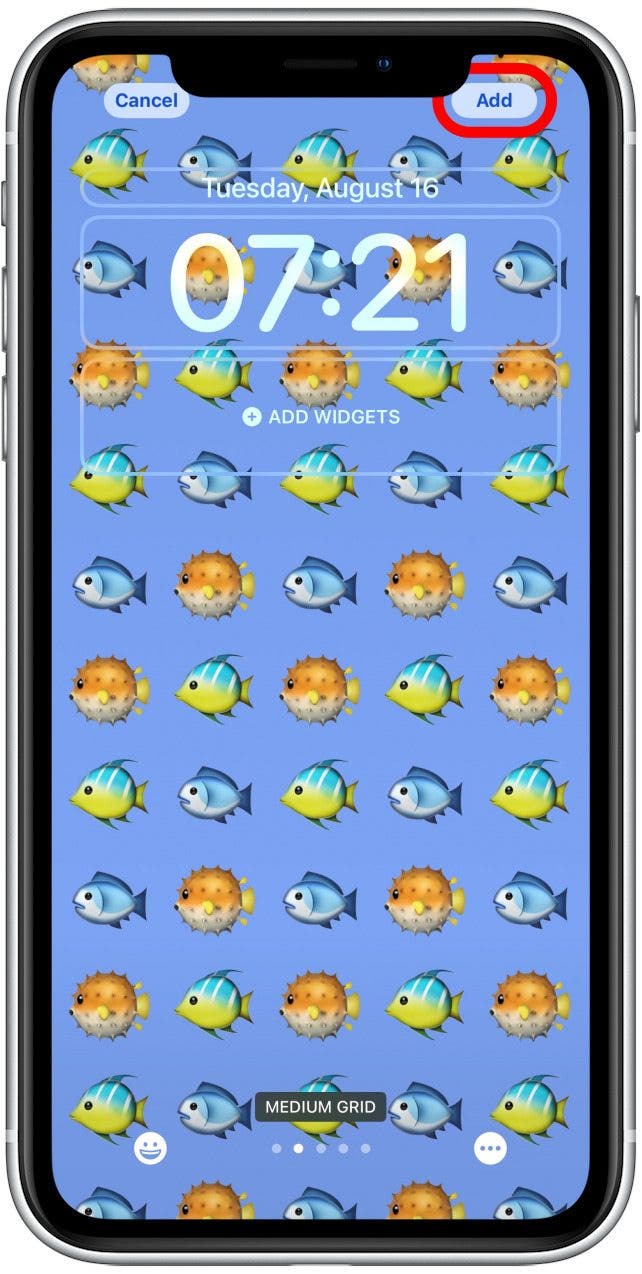
  9. Si te gusta cómo se ve desde el principio, puedes tocar Agregar. Si te gusta cómo se ve desde el principio, puedes tocar Agregar.
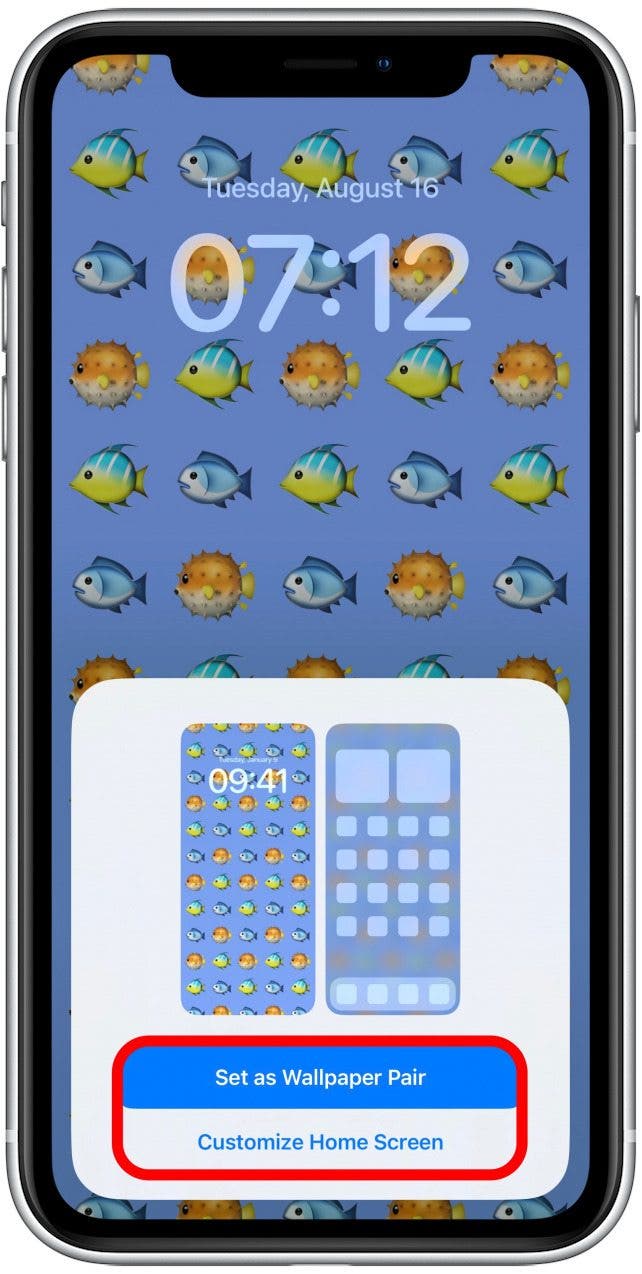
  10. A continuación, selecciona Establecer como par de fondos de pantalla o Personalizar pantalla de inicio. Si seleccionas Par de fondos de pantalla, tu pantalla de inicio se verá como tu fondo de pantalla, pero borrosa. Si seleccionas Personalizar pantalla de inicio, podrás crear una pantalla de inicio diferente. Luego seleccione Establecer como par de fondos de pantalla o Personalizar pantalla de inicio.
¡Cada tema tiene opciones de personalización significativamente diferentes que se exploran mejor jugando con todas las configuraciones!

Forma alternativa de crear una nueva pantalla de bloqueo

Otra forma de crear una nueva pantalla de bloqueo es a través de Ajustes. Esta es la única forma de crear una nueva pantalla de bloqueo si tienes un iPhone con botón de Inicio. Para obtener más consejos sobre iOS 16, no olvides suscribirte a nuestro boletín Consejo del día.

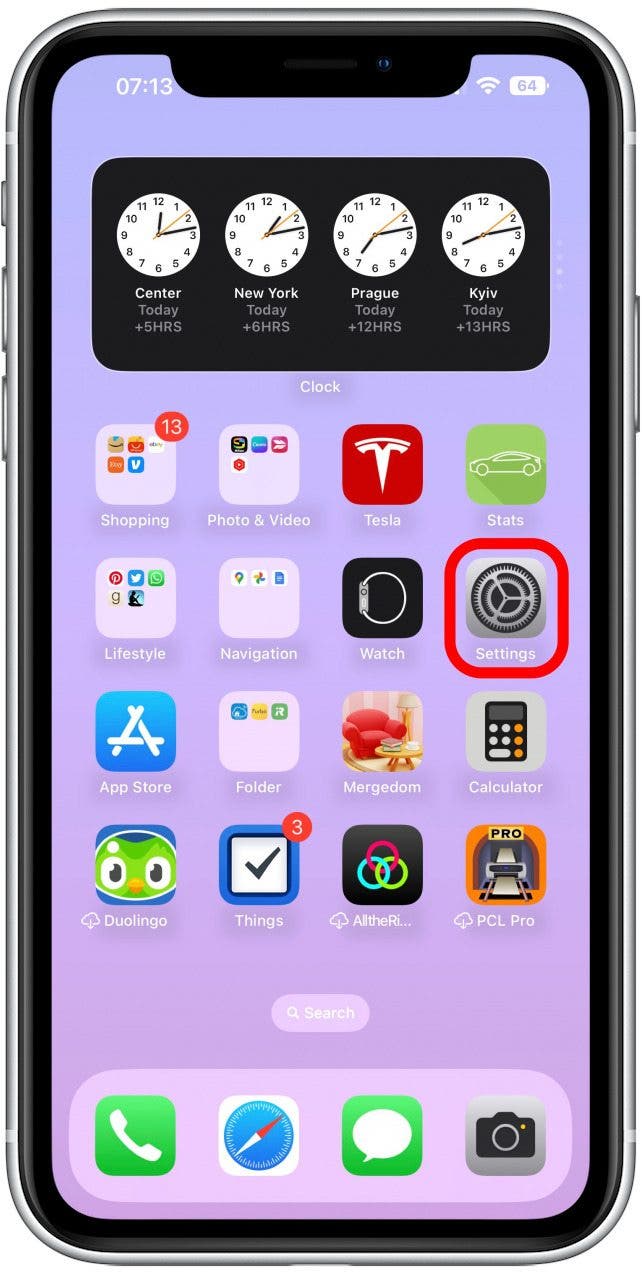
  1. Abierto Ajustes. Mantenga presionada la pantalla de bloqueo hasta que vea los botones Personalizar y Enfoque.
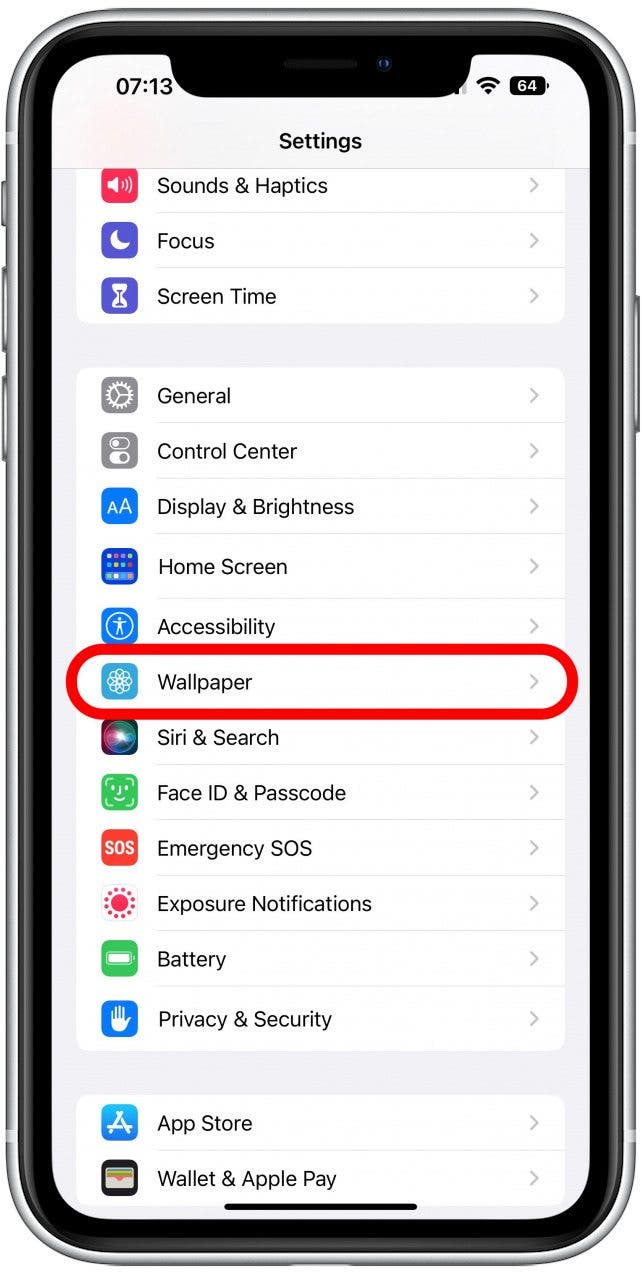
  2. Grifo Papel pintado. Toca Fondo de pantalla.

  3. Seleccionar Agregar nuevo fondo de pantalla. Seleccione Agregar nuevo fondo de pantalla.
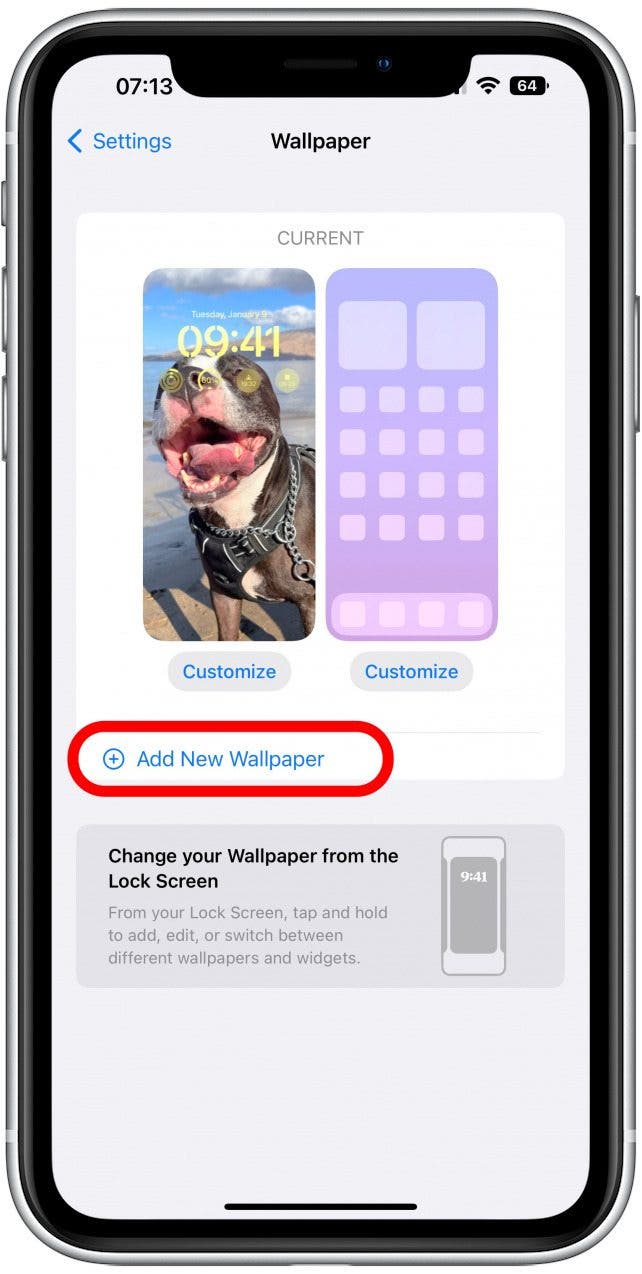
  4. Aquí verás el menú Agregar nuevo fondo de pantalla. El resto del proceso es el mismo. Lo mismo que se describe arriba. Aquí verás el menú Agregar nuevo fondo de pantalla.
Consejo profesional:

iOS 16 cambió el funcionamiento de los fondos de pantalla, lo que hizo imposible convertir fotos animadas en fondos de pantalla. Obtenga más información sobre cómo configurar la alternativa de iOS 16 a los fondos de pantalla con fotos animadas aquí.

Eso es todo; ¡ahora sabes cómo crear una pantalla de bloqueo en un iPhone con iOS 16! Hay muchas formas de personalizar cada tema. Aprende a personalizar una pantalla de bloqueo con emojis y a configurar una pantalla de bloqueo de astronomía.
o configure una pantalla de bloqueo para mostrar un modo de enfoque.
También podría gustarte

Una de nuestras aspiradoras de mascotas inalámbricas favoritas de rango medio ahora es aún más barato

Este acuerdo de Amazon me ha persuadido para que finalmente se actualice a un cepillo de dientes eléctrico

No hay iPhone 16e Amazon Spring Deal, pero esto es mejor

Olvídate de comprar una GoPro: el Insta360 Ace Pro es una oferta de venta de primavera

Uno de nuestros altavoces al aire libre de Sonos favoritos es una oferta de Amazon

ETIQUETADO: bloqueo, Cómo, crear, iPhone, Nueva, pantalla, para, Una
Comparte este artículo
Facebook Twitter Pinterest Whatsapp Whatsapp
Cuota
¿Qué piensas?
Amor0
Triste0
Contento0
Somnoliento0
Enfadado0
Sin comentarios0
Guiño0
Artículo anterior Elige el widget meteorológico para iPhone perfecto para ti
Artículo siguiente Cómo utilizar widgets interactivos en iPhone
Deja un comentario

Deja una respuesta Cancelar la respuesta

Tu dirección de correo electrónico no será publicada. Los campos obligatorios están marcados con *

Publicación popular

También podría gustarte

Una de nuestras aspiradoras de mascotas inalámbricas favoritas de rango medio ahora es aún más barato

hace 1 año 4 Minutos mínimos para leer

Este acuerdo de Amazon me ha persuadido para que finalmente se actualice a un cepillo de dientes eléctrico

hace 1 año 3 Minutos mínimos para leer

No hay iPhone 16e Amazon Spring Deal, pero esto es mejor

hace 1 año 4 Minutos mínimos para leer

Olvídate de comprar una GoPro: el Insta360 Ace Pro es una oferta de venta de primavera

hace 1 año 4 Minutos mínimos para leer

Uno de nuestros altavoces al aire libre de Sonos favoritos es una oferta de Amazon

hace 1 año 4 Minutos mínimos para leer

La búsqueda de video inteligente de AI de Ring llegará al Reino Unido para los suscriptores premium de la casa

hace 1 año 2 Minutos mínimos para leer

Disfrute de una limpieza inalámbrica conveniente por menos con este acuerdo GTech Airram MK2

hace 1 año 3 Minutos mínimos para leer

Cómo recuperar rápidamente el correo de voz eliminado en iPhone

hace 1 año 4 Minutos mínimos para leer
Mostrar más
ThemeLocal: consejos de blog que funcionan como magiaThemeLocal: consejos de blog que funcionan como magia
Síganos
© 2022 Themelocal. Reservados todos los derechos.
Welcome Back!

Sign in to your account

¿Perdiste tu contraseña?