


ThemeLocal: consejos de blog que funcionan como magiaThemeLocal: consejos de blog que funcionan como magiaThemeLocal: consejos de blog que funcionan como magia
  • Marketing por correo
  • Más
Search
© 2022 Themelocal. Reservados todos los derechos.
Lectura: Cómo utilizar widgets interactivos en iPhone
Cuota
Notificación Mostrar más
Aa
ThemeLocal: consejos de blog que funcionan como magiaThemeLocal: consejos de blog que funcionan como magia
Aa
  • Marketing por correo
  • Más
Search
  • Marketing por correo
  • Más
Síganos
© 2022 Themelocal. Reservados todos los derechos.
ThemeLocal: consejos de blog que funcionan como magia > Blog > Cómo > Cómo utilizar widgets interactivos en iPhone
Cómo

Cómo utilizar widgets interactivos en iPhone

Última actualización: septiembre 24, 2024 2:36 am
ThemeLocal hace 2 años 4 Minutos mínimos para leer
Cuota
4 Minutos mínimos para leer
Cuota
Como utilizar widgets interactivos en iPhone

* Este artículo forma parte de nuestro boletín Consejo del día. Suscríbete. *

Contents
Por qué te encantará este consejo:Cómo utilizar widgets interactivos en iPhoneRequisitos del sistemaAlgunas aplicaciones interactivas incluyen:Tutorial interactivo del widget

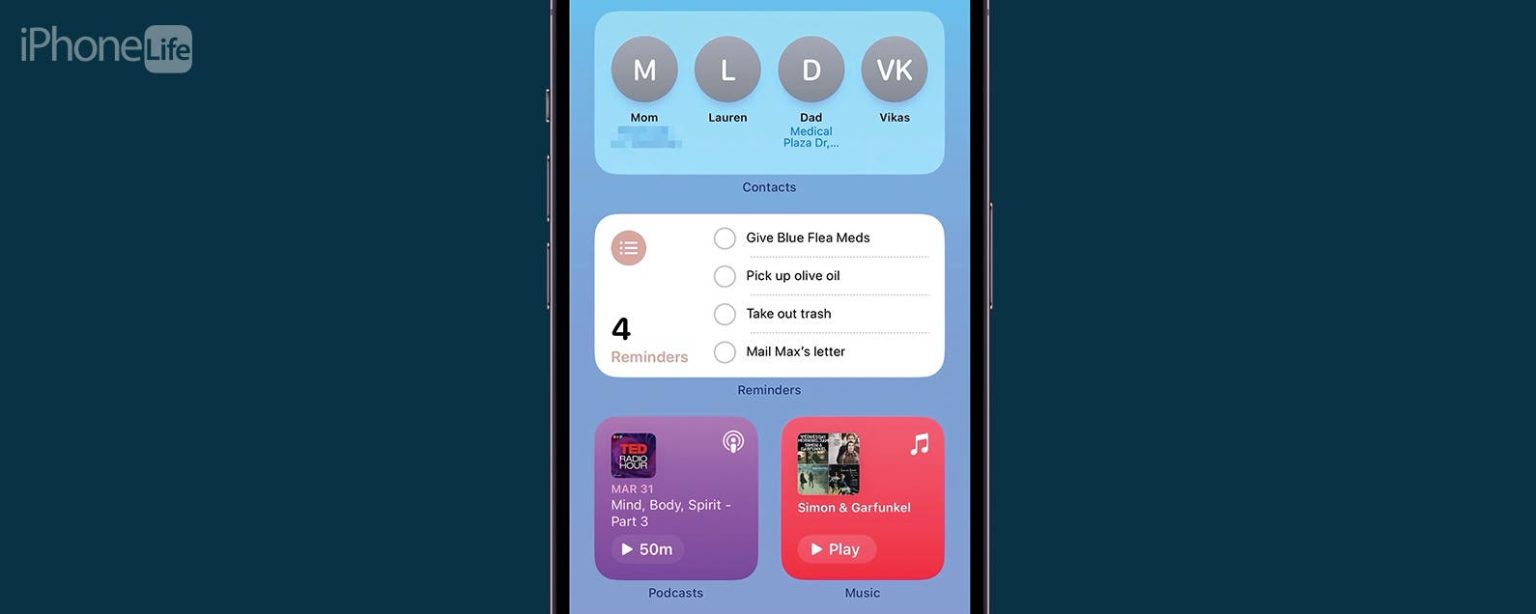
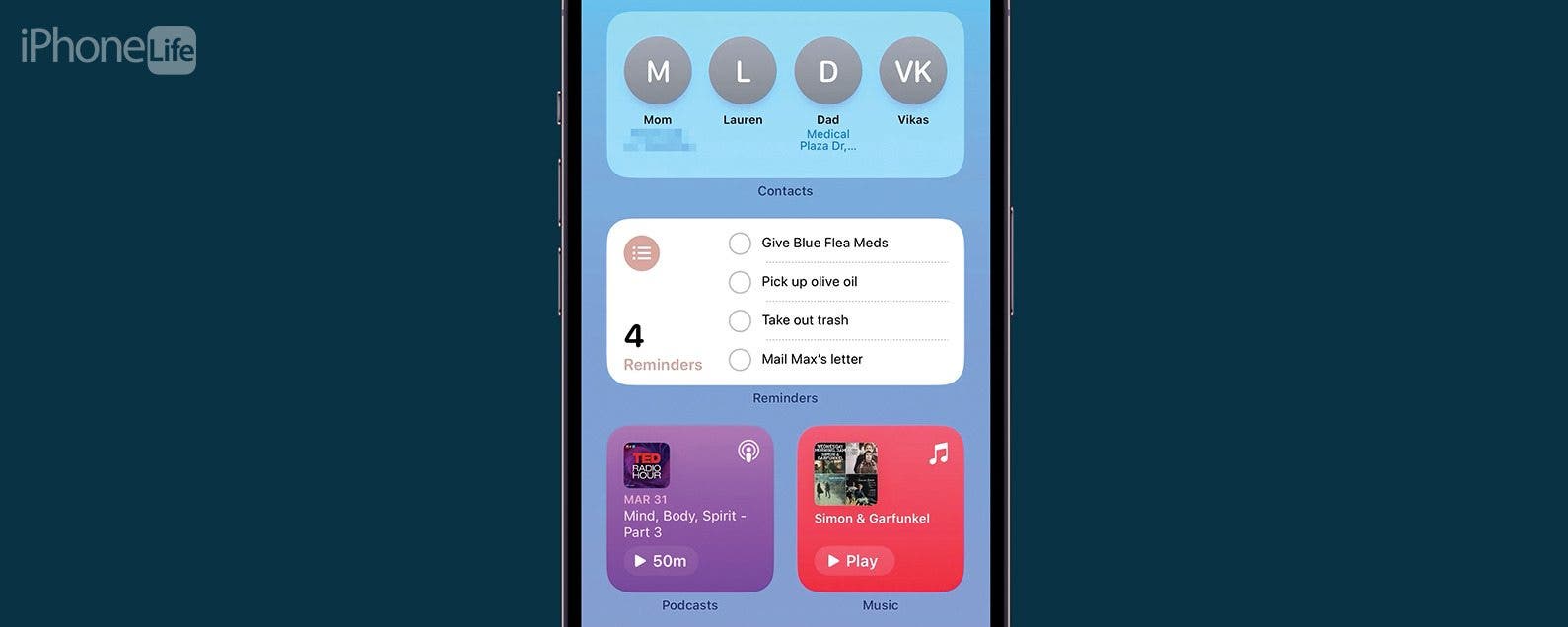
Una nueva característica divertida que debutó con iOS 17 son los widgets interactivos, muy solicitados. En versiones anteriores de iOS, los widgets mostraban fragmentos de información o datos. Ahora, con iOS 17, puedes usar los widgets como si fueran versiones en miniatura de la aplicación. Esto incluye cosas como marcar recordatorios en tu lista de tareas pendientes, encender y apagar las luces a través del widget de Inicio o presionar reproducir o pausar en tu Apple Music. ¡Así es como funciona!

Por qué te encantará este consejo:

  • Conozca qué widgets son interactivos para que pueda agregarlos a su pantalla de inicio o a la vista Hoy.
  • Aprende a utilizar los widgets interactivos e incorpóralos al uso diario de tu iPhone.

Cómo utilizar widgets interactivos en iPhone

Requisitos del sistema

Este truco funciona en iPhones con iOS 17 o posterior. Descubre cómo actualización a iOS 17.

Antes de comenzar, es importante tener en cuenta que no todos los widgets disponibles son interactivos. En su mayoría, los widgets interactivos tienden a ser widgets para aplicaciones nativas de Apple. Además, incluso entre las aplicaciones nativas de Apple, no todas son interactivas debido a que algunas aplicaciones no tienen mucho con lo que interactuar. Este es el caso de aplicaciones como Clima, Notas y Sueño. A medida que pase el tiempo, Apple puede actualizar el software para que haya elementos interactivos para estas aplicaciones, pero por el momento, solo un puñado de aplicaciones son realmente interactivas.

Algunas aplicaciones interactivas incluyen:

  • Contactos
  • Podcasts
  • Música
  • Recordatorios
  • Hogar

Tutorial interactivo del widget

Puedes seguir el tutorial que aparece a continuación para ver un ejemplo visual de cómo funcionan los nuevos widgets interactivos. Si te gusta estar al día con las actualizaciones de software más recientes de Apple, ¡asegúrate de suscribirte a nuestro Consejo del día gratuito!

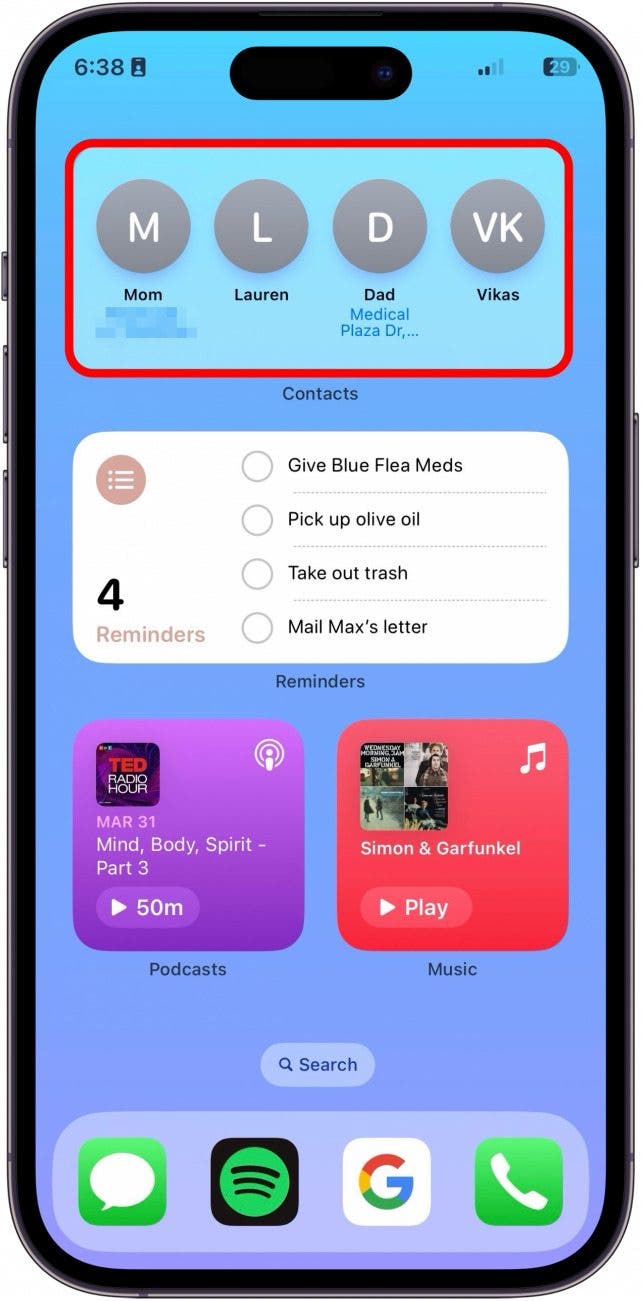
  1. En el Widget de contactospuedes tocar tus contactos más recientes para ver una lista de todas tus interacciones en lugar de que te lleve directamente al contacto en la aplicación Contactos. widgets interactivos
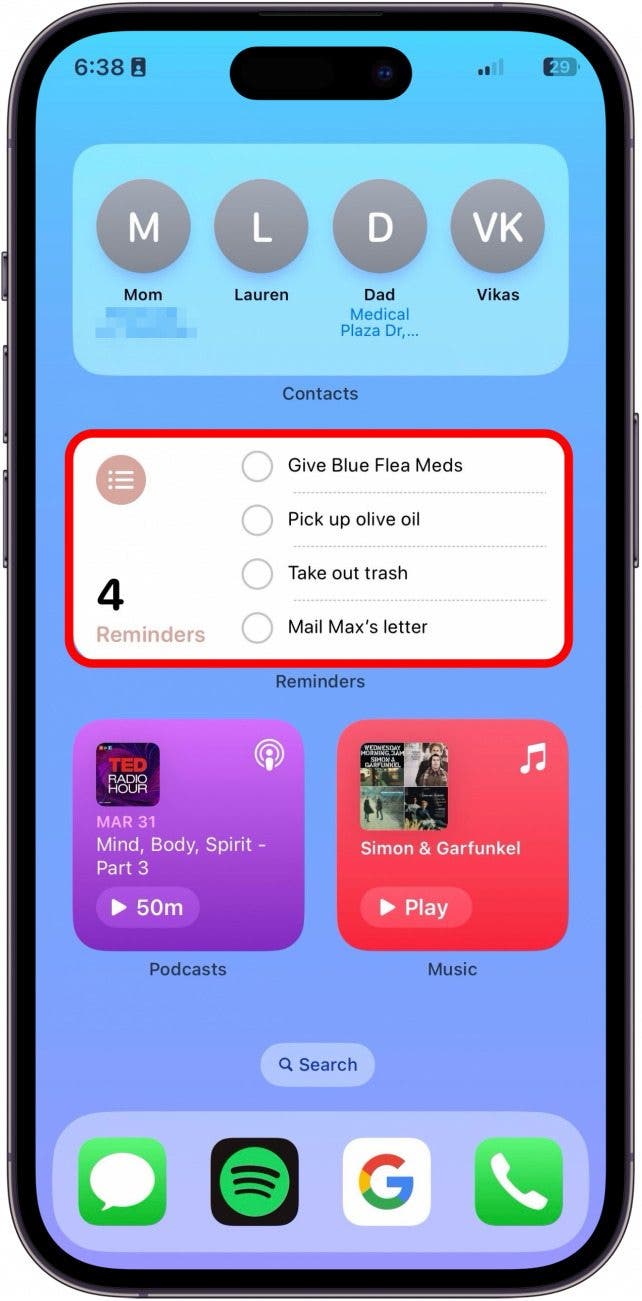
  2. La actualización Widget de recordatorios Le permite marcar sus tareas directamente desde el widget. widget de recordatorios para iphone
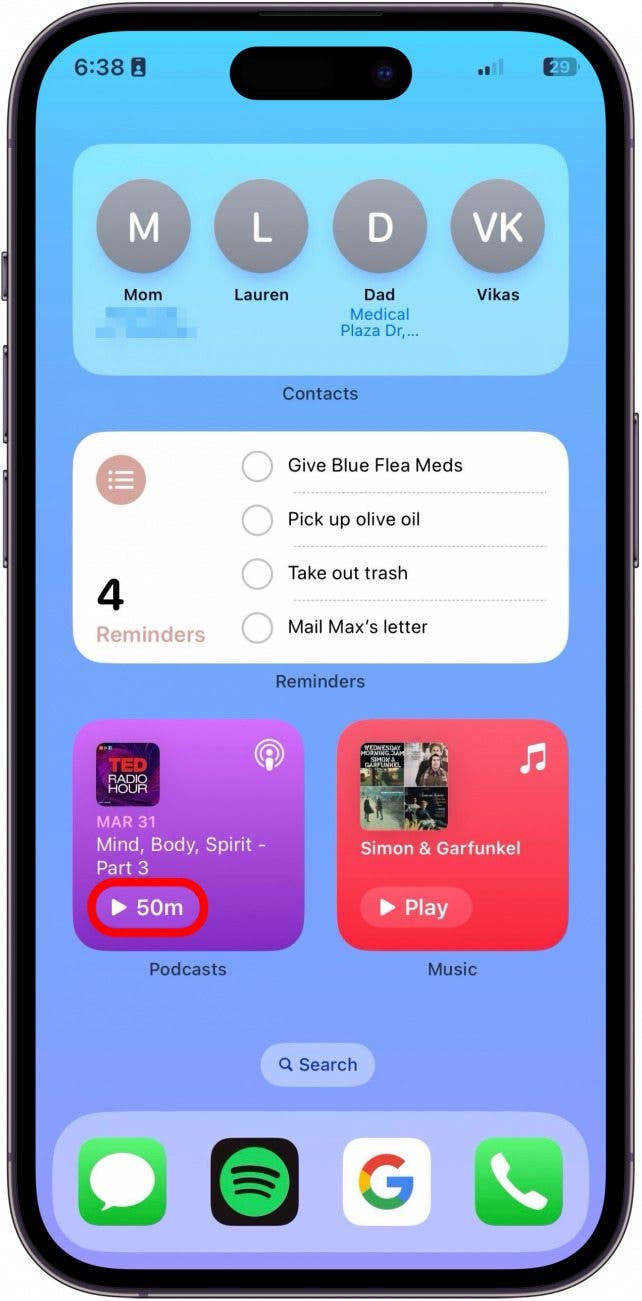
  3. En el Widget de podcastsPuedes reproducir y pausar el podcast que hayas escuchado más recientemente. Cómo acceder a los widgets en el iPhone
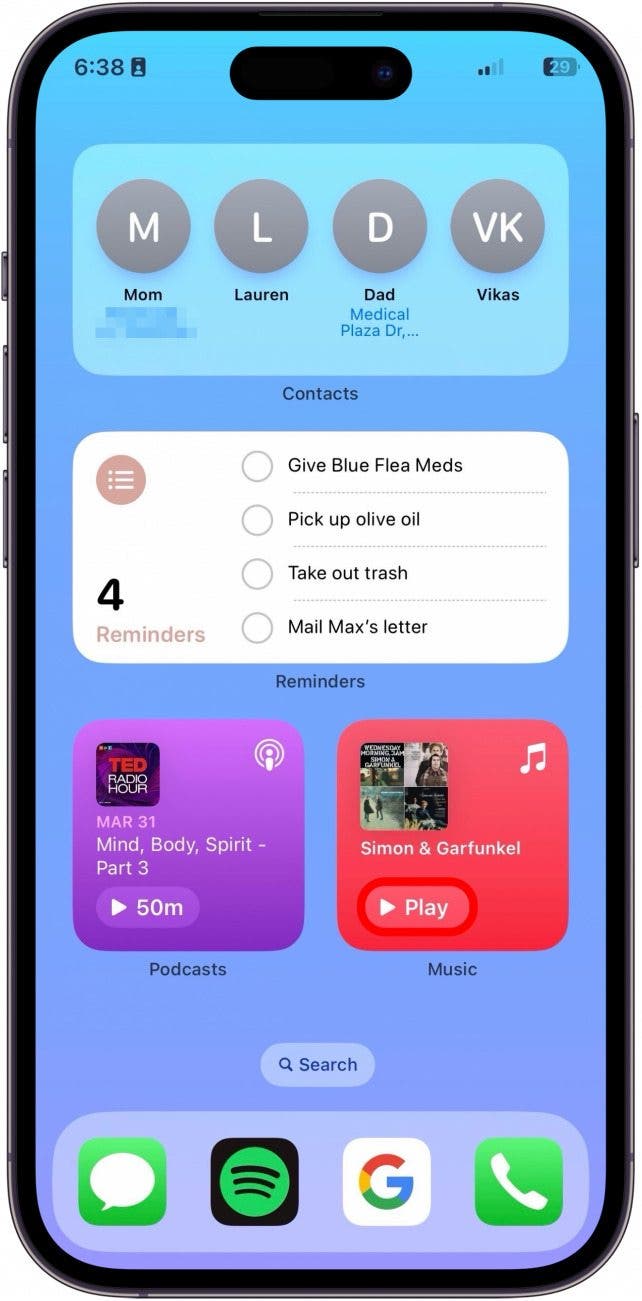
  4. De manera similar, en el Widget de músicapuedes reproducir y pausar la canción más reciente. widget de ios
Estos son solo algunos ejemplos de los nuevos widgets interactivos. No tengo configurado Apple Home, pero también parece ser un widget interactivo muy útil que permite encender y apagar las luces directamente desde el widget.

También podría gustarte

No hay iPhone 16e Amazon Spring Deal, pero esto es mejor

Cómo recuperar rápidamente el correo de voz eliminado en iPhone

Cómo cambiar la voz de Siri en iPhone

Cómo arreglar rápidamente una aplicación congelada en iPhone

El arma secreta del pliegue del iPhone podría terminar la competencia

ETIQUETADO: Cómo, interactivos, iPhone, utilizar, Widgets
Comparte este artículo
Facebook Twitter Pinterest Whatsapp Whatsapp
Cuota
¿Qué piensas?
Amor0
Triste0
Contento0
Somnoliento0
Enfadado0
Sin comentarios0
Guiño0
Artículo anterior Cómo crear una nueva pantalla de bloqueo para iPhone
Artículo siguiente Cómo eliminar descargas en Mac para liberar espacio de almacenamiento
Deja un comentario

Deja una respuesta Cancelar la respuesta

Tu dirección de correo electrónico no será publicada. Los campos obligatorios están marcados con *

Publicación popular

También podría gustarte

No hay iPhone 16e Amazon Spring Deal, pero esto es mejor

hace 1 año 4 Minutos mínimos para leer

Cómo recuperar rápidamente el correo de voz eliminado en iPhone

hace 1 año 4 Minutos mínimos para leer

Cómo cambiar la voz de Siri en iPhone

hace 1 año 2 Minutos mínimos para leer

Cómo arreglar rápidamente una aplicación congelada en iPhone

hace 1 año 4 Minutos mínimos para leer

El arma secreta del pliegue del iPhone podría terminar la competencia

hace 1 año 3 Minutos mínimos para leer

ANSI vs ISO Lúmenes: cómo elegir el proyector correcto

hace 1 año 9 Minutos mínimos para leer

Un iPhone sin puerto de carga podría ser un asistente después de todo

hace 1 año 3 Minutos mínimos para leer

Cómo habilitar iMessage en un iPhone, iPad y Mac

hace 1 año 11 Minutos mínimos para leer
Mostrar más
ThemeLocal: consejos de blog que funcionan como magiaThemeLocal: consejos de blog que funcionan como magia
Síganos
© 2022 Themelocal. Reservados todos los derechos.
Welcome Back!

Sign in to your account

¿Perdiste tu contraseña?
