Paso 1
Inicie sesión en su cuenta Bluesky
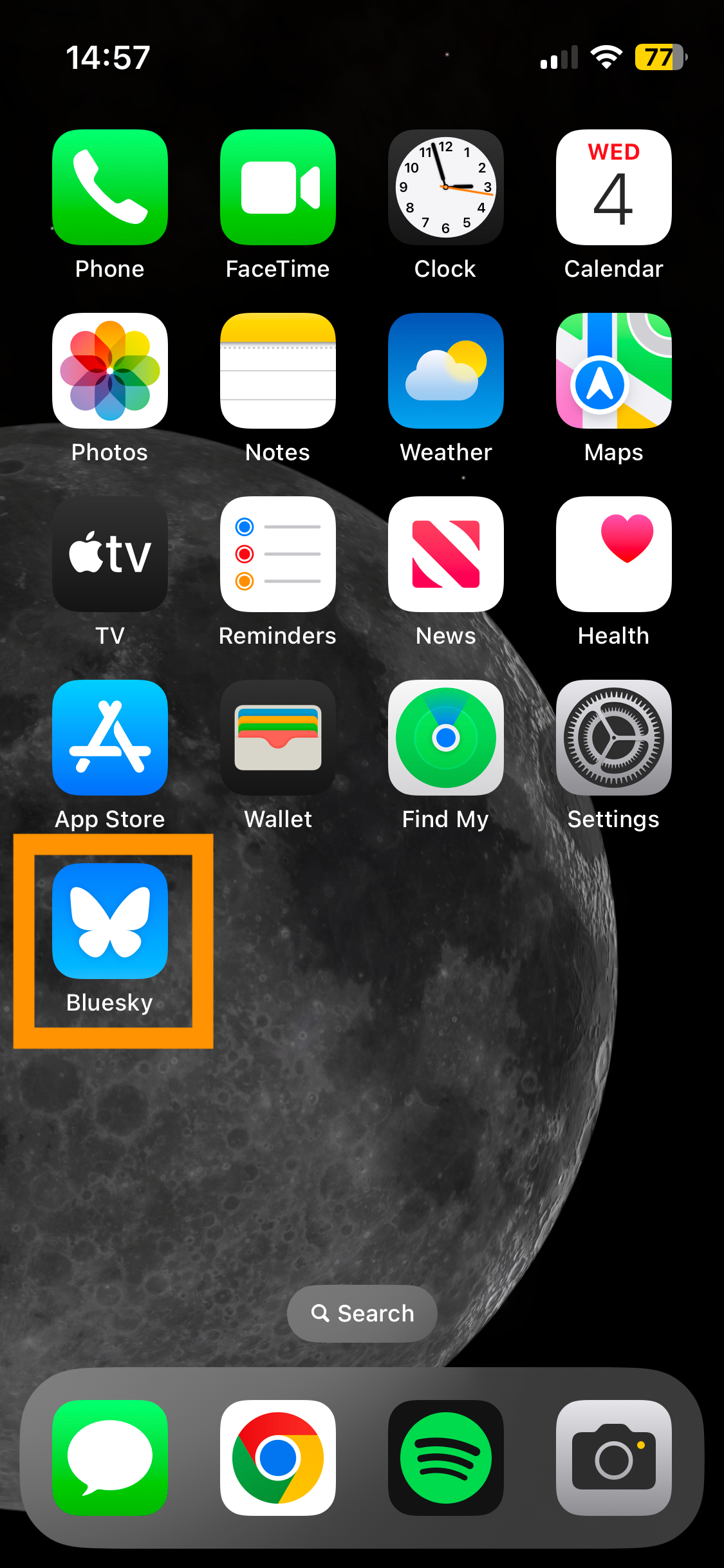
Haremos una demostración usando la aplicación Bluesky para iOS; sin embargo, los pasos son exactamente los mismos cuando se usa un navegador web o móvil.
Paso 2
Toca Configuración
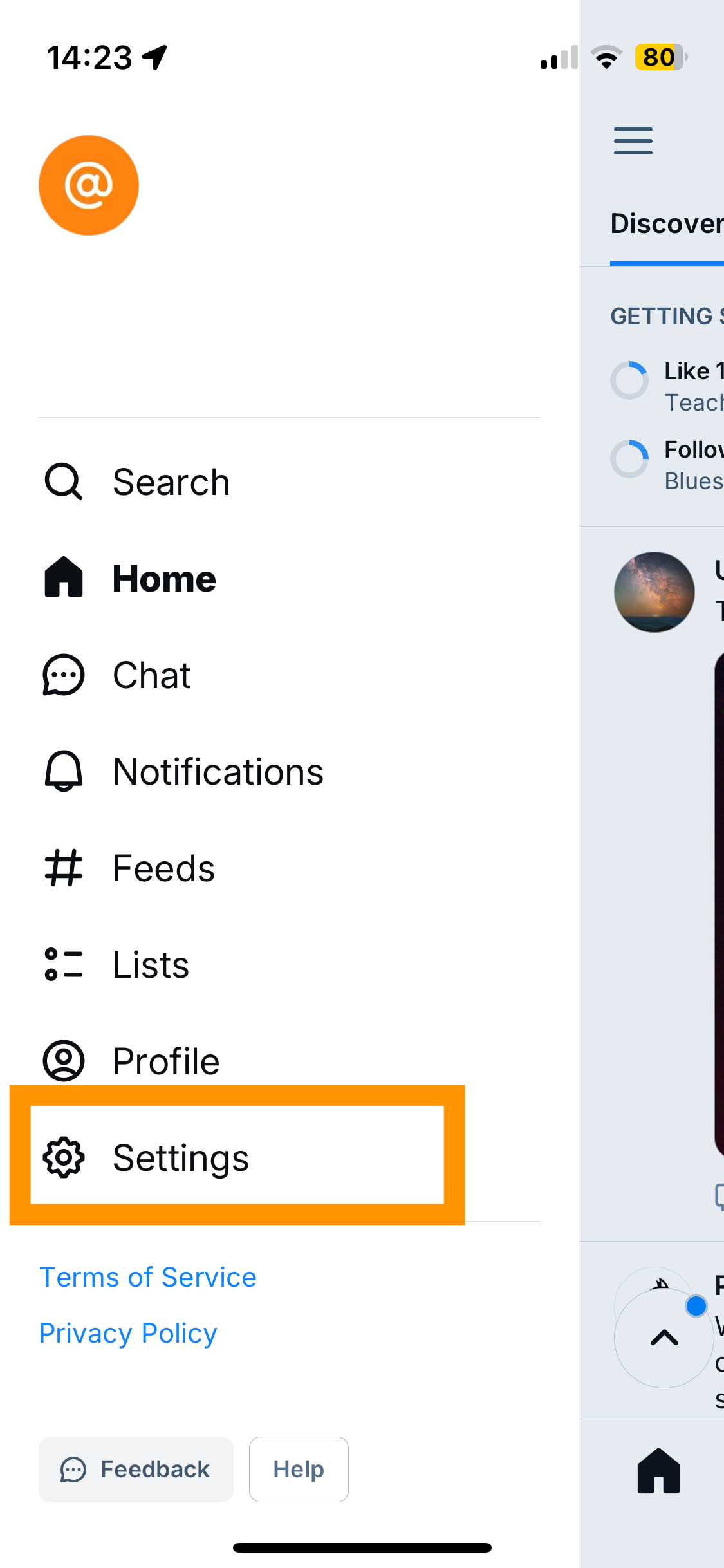
Si está utilizando la aplicación para teléfonos inteligentes o el navegador móvil de Bluesky, deberá tocar las tres líneas horizontales en la esquina superior izquierda de la pantalla para que aparezca esta lista de opciones.
Paso 3
Toca Cuenta
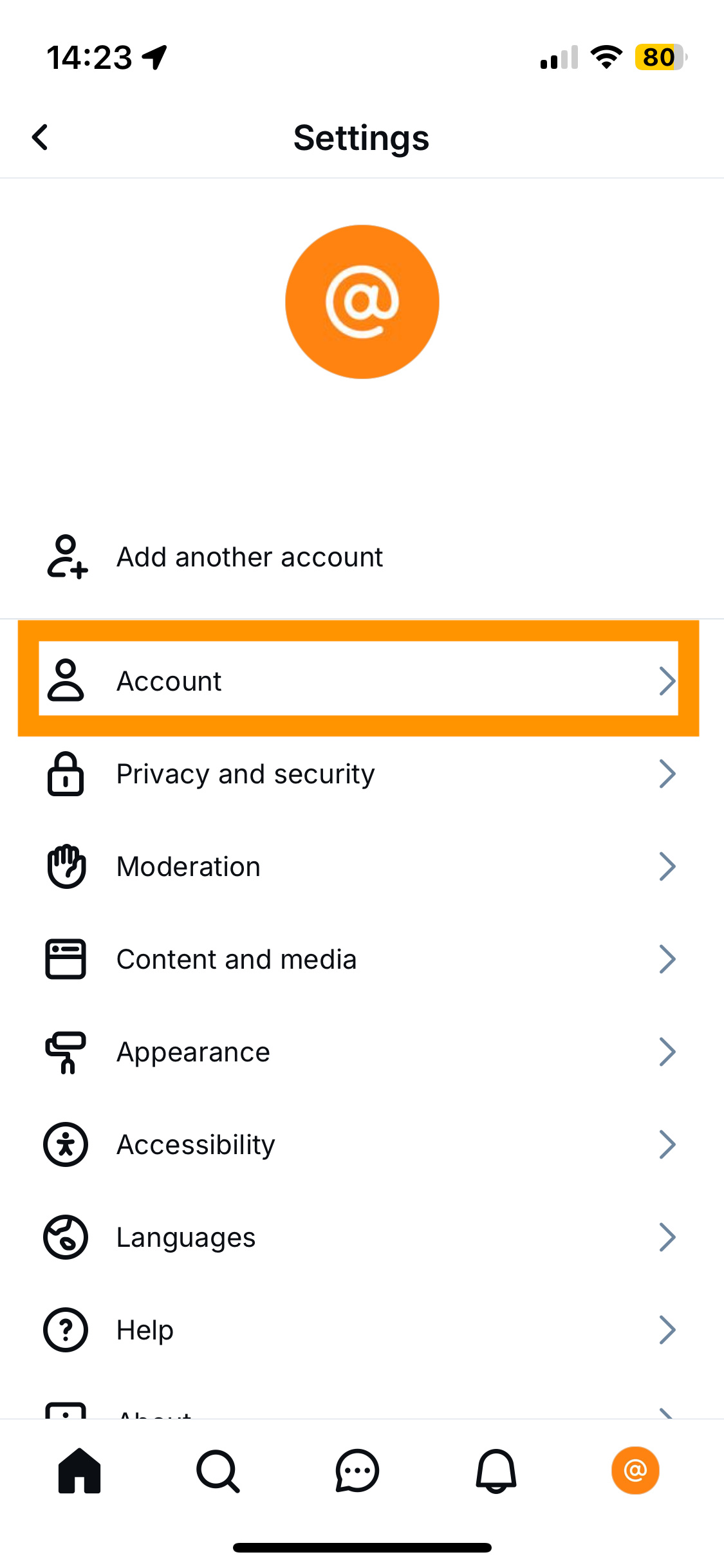
Debajo de su identificador de Bluesky verá la opción Cuenta. Toca aquí.
Paso 4
Para pausar temporalmente su cuenta, seleccione Desactivar cuenta
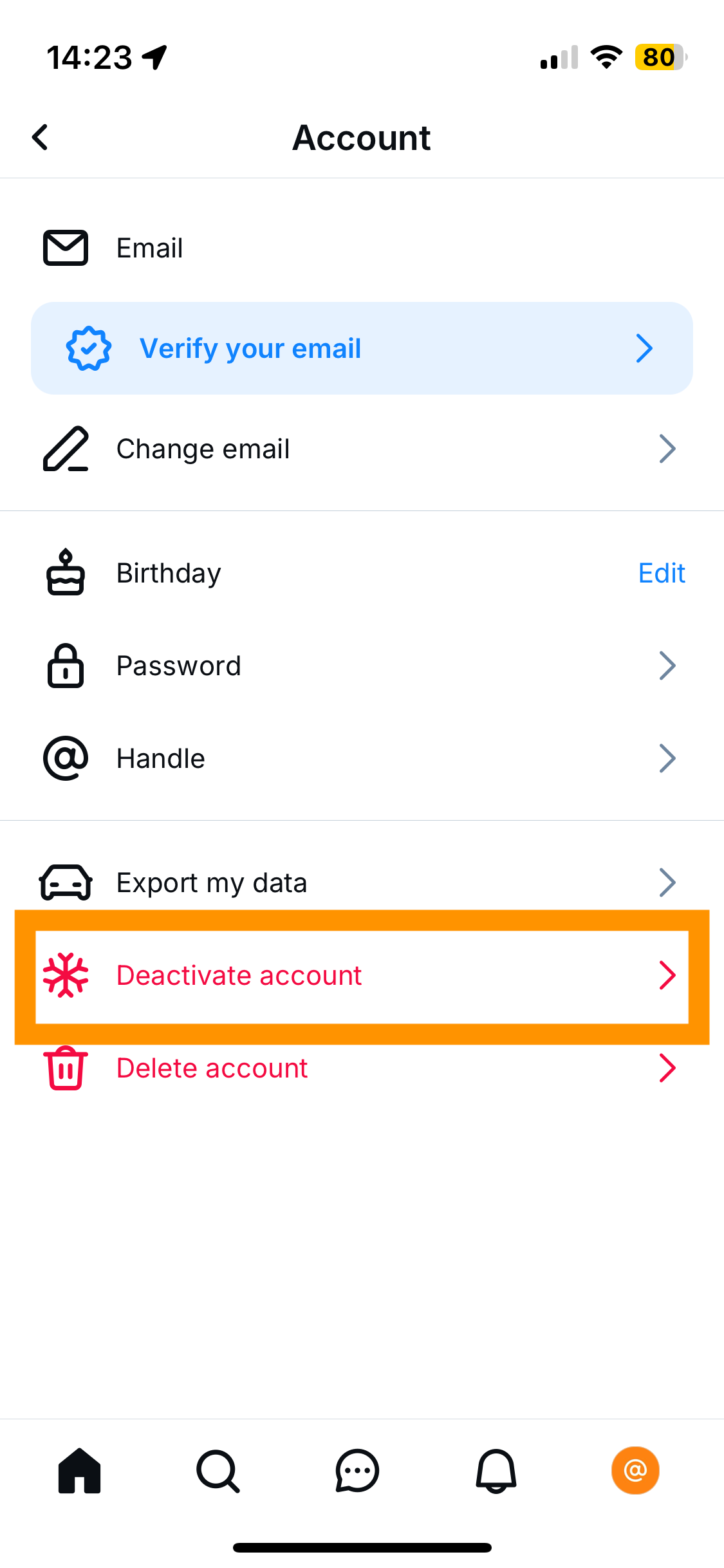
Si solo desea un descanso de Bluesky, desactivarla significa que podrá resucitar su cuenta en una fecha posterior, simplemente volviendo a iniciar sesión.
Una vez que toque aquí, verá un botón rojo Sí, desactivar. Toca aquí.
Paso 5
Para eliminar permanentemente su cuenta, seleccione Eliminar cuenta
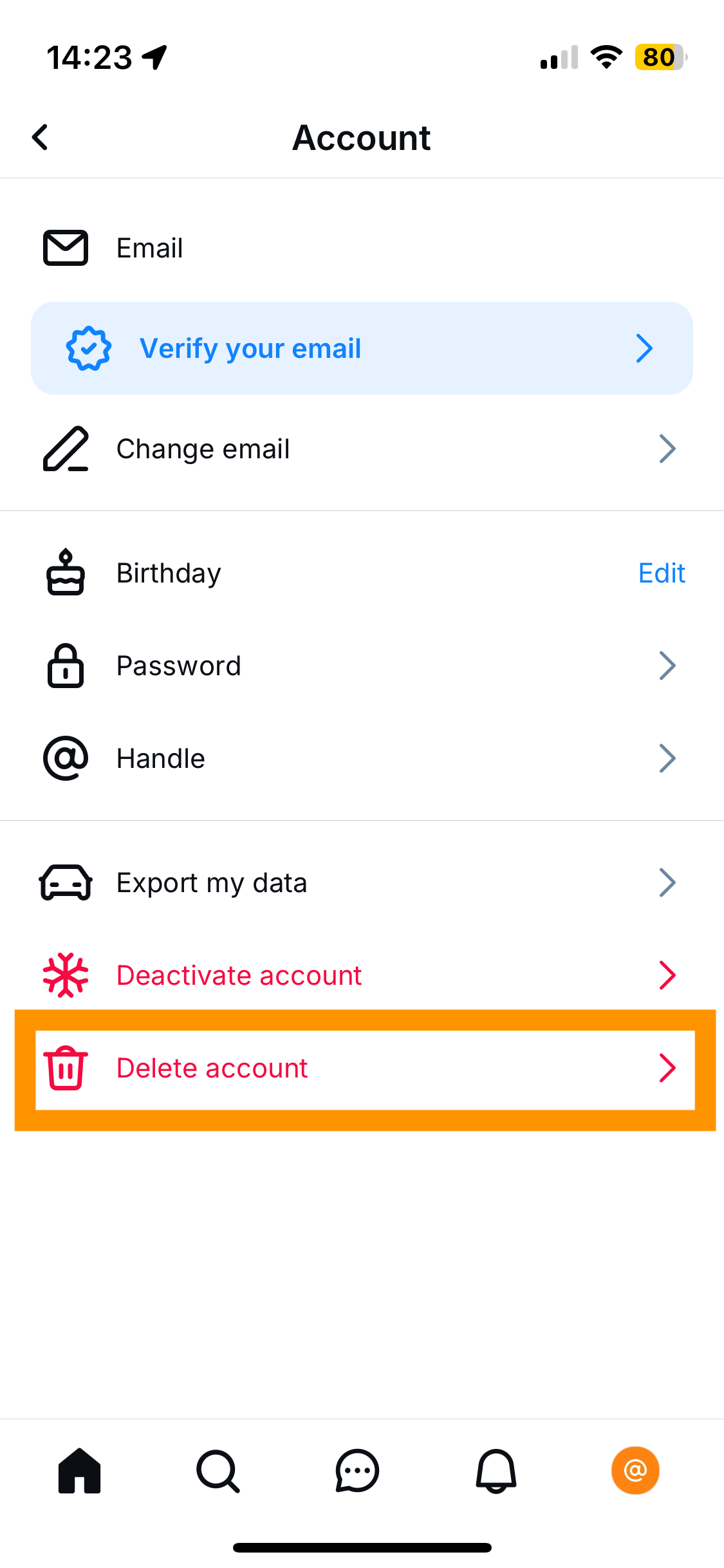
También puedes eliminar permanentemente tu cuenta de Bluesky, lo que eliminará por completo tu perfil, así como todas tus publicaciones y actividad en la plataforma.
Paso 6
Enviar código de confirmación por correo electrónico
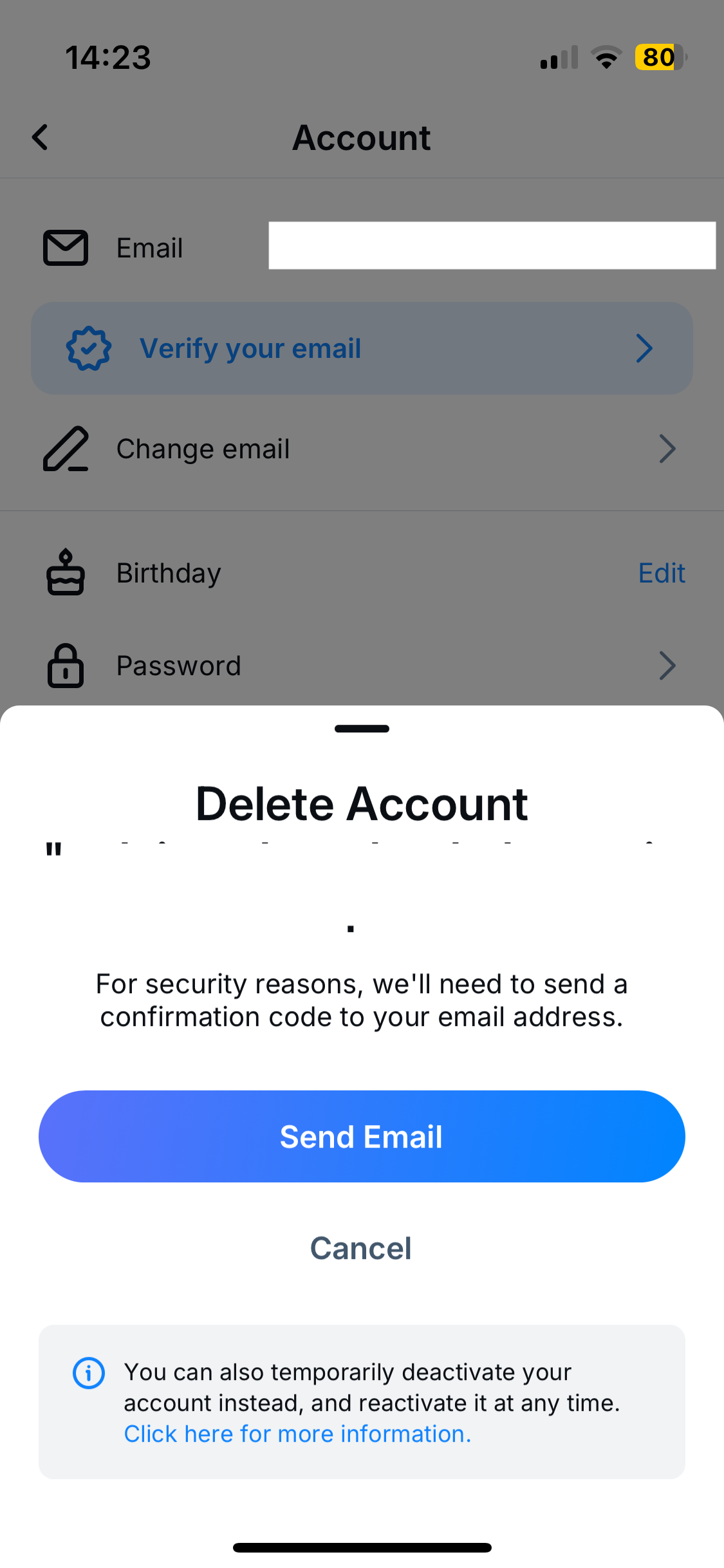
Una vez que haya tocado la opción Eliminar cuenta, deberá enviar un código de confirmación a su dirección de correo electrónico. Toque Enviar correo electrónico para recibir su código.
Paso 7
Ingrese su código de confirmación y contraseña
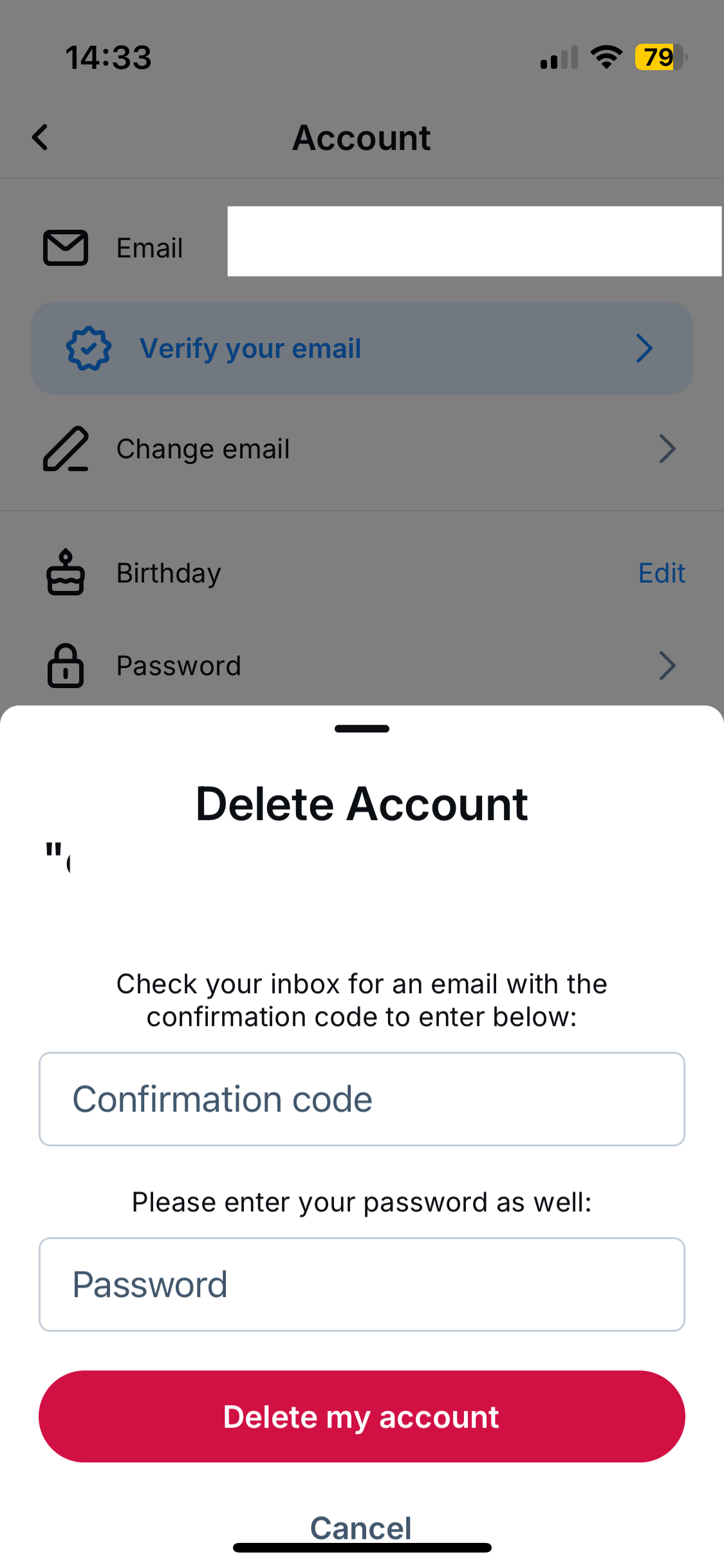
Revise sus correos electrónicos para obtener el código de confirmación e ingréselo en la aplicación Bluesky, como se muestra aquí. También deberá ingresar su contraseña.