ThemeLocal: consejos de blog que funcionan como magiaThemeLocal: consejos de blog que funcionan como magiaThemeLocal: consejos de blog que funcionan como magia
  • Marketing por correo
  • Más
Search
© 2022 Themelocal. Reservados todos los derechos.
Lectura: Cómo deshabilitar las reacciones de FaceTime basadas en gestos
Cuota
Notificación Mostrar más
Aa
ThemeLocal: consejos de blog que funcionan como magiaThemeLocal: consejos de blog que funcionan como magia
Aa
  • Marketing por correo
  • Más
Search
  • Marketing por correo
  • Más
Síganos
© 2022 Themelocal. Reservados todos los derechos.
ThemeLocal: consejos de blog que funcionan como magia > Blog > Cómo > Cómo deshabilitar las reacciones de FaceTime basadas en gestos
Cómo

Cómo deshabilitar las reacciones de FaceTime basadas en gestos

Última actualización: octubre 25, 2023 4:01 am
ThemeLocal hace 3 años 2 Minutos mínimos para leer
Cuota
2 Minutos mínimos para leer
Cuota

En iOS 17 y iPadOS 17, Apple introdujo reacciones similares a mensajes en FaceTime que iluminan tu video con efectos visuales. En lugar de activarlos con palabras, se activan mediante gestos físicos con las manos. Por esa razón, es fácil activarlos sin querer. Sigue leyendo para aprender cómo desactivarlos.

efectos facetime de ios 17
Cuando estás en una videollamada de ‌FaceTime‌ en un iPhone o iPad, es posible activar efectos en pantalla como corazones, globos, confeti, fuegos artificiales y más, y los efectos inundan la pantalla en la ventana de ‌‌FaceTime‌.

Los efectos de reacción de ‌FaceTime‌ son muy divertidos al conversar con amigos y familiares, pero puede haber ciertas ocasiones en las que no quieras desencadenar reacciones accidentalmente, como cuando estás en una llamada de trabajo o durante una cita virtual con tu terapeuta. . Afortunadamente, puedes desactivarlos manualmente siguiendo estos pasos.

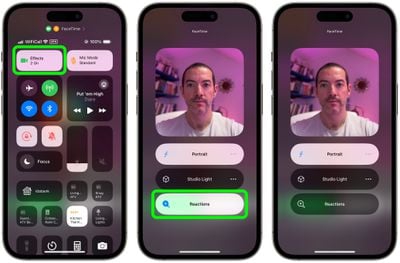
  1. Abra ‌FaceTime‌ en su ‌iPhone‌ o ‌iPad‌.
  2. Desliza el dedo hacia abajo desde la esquina superior derecha de la pantalla para invocar el Centro de control (desliza el dedo hacia arriba desde la parte inferior si estás en un dispositivo con Touch ID).
  3. Toque en el Efectos botón en la esquina superior izquierda.
  4. Toque en el Reacciones botón para que ya no esté iluminado.
  5. Desliza dos veces hacia arriba para regresar a ‌FaceTime‌.

Cara a cara

Deshabilitar las reacciones de FaceTime en Mac

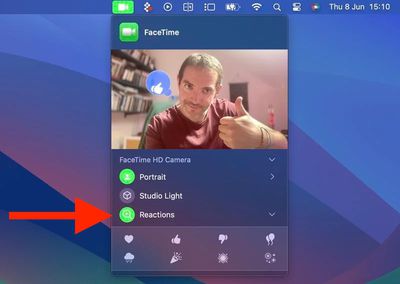
Las reacciones de FaceTime‌ funcionan igual en macOS Sonoma, pero las opciones de efectos de video se han movido del Centro de control. En cambio, tienen un nuevo hogar en una barra de menú desplegable verde dedicada a ‌‌FaceTime‌‌, que también incluye una vista de mini cámara web y botones en los que se puede hacer clic para activar reacciones manualmente.
Cara a cara


Para desactivar las reacciones en tu Mac, simplemente haz clic en el Reacciones en el menú desplegable de la barra de menú ‌FaceTime‌ para que ya no esté iluminado.

También podría gustarte

Las aspiradoras de robot de gama alta ahora son asequibles en el acuerdo de limpieza de primavera de Dreame

Haga su limpieza de primavera correctamente con las aspiradoras inalámbricas enormemente reducidas de Dreame

Las mejores ofertas de auriculares: Top Bose, Sony y Samsung ofrecen en la venta de primavera de Amazon

Cómo recuperar rápidamente el correo de voz eliminado en iPhone

Cómo cambiar la voz de Siri en iPhone

ETIQUETADO: basadas, Cómo, deshabilitar, FaceTime, gestos, las, reacciones
Comparte este artículo
Facebook Twitter Pinterest Whatsapp Whatsapp
Cuota
¿Qué piensas?
Amor0
Triste0
Contento0
Somnoliento0
Enfadado0
Sin comentarios0
Guiño0
Artículo anterior Cómo encontrar fácilmente la lista de deseos de Amazon de alguien
Artículo siguiente ¿Por qué mi Apple Watch vibra pero no muestra notificaciones? (watchOS 10)
Deja un comentario

Deja una respuesta Cancelar la respuesta

Tu dirección de correo electrónico no será publicada. Los campos obligatorios están marcados con *

Publicación popular

También podría gustarte

Las aspiradoras de robot de gama alta ahora son asequibles en el acuerdo de limpieza de primavera de Dreame

hace 1 año 5 Minutos mínimos para leer

Haga su limpieza de primavera correctamente con las aspiradoras inalámbricas enormemente reducidas de Dreame

hace 1 año 4 Minutos mínimos para leer

Las mejores ofertas de auriculares: Top Bose, Sony y Samsung ofrecen en la venta de primavera de Amazon

hace 1 año 7 Minutos mínimos para leer

Cómo recuperar rápidamente el correo de voz eliminado en iPhone

hace 1 año 4 Minutos mínimos para leer

Cómo cambiar la voz de Siri en iPhone

hace 1 año 2 Minutos mínimos para leer

Cómo arreglar rápidamente una aplicación congelada en iPhone

hace 1 año 4 Minutos mínimos para leer

Las ofertas de seguridad en el hogar de Aqara son una victoria masiva para los entusiastas de Smart Home Home

hace 1 año 5 Minutos mínimos para leer

Las ofertas de primavera de Amazon florecen con esta oferta de Sony WH-000XM5

hace 1 año 3 Minutos mínimos para leer
Mostrar más
ThemeLocal: consejos de blog que funcionan como magiaThemeLocal: consejos de blog que funcionan como magia
Síganos
© 2022 Themelocal. Reservados todos los derechos.
Welcome Back!

Sign in to your account

¿Perdiste tu contraseña?