¿Sabías que WordPress viene con un tema integrado y un editor de complementos? Este editor de código simple le permite editar su tema y archivos de complementos directamente desde el panel de WordPress.
Ahora bien, esto puede sonar realmente útil, pero también puede provocar problemas como romper su sitio y posibles problemas de seguridad cuando se combinan con otras vulnerabilidades.
En este artículo, explicaremos por qué y cómo deshabilitar los editores de temas y complementos desde el área de administración de WordPress.
¿Por qué deshabilitar los editores de temas y complementos en WordPress?
WordPress viene con un editor de código incorporado que le permite editar archivos de plugins y temas de WordPress directamente desde el área de administración.
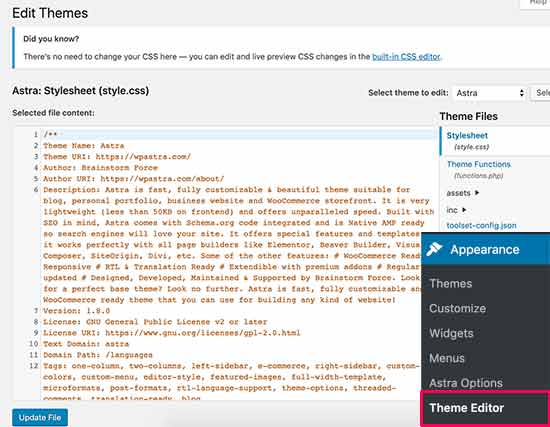
El editor de temas se encuentra en Apariencia »Editor de temas página. De forma predeterminada, mostrará los archivos de su tema actualmente activo.
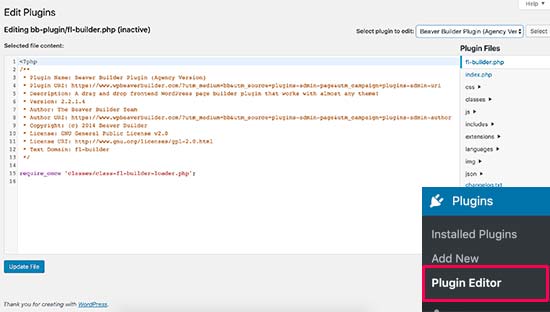
Del mismo modo, el editor de complementos se puede ver en Complementos »Editor de complementos página. De forma predeterminada, le mostrará uno de los complementos instalados en su sitio que aparece primero en el orden alfabético.
Si visita la página del editor de temas o complementos por primera vez, WordPress le advertirá que el uso del editor puede dañar su sitio web.
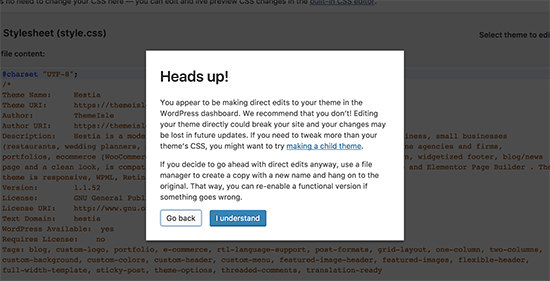
En WordPress 4.9, los editores de temas y complementos se actualizaron para proteger a los usuarios de romper accidentalmente su sitio web. En la mayoría de los casos, el editor detectará un error fatal y revertirá los cambios.
Sin embargo, esto no está garantizado y es posible que algunos códigos aún se pasen por alto y terminaría perdiendo el acceso al área de administración de WordPress.
El mayor problema con el editor de archivos incorporado es que brinda acceso completo para agregar cualquier tipo de código a su sitio web.
Si un pirata informático irrumpió en su área de administración de WordPress, entonces puede usar el editor incorporado para obtener acceso a todos sus datos de WordPress.
Los piratas informáticos también pueden usarlo para distribuir malware o lanzar ataques DDOS desde su sitio web de WordPress.
Para mejorar la seguridad de WordPress, recomendamos eliminar por completo los editores de archivos integrados.
Dicho esto, veamos cómo deshabilitar fácilmente los editores de temas y complementos en WordPress.
Cómo deshabilitar los editores de temas y complementos en WordPress
Deshabilitar los editores de temas y complementos en WordPress es bastante fácil.
Simplemente edite su archivo wp-config.php y pegue el siguiente código justo antes de la línea que dice ‘Eso es todo, ¡deja de editar! Feliz publicación ‘ :
define( 'DISALLOW_FILE_EDIT', true );
Ahora puede guardar sus cambios y volver a cargar el archivo en su sitio web.
Eso es todo, los editores de complementos y temas ahora desaparecerán de los menús de temas y complementos en el área de administración de WordPress.
También puede agregar esta línea de código al archivo functions.php de su tema, un complemento específico del sitio o mediante el complemento de fragmentos de código.
Si no desea editar los archivos directamente, puede instalar el complemento Sucuri WordPress que ofrece la función de endurecimiento con 1 clic.
Forma adecuada de editar archivos de plugins y temas de WordPress
Muchos usuarios realmente usan editores de complementos y temas de WordPress para buscar el código, agregar CSS personalizado o editar código en sus temas secundarios.
Si solo desea agregar CSS personalizado a su tema, puede hacerlo utilizando el personalizador de temas ubicado en Apariencia »Personalizar.
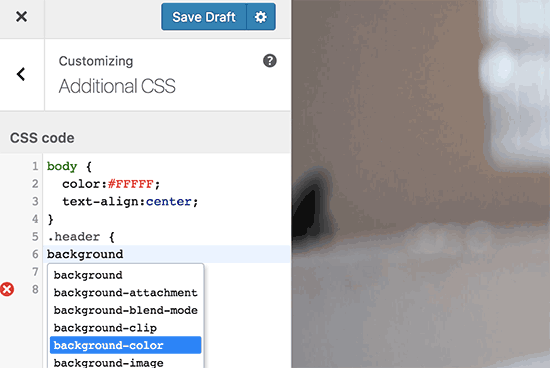
Para obtener más detalles, consulte nuestra guía sobre cómo agregar CSS personalizado en WordPress sin romper su sitio.
Si desea buscar el código en un complemento, puede hacerlo mediante un cliente FTP.
Para una mejor gestión de archivos y resaltado de sintaxis, puede usar uno de estos editores de código para editar archivos de WordPress en su computadora.
Por último, pero no menos importante, también puede crear un tema de WordPress personalizado sin escribir ningún código.
Esperamos que este artículo le haya ayudado a aprender cómo deshabilitar fácilmente los editores de temas y complementos desde el panel de administración de WordPress. Es posible que también desee ver nuestra guía definitiva para mejorar el rendimiento y la velocidad de WordPress.