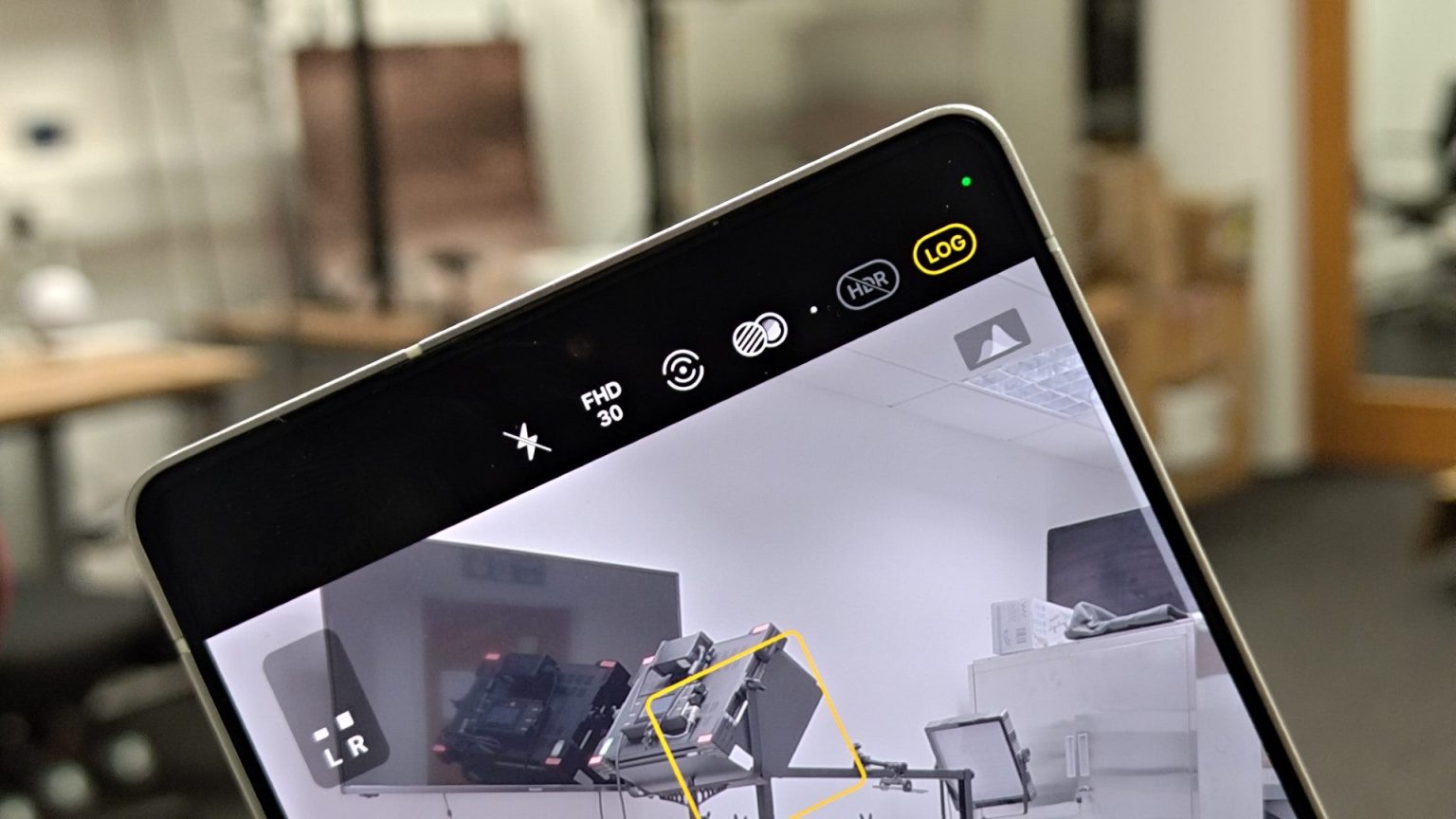
El Samsung Galaxy S25 Ultra puede grabar video de registro de nivel Pro para ayudar a aumentar el detalle y el color de los videos, pero no está habilitado de forma predeterminada.
Hay una muy buena razón para eso; Si bien el video de registro es ideal para editores de video y para aquellos que planean la calificación de color del video como parte de una edición de postproducción, no es la mejor opción para los videos cotidianos.
¿Por qué? Se debe principalmente al hecho de que, sin clasificación de color manual, los videos capturados en el registro pueden verse planos y desaturados. Esto ayuda a los detalles de los videos que se pueden sacar en la edición, pero si no va a editar el clip, no se verá genial para compartir en las redes sociales.
Dicho esto, es bastante fácil habilitar la toma de video de registro en el Samsung Galaxy S25 Ultra si está interesado, aquí le mostramos cómo hacerlo.
Lo que necesitarás:
- Un Samsung Galaxy S25/Plus/Ultra
- La aplicación de la cámara
La versión corta
- Abra la aplicación de la cámara.
- Toque más.
- Toque el video Pro.
- Toque el icono de registro en la derecha superior.
- Presione el botón de registro para grabar en el registro.
-
Paso 1
Abra la aplicación de la cámara
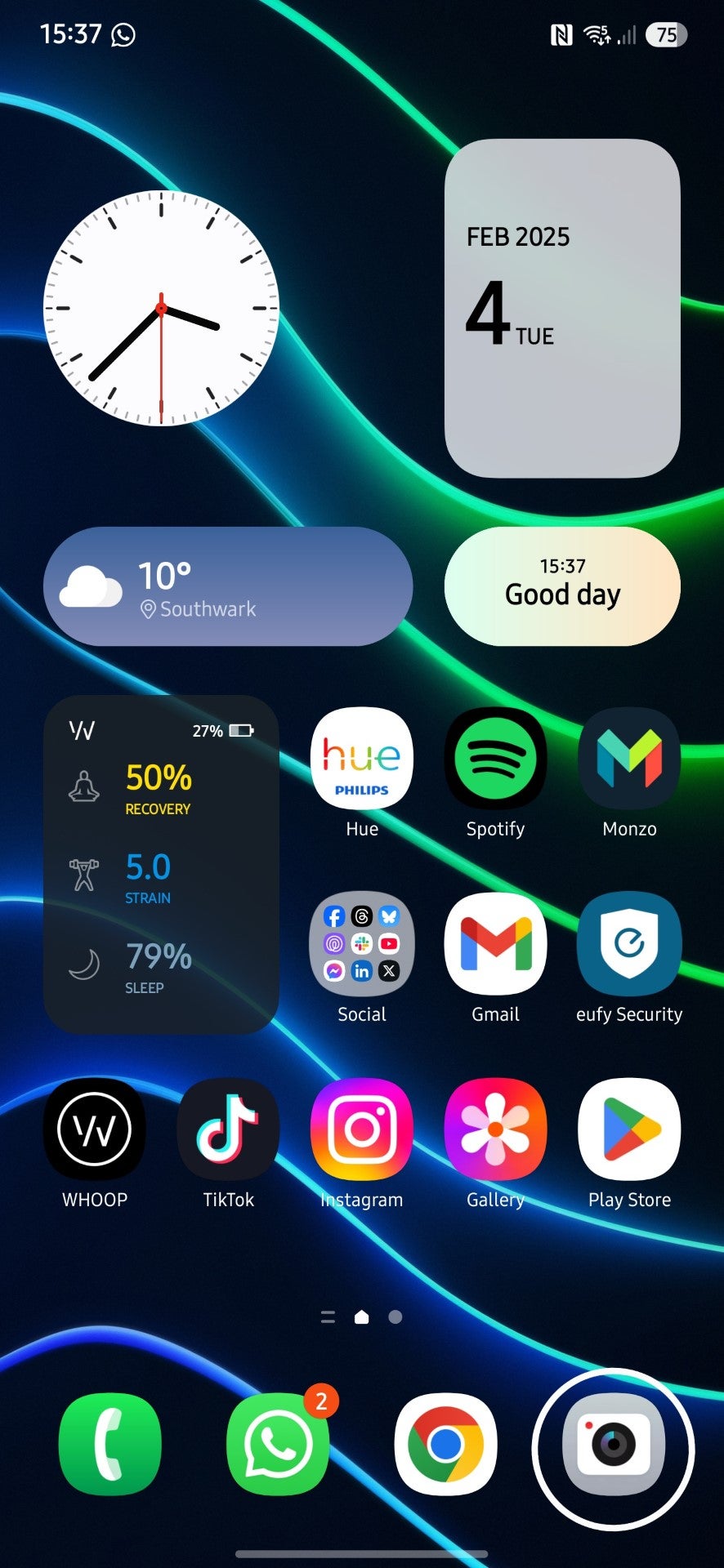
El primer paso es abrir la aplicación de la cámara en su Galaxy S25. Puede hacer esto desde la pantalla de bloqueo a través del icono de acceso directo, presionando dos veces el botón de encendido rápidamente o simplemente tocando el icono de la aplicación en su pantalla de inicio.
-
Paso 2
Toque más
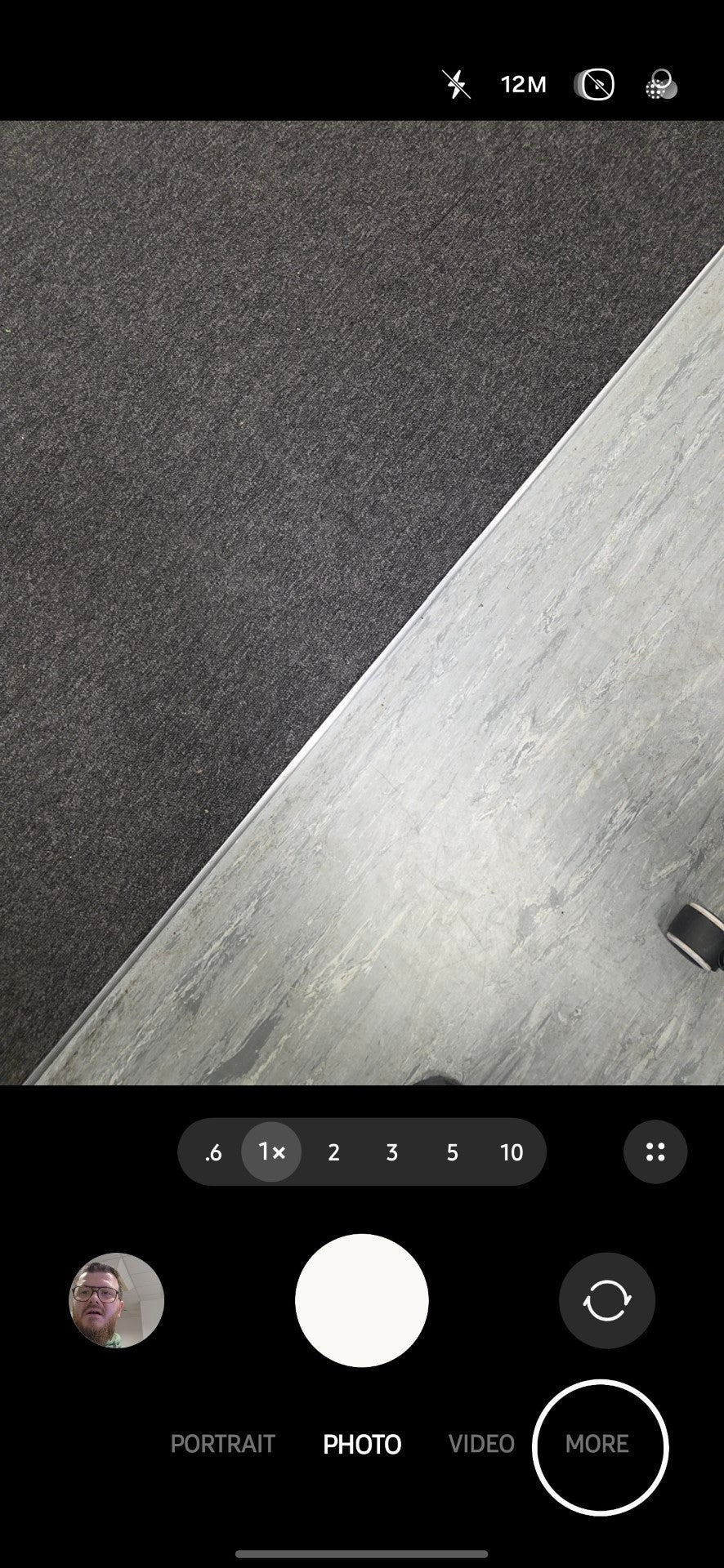
Desde la interfaz de la aplicación de la cámara principal, deslice a través de los diversos menús de tiro hasta que se encuentre con la opción más. Es la última opción en la lista al deslizar hacia la derecha.
-
Paso 3
Tap Video
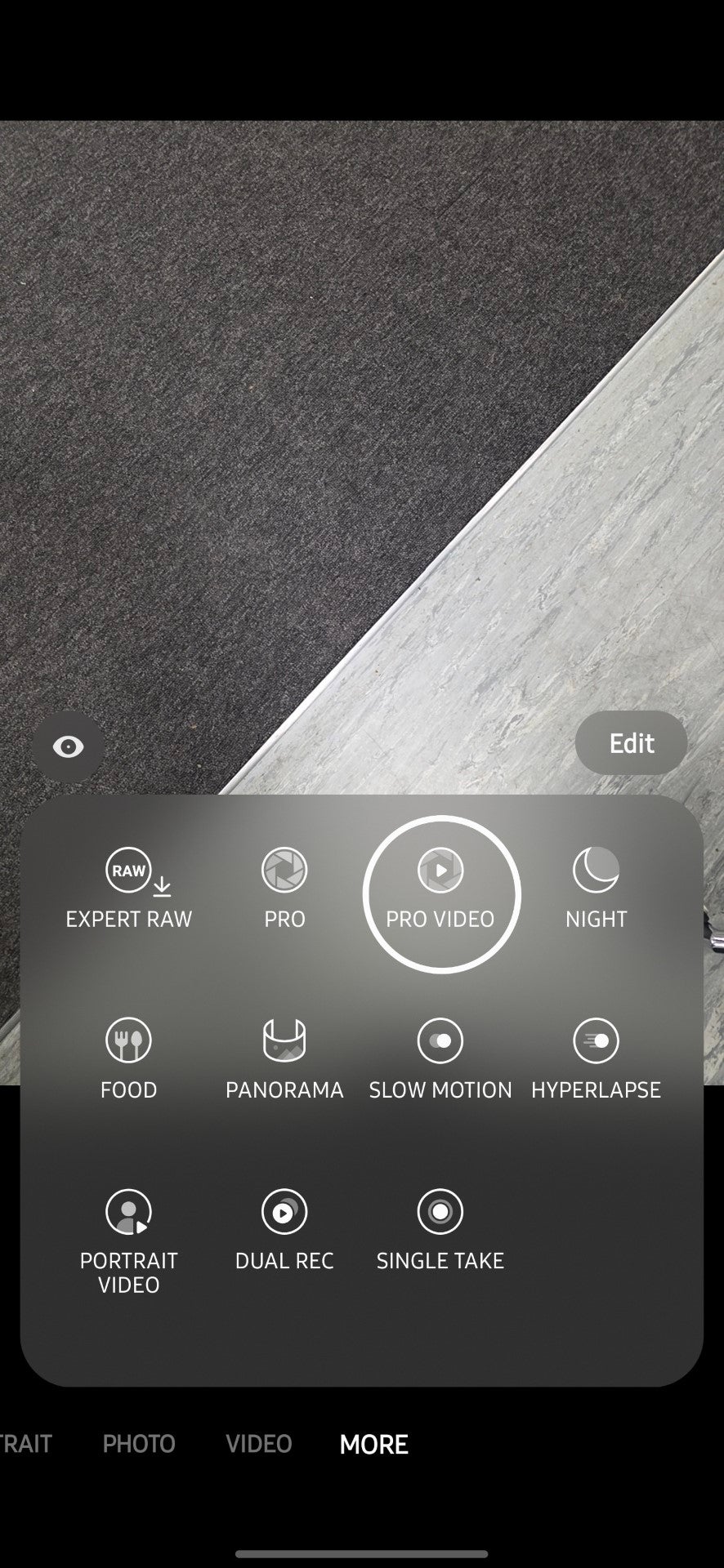
La opción más le proporciona más modos de disparo de nicho, incluidos los modos de nivel profesional para la captura de fotos y videos. Si desea capturar el registro, toque Pro Video.
-
Paso 4
Toque el icono de registro en la derecha superior
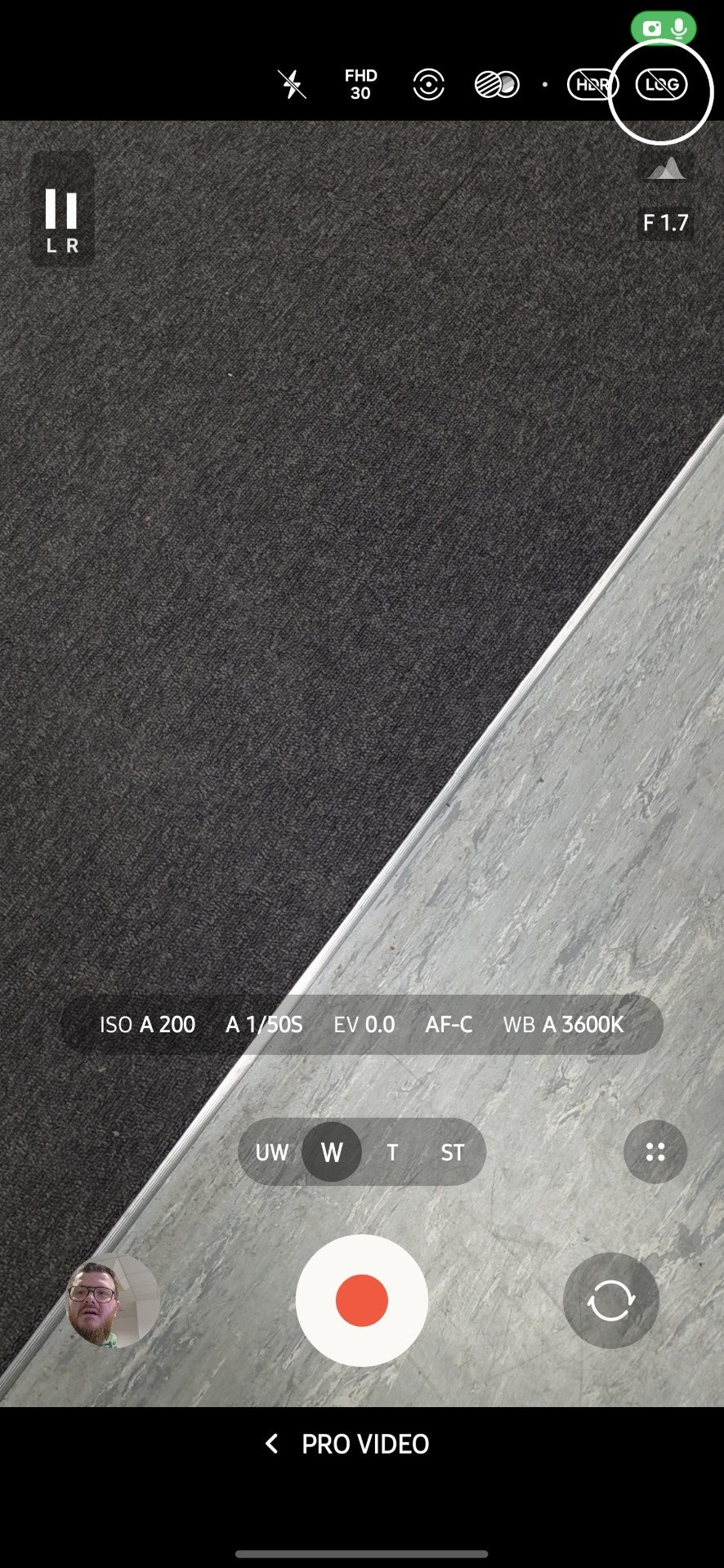
Serás llevado de vuelta a la interfaz de la aplicación de la cámara principal, aunque con un montón de nuevos iconos para controlar varios aspectos de la captura de video, desde la apertura hasta ISO y más. Puede dejar todo esto en modo automático si lo desea: el paso más importante es tocar el icono de registro en la esquina superior derecha para activar la grabación de registro.
-
Paso 5
Presione el botón de registro para grabar en el registro
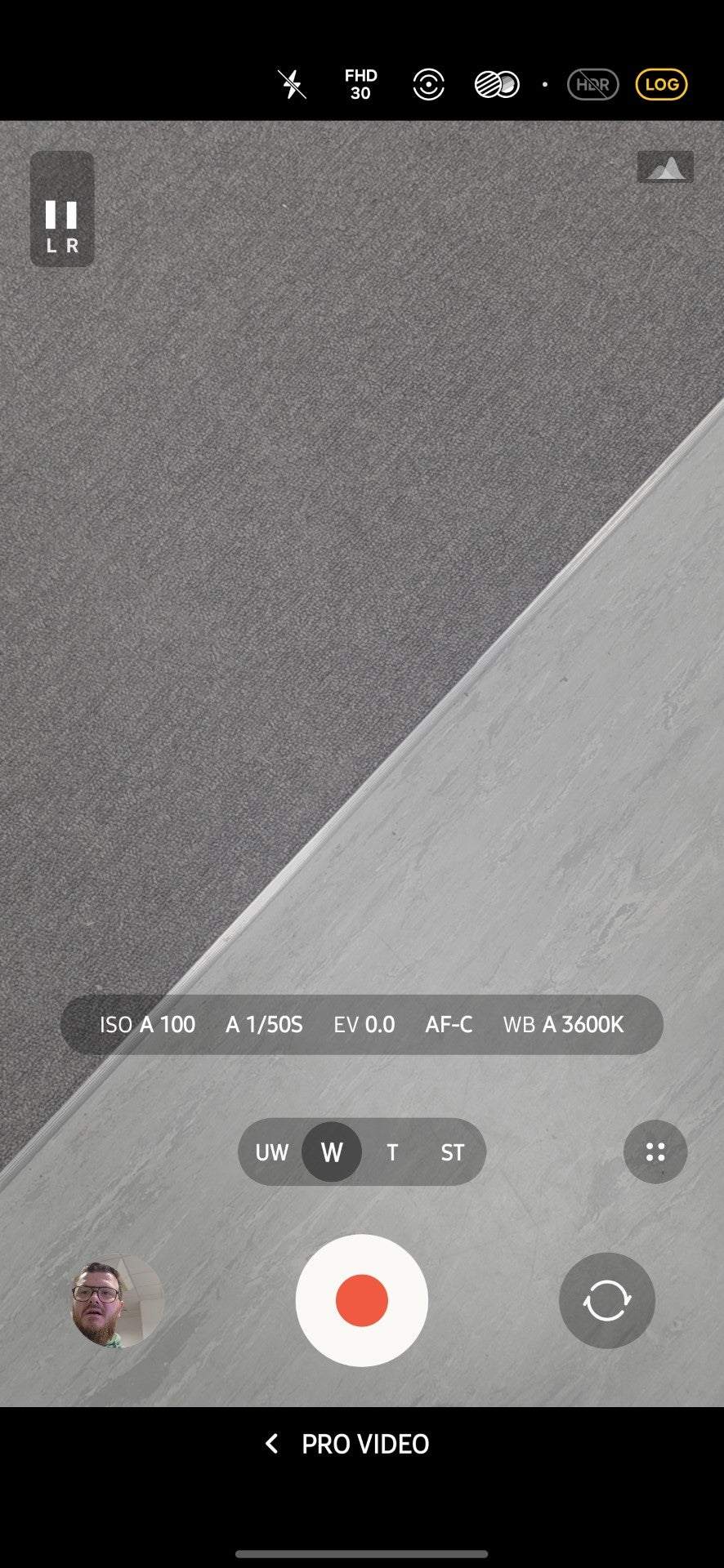
Una vez seleccionado y resaltado para mostrar que está activo, es simplemente un caso de grabación de su video como lo haría normalmente. Se verá mucho más plano que los videos regulares capturados en su teléfono inteligente, pero conservará mucho más detalles e información de color para calificar en el proceso de postproducción.
Preguntas frecuentes
¿Puedo filmar en el registro cuando no esté en el modo de video PRO?
Puede, pero primero debe habilitar iniciar sesión en el modo de video Pro. Al hacerlo, se le pedirá que también habilite la grabación de registros en el modo de video normal.
¿Qué significa log en video?
Registre o abreviatura de logarítmico, y es esencialmente un perfil de disparo diseñado para retener la mayor cantidad de detalles y un rango dinámico en un video posible, aunque deberá calificar sus videos con un software separado para que se vean lo mejor posible.
¿Cuál es la diferencia entre el video de registro y el video normal?
La característica principal del video de registro es un perfil de imagen plano. Se ve de esta manera porque el formato en realidad conserva más información de color que otros tipos de imágenes, aunque necesitará calificar y editar el video usted mismo para que realmente traiga esos detalles. El video normal, por otro lado, está listo para usar sin necesidad de ningún tipo de edición adicional.