


ThemeLocal: consejos de blog que funcionan como magiaThemeLocal: consejos de blog que funcionan como magiaThemeLocal: consejos de blog que funcionan como magia
  • Marketing por correo
  • Más
Search
© 2022 Themelocal. Reservados todos los derechos.
Lectura: Cómo enviar y recibir mensajes de texto de audio en tu iPhone
Cuota
Notificación Mostrar más
Aa
ThemeLocal: consejos de blog que funcionan como magiaThemeLocal: consejos de blog que funcionan como magia
Aa
  • Marketing por correo
  • Más
Search
  • Marketing por correo
  • Más
Síganos
© 2022 Themelocal. Reservados todos los derechos.
ThemeLocal: consejos de blog que funcionan como magia > Blog > Cómo > Cómo enviar y recibir mensajes de texto de audio en tu iPhone
Cómo

Cómo enviar y recibir mensajes de texto de audio en tu iPhone

Última actualización: octubre 22, 2024 12:36 am
ThemeLocal hace 2 años 3 Minutos mínimos para leer
Cuota
3 Minutos mínimos para leer
Cuota
Como enviar y recibir mensajes de texto de audio en

* Este artículo es de nuestro boletín Consejo del día. Inscribirse. *

Contents
Saltar a:Cómo enviar un mensaje de voz en el iPhone en la aplicación MensajesCómo escuchar un mensaje de audio que recibió en su iPhone

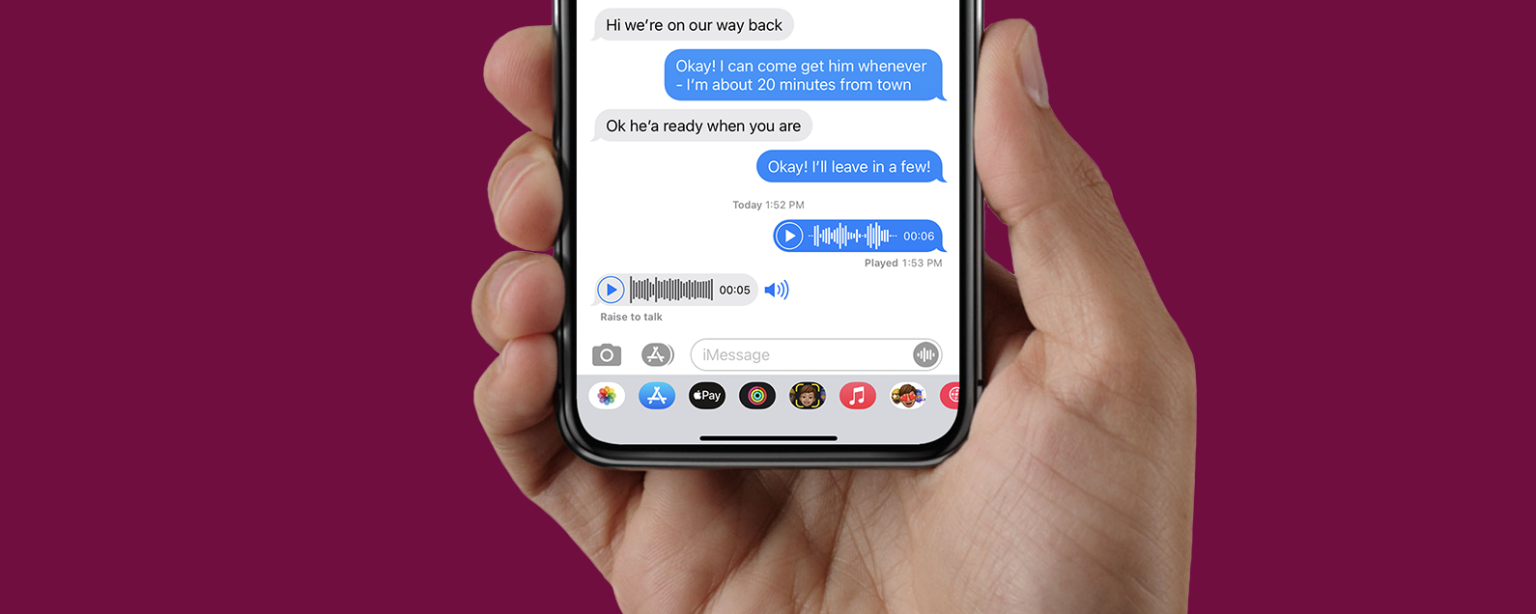
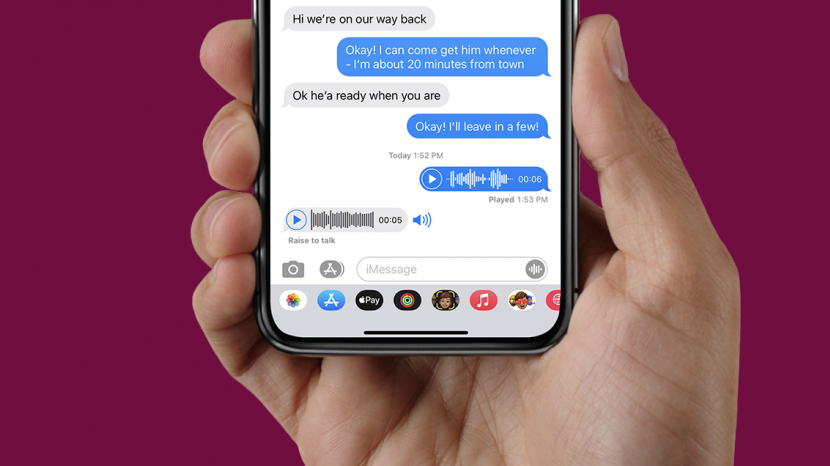
Dentro de la aplicación Mensajes, puedes enviar y recibir mensajes de audio con otros usuarios de iPhone. Enviar y recibir mensajes de audio es una forma divertida de comunicarse con su voz sin estar hablando por teléfono y sin usar la función de conversación por mensaje de texto del iPhone. Aquí se explica cómo enviar y recibir mensajes de texto de audio.

Saltar a:

  • Cómo enviar un mensaje de audio en el iPhone
  • Cómo escuchar un mensaje de audio recibido en el iPhone

Cómo enviar un mensaje de voz en el iPhone en la aplicación Mensajes

Los mensajes de audio que envíe desaparecerán después de un período de tiempo determinado a menos que el destinatario toque Conservar. Para enviar un mensaje de texto de audio desde tu iPhone:

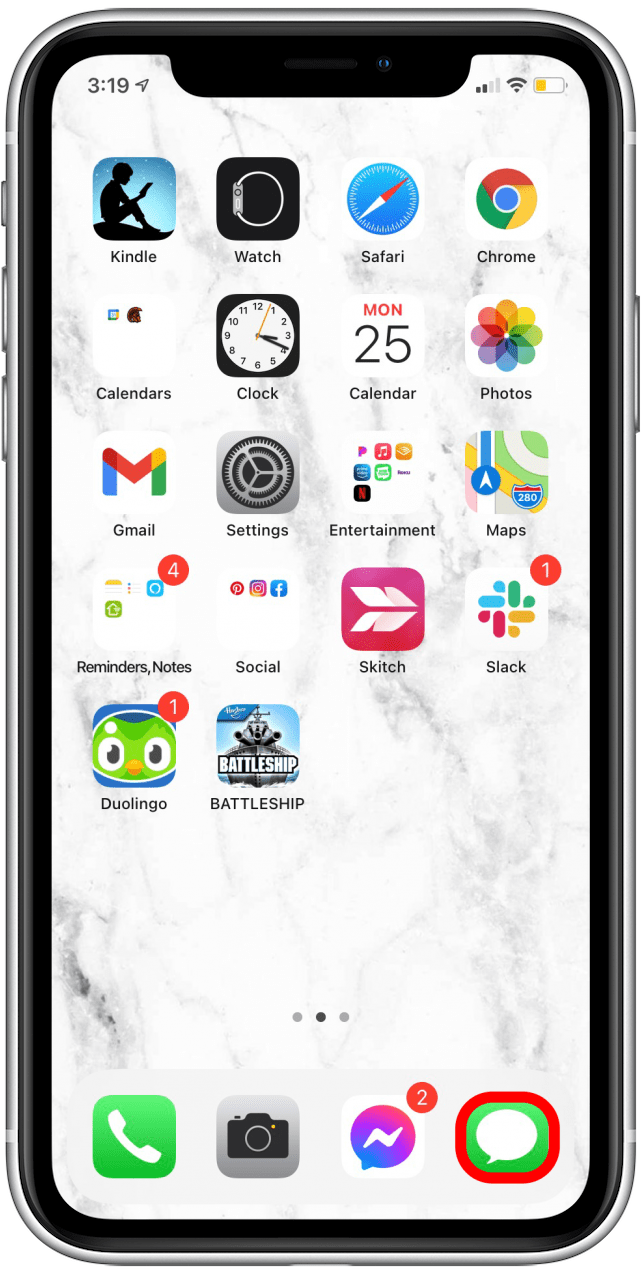
  1. Abre el Aplicación de mensajes e iniciar o continuar un hilo de conversación. Abra la aplicación de mensajes e inicie o continúe una conversación
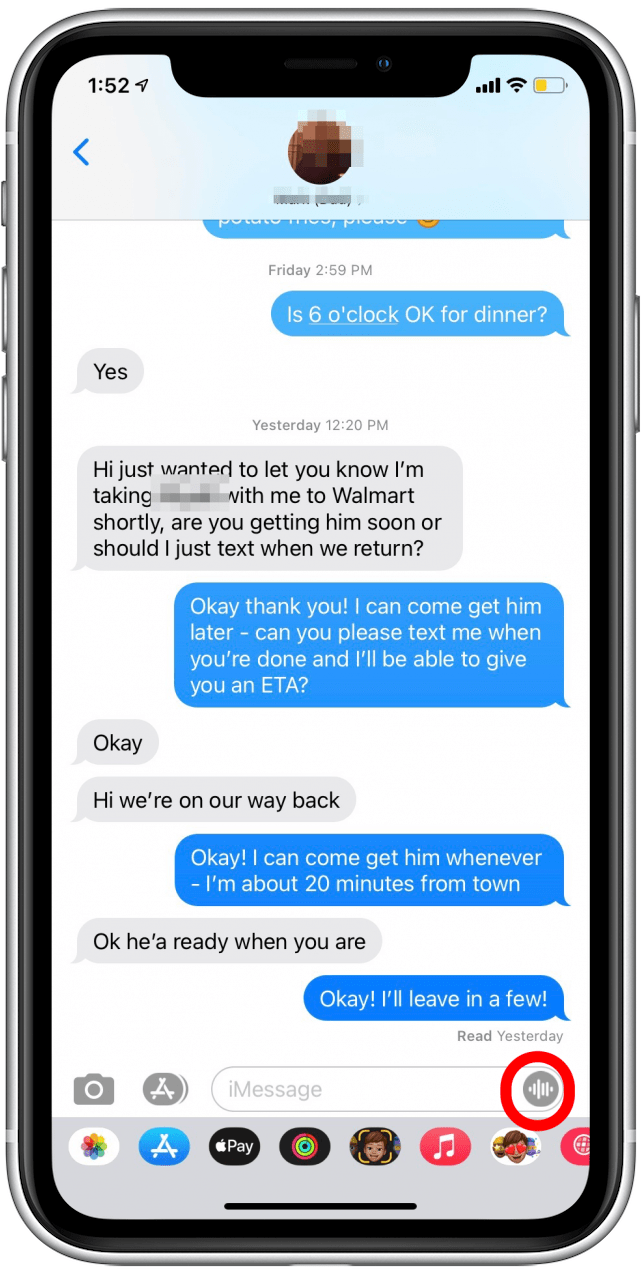
  2. Mantenga presionado el icono de sonido en el lado derecho del cuadro de texto para grabar. El icono parece una colección de líneas. Mantenga presionado el ícono de audio todo el tiempo que esté grabando un mensaje de audio

  3. Di tu mensaje mientras mantienes presionado el ícono.
  4. Levante el dedo para finalizar la grabación.

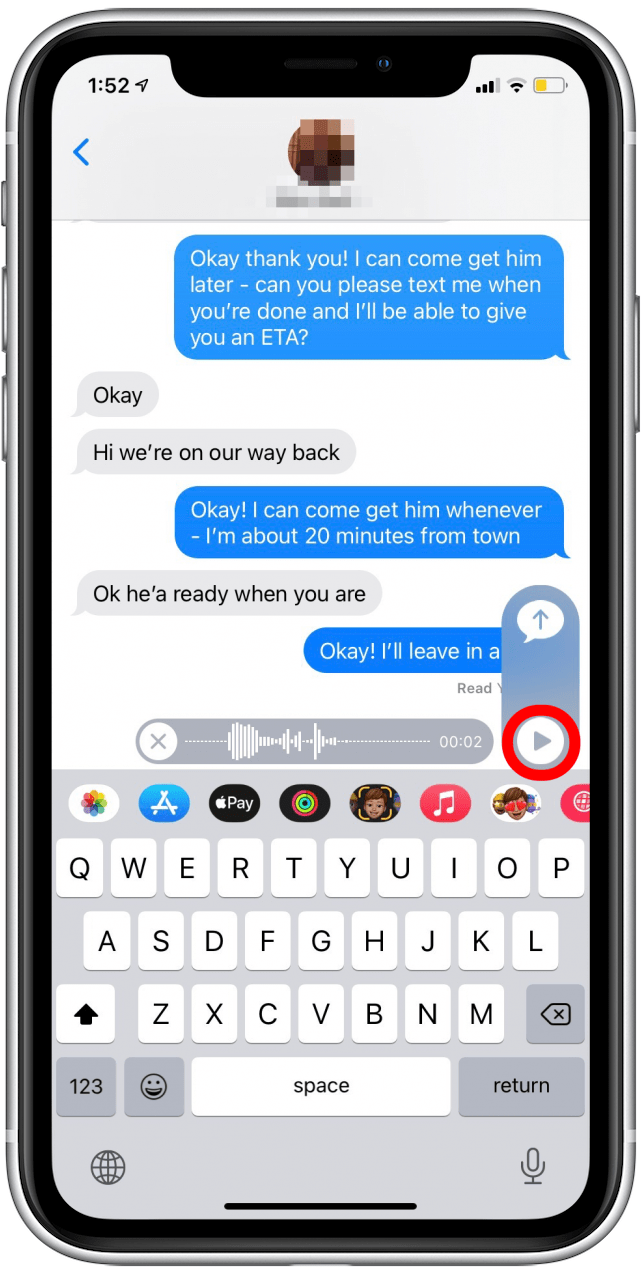
  5. Para escuchar su mensaje grabado antes de enviarlo, toque el flecha de reproducción. Toque el botón Reproducir para escuchar su grabación antes de enviarla.
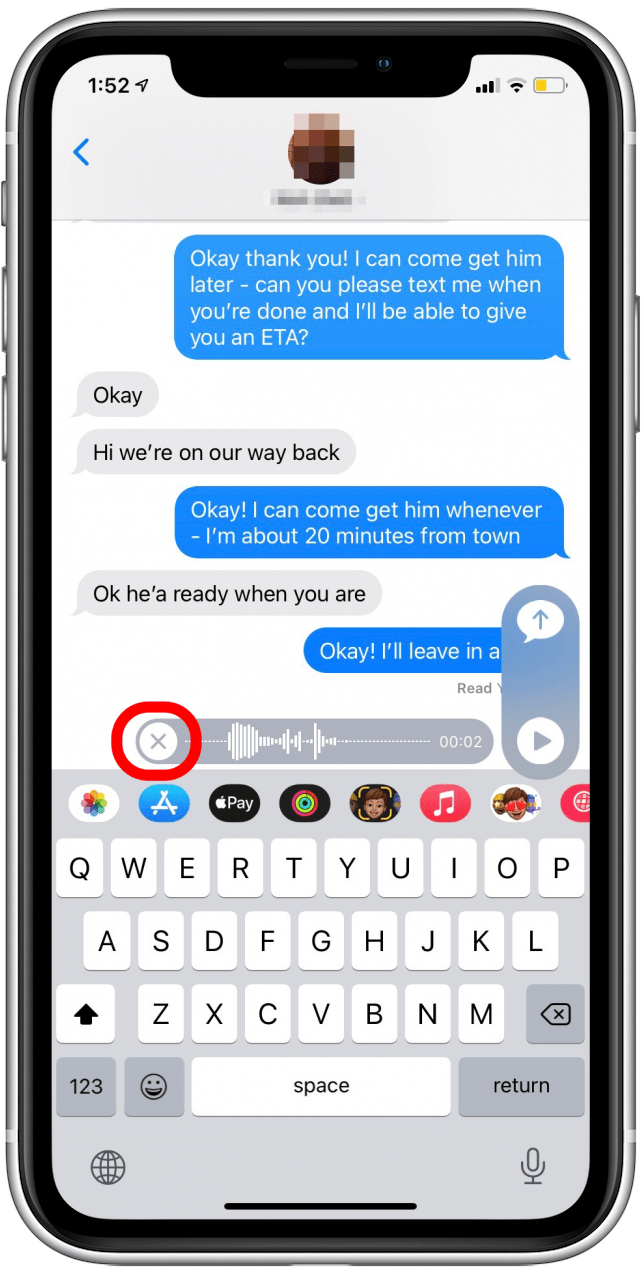
  6. Para eliminar la grabación, toque el icono X. Toca la X gris para eliminar la grabación y poder volver a intentarlo.

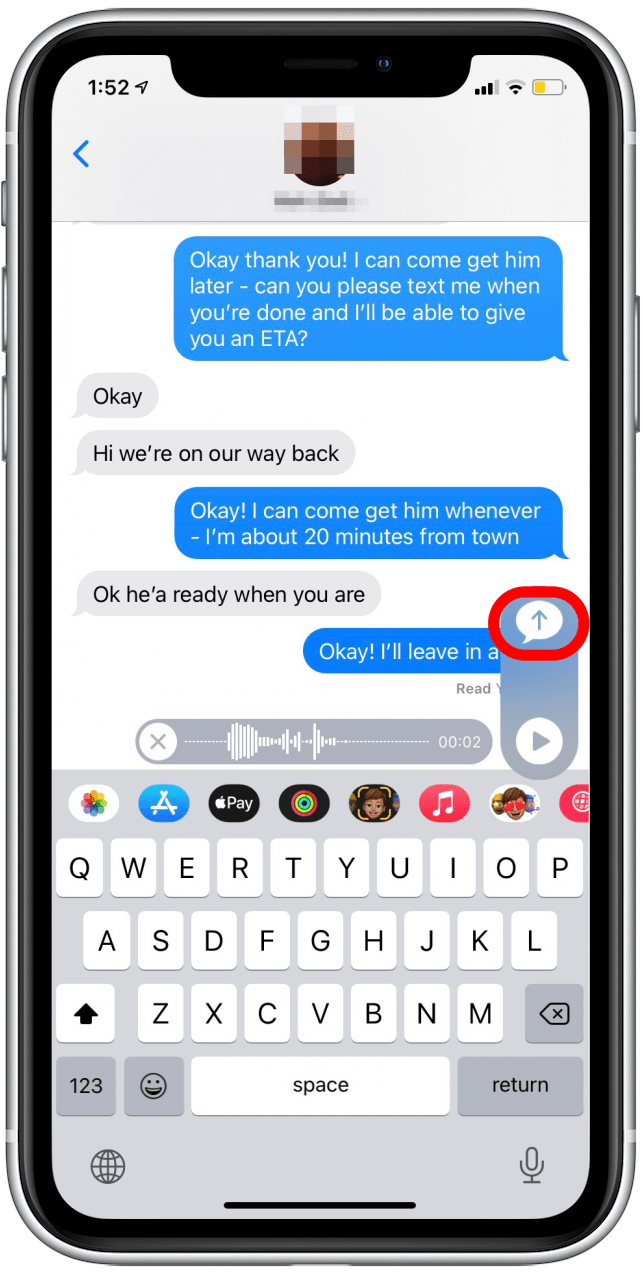
  7. Para enviar el mensaje, toque el enviar flecha. Toque la flecha hacia arriba para enviar el mensaje de audio en iPhone
Relacionado: Cómo utilizar efectos en mensajes

Cómo escuchar un mensaje de audio que recibió en su iPhone

Una vez que haya abierto un mensaje que contiene una grabación de audio, siga los pasos a continuación para acceder al mensaje de voz en su iPhone.

  1. Toca el botón de reproducción en la grabación. Toque el botón Reproducir para reproducir un mensaje recibido
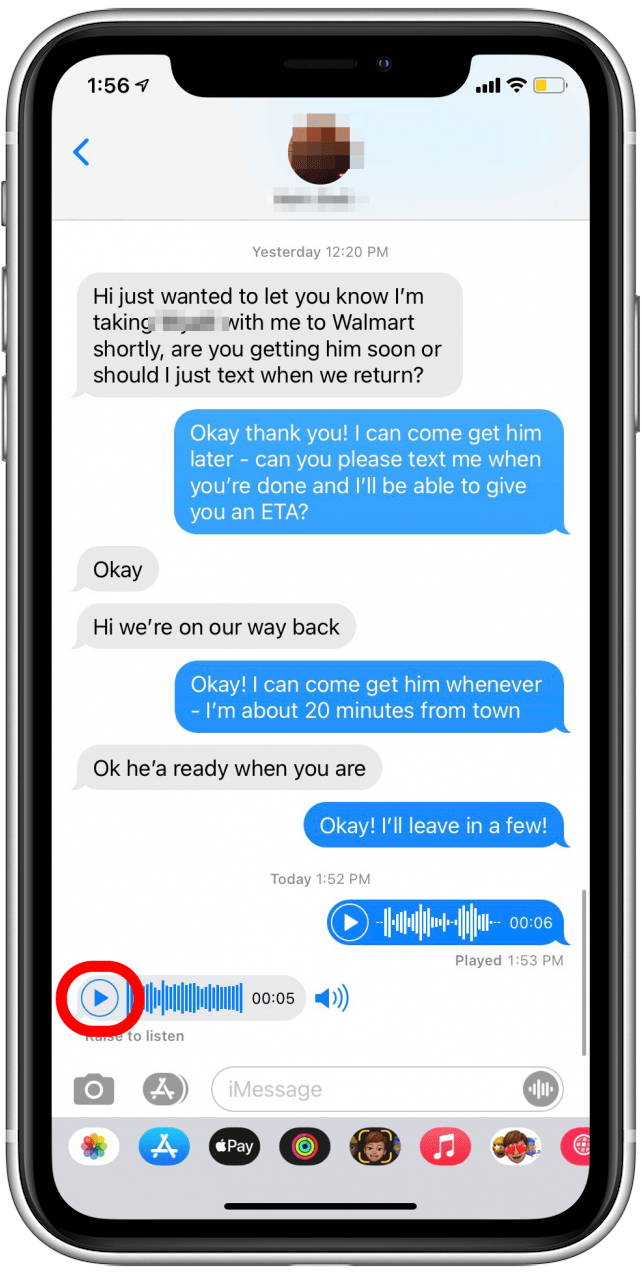
  2. Puedes tocar Mantener para guardar una grabación que haya enviado o recibido. Toque Conservar para conservar el mensaje en lugar de permitir que se elimine automáticamente después de 2 minutos.
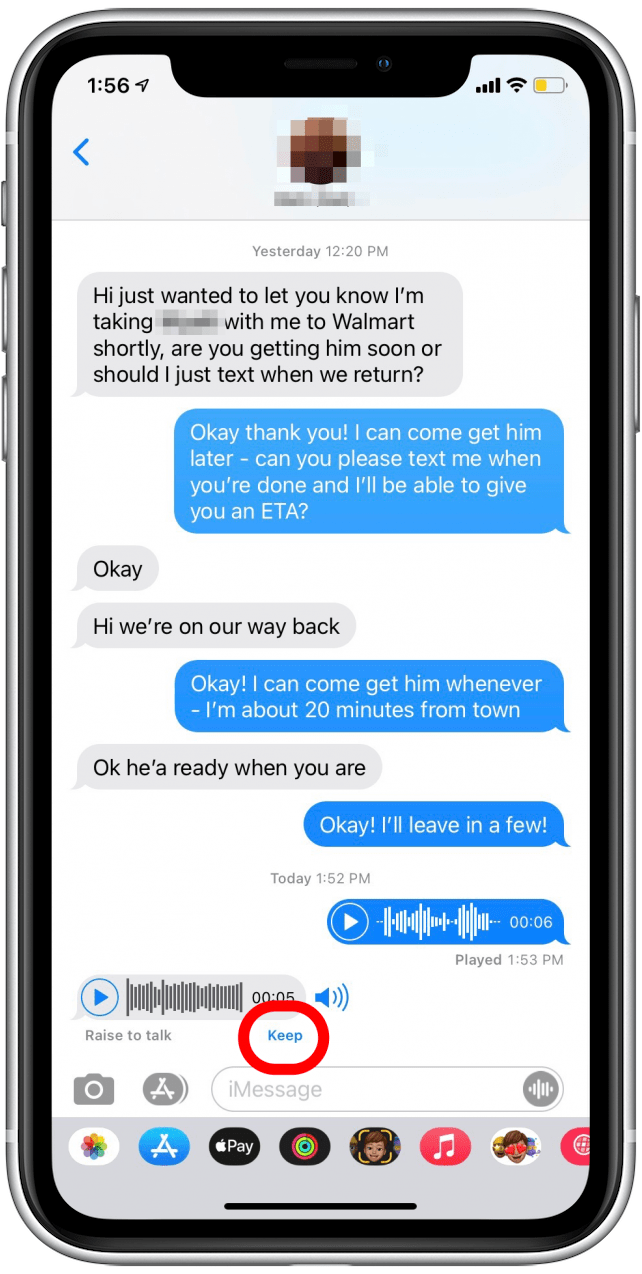

  3. Si opta por no conservar un mensaje, se eliminará automáticamente después de dos minutos.

Con estos pasos, ahora puedes navegar fácilmente enviando y recibiendo mensajes de audio o de voz en la aplicación Mensajes de tu iPhone.

También podría gustarte

No hay iPhone 16e Amazon Spring Deal, pero esto es mejor

Cómo recuperar rápidamente el correo de voz eliminado en iPhone

Cómo cambiar la voz de Siri en iPhone

Cómo arreglar rápidamente una aplicación congelada en iPhone

Personalizar audio adaptativo en AirPods 4 y AirPods Pro 2

ETIQUETADO: audio, Cómo, enviar, iPhone, mensajes, recibir, texto
Comparte este artículo
Facebook Twitter Pinterest Whatsapp Whatsapp
Cuota
¿Qué piensas?
Amor0
Triste0
Contento0
Somnoliento0
Enfadado0
Sin comentarios0
Guiño0
Artículo anterior Snapdragon 8 Elite vs Apple A18 Pro: ¿Cuál es la diferencia entre los chips móviles?
Artículo siguiente Podríamos ver teléfonos Snapdragon 8 Elite muy pronto
Deja un comentario

Deja una respuesta Cancelar la respuesta

Tu dirección de correo electrónico no será publicada. Los campos obligatorios están marcados con *

Publicación popular

También podría gustarte

No hay iPhone 16e Amazon Spring Deal, pero esto es mejor

hace 1 año 4 Minutos mínimos para leer

Cómo recuperar rápidamente el correo de voz eliminado en iPhone

hace 1 año 4 Minutos mínimos para leer

Cómo cambiar la voz de Siri en iPhone

hace 1 año 2 Minutos mínimos para leer

Cómo arreglar rápidamente una aplicación congelada en iPhone

hace 1 año 4 Minutos mínimos para leer

Personalizar audio adaptativo en AirPods 4 y AirPods Pro 2

hace 1 año 3 Minutos mínimos para leer

El arma secreta del pliegue del iPhone podría terminar la competencia

hace 1 año 3 Minutos mínimos para leer

ANSI vs ISO Lúmenes: cómo elegir el proyector correcto

hace 1 año 9 Minutos mínimos para leer

Un iPhone sin puerto de carga podría ser un asistente después de todo

hace 1 año 3 Minutos mínimos para leer
Mostrar más
ThemeLocal: consejos de blog que funcionan como magiaThemeLocal: consejos de blog que funcionan como magia
Síganos
© 2022 Themelocal. Reservados todos los derechos.
Welcome Back!

Sign in to your account

¿Perdiste tu contraseña?
