ThemeLocal: consejos de blog que funcionan como magiaThemeLocal: consejos de blog que funcionan como magiaThemeLocal: consejos de blog que funcionan como magia
  • Marketing por correo
  • Más
Search
© 2022 Themelocal. Reservados todos los derechos.
Lectura: Cómo grabar y transcribir una llamada telefónica en iOS 18
Cuota
Notificación Mostrar más
Aa
ThemeLocal: consejos de blog que funcionan como magiaThemeLocal: consejos de blog que funcionan como magia
Aa
  • Marketing por correo
  • Más
Search
  • Marketing por correo
  • Más
Síganos
© 2022 Themelocal. Reservados todos los derechos.
ThemeLocal: consejos de blog que funcionan como magia > Blog > Cómo > Cómo grabar y transcribir una llamada telefónica en iOS 18
Cómo

Cómo grabar y transcribir una llamada telefónica en iOS 18

Última actualización: noviembre 7, 2024 2:00 pm
ThemeLocal hace 2 años 5 Minutos mínimos para leer
Cuota
5 Minutos mínimos para leer
Cuota

El kit de herramientas de inteligencia artificial de Apple está repleto de funciones que prometen hacer que su experiencia con iPhone, iPad y Mac sea mucho más inteligente y útil.

Contents
Lo que necesitarás:La versión corta:Paso 1hacer una llamada telefónicaPaso 2Toca el botón de grabarPaso 3Escuche la alerta de grabaciónPaso 4Presione detener una vez que haya terminado de grabarPaso 5Toca Ver llamada guardadaPaso 6Seleccione la grabación de llamadas en su aplicación NotasPaso 7Toca el cuadro gris para ver la transcripción de tu llamada.Paso 8Toque ResumenPaso 9Ver el resumen de su llamadaSolución de problemas

Una de las nuevas herramientas le permite grabar y generar una transcripción de sus llamadas telefónicas, por lo que nunca más tendrá que buscar papel y lápiz.

Aunque Apple Intelligence aún no está disponible oficialmente en el Reino Unido, configurar la ubicación de su teléfono en los EE. UU. le dará acceso al conjunto de herramientas y, por lo tanto, la opción de grabar y transcribir sus llamadas telefónicas.

Hemos elaborado una guía paso a paso sobre cómo grabar y transcribir llamadas telefónicas en su iPhone en iOS 18.

Lo que necesitarás:

La versión corta:

  1. Haz una llamada telefónica.
  2. Toque el botón de grabar.
  3. Escuche la alerta de grabación.
  4. Presione detener una vez que haya terminado de grabar.
  5. Toca Ver llamada guardada.
  6. Seleccione la grabación de llamadas en su aplicación Notas.
  7. Toque el cuadro gris para ver la transcripción de su llamada.
  8. Toca Resumen.
  9. Vea el resumen de su llamada.
  1. Paso 1

    hacer una llamada telefónica

    Como grabar y transcribir una llamada telefonica en iOS 18

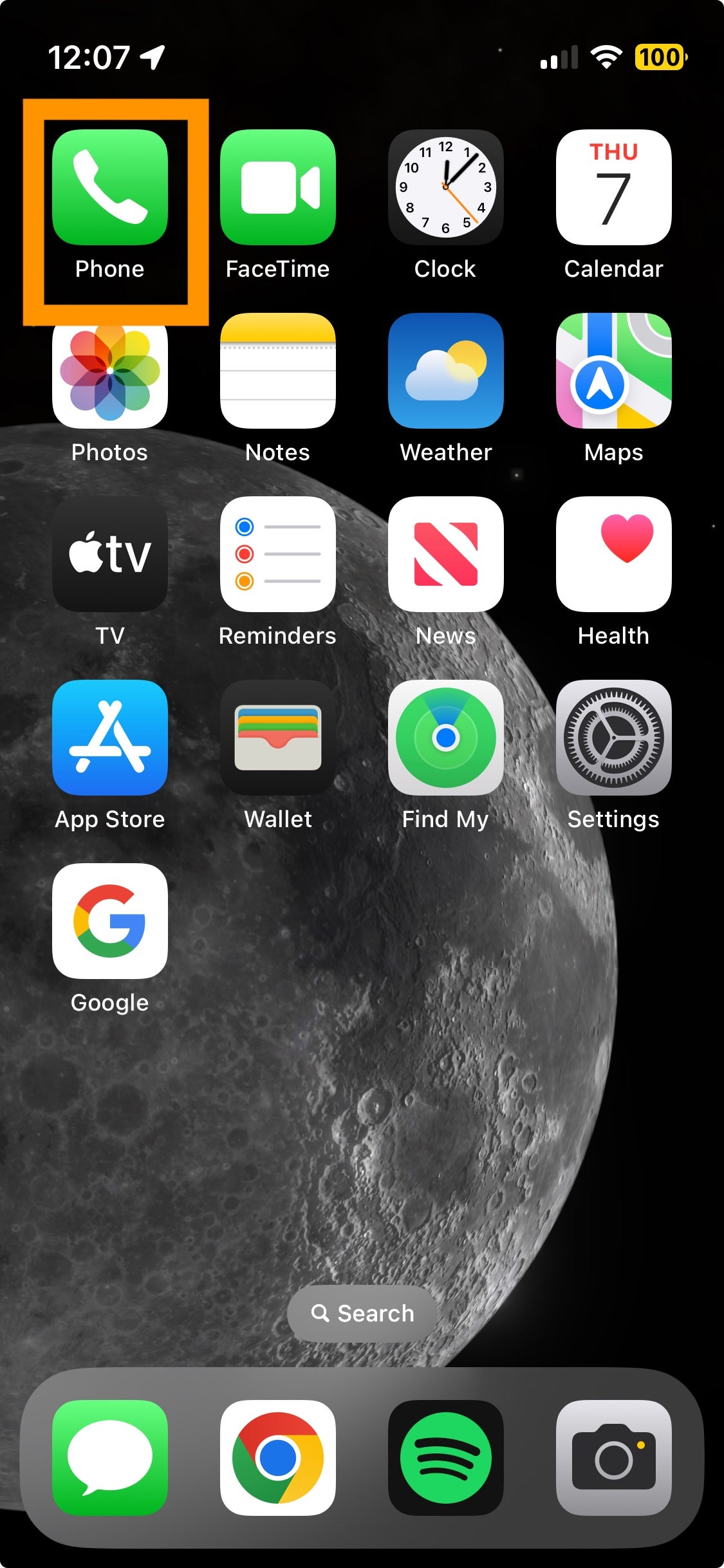
    Abra la aplicación Teléfono para realizar una llamada telefónica.Pantalla de inicio del iPhone con la aplicación Teléfono resaltada

  2. Paso 2

    Toca el botón de grabar

    Como grabar y transcribir una llamada telefonica en iOS 18

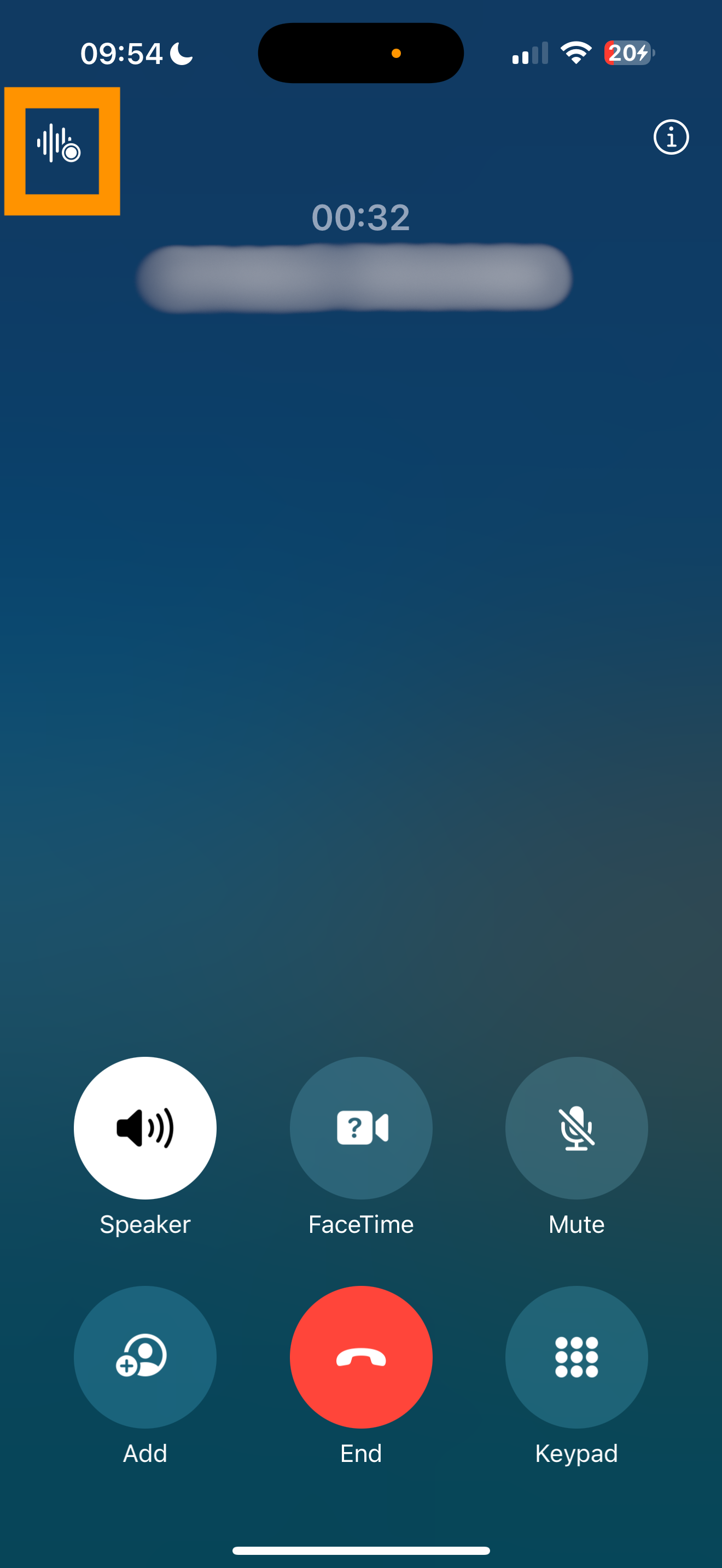
    Una vez que esté en una llamada telefónica, toque el botón de grabación en la esquina superior izquierda de la pantalla.Botón de grabar llamada durante una llamada telefónica en iPhone

  3. Paso 3

    Escuche la alerta de grabación

    1730984435 449 Como grabar y transcribir una llamada telefonica en iOS 18

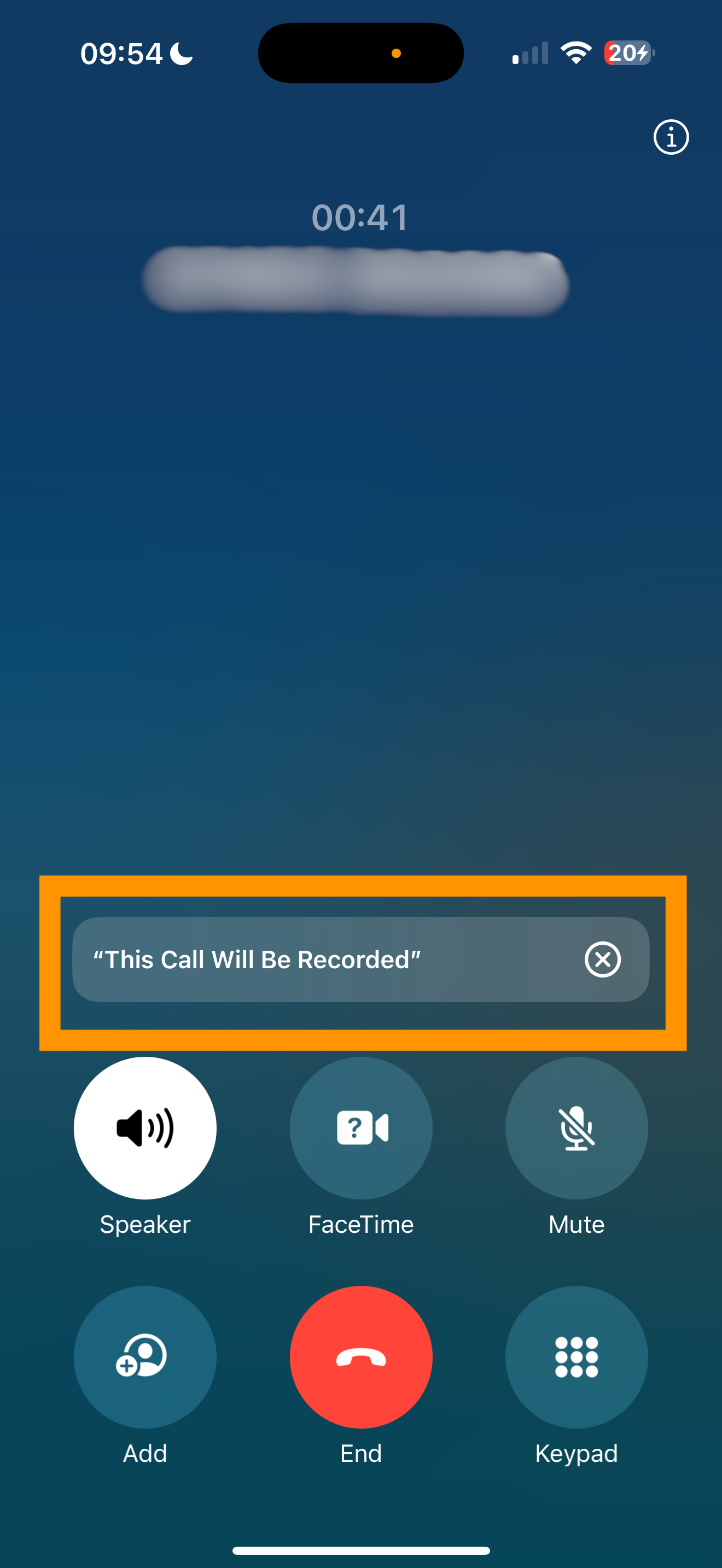
    Tan pronto como toque el botón de grabación, usted y los demás participantes de la llamada escucharán una alerta que indica que la llamada telefónica se está grabando. También verá una alerta en la pantalla de llamada de su teléfono, como se muestra aquí.Notificación de que se está grabando una llamada durante una llamada de iPhone

  4. Paso 4

    Presione detener una vez que haya terminado de grabar
    1730984437 907 Como grabar y transcribir una llamada telefonica en iOS 18

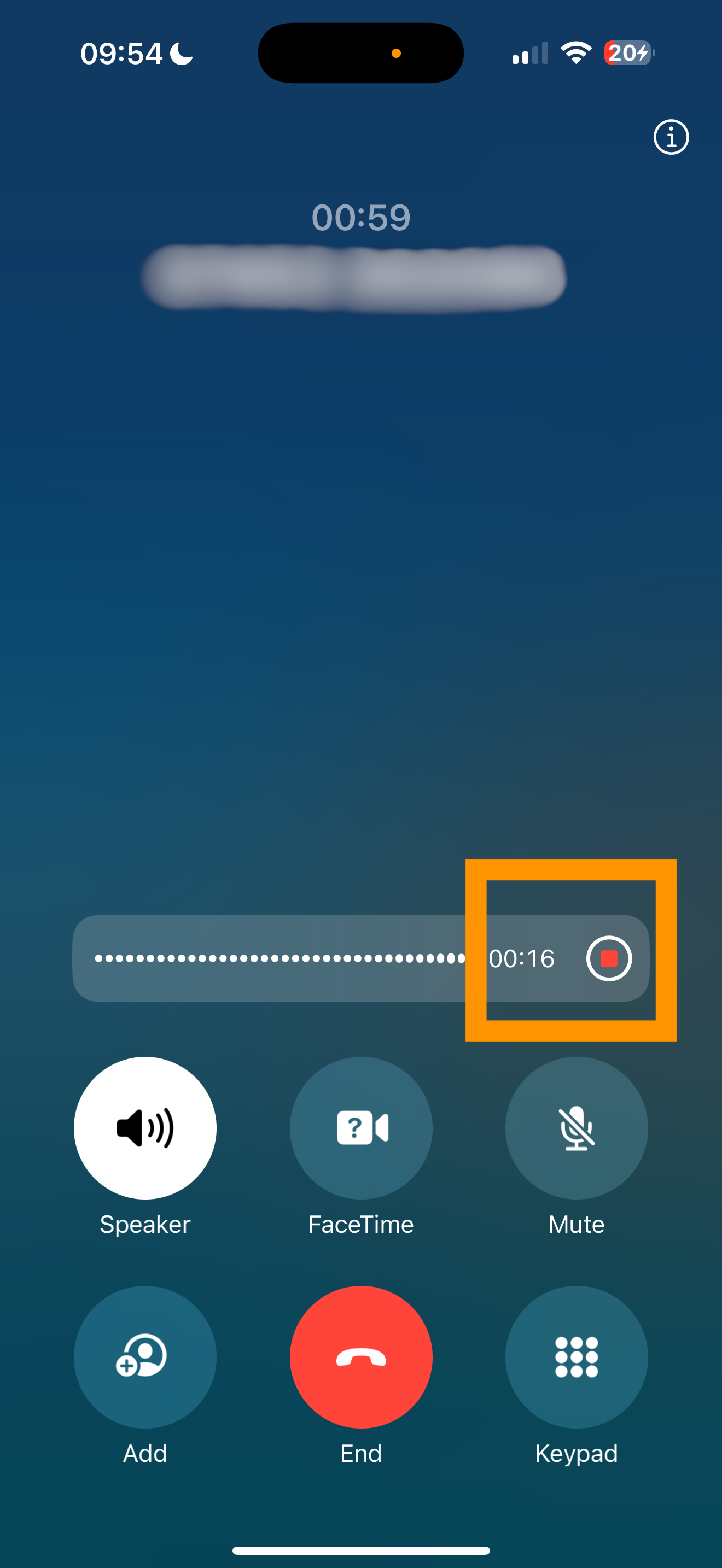
    Cuando quieras terminar de grabar, presiona el botón de detener en la pantalla de llamada telefónica.Opción para detener la grabación durante una llamada telefónica en iPhone

  5. Paso 5

    Toca Ver llamada guardada

    1730984439 992 Como grabar y transcribir una llamada telefonica en iOS 18

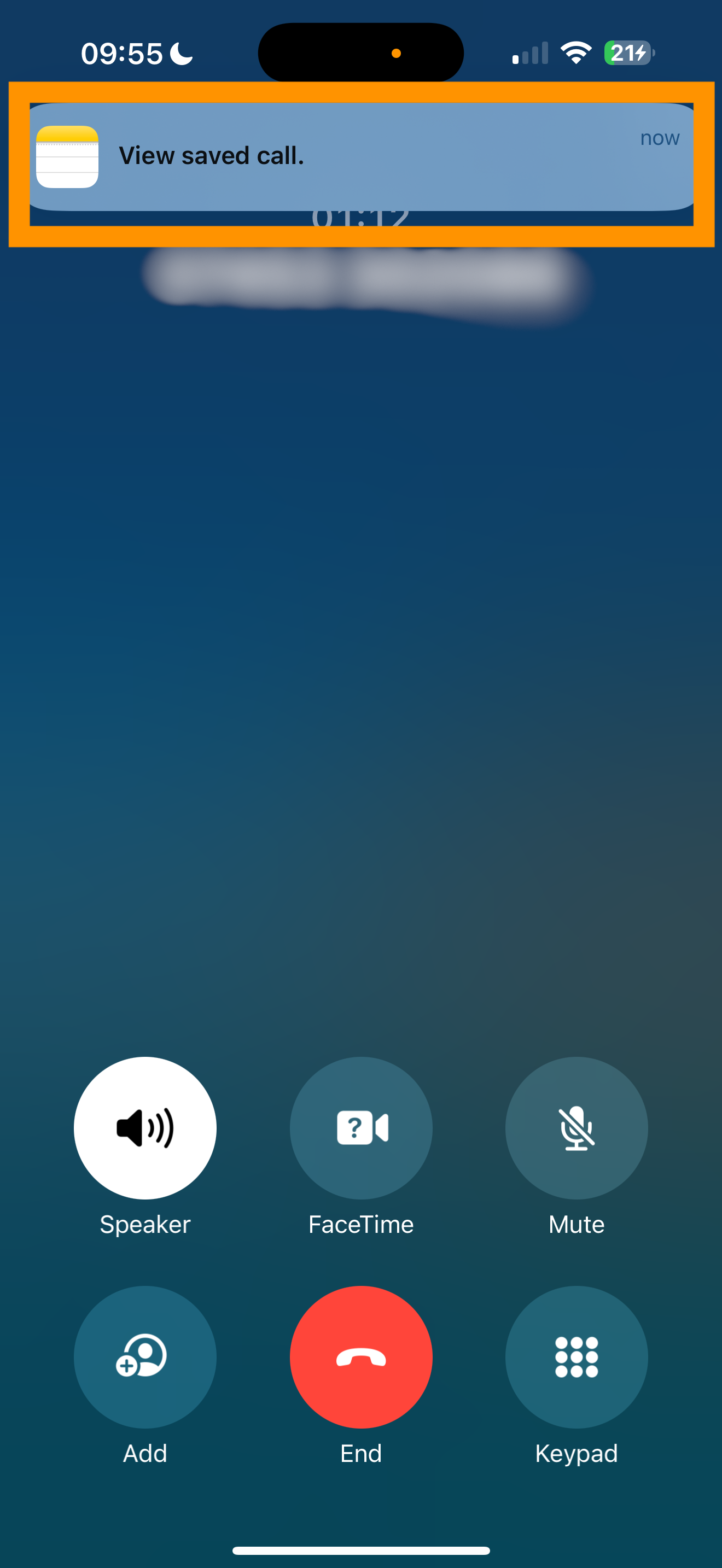
    Verás una notificación para ver la grabación de tu llamada una vez que hayas terminado, que te llevará directamente a tu aplicación de Notas. Toque aquí.

    La grabación de la llamada permanecerá en su aplicación Notas para que usted también pueda volver a visitarla más adelante.Opción para ver la llamada guardada durante una llamada telefónica en iPhone

  6. Paso 6

    Seleccione la grabación de llamadas en su aplicación Notas
    1730984441 919 Como grabar y transcribir una llamada telefonica en iOS 18

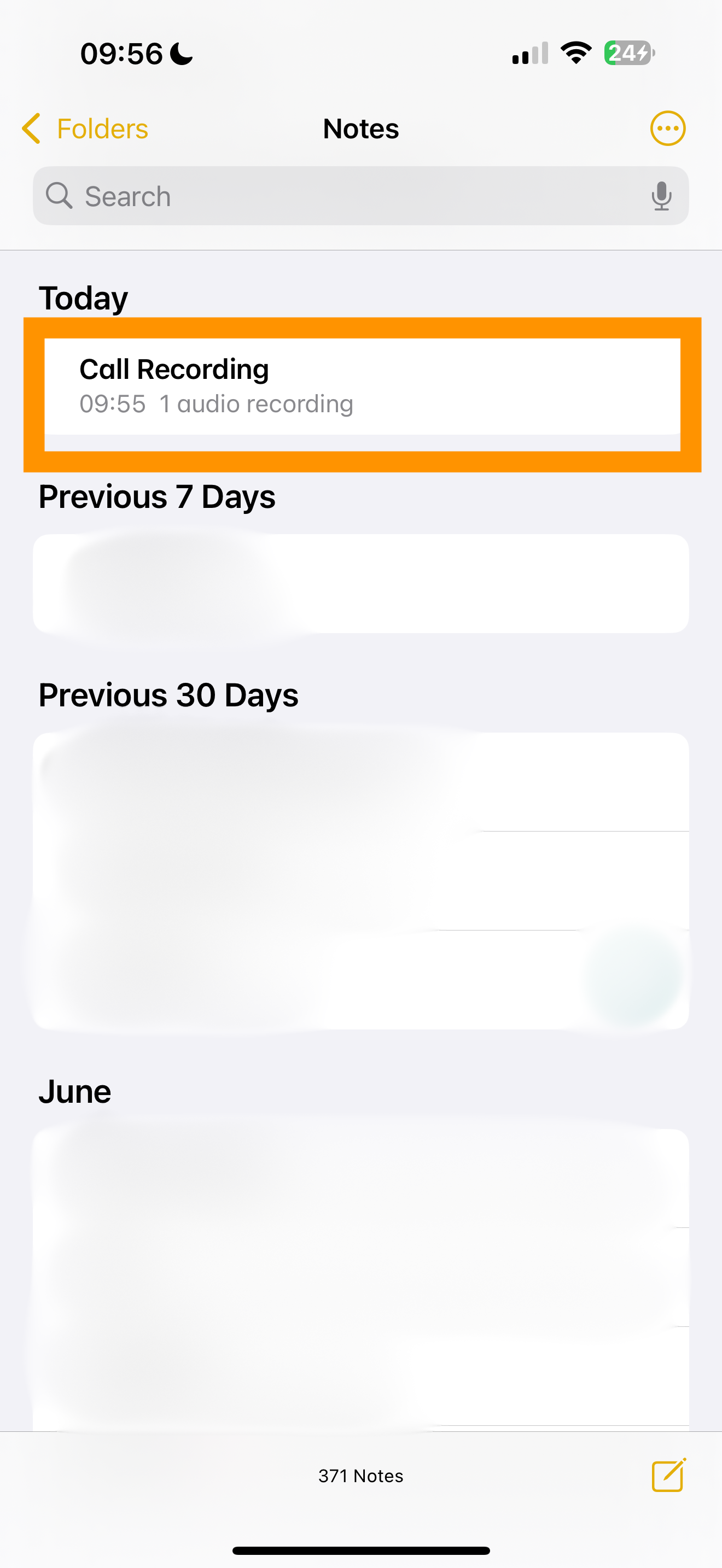
    Toque la nota que contiene la grabación de su llamada, como se muestra aquí.Aplicación de notas en iPhone con una nota de grabación de llamadas resaltada

  7. Paso 7

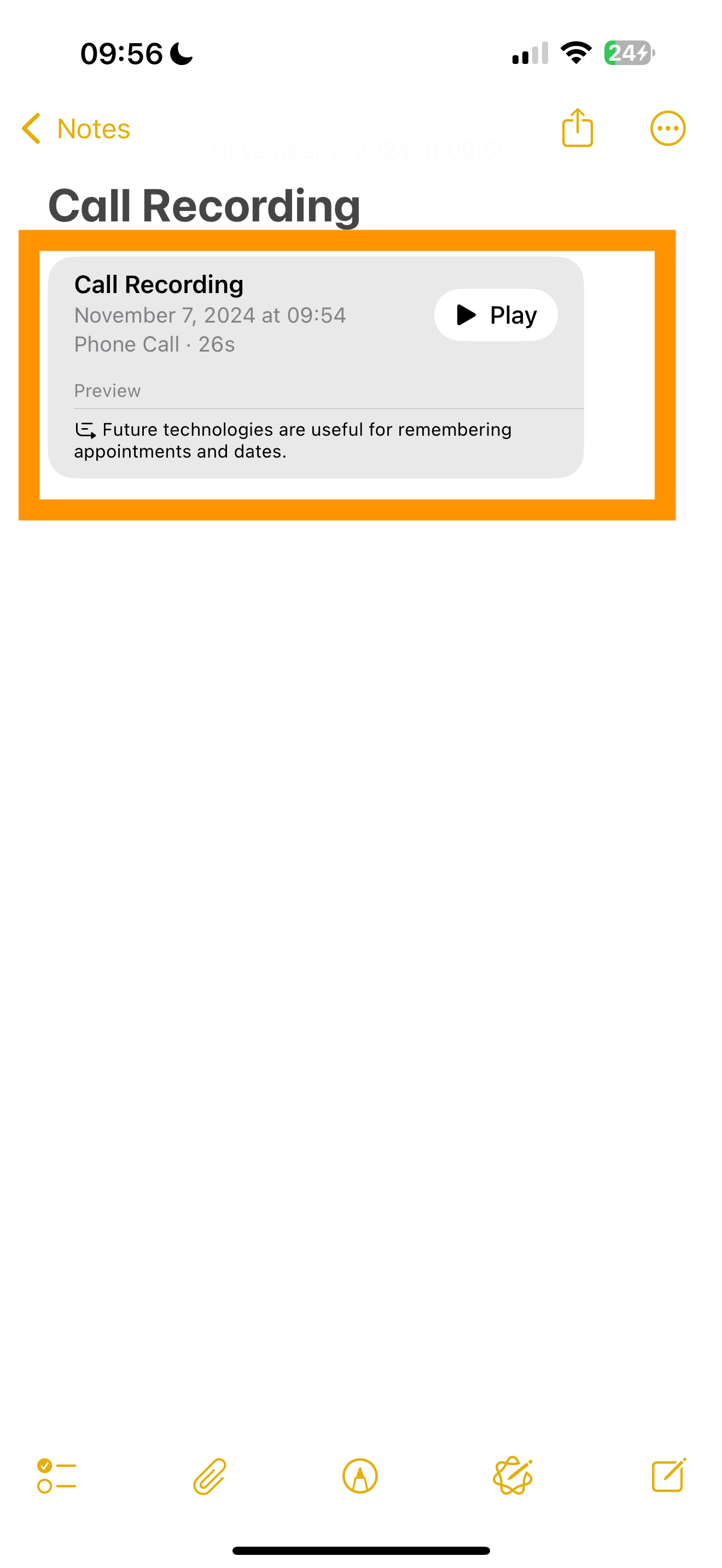
    Toca el cuadro gris para ver la transcripción de tu llamada.
    1730984443 881 Como grabar y transcribir una llamada telefonica en iOS 18

    Toque el cuadro Grabación de llamadas para leer la transcripción de la llamada. La transcripción se maneja en segundo plano y debería estar lista cuando acceda a la aplicación Notas, por lo que no necesita preocuparse por tocar ningún botón adicional.

    Aquí también puedes tocar el botón Reproducir para escuchar tu conversación nuevamente.Grabación de llamadas en la aplicación Notas del iPhone

  8. Paso 8

    Toque Resumen

    1730984445 65 Como grabar y transcribir una llamada telefonica en iOS 18

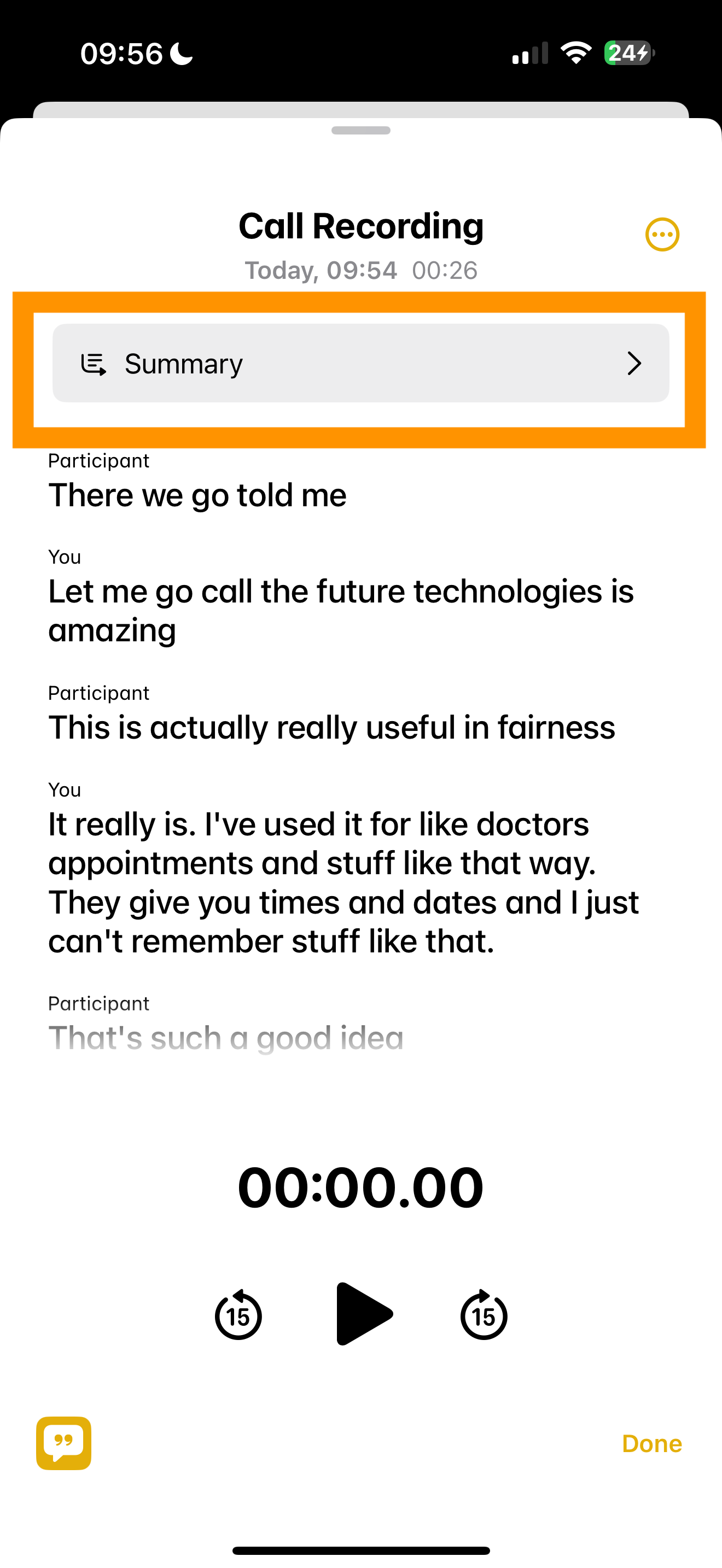
    Una vez que haya abierto la transcripción de su llamada, toque Resumen en la parte superior de la pantalla para recibir un resumen de su llamada telefónica.Página de transcripción de grabación de llamadas de iPhone con la opción de resumen resaltada

  9. Paso 9

    Ver el resumen de su llamada

    1730984447 6 Como grabar y transcribir una llamada telefonica en iOS 18

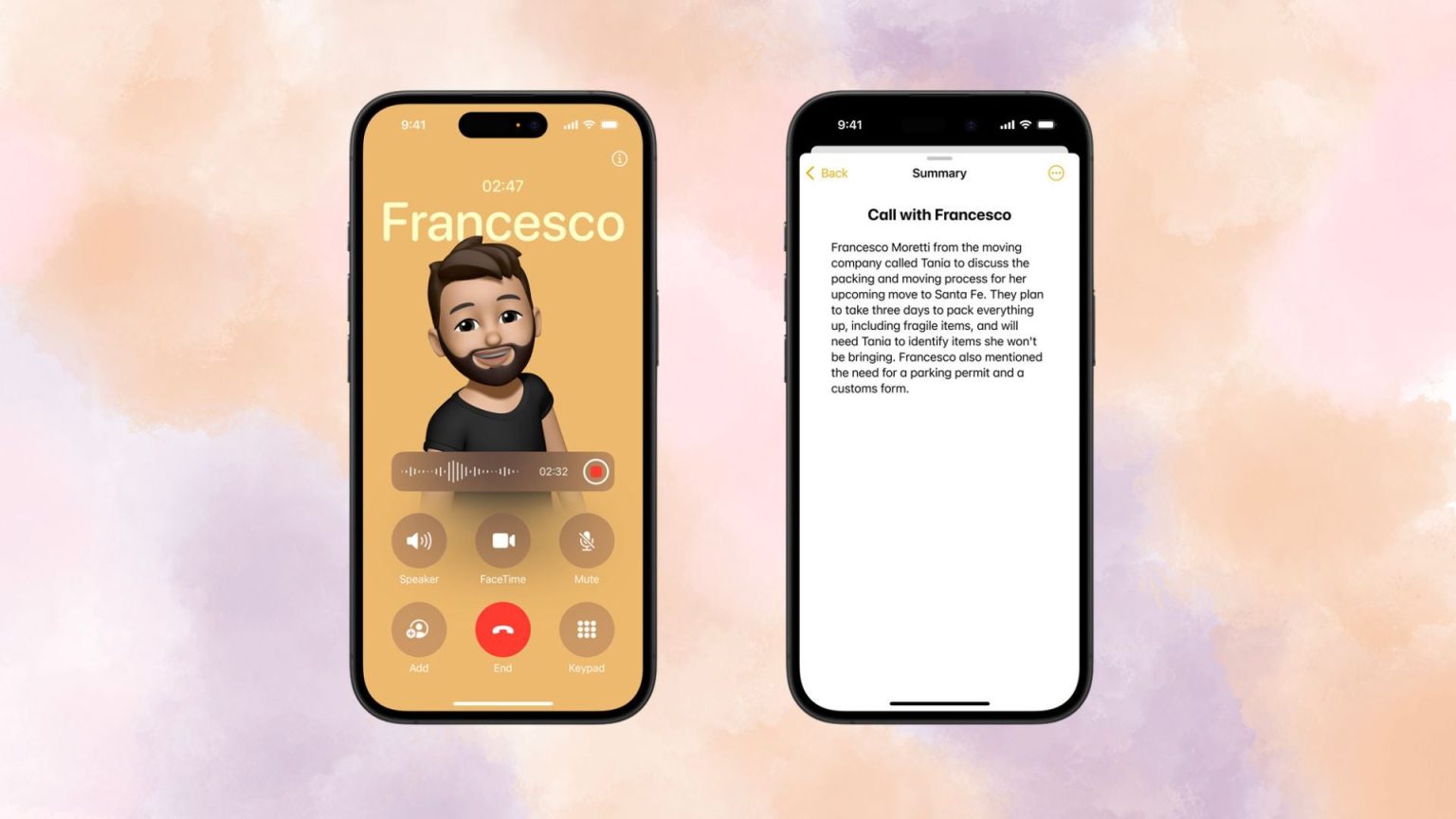
    Aquí verá una descripción general de su llamada telefónica.Resumen de grabación de llamadas de iPhone

Solución de problemas

¿Ambos participantes de la llamada telefónica deben tener un iPhone compatible con Apple Intelligence?

No, solo un participante debe tener acceso a Apple Intelligence para grabar y transcribir la llamada telefónica.

¿Cómo puedo saber si alguien está grabando una llamada telefónica?

Una vez que un participante de la llamada habilita la función de grabación, todos los participantes recibirán una alerta automática de que la llamada se está grabando.

¿Existe una herramienta similar para teléfonos inteligentes Android?

Sí, están las notas de llamada que se introdujeron con la serie Pixel 9, que utiliza Gemini AI para resumir los detalles clave de su llamada telefónica.

También podría gustarte

Una de nuestras aspiradoras de mascotas inalámbricas favoritas de rango medio ahora es aún más barato

Olvídate de comprar una GoPro: el Insta360 Ace Pro es una oferta de venta de primavera

Uno de nuestros altavoces al aire libre de Sonos favoritos es una oferta de Amazon

Disfrute de una limpieza inalámbrica conveniente por menos con este acuerdo GTech Airram MK2

Cómo recuperar rápidamente el correo de voz eliminado en iPhone

ETIQUETADO: Cómo, grabar, iOS, llamada, telefónica, transcribir, Una
Comparte este artículo
Facebook Twitter Pinterest Whatsapp Whatsapp
Cuota
¿Qué piensas?
Amor0
Triste0
Contento0
Somnoliento0
Enfadado0
Sin comentarios0
Guiño0
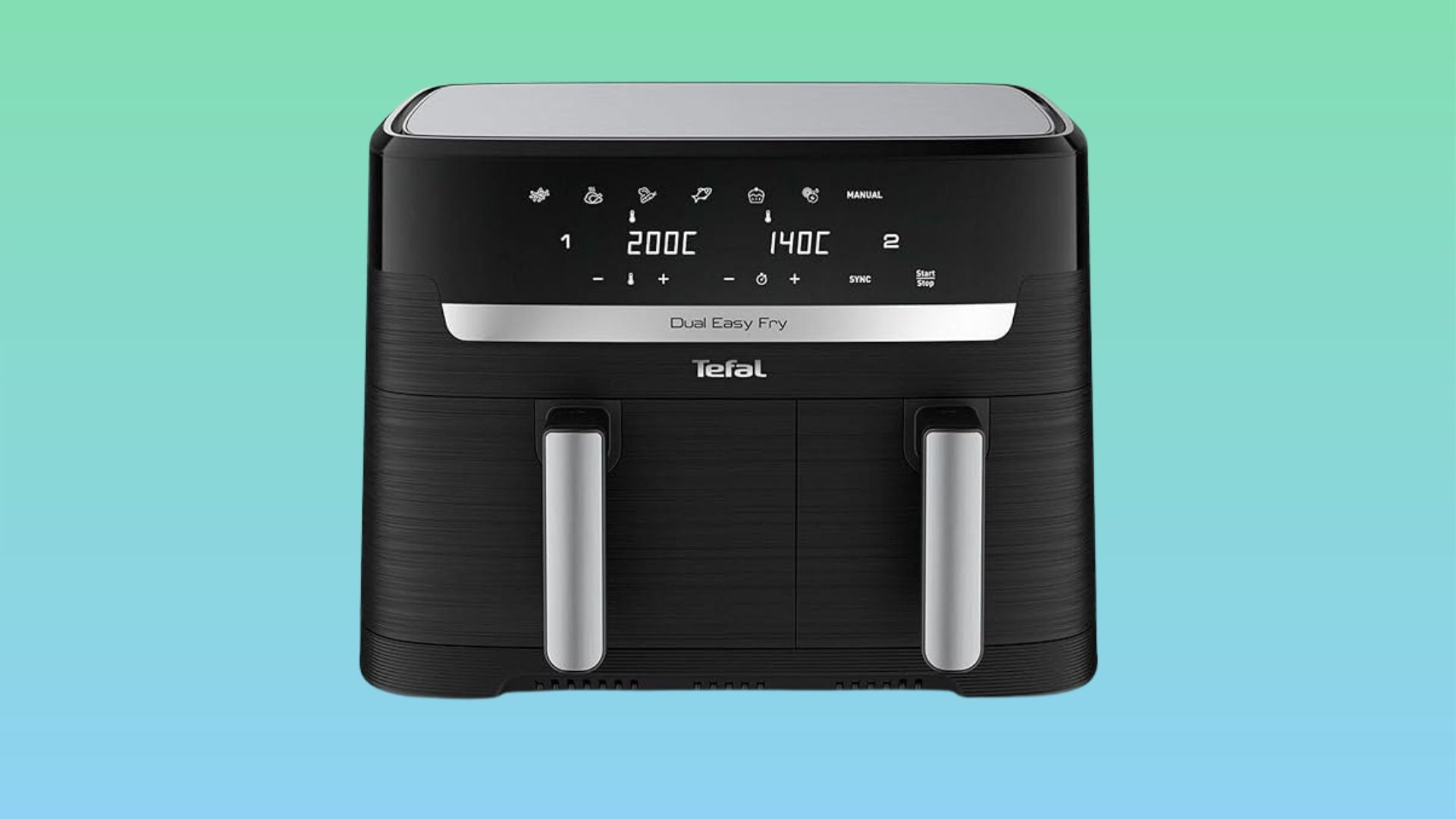
Artículo anterior Esta freidora de aire de doble cajón Tefal ahora es la mitad de barata que una Ninja
Artículo siguiente ¿Puede Nextbase Piqo redefinir lo que esperamos que hagan las cámaras de tablero?
Deja un comentario

Deja una respuesta Cancelar la respuesta

Tu dirección de correo electrónico no será publicada. Los campos obligatorios están marcados con *

Publicación popular

También podría gustarte

Una de nuestras aspiradoras de mascotas inalámbricas favoritas de rango medio ahora es aún más barato

hace 1 año 4 Minutos mínimos para leer

Olvídate de comprar una GoPro: el Insta360 Ace Pro es una oferta de venta de primavera

hace 1 año 4 Minutos mínimos para leer

Uno de nuestros altavoces al aire libre de Sonos favoritos es una oferta de Amazon

hace 1 año 4 Minutos mínimos para leer

Disfrute de una limpieza inalámbrica conveniente por menos con este acuerdo GTech Airram MK2

hace 1 año 3 Minutos mínimos para leer

Cómo recuperar rápidamente el correo de voz eliminado en iPhone

hace 1 año 4 Minutos mínimos para leer

El Echo Show 8 está viendo una gran caída de precios en el tiempo para el Día de la Madre

hace 1 año 3 Minutos mínimos para leer

Cómo cambiar la voz de Siri en iPhone

hace 1 año 2 Minutos mínimos para leer

Cómo arreglar rápidamente una aplicación congelada en iPhone

hace 1 año 4 Minutos mínimos para leer
Mostrar más
ThemeLocal: consejos de blog que funcionan como magiaThemeLocal: consejos de blog que funcionan como magia
Síganos
© 2022 Themelocal. Reservados todos los derechos.
Welcome Back!

Sign in to your account

¿Perdiste tu contraseña?