
ThemeLocal: consejos de blog que funcionan como magiaThemeLocal: consejos de blog que funcionan como magiaThemeLocal: consejos de blog que funcionan como magia
  • Marketing por correo
  • Más
Search
© 2022 Themelocal. Reservados todos los derechos.
Lectura: Cómo guardar fotos desde un mensaje o correo electrónico de iPhone
Cuota
Notificación Mostrar más
Aa
ThemeLocal: consejos de blog que funcionan como magiaThemeLocal: consejos de blog que funcionan como magia
Aa
  • Marketing por correo
  • Más
Search
  • Marketing por correo
  • Más
Síganos
© 2022 Themelocal. Reservados todos los derechos.
ThemeLocal: consejos de blog que funcionan como magia > Blog > Cómo > Cómo guardar fotos desde un mensaje o correo electrónico de iPhone
Cómo

Cómo guardar fotos desde un mensaje o correo electrónico de iPhone

Última actualización: febrero 11, 2024 9:25 pm
ThemeLocal hace 2 años 5 Minutos mínimos para leer
Cuota
5 Minutos mínimos para leer
Cuota
Como guardar fotos desde un mensaje o correo electronico de

*Esta publicación es parte de vida del iPhoneBoletín informativo con el consejo del día. Inscribirse. *

Contents
Salta a:Cómo guardar imágenes de mensajes de texto en un iPhoneCómo guardar varias fotos de un hilo de mensajes en un iPhoneCómo guardar imágenes del correo electrónico en un iPhoneCómo guardar una imagen en una Mac desde tu iPhone

¿Te has estado preguntando cómo guardar fotos desde tu iPhone? Con un par de toques rápidos, puedes guardar fácilmente las imágenes que hayas recibido por correo electrónico o Mensajes. Guardar imágenes en su iPhone desde correo electrónico o Mensajes es aproximadamente el mismo proceso, pero con el correo electrónico, también puede copiar y pegar la imagen de un correo electrónico en un correo electrónico nuevo. Cubriremos ambos métodos, además de algunas formas rápidas de transferir esas imágenes desde su iPhone a su escritorio.

Salta a:

  • Cómo guardar imágenes de mensajes de texto en un iPhone
  • Cómo guardar varias fotos de un hilo de mensajes en un iPhone
  • Cómo guardar imágenes del correo electrónico en un iPhone
  • Cómo guardar una imagen en una Mac desde tu iPhone

Cómo guardar imágenes de mensajes de texto en un iPhone

Si está interesado, también puede aprender cómo guardar imágenes de Facebook y la aplicación Messenger, así como cómo guardar mensajes de texto en iPhone. Aquí se explica cómo guardar imágenes de los mensajes de texto de su iPhone.

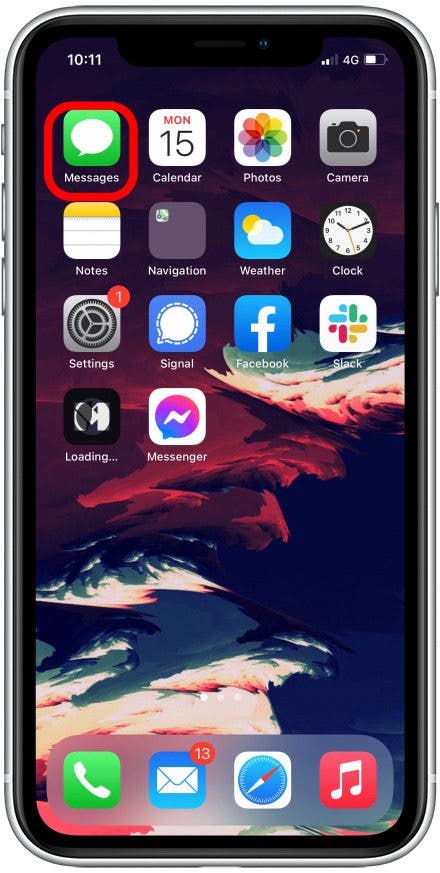
  1. Toca el Aplicación de mensajes.

    Toque la aplicación Mensajes para abrir

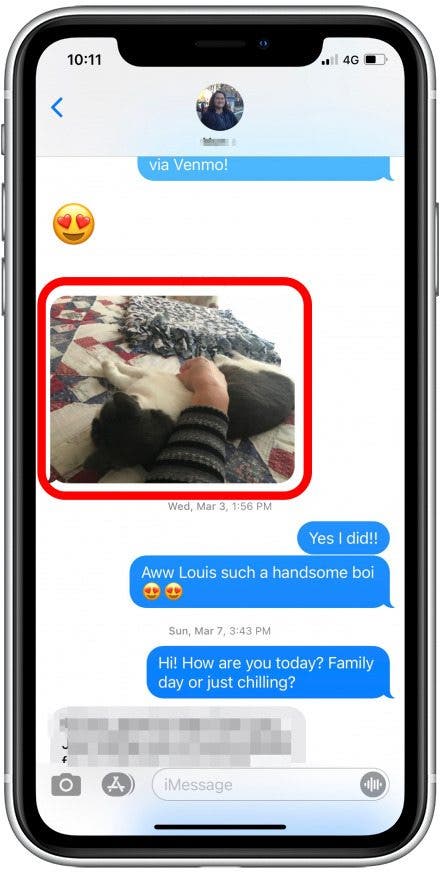
  2. Toca la conversación con la imagen que deseas guardar.


  3. Mantén presionada la foto.

    Mantenga presionada la foto para seleccionar la imagen en los mensajes

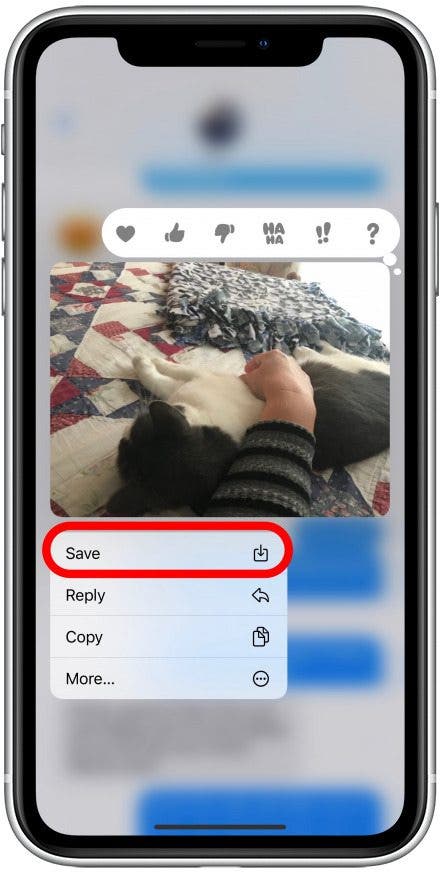
  4. Grifo Ahorrar.

    Toca Guardar para guardar la imagen en las fotos de tu iPhone.


  5. La foto aparecerá en tu Camera Roll; abre tu Aplicación Fotos para verlo.
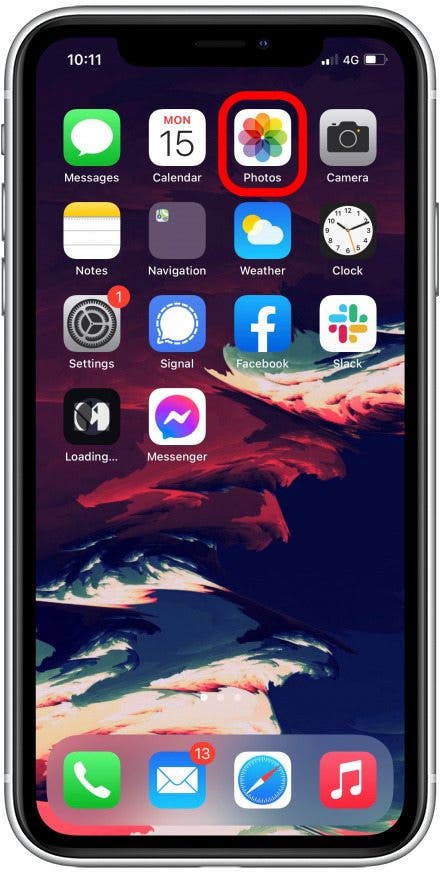
    Toque la aplicación Fotos para ver la imagen guardada

Relacionado: Cómo transferir fotos desde iPhone a computadora (Mac, PC, iCloud y Airdrop)

Cómo guardar varias fotos de un hilo de mensajes en un iPhone

  1. En el mensaje con la foto que deseas guardar, toca la pequeña flecha al lado del nombre del remitente.
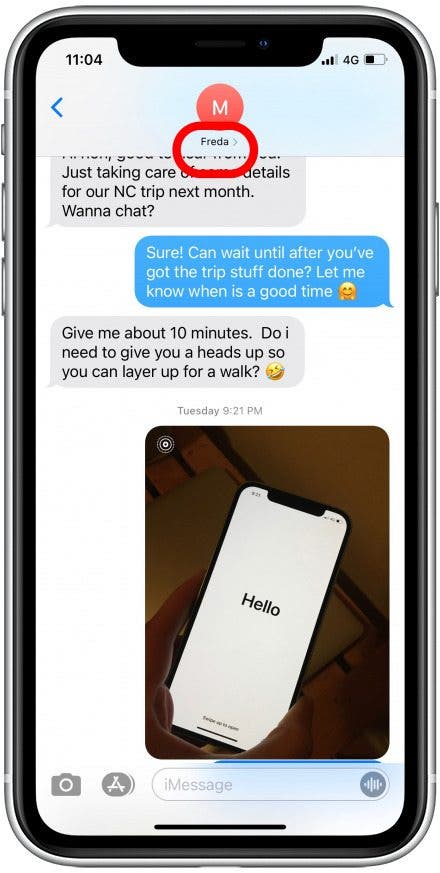
    Toque la flecha junto al nombre del contacto

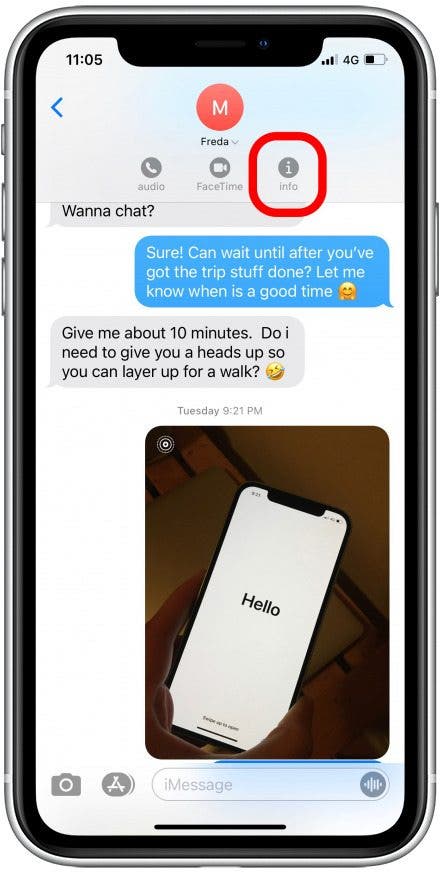
  2. Toca el yobotón de información.

    Toca el círculo


  3. Grifo Ver todo para ver todas las fotos de la cadena de mensajes.
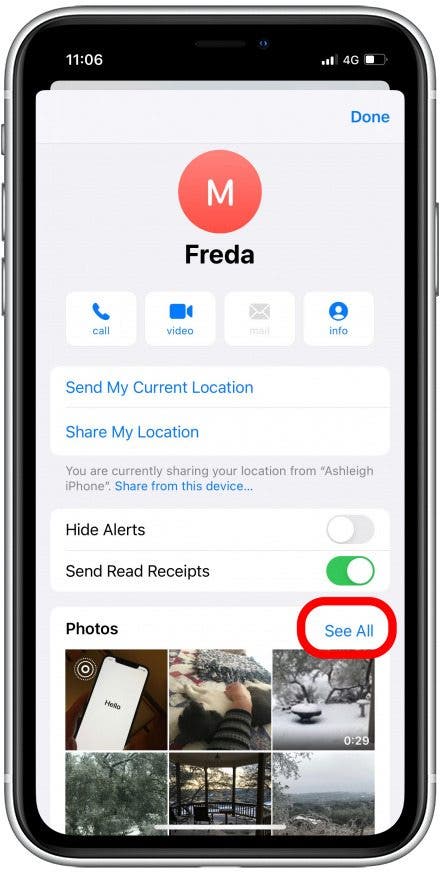
    Grifo

  4. En la esquina superior derecha, toca Seleccionar. Grifo
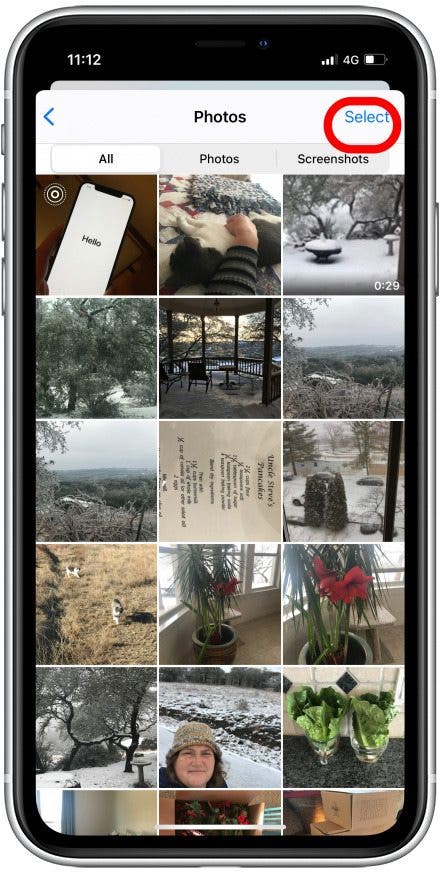
  5. Cuando hayas terminado de seleccionar varias fotos en tu iPhone, toca Ahorrar. Tus fotos aparecerán en tu aplicación Fotos.
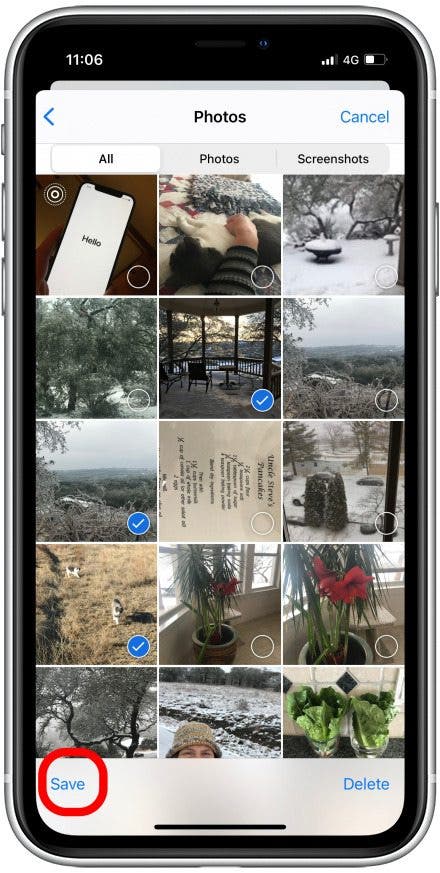
    Toca Guardar

Cómo guardar imágenes del correo electrónico en un iPhone

Para obtener más consejos rápidos sobre sus aplicaciones Cámara y Fotos, considere registrarse para recibir nuestro Consejo del día gratuito.

  1. En la aplicación de correo, abra el correo electrónico con las fotos que desea guardar.

  2. Mantenga presionada la imagen.


  3. Grifo Guardar imagen. (O toque Compartir entonces Guardar imagen si su iPhone es una versión anterior).
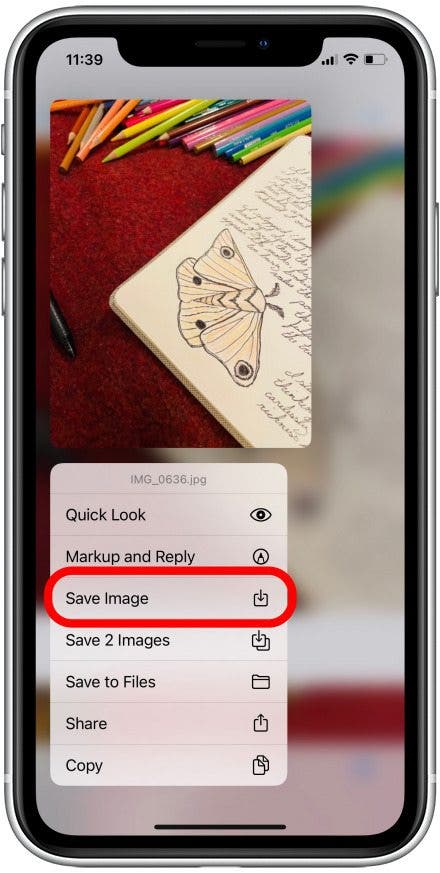
    Toca para guardar la imagen enviada por correo electrónico en tu aplicación Fotos.

  4. Para guardar todas las fotos en el correo electrónico, toque Guardar # imágenes.


  5. Las imágenes guardadas aparecerán en el Camera Roll de la aplicación Fotos.

Además, si desea copiar/pegar rápidamente una foto de un correo electrónico a otro: toque Copiar (como se muestra en la captura de pantalla anterior) e inicie un nuevo correo electrónico. Mantenga presionado el cuerpo del correo electrónico y seleccione Pegar.

Cómo guardar una imagen en una Mac desde tu iPhone

Si tienes habilitada la biblioteca de fotos de iCloud, una vez que hayas guardado una imagen en la aplicación Fotos de tu iPhone desde Mensajes o Correo, esas imágenes se cargan automáticamente en tu biblioteca de fotos de iCloud. Puede acceder a sus fotos directamente desde su cuenta de iCloud o cualquier dispositivo en el que haya iniciado sesión en su cuenta de iCloud o compartiendo las imágenes a través de Airdrop. También puedes conectar tu iPhone directamente a tu PC o Mac con un cable USB. Para obtener instrucciones más detalladas, visite nuestra publicación relacionada sobre cómo transferir fotos desde un iPhone a una computadora.

Crédito de la imagen superior: Diseño de la vida real / Shutterstock.com

También podría gustarte

No hay iPhone 16e Amazon Spring Deal, pero esto es mejor

Cómo recuperar rápidamente el correo de voz eliminado en iPhone

Cómo cambiar la voz de Siri en iPhone

Cómo arreglar rápidamente una aplicación congelada en iPhone

Samsung Galaxy S25 adopta la función Android de Android prometida desde hace mucho tiempo

ETIQUETADO: Cómo, correo, desde, electrónico, fotos, Guardar, iPhone, mensaje
Comparte este artículo
Facebook Twitter Pinterest Whatsapp Whatsapp
Cuota
¿Qué piensas?
Amor0
Triste0
Contento0
Somnoliento0
Enfadado0
Sin comentarios0
Guiño0
Artículo anterior Amazon acaba de reducir el Pixel 7a a £ 329
Artículo siguiente Ganadores y perdedores: Apple lanza aplicaciones clave de Windows mientras Samsung abandona el Asistente de Google en los televisores
Deja un comentario

Deja una respuesta Cancelar la respuesta

Tu dirección de correo electrónico no será publicada. Los campos obligatorios están marcados con *

Publicación popular

También podría gustarte

No hay iPhone 16e Amazon Spring Deal, pero esto es mejor

hace 1 año 4 Minutos mínimos para leer

Cómo recuperar rápidamente el correo de voz eliminado en iPhone

hace 1 año 4 Minutos mínimos para leer

Cómo cambiar la voz de Siri en iPhone

hace 1 año 2 Minutos mínimos para leer

Cómo arreglar rápidamente una aplicación congelada en iPhone

hace 1 año 4 Minutos mínimos para leer

Samsung Galaxy S25 adopta la función Android de Android prometida desde hace mucho tiempo

hace 1 año 4 Minutos mínimos para leer

El arma secreta del pliegue del iPhone podría terminar la competencia

hace 1 año 3 Minutos mínimos para leer

ANSI vs ISO Lúmenes: cómo elegir el proyector correcto

hace 1 año 9 Minutos mínimos para leer

Un iPhone sin puerto de carga podría ser un asistente después de todo

hace 1 año 3 Minutos mínimos para leer
Mostrar más
ThemeLocal: consejos de blog que funcionan como magiaThemeLocal: consejos de blog que funcionan como magia
Síganos
© 2022 Themelocal. Reservados todos los derechos.
Welcome Back!

Sign in to your account

¿Perdiste tu contraseña?