Qué saber
- Evite el uso de aplicaciones pagas de terceros para convertir fotos de iPhone a archivos PDF.
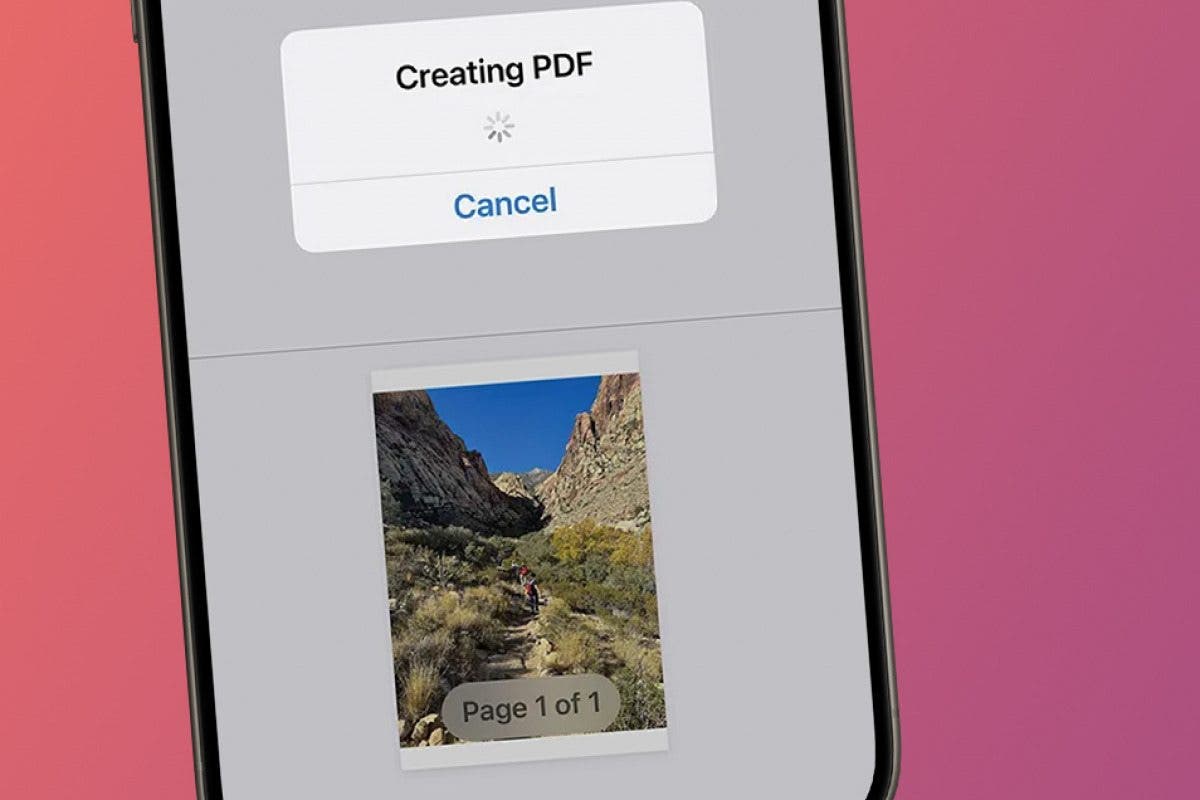
- Puedes guardar fácilmente una foto como PDF en un iPhone usando la aplicación gratuita Apple Photos.
- Convierta una foto a PDF en un iPhone para poder crear álbumes de fotos digitales o presentar reclamaciones de seguros manteniendo la privacidad de los metadatos de las imágenes.
Las imágenes de su iPhone generalmente se guardan como JPG o PNG, que funcionan bien para la mayoría de los usos. Sin embargo, a veces es mucho más fácil enviar una imagen PDF que cargar el tipo de archivo original, especialmente cuando desea mantener privados aspectos como la ubicación de la imagen y otros metadatos. A continuación te explicamos cómo guardar una imagen como PDF en tu iPhone.
¿Por qué convertir una foto a PDF en tu iPhone o iPad?
Un PDF (formato de documento portátil) es fácil de compartir y abrir en diferentes dispositivos y sistemas operativos manteniendo el mismo formato y resolución. Dado que los PDF son un tipo de archivo universal, guardar una imagen en PDF es una forma sencilla de garantizar que su archivo esté seguro y pueda leerse en cualquier teléfono o computadora sin errores.
Cómo convertir imágenes a PDF en tu iPhone (¡sin aplicaciones de terceros!)
«¿Imagen a PDF? No hay problema», dice Apple Photos. A continuación se explica cómo utilizar Fotos para convertir una foto de iPhone a PDF.
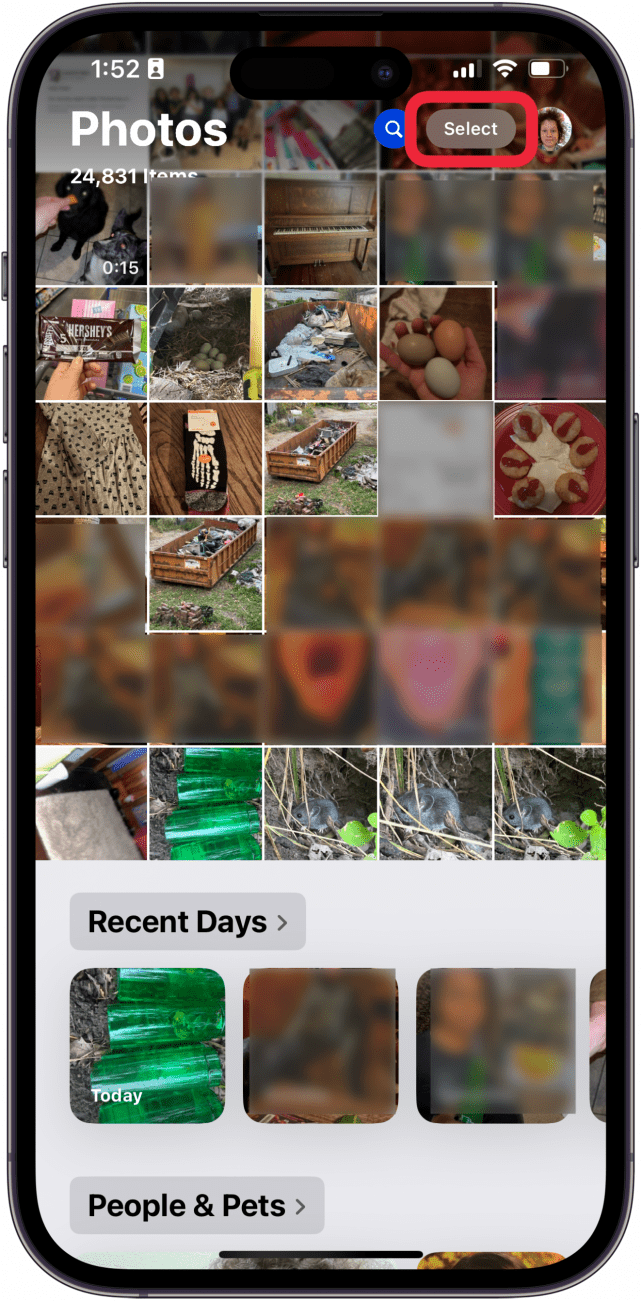
- Abre el Aplicación de fotos y toque Seleccionar.
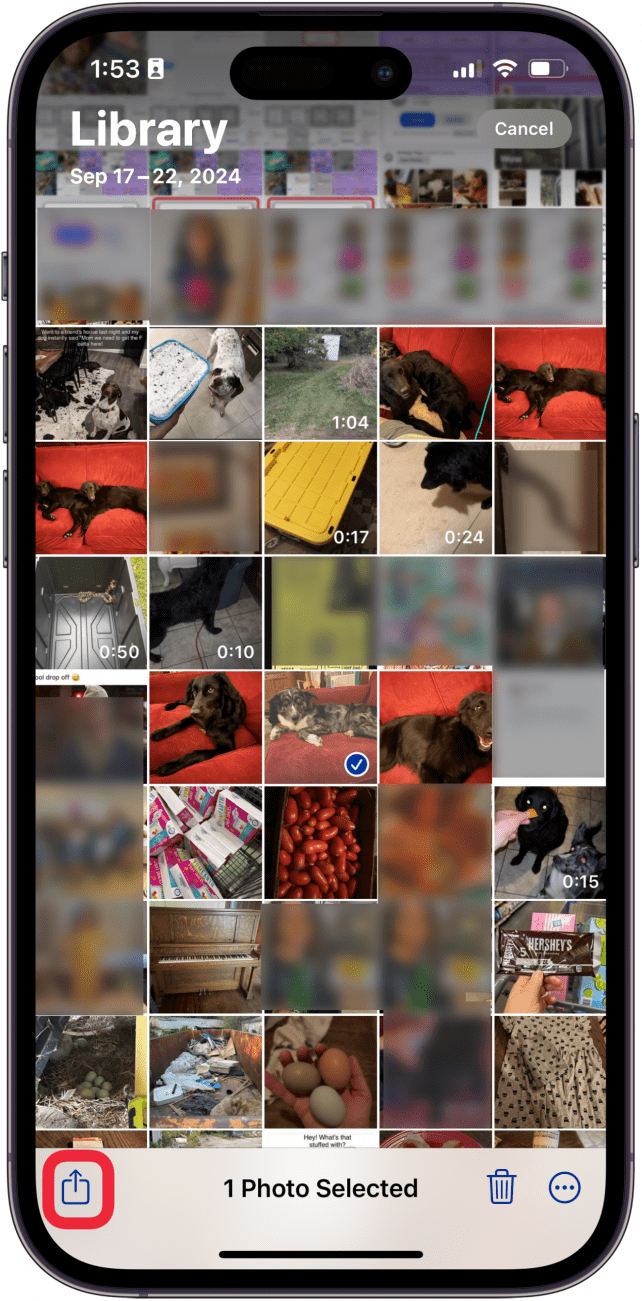
- Toca al menos una imagen que quieras guardar como PDF. Aparecerá un ícono de verificación azul en la esquina para indicar las fotos seleccionadas. Toca el Icono de compartir.
- Grifo Guardar en archivos. Esto guardará sus imágenes como un archivo PDF, con una imagen en cada página del PDF.
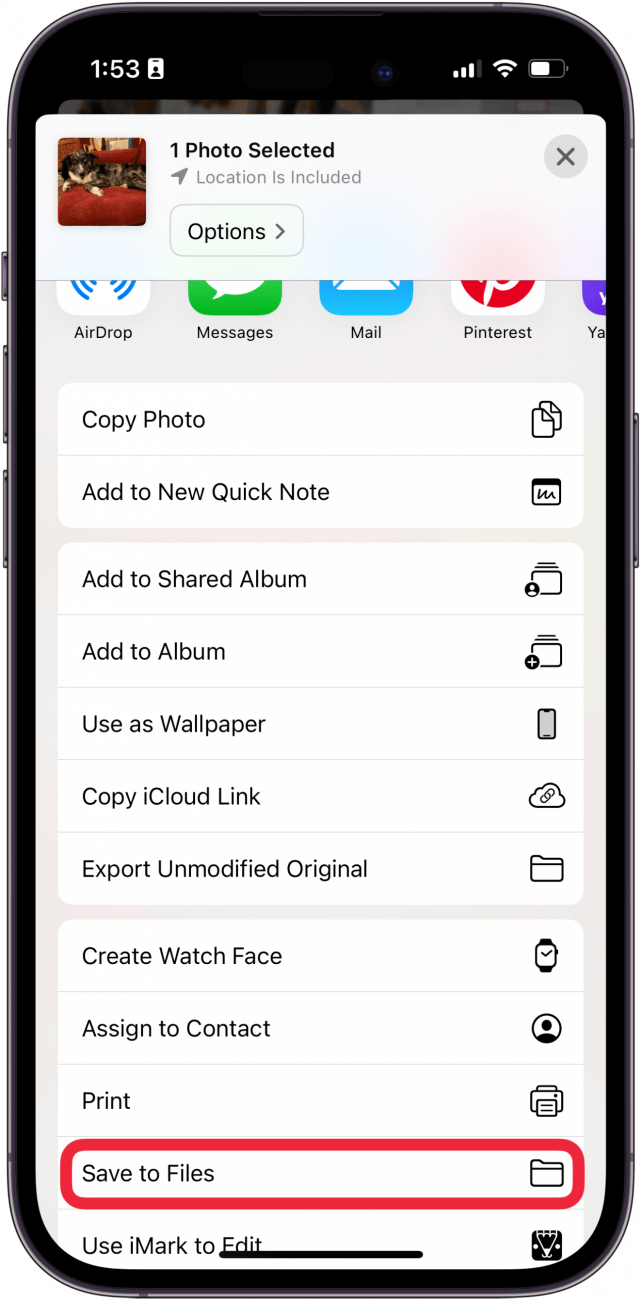
- Se abrirá la interfaz del selector de archivos. Elija una carpeta donde le gustaría guardar el PDF en su iPhone.
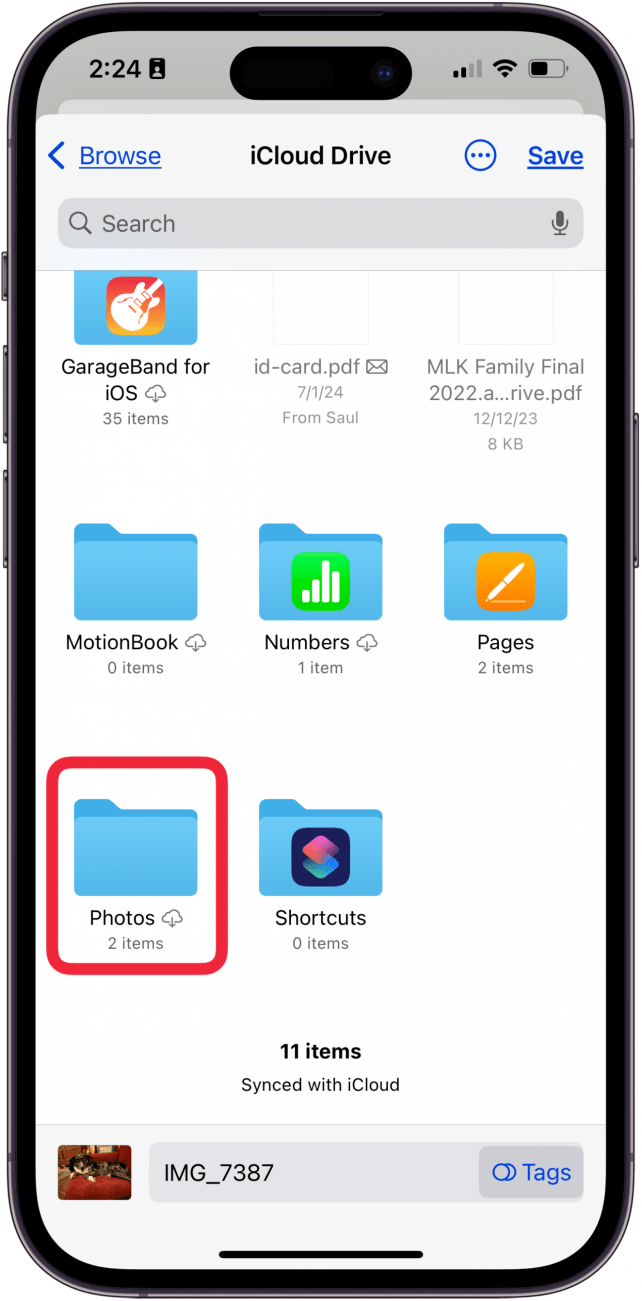
- Grifo Ahorrar para guardar la foto de su iPad o iPhone como PDF en la aplicación Archivos.
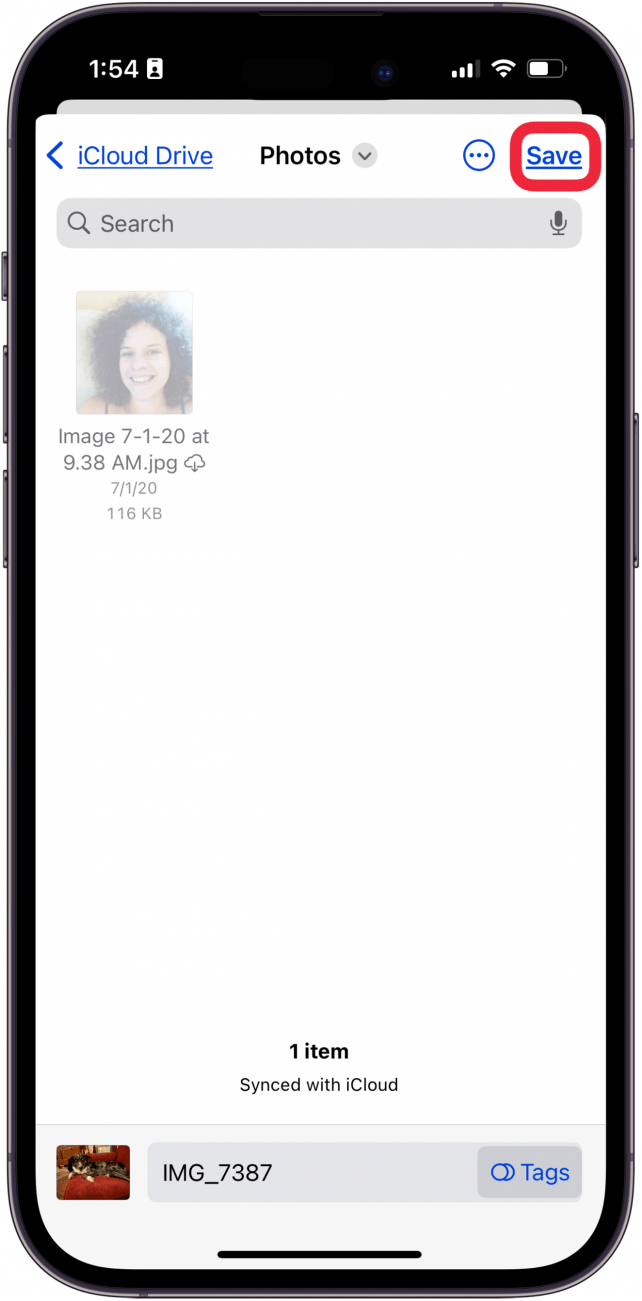
¡Ahora ya sabes cómo convertir una imagen a PDF en tu iPhone o iPad! Para ubicar su PDF recién guardado, abra la aplicación Archivos en su iPhone y navegue hasta la carpeta en la que guardó su PDF. Toque el archivo PDF para abrirlo en un visor de PDF simple y revisar sus fotos. Si necesita editar el PDF que contiene sus imágenes, consulte cómo editar archivos PDF en su iPhone. Para obtener más información sobre las funciones de la aplicación Fotos de tu iPhone, suscríbete a nuestro boletín informativo gratuito de consejos del día.
Preguntas frecuentes
- ¿Qué otros tipos de archivos de fotos de iPhone puedo convertir al formato PDF? Puede convertir tipos de archivos JPG, PNG, TIFF, PSD y JPEG a PDF en su iPhone.
- ¿Cómo creo un PDF a partir de varias imágenes en mi iPhone? Para crear un PDF con varias imágenes, abra la aplicación Fotos en su iPhone, seleccione las imágenes que desea guardar como un único archivo PDF, toque el ícono Compartir y siga los pasos anteriores.
- ¿Cómo guardo un correo electrónico como PDF de forma gratuita en mi iPhone? Puede seguir pasos similares para guardar un correo electrónico como PDF en su iPhone. Si bien este artículo explica cómo guardar un correo electrónico en la aplicación Libros, puedes guardar el PDF con tus otros documentos seleccionando la aplicación Archivos.
- ¿Cómo guardo una página de Safari como PDF en mi iPhone? Puede guardar una página web como PDF en su iPhone ingresando al modo Lector para ocultar los anuncios y luego guardando la página web en su aplicación Libros para leerla más tarde.