


Qué saber
- Es posible que vea errores de activación como «esperando activación» o «activación fallida».
- Si recibe un error de activación en espera de FaceTime o iMessage, verifique la fecha y la hora en Configuración para asegurarse de que sean correctas para su zona horaria.
- También puedes restablecer ambas aplicaciones y tu ID de Apple.
¿FaceTime o iMessage no se activan? Según Apple, pueden pasar hasta 24 horas para activar iMessages y FaceTime. Si iMessage o FaceTime no se activan después de 24 horas, es seguro asumir que iMessage y FaceTime no funcionan. A continuación se explica cómo solucionar un iMessage en espera de activación y errores similares.
Mensajes de error de activación de FaceTime e iMessage
FaceTime o iMessage pueden quedarse atascados en uno de estos mensajes de error. Le mostraremos cómo resolver todos estos errores de activación de FaceTime e iMessage:
- Esperando activación
- Activación fallida
- Activación de iMessage Se produjo un error durante la activación. Intentar otra vez.
- iMessage está cerrado
- No se pudo iniciar sesión en iMessage. Verifique su conexión de red e inténtelo nuevamente.
- Activación de iMessage No se puede conectar al servidor de iMessage. Intentar otra vez.
Maneras sencillas de solucionar un error de activación de FaceTime o iMessage
Hay varias formas sencillas de solucionar problemas cuando FaceTime o iMessage no se activan.
- Compruebe el Estado del sistema Apple página y asegúrese de que haya un punto verde junto a iMessage y FaceTime.
- Asegúrese de que su iPhone o iPad tenga la actualización más reciente de iOS o iPadOS.
- Asegúrate de estar conectado a Wi-Fi (o al menos tener una conexión celular sólida). Además, actualice la configuración de su operador.
- Asegúrese de que su proveedor de telefonía celular admita iMessage. Todos los principales operadores (Verizon, T-Mobile, AT&T, etc.) admiten mensajes SMS, pero si utiliza un operador pequeño o regional, asegúrese de que iMessage sea compatible.
Si prueba todos los métodos a continuación y espera 24 horas, pero iMessage aún no funciona, comuníquese con su proveedor para asegurarse de que no haya límites en su plan que puedan estar interfiriendo con su activación de FaceTime o iMessage. Si ninguna de estas soluciones ha funcionado, sigue leyendo.
Asegúrese de que su zona horaria sea correcta
Si recibes FaceTime o iMessage esperando activación, u otro error de activación de FaceTime o iMessage, verifica la configuración de fecha y hora de tu iPad o iPhone.
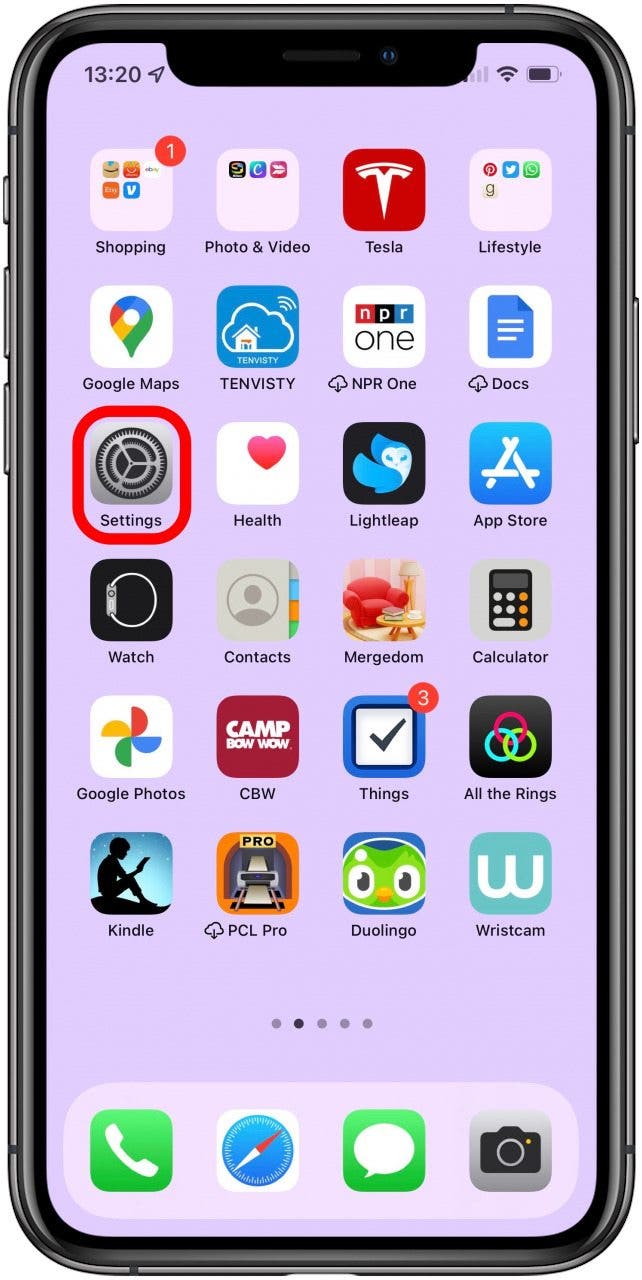
- Abre el Aplicación de configuración.
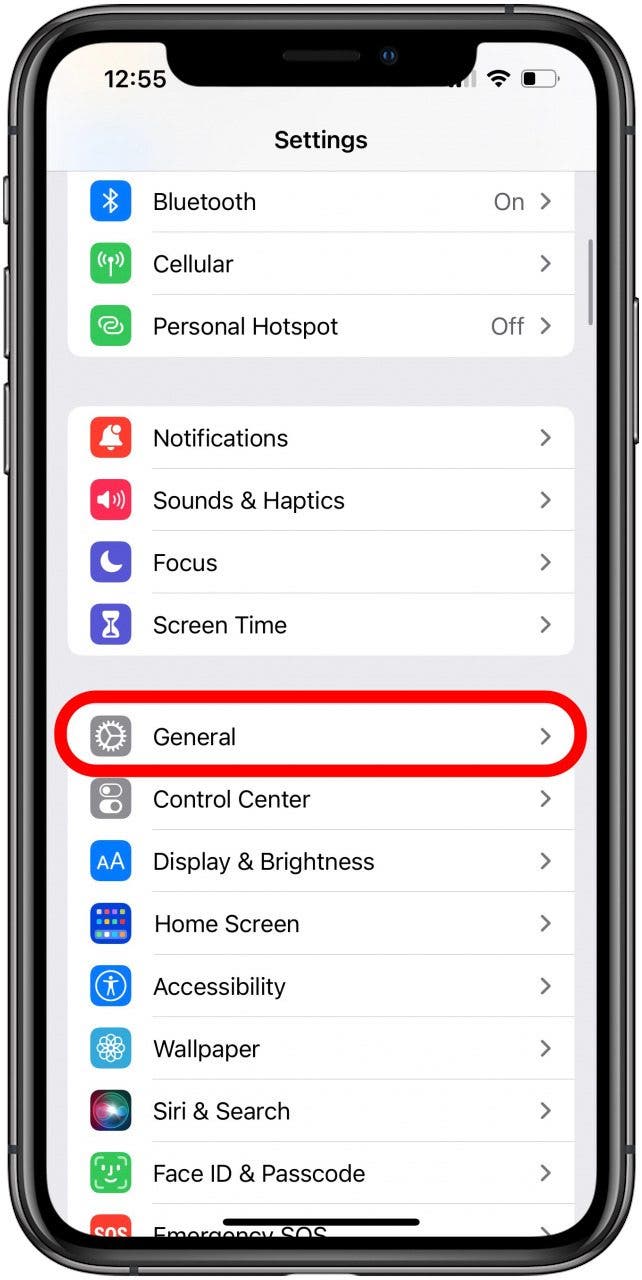
- Grifo General.
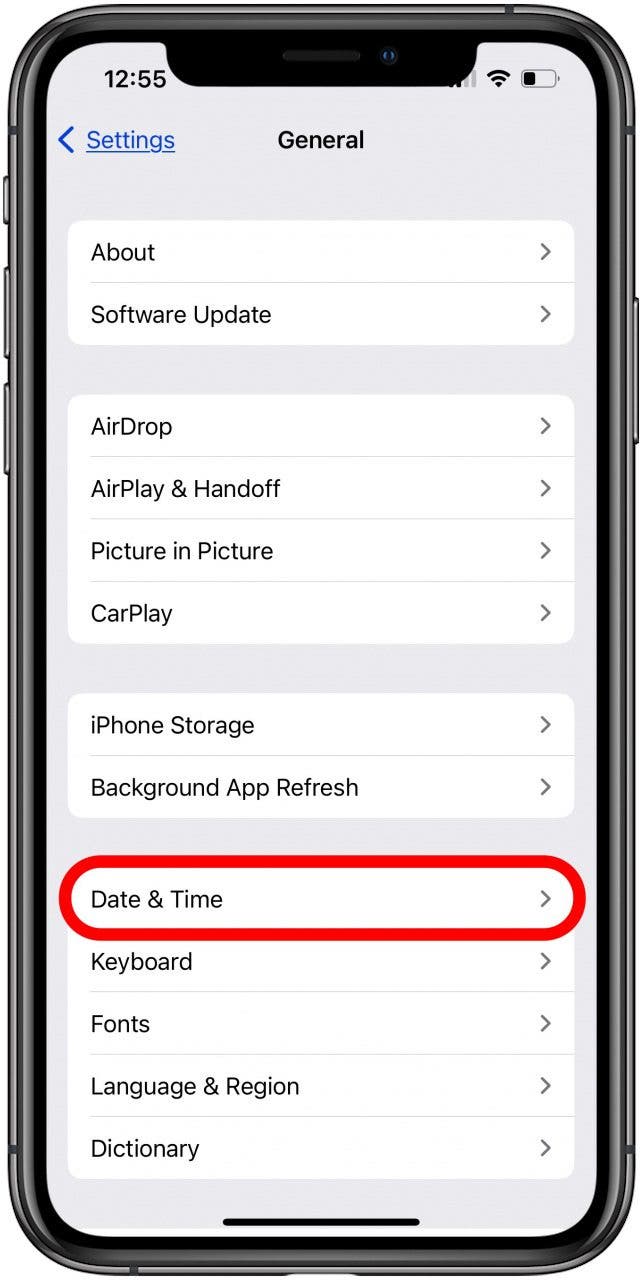
- Grifo Fecha y hora.
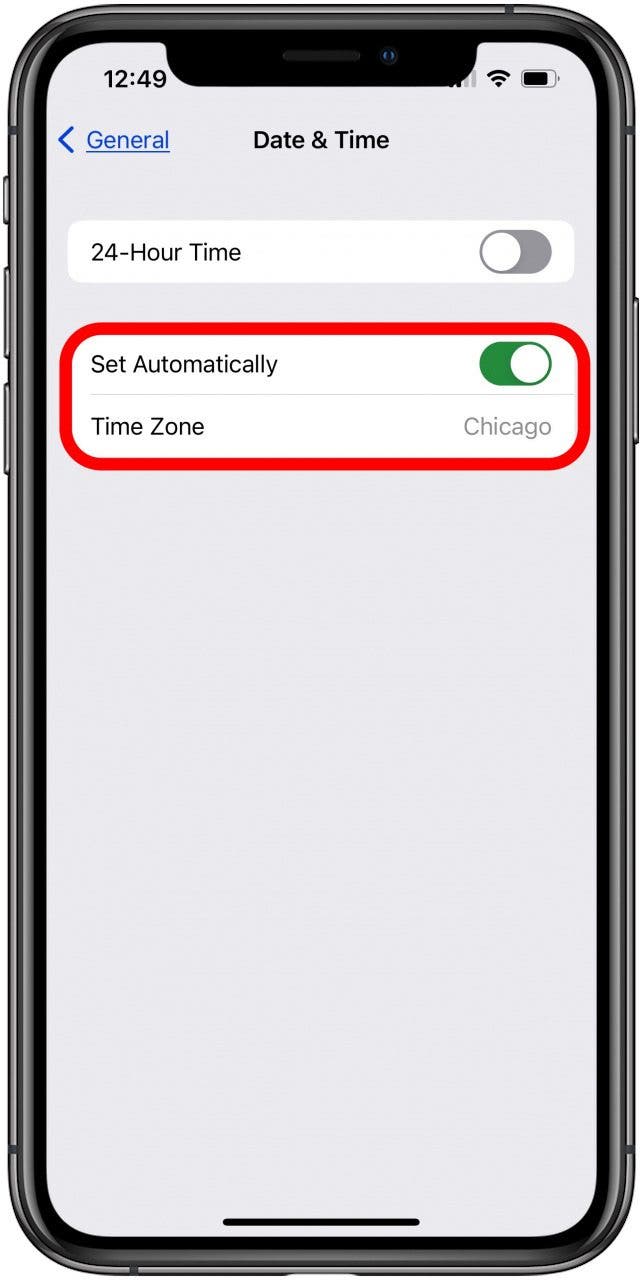
- Cerciorarse Establecer automáticamente se cambia a verde y su Huso horario es correcto en Fecha y hora Ajustes.
Si iMessage y FaceTime aún no funcionan, sigue leyendo.
Apagar y reiniciar iMessage y FaceTime
Si FaceTime e iMessage no se activan o la activación de iMessage falla, debes apagar iMessage y FaceTime, activar el modo AirPlane y apagar Wi-Fi, luego revertir el proceso. Esto restablece ambas aplicaciones, lo que a menudo puede corregir errores de activación de FaceTime e iMessage.
- Abre el Aplicación de configuración.
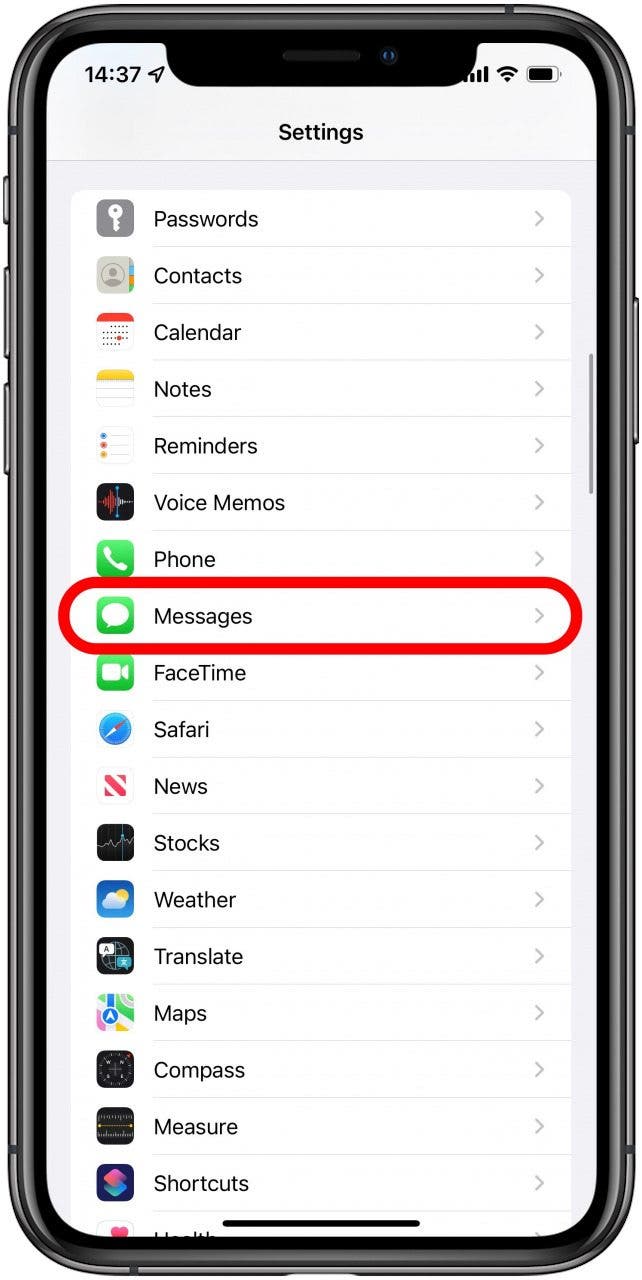
- Grifo Mensajes.
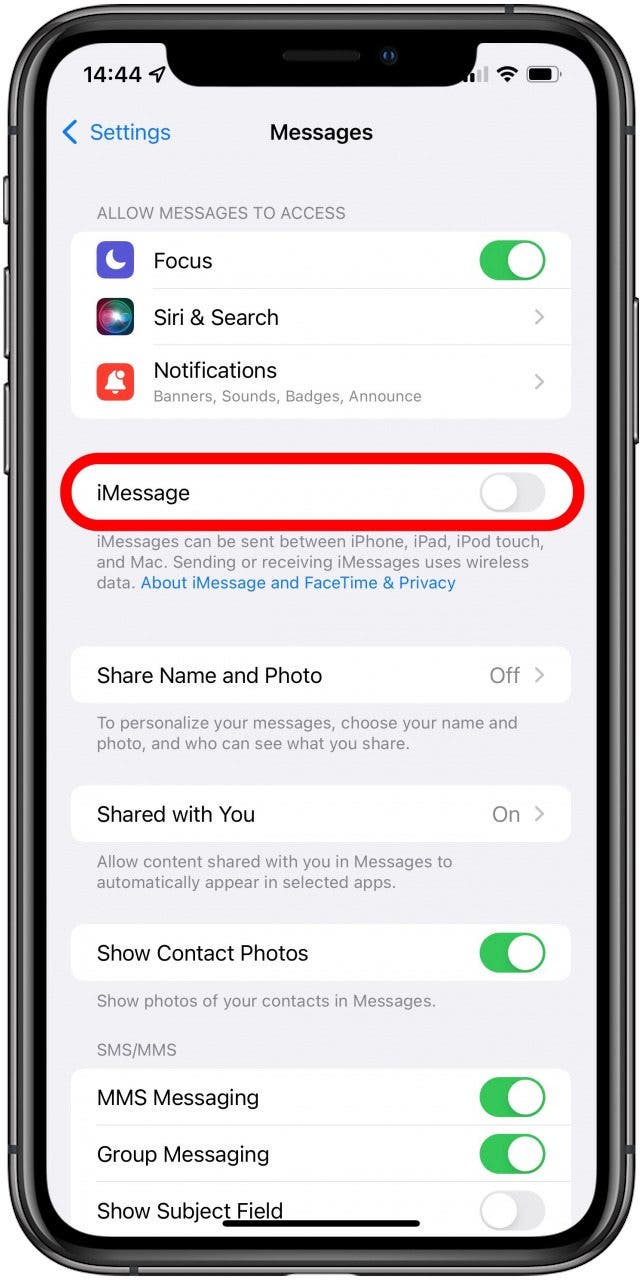
- Palanca iMessage apagado. Será gris cuando esté desactivado.
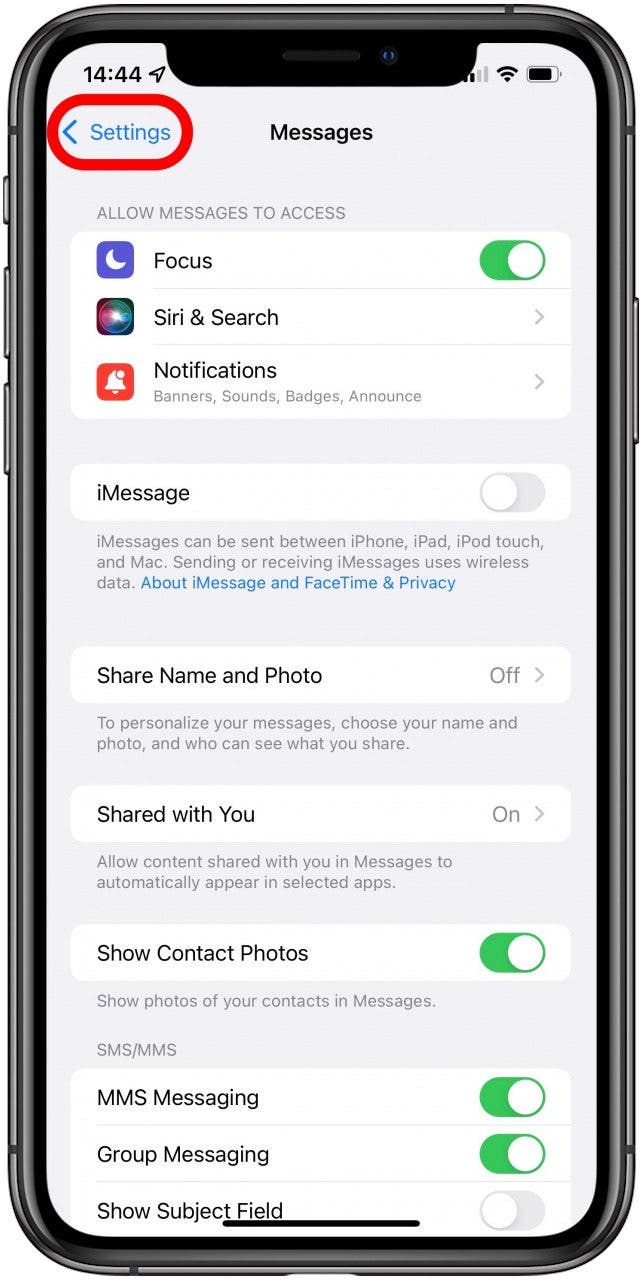
- volver a Ajustes.
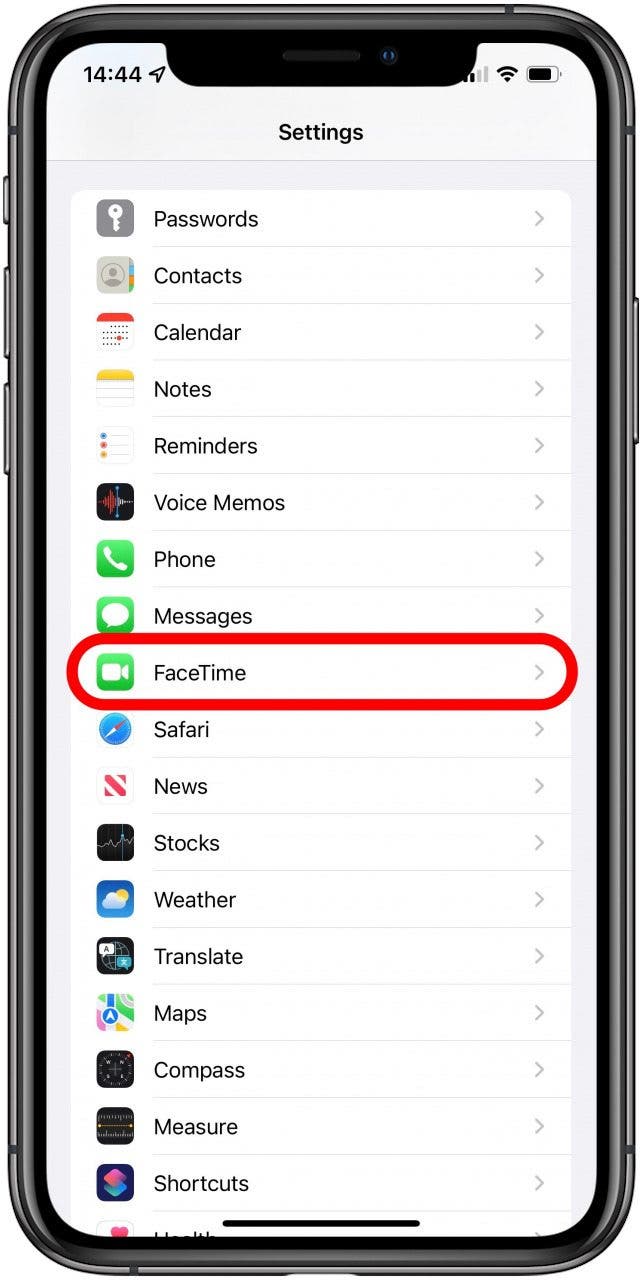
- Seleccionar Cara a cara.
- Desactivar Cara a cara. Será gris cuando esté desactivado.
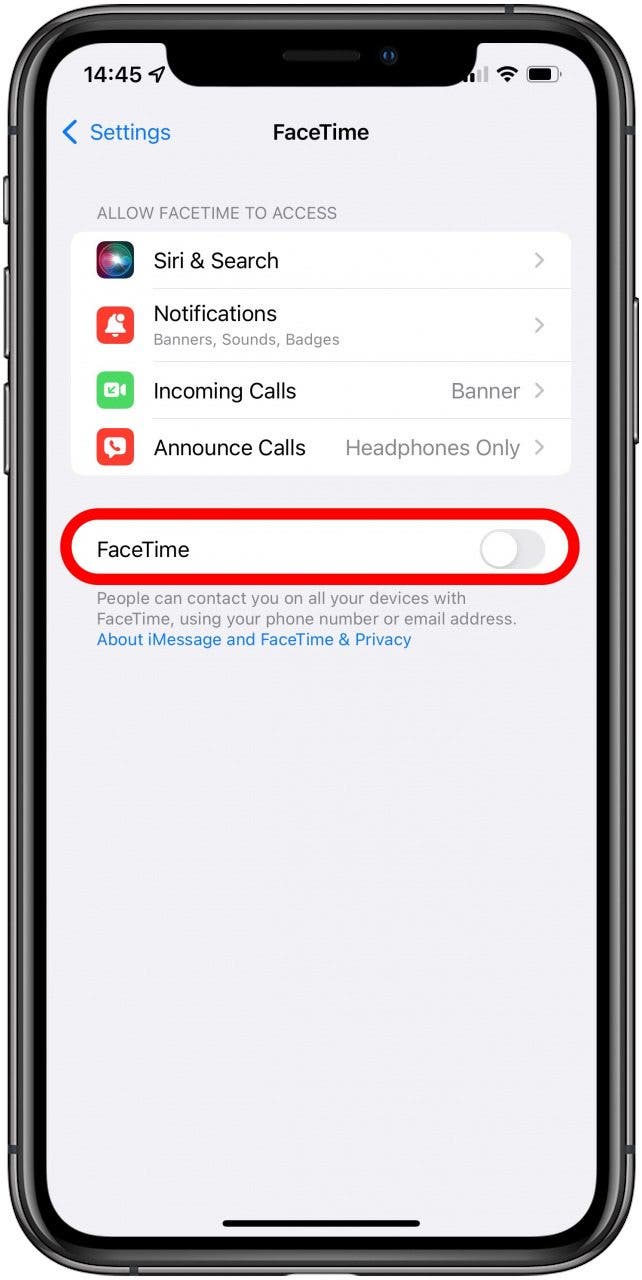
- volver a Ajustes y desplácese hasta la parte superior.
- Activar Modo avión. Será verde cuando esté activado. Al hacerlo, se desactivará el Wi-Fi.
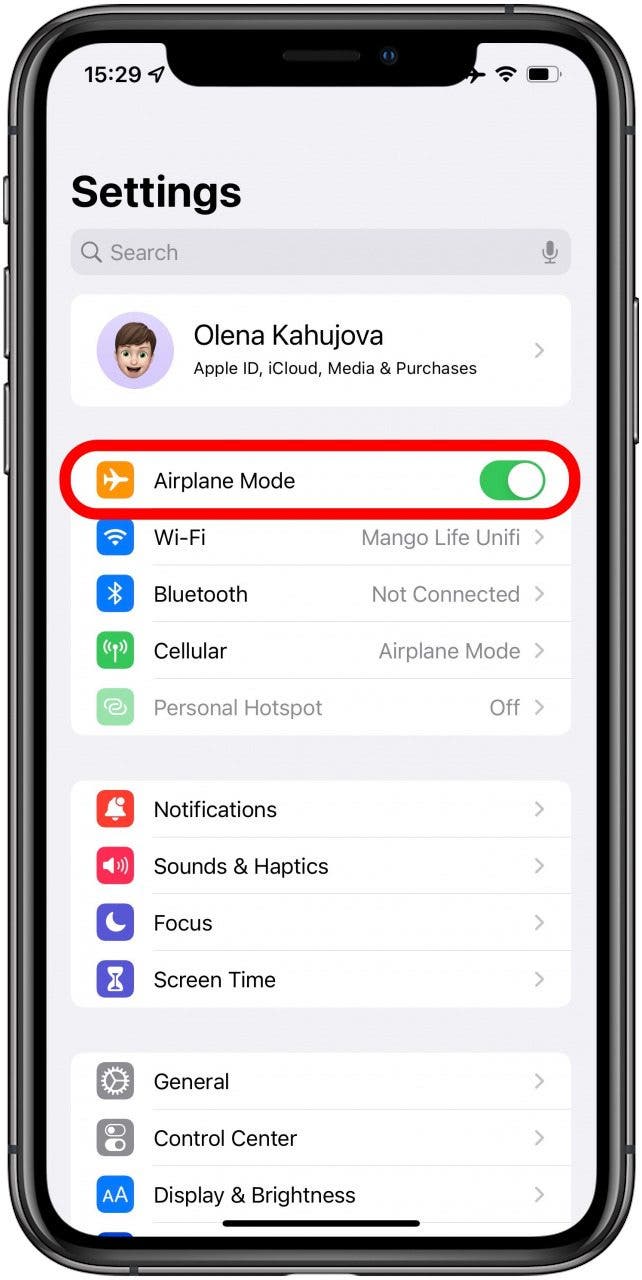
- Grifo wifi.
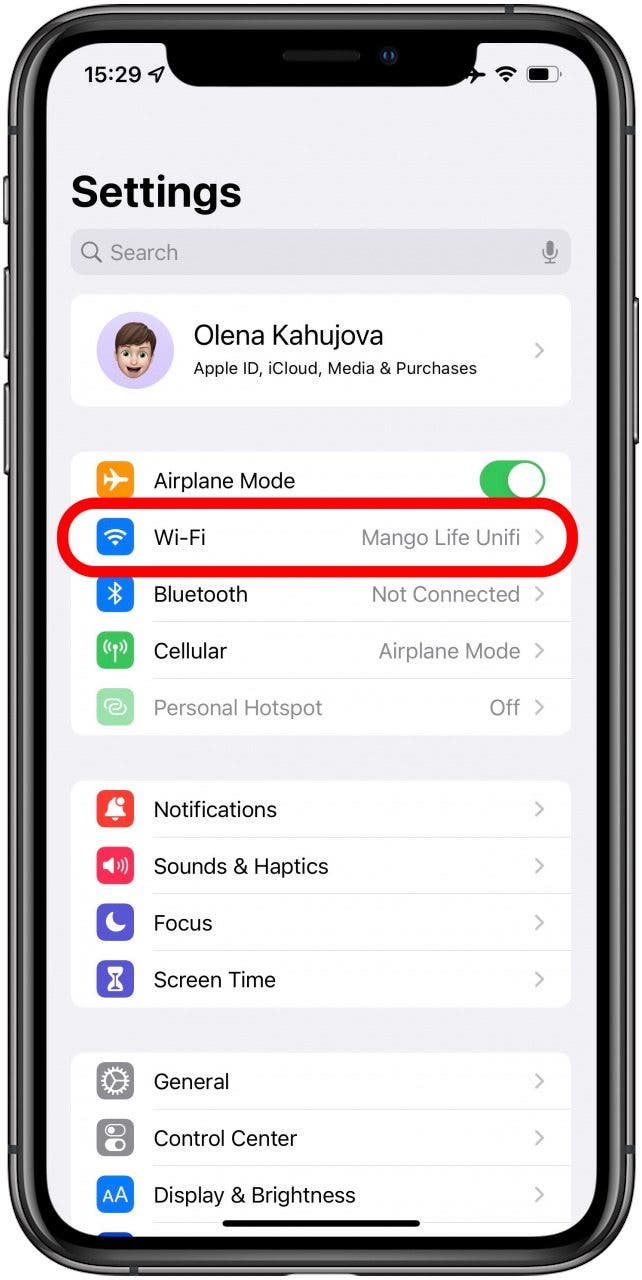
- Palanca wifi en. Será verde cuando esté activado.
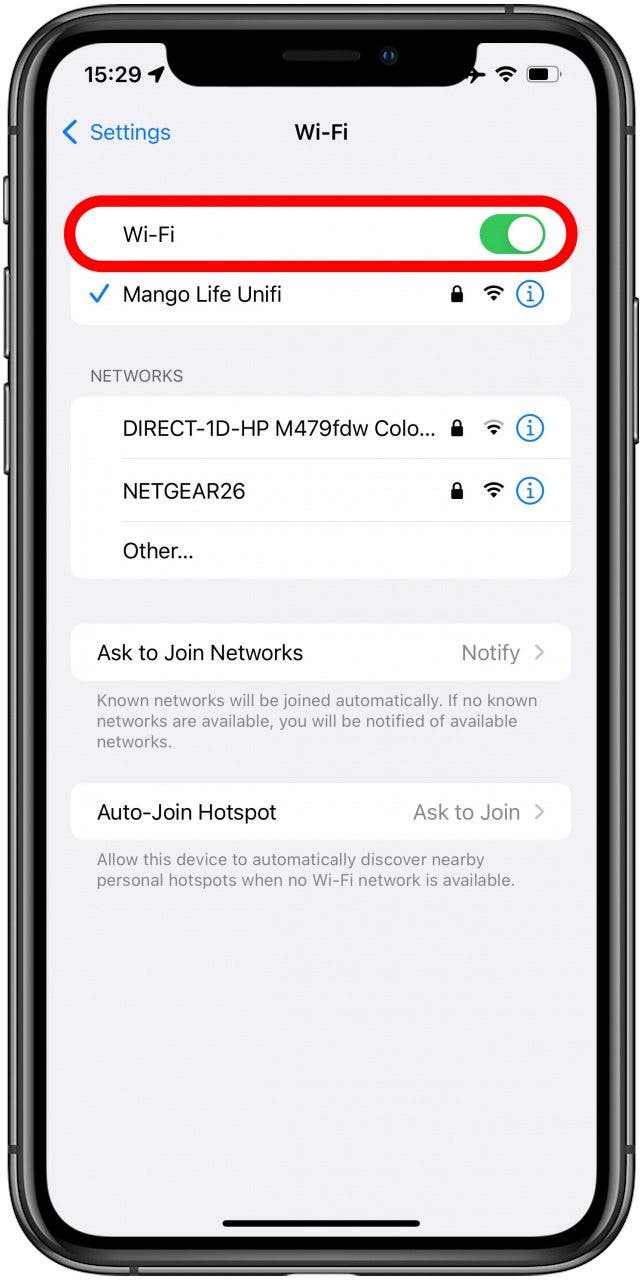
- volver a Ajustes.
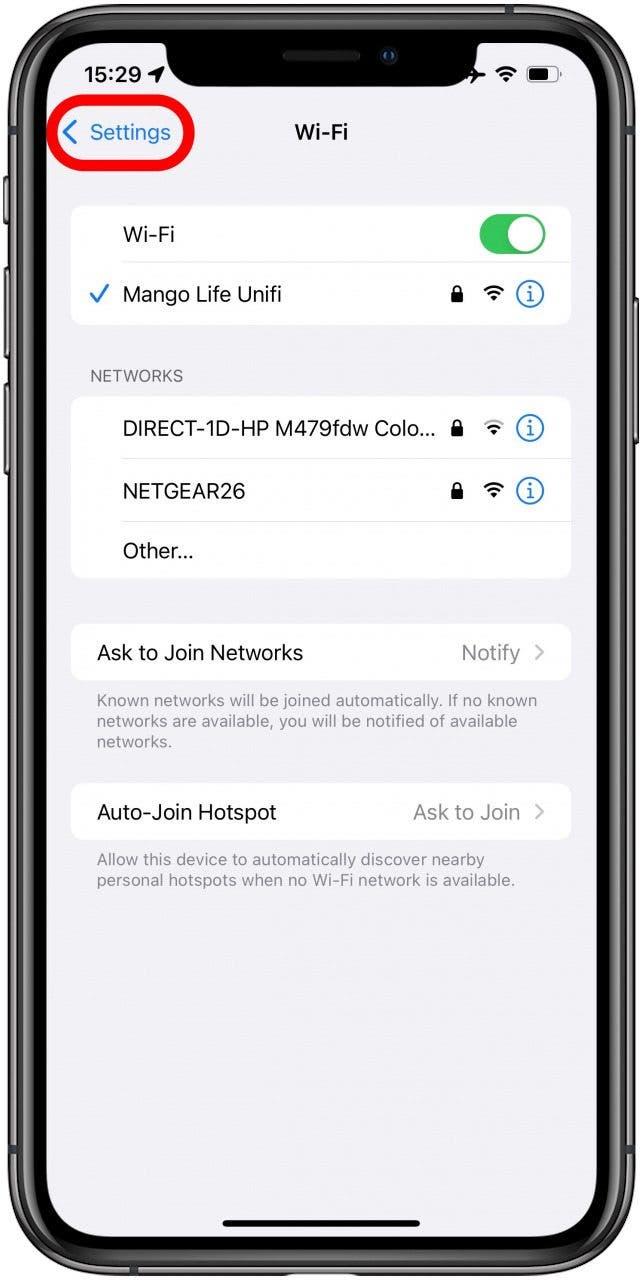
- Seleccionar Mensajes de nuevo.
- Palanca iMessage en. Será verde cuando esté activado.
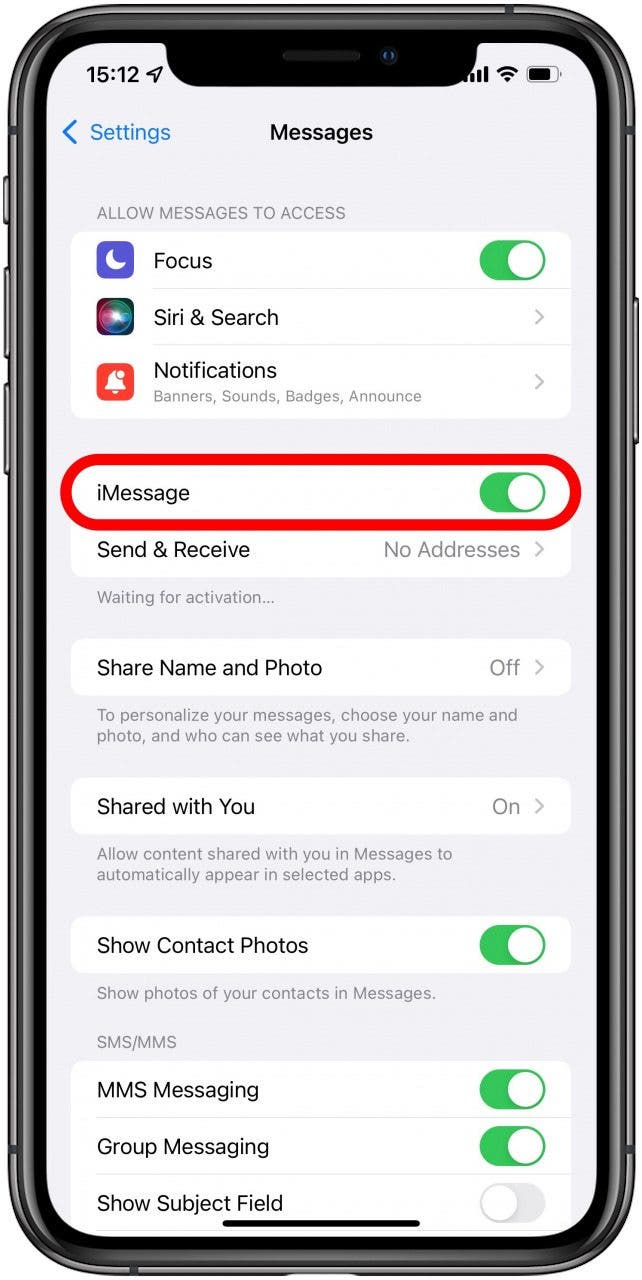
- volver a Ajustes.
- Seleccionar Cara a cara.
- Palanca Cara a cara en. Será verde cuando esté activado.
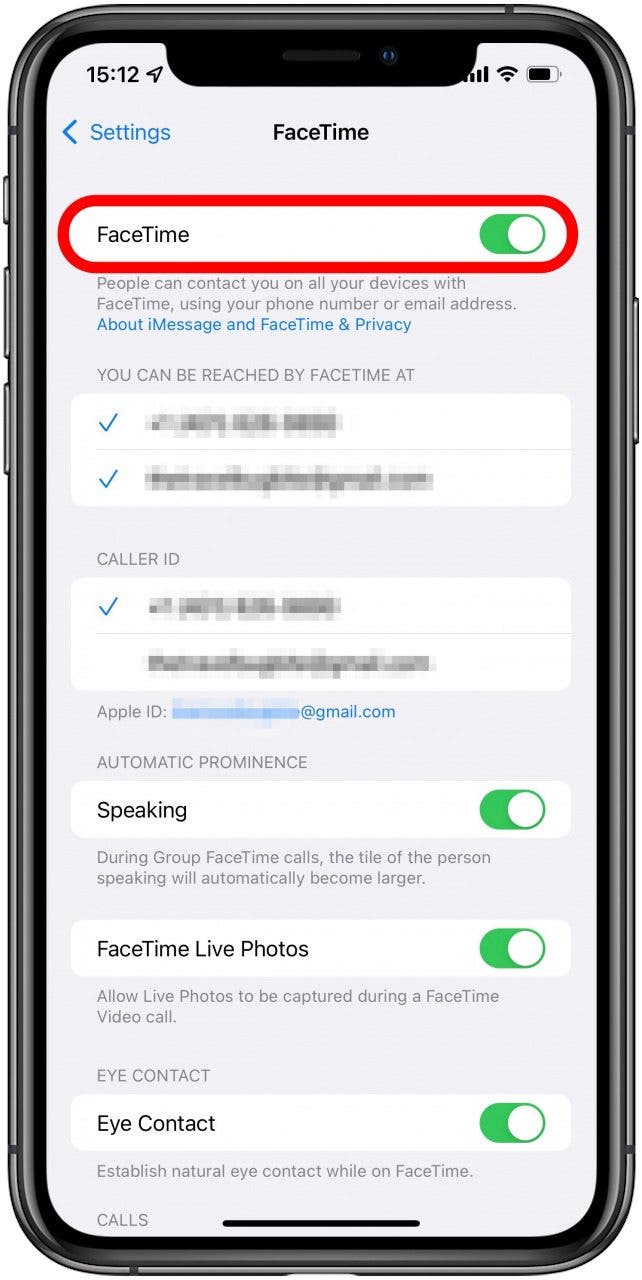
- volver a Ajustes y desplácese hasta la parte superior.
- Palanca Modo avión apagado. Será gris cuando esté desactivado.
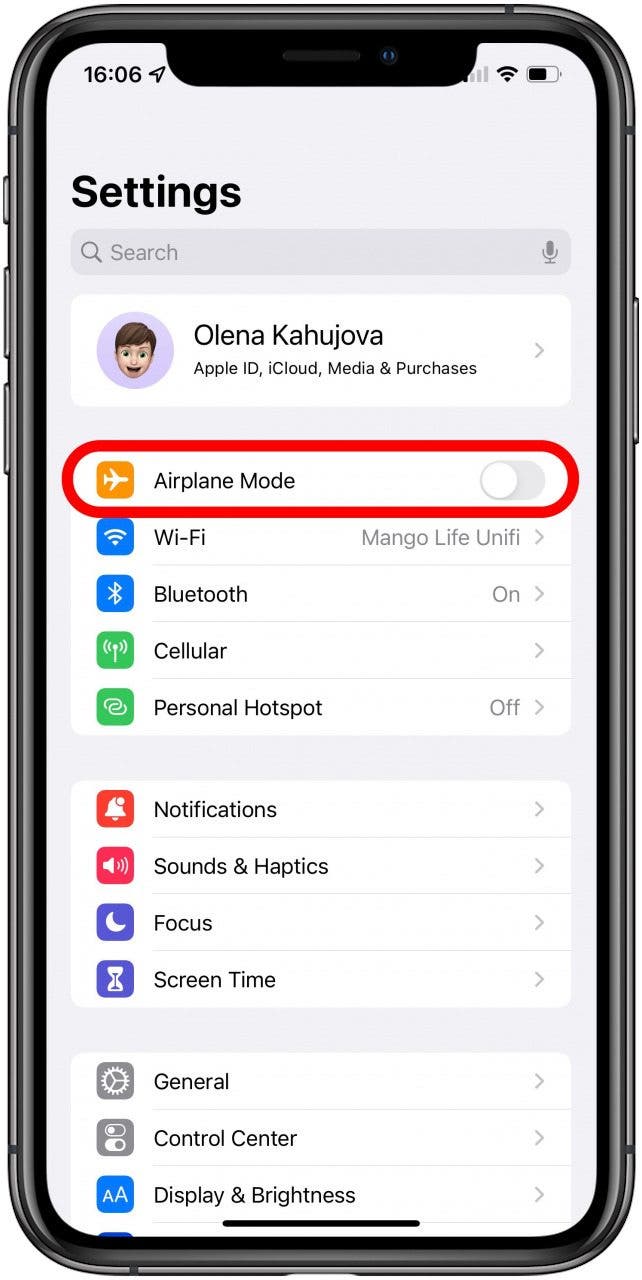
- Si aparece un mensaje que dice que su operador puede cobrar por los SMS, toque DE ACUERDO.
- Dale algo de tiempo a iMessage y debería activarse.
Si aún es necesario habilitar FaceTime o iMessage, intente con el siguiente paso.
Cierre sesión en su ID de Apple y vuelva a iniciar sesión
Cuando cierra sesión en su ID de Apple en su iPhone o iPad, iMessage y FaceTime tendrán que volver a conectarse cuando vuelva a iniciar sesión.
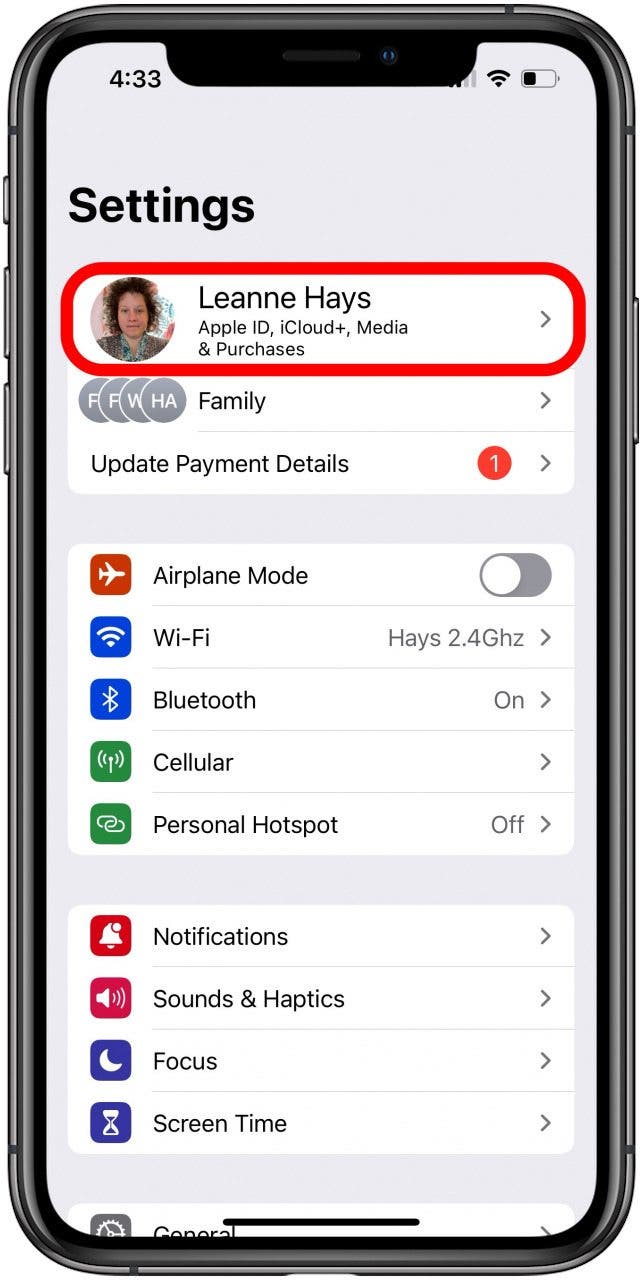
- Abre el Aplicación de configuración.
- Toca tu nombre en el banner en la parte superior de la pantalla.
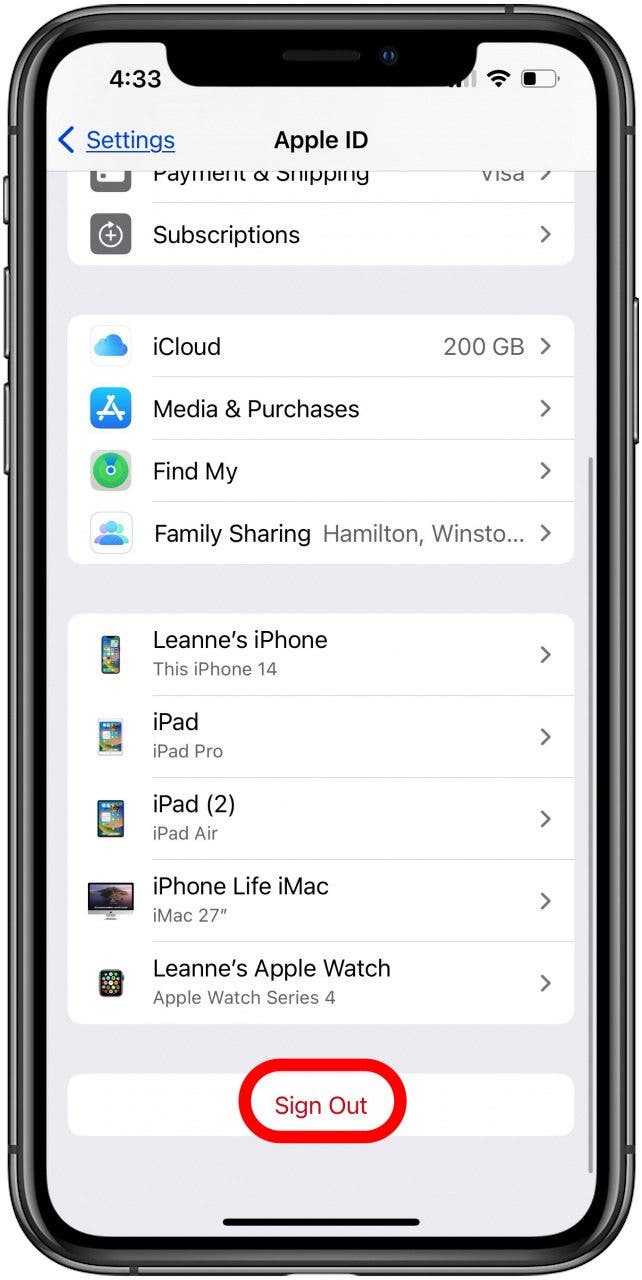
- Grifo Desconectar.
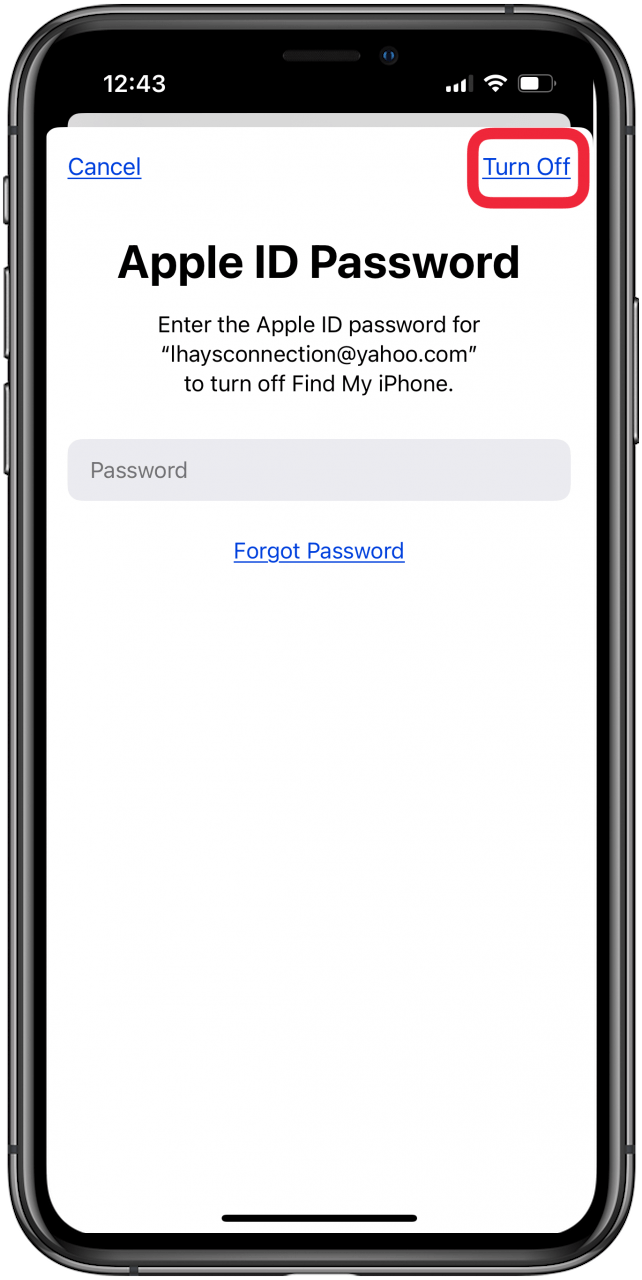
- Ingrese su contraseña de ID de Apple, luego toque Apagar en la parte superior de la pantalla.
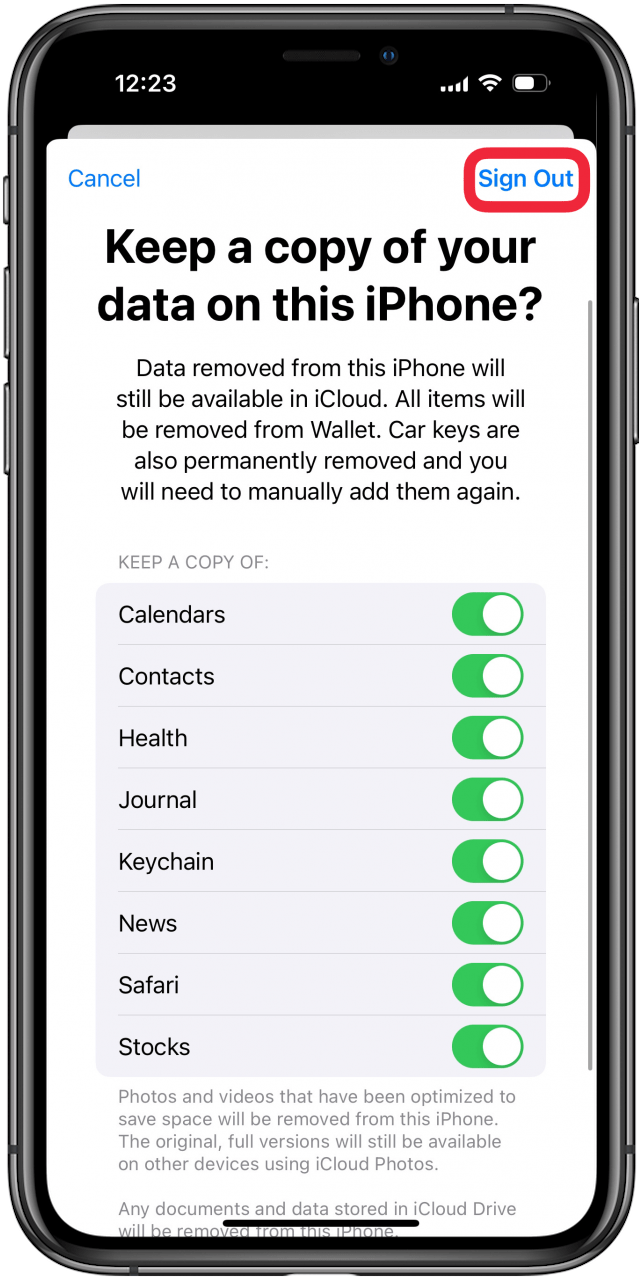
- Elija los datos de los que desea conservar copias en su dispositivo, luego toque Desconectary Desconectar Una vez más para confirmar.
- Una vez que haya cerrado sesión, invierta el proceso y abra Ajustestoque el banner en la parte superior de la pantalla, vuelva a iniciar sesión con su ID de Apple y siga las instrucciones de su dispositivo para completar el proceso de inicio de sesión y fusión.
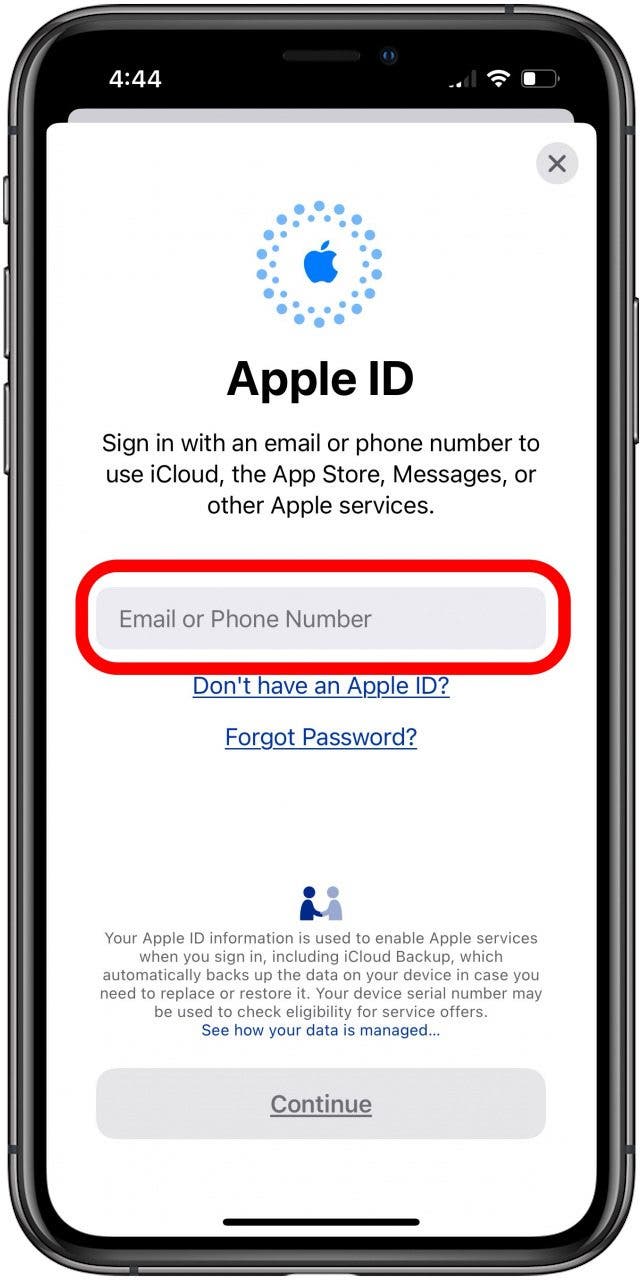
Con suerte, esto habilitará iMessage y FaceTime. Si aún recibe alguno de los mensajes de error de activación fallida de iMessage, ¡tenemos más métodos para probar!
Verifique la configuración de envío y recepción de su ID de Apple
Si la activación de FaceTime o iMessage sigue siendo un problema, asegúrese de que su ID de Apple esté configurada para enviar y recibir iMessages; así es como:
- Abre el Aplicación de configuración y toque Mensajes.
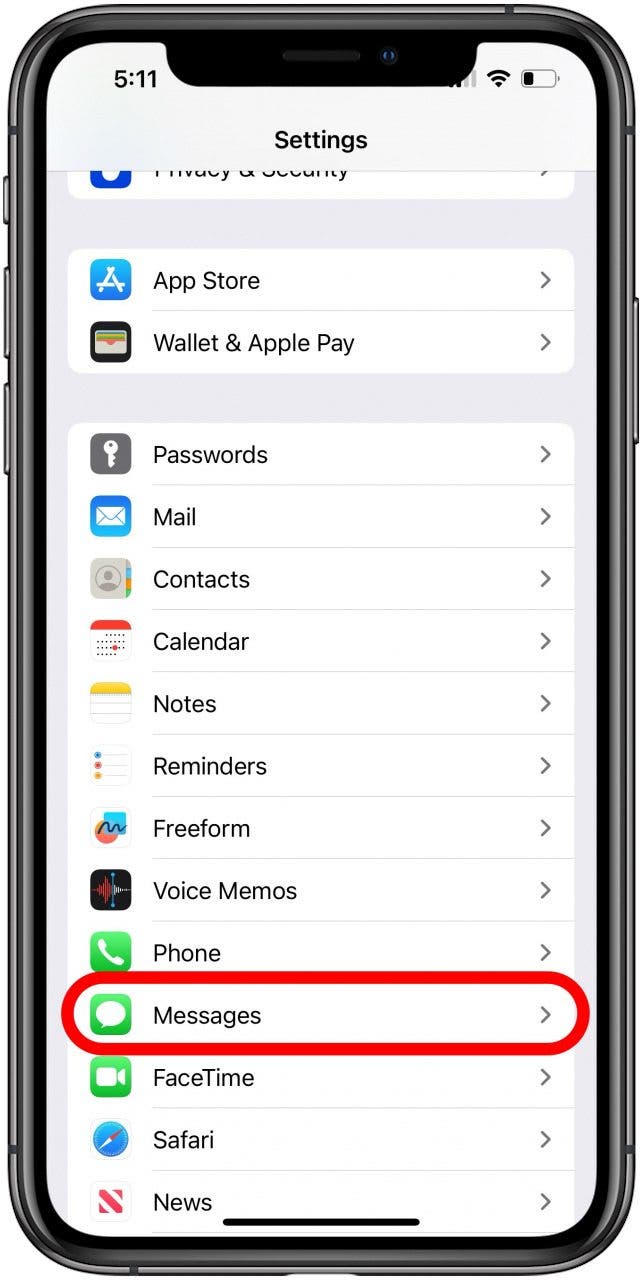
- Grifo Enviar y recibir.
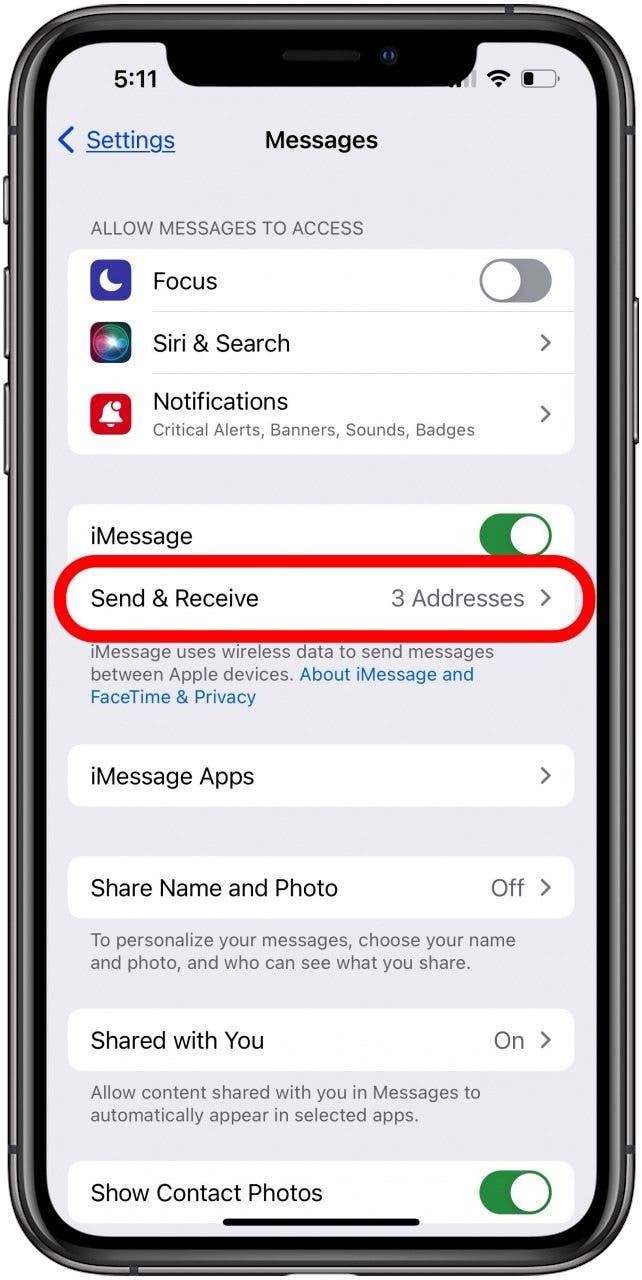
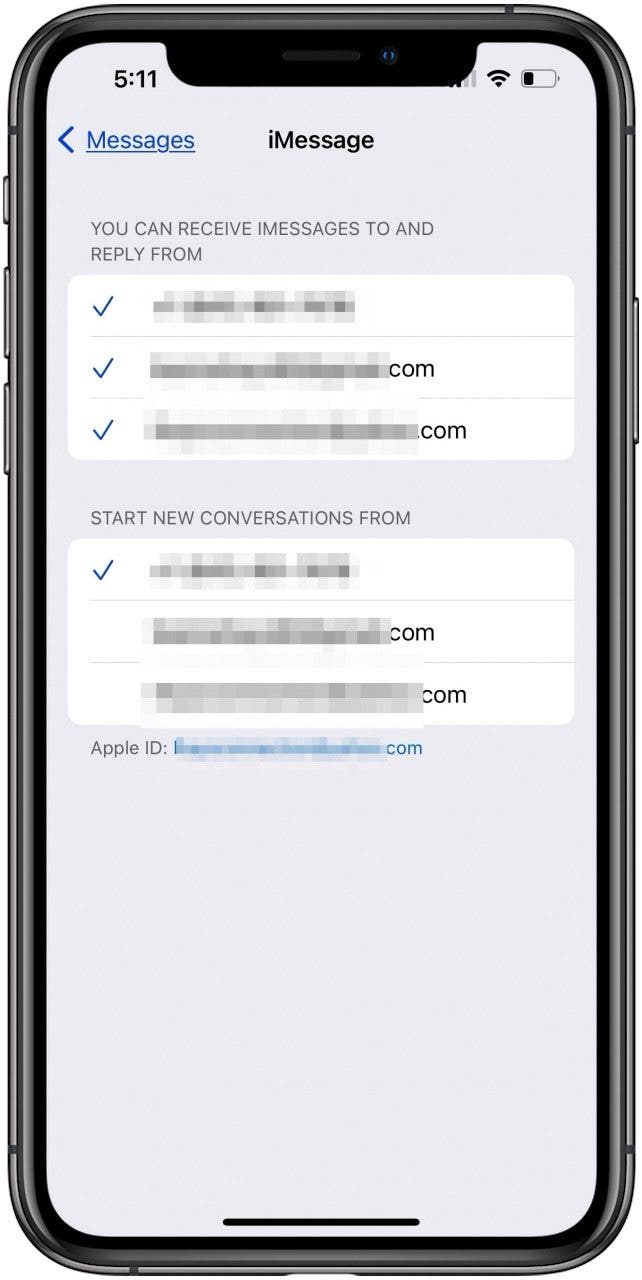
- Asegúrese de que su número de teléfono y la dirección de correo electrónico asociada con su ID de Apple estén registrados Puede recibir iMessages y responder desde. Asegúrate de que tu número de teléfono esté registrado Iniciar nuevas versiones desde.
¿Sigues esperando la activación de FaceTime? Hay un paso más por intentar.
Restablecer la configuración de red
Si sigue recibiendo el error de cierre de sesión de iMessage u otro error de iMessage que no se activa, es hora de restablecer la configuración de red. Este proceso no borrará ninguna información de su iPhone, excepto las contraseñas de Wi-Fi y los emparejamientos de Bluetooth. Al iniciar sesión en redes Wi-Fi, deberá volver a ingresar las contraseñas que su iPhone haya recordado y volver a emparejarse con cualquier dispositivo Bluetooth.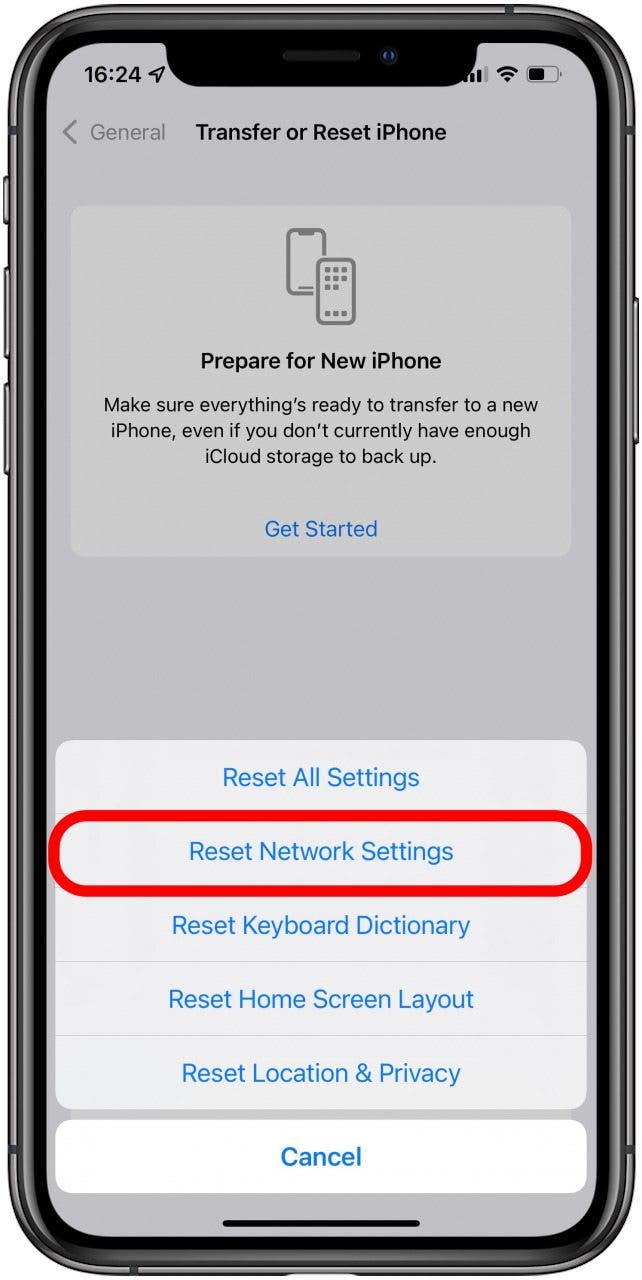
¿Qué método hizo que tu activación de FaceTime o iMessage fuera exitosa? Háganos saber en los comentarios y comparta cualquier otra forma en que haya podido corregir un mensaje de error de FaceTime o iMessage en el pasado. Además, asegúrese de consultar nuestro Consejo del día gratuito para obtener más tutoriales fantásticos de iMessage y FaceTime.
Preguntas frecuentes
- ¿Qué pasa si sigo recibiendo un error de activación de FaceTime o iMessage? Si la activación de iMessage aún no tiene éxito, comuníquese con su proveedor de servicios celulares. También puedes restaurar tu iPhone desde una copia de seguridad, o incluso restablecer tu iPhone de fábrica. Contacto Soporte técnico de Apple si todo lo demás ha fallado.
- ¿Por qué mi FaceTime no funciona? Si FaceTime no funciona, puede cerrar sesión y volver a iniciarla, asegurarse de que la configuración de Fecha y hora esté configurada en Automática y más.
- ¿Por qué mi iMessage no funciona? Si iMessage no funciona, intente apagar y encender iMessage, asegúrese de tener el número de teléfono correcto en la configuración de Enviar y recibir mensajes, y más.
