Apple ofrece cifrado de extremo a extremo para datos respaldados a través de aplicaciones seleccionadas, desde mensajes, fotos y notas, hasta safari, recordatorios y memorandos de voz.
Esta herramienta, la protección avanzada de datos avanzada, garantiza que todos sus datos de iCloud compatibles solo se puedan descifrar en sus dispositivos de confianza. Apple tampoco tendrá acceso a estos datos, incluso en el caso de una violación de datos en la nube.
Habilitar la protección de datos avanzada es simple y tarda unos minutos en configurarse. Sin embargo, solo tenga en cuenta que deberá tener un contacto de recuperación o una clave de recuperación para activar esto. Desplácese hacia abajo para solucionar problemas para ver cómo configurar esto.
Sigue leyendo para aprender cómo habilitar el cifrado de extremo a extremo para las copias de seguridad de iCloud.
Lo que necesitarás:
- Una cuenta de Apple
- iPhone, iPad o Mac
- Ya sea un contacto de recuperación o una configuración de clave de recuperación
La versión corta:
- Abra la aplicación Configuración
- Toque su cuenta de Apple
- Toque iCloud
- Seleccionar protección de datos avanzada
- Toque activar la protección avanzada de datos
- Revisar los métodos de recuperación
- Ingrese su contraseña
- Toque hecho
-
Paso 1
Abra la aplicación Configuración
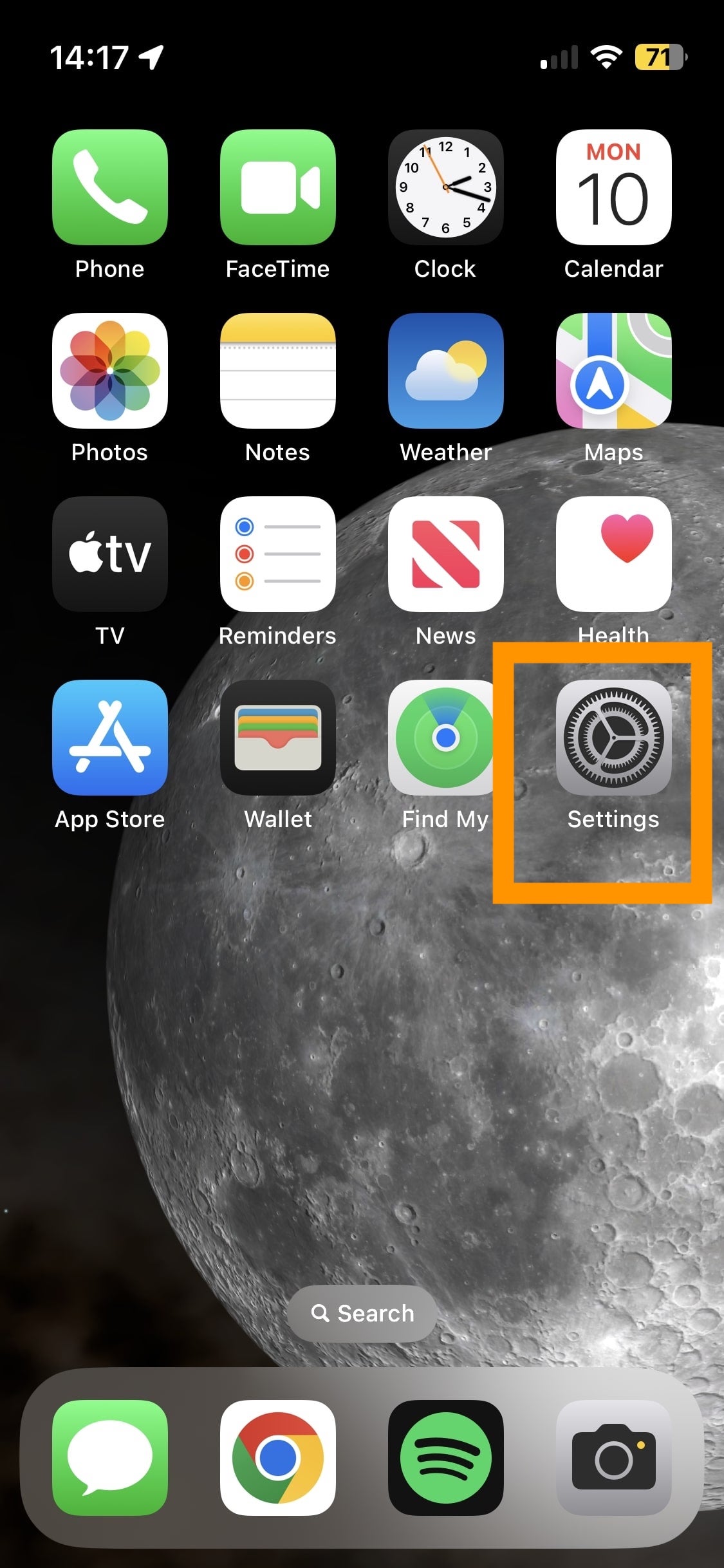
Demostraremos usar un iPhone, sin embargo, los pasos son exactamente los mismos en un iPad y similares cuando se usa una Mac.
-
Paso 2
Toque su cuenta de Apple
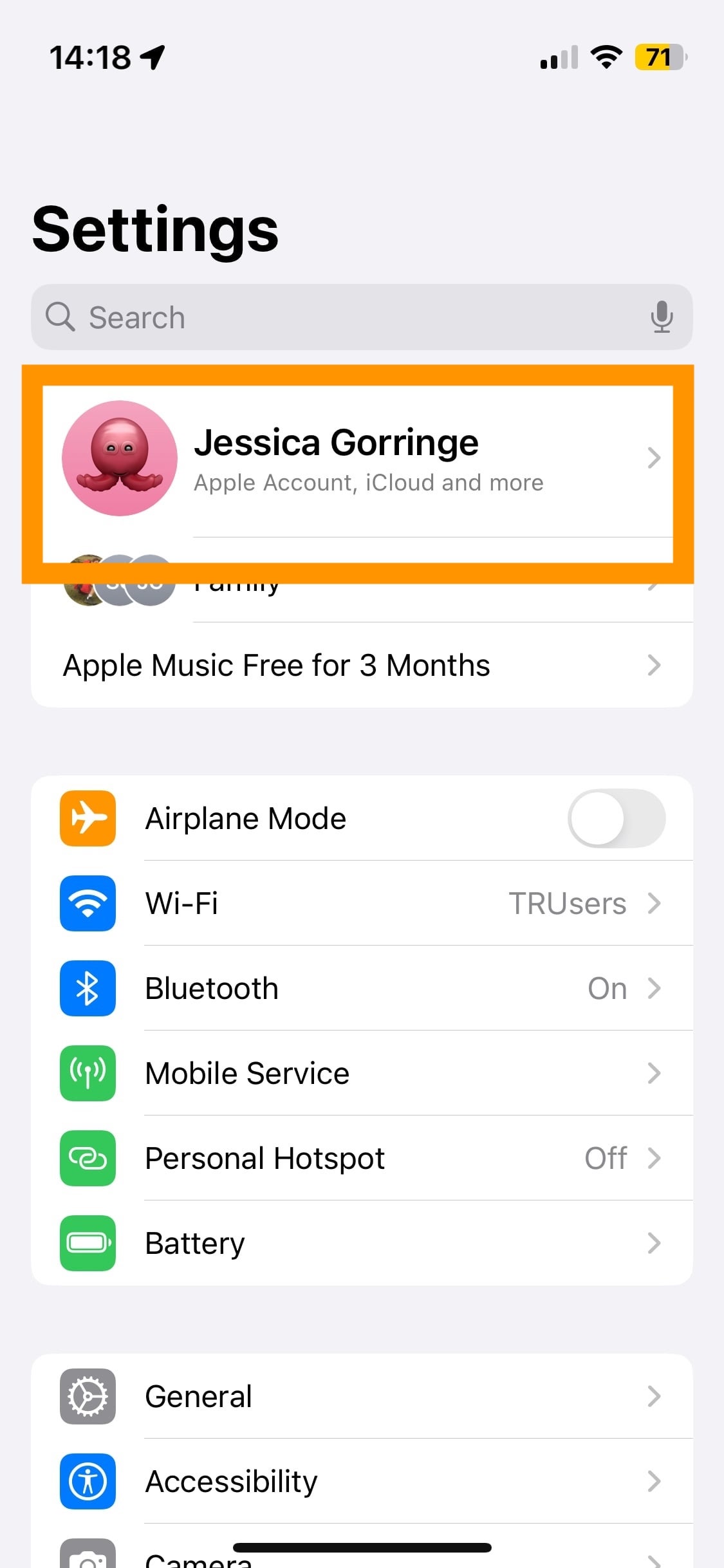
En la parte superior de su aplicación de configuración (o configuración del sistema en Mac) verá su nombre e icono de cuenta de Apple, como se muestra aquí. Simplemente toque esto para abrir la configuración de su cuenta de Apple.
-
Paso 3
Toque iCloud
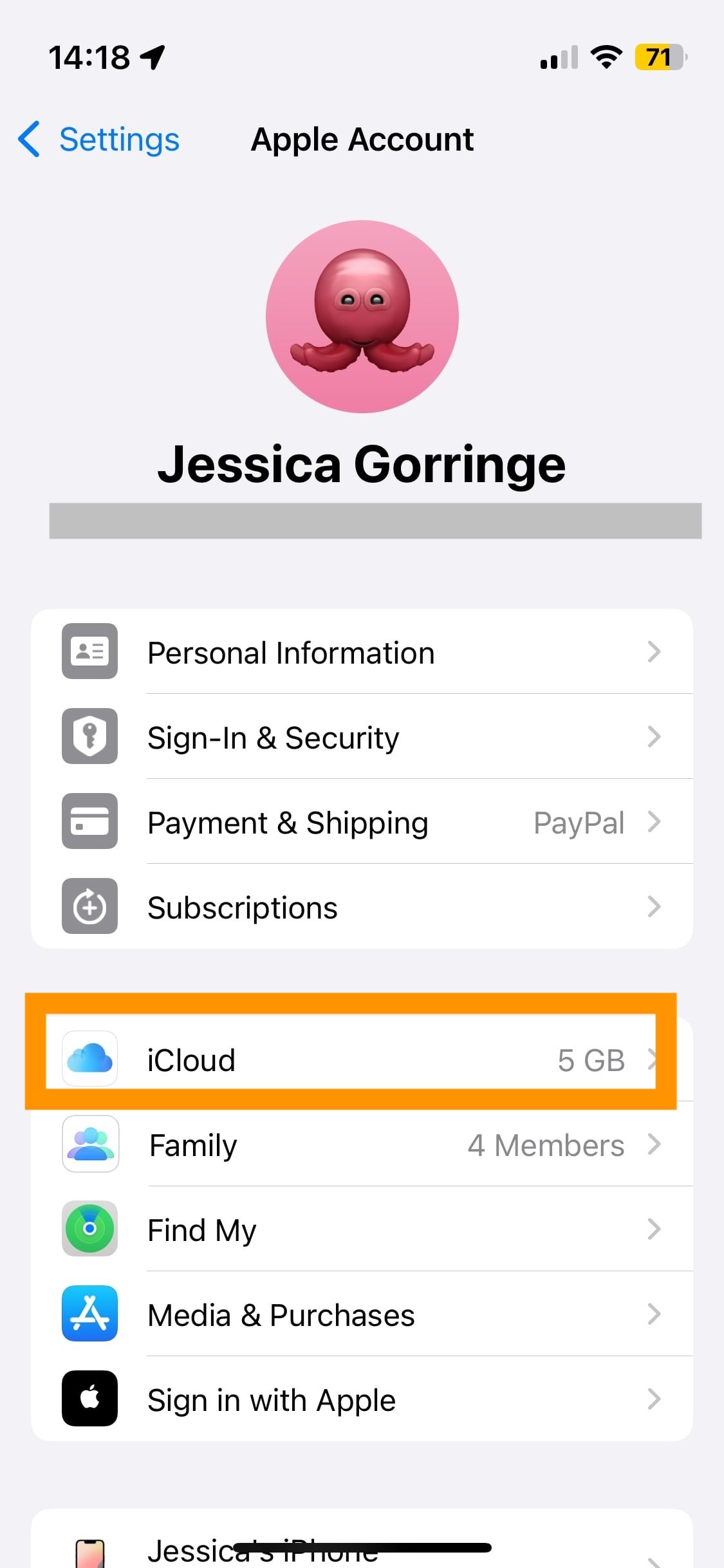
Seleccione iCloud, que será la primera opción en el segundo grupo, como se muestra aquí.
-
Paso 4
Seleccionar protección de datos avanzada
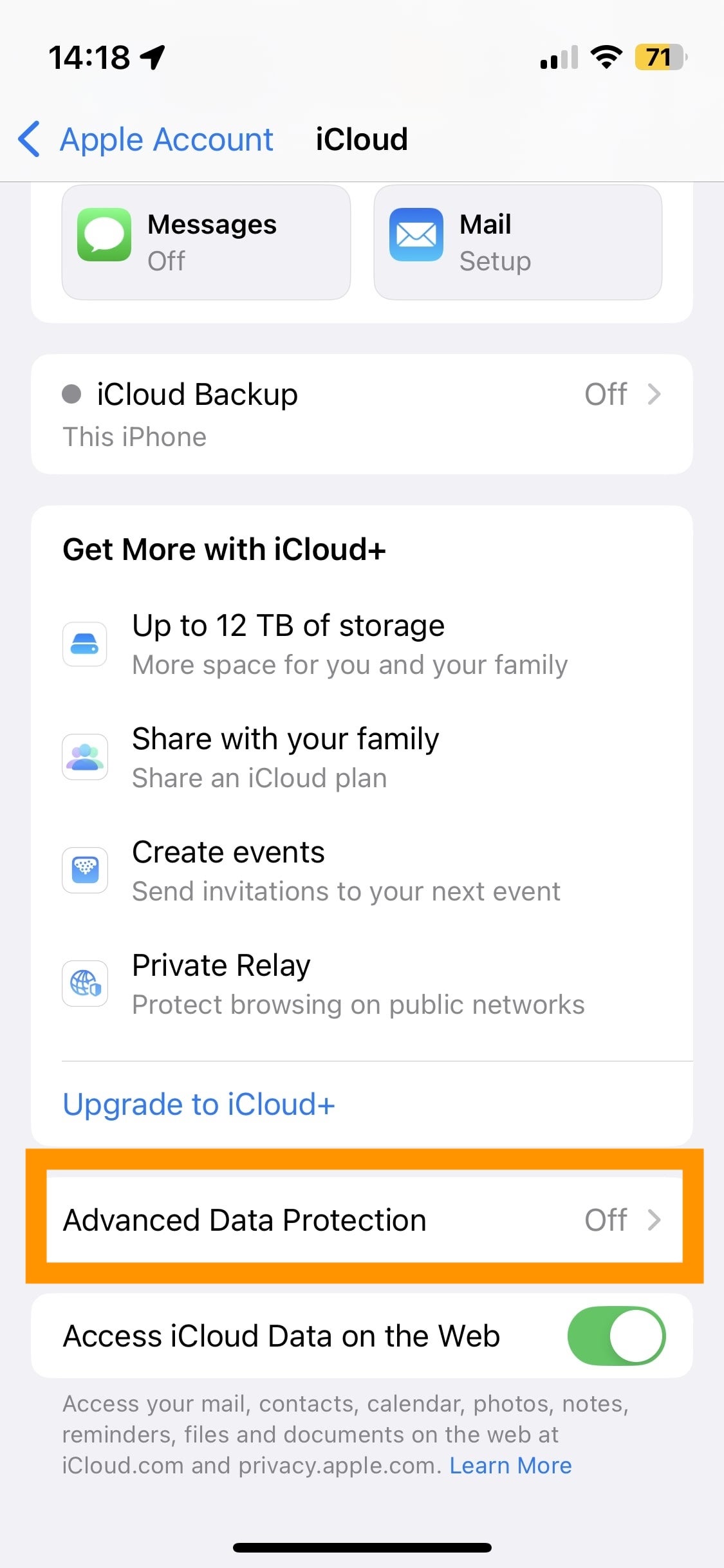
También verá aquí si la protección de datos avanzada ya está encendida o no. Si ya está encendido, entonces no necesita hacer nada más, o puede tocar esto para apagarlo.
-
Paso 5
Toque activar la protección avanzada de datos
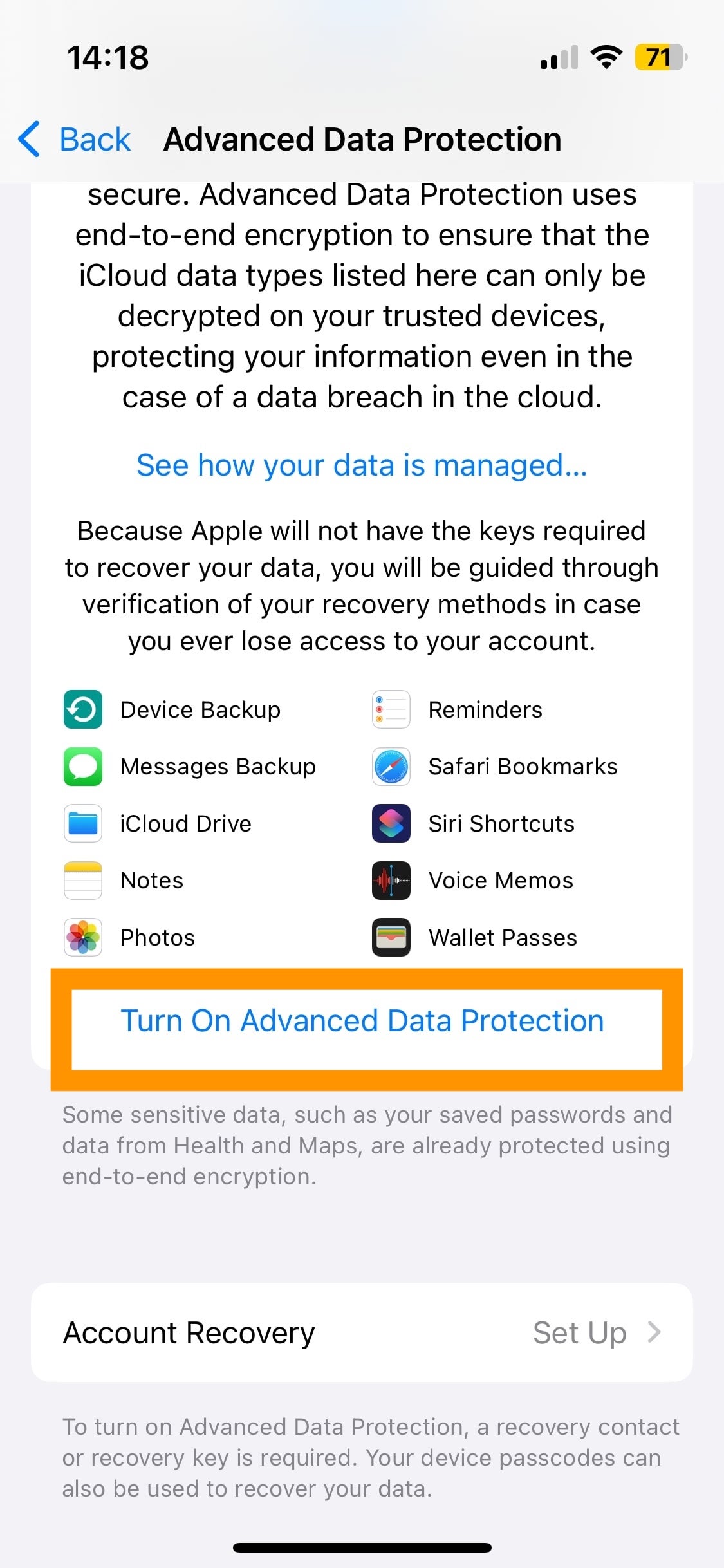
Si no tiene un contacto de recuperación o una configuración clave, se le notificará de esto aquí y será redirigido para configurar esto en su lugar. Siga las instrucciones en pantalla o desplácese hacia abajo por la solución de problemas para averiguar cómo configurar un contacto de recuperación o una clave de recuperación.
-
Paso 6
Revisar los métodos de recuperación
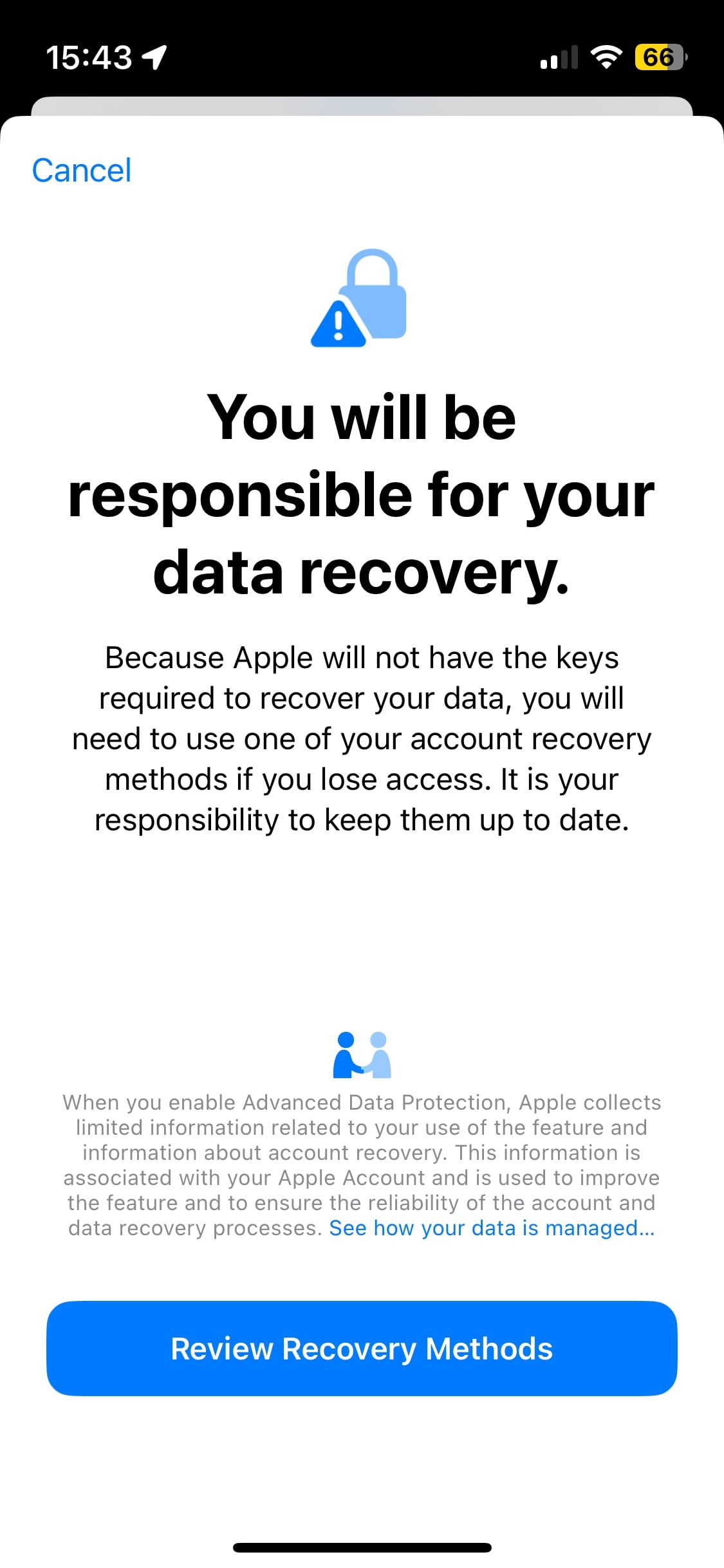
Verifique que esté satisfecho con los contactos de recuperación existentes que se enumeran aquí y actualicen si es necesario.
-
Paso 7
Ingrese su contraseña

Ingrese el código de acceso o la contraseña de su dispositivo cuando se le solicite.
-
Paso 8
Toque hecho
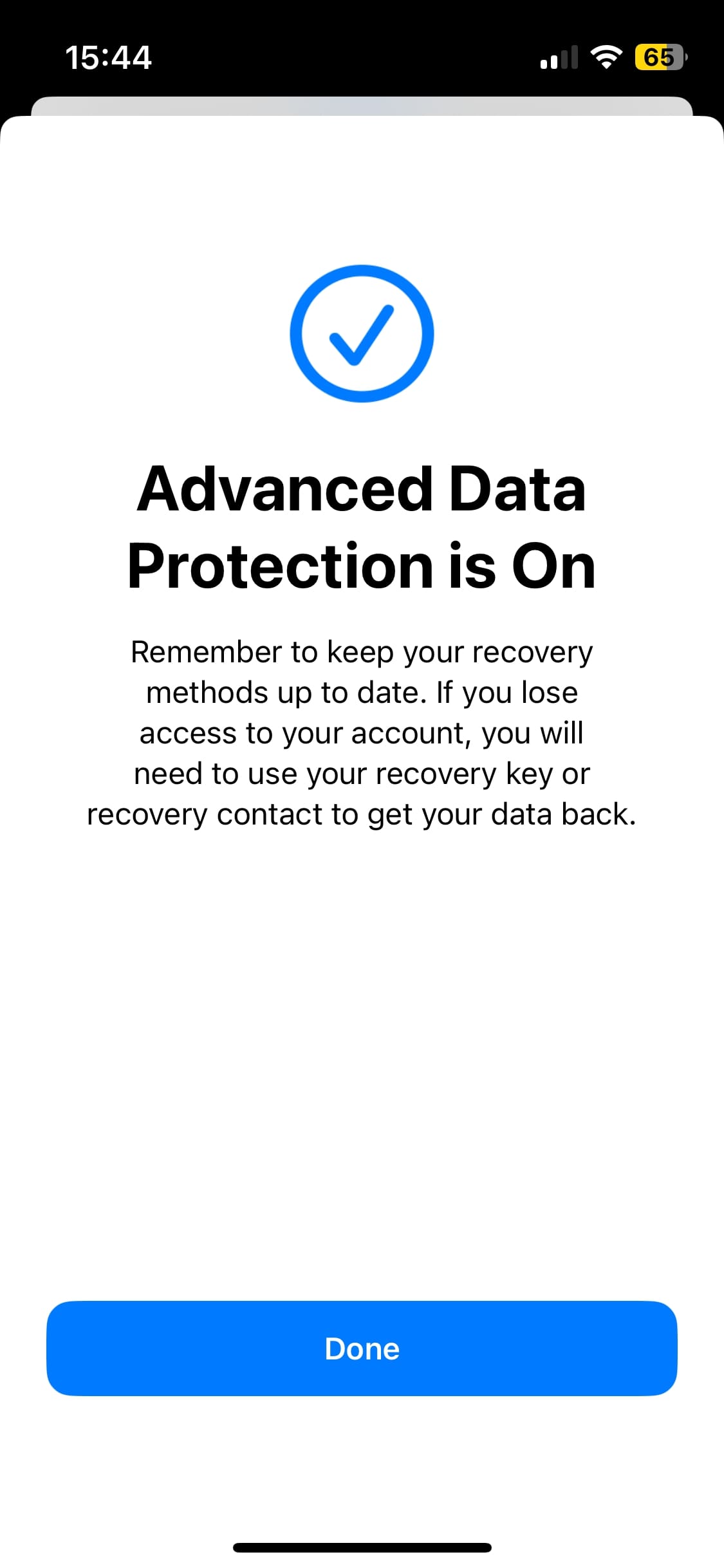
Como se indica aquí, deberá recordar mantener sus métodos de recuperación actualizados y asegurarse de que todavía está en contacto con sus contactos enumerados o que su clave se indique en algún lugar (no en su dispositivo).
Solución de problemas
¿Cómo enciendo un contacto o clave de recuperación?
Siga los pasos de uno a cuatro. En lugar de activar la protección de datos avanzada, desplácese más hacia abajo para la recuperación de la cuenta. Aquí tendrá la opción de agregar contacto de recuperación o configurar una clave de recuperación.