¿Quieres saber cómo habilitar iMessage en tu iPhone, iPad o computadora Mac? ¿Te preguntas qué es iMessage y cuál es la diferencia entre este y un SMS (mensaje de texto)? En esta guía, cubriremos eso, habilitar iMessage, por qué debería usar iMessage, personalizar iMessage y usar iMessage en su Mac. Si sigue estos pasos y recibe un iMessage esperando una notificación de error de activación, tenemos una guía de solución de problemas para que sus iMessages se activen y funcionen. Como nota final, si llegaste a este artículo porque un iMessage no fue entregado, o fue enviado como un mensaje de texto, tenemos la respuesta a cómo saber si alguien bloqueó tu número.
Relacionado: Cómo buscar mensajes en tu iPad y iPhone: iMessage, Facebook y WhatsApp
Salta a:
- ¿Cuál es la diferencia entre un iMessage y un mensaje de texto?
- Por qué deberías utilizar iMessage
- Cómo habilitar iMessage en un iPhone o iPad
- Cómo activar iMessages en una Mac
- Cómo desactivar iMessages en una Mac
¿Cuál es la diferencia entre un iMessage y un SMS (mensaje de texto)?
- ¿Qué es un mensaje SMS? SMS significa «Servicio de mensajes cortos», que en el lenguaje común simplemente llamamos mensajes de texto. Los mensajes de texto se envían a través de su proveedor de servicios celulares (Verizon, AT&T, T-Mobile, etc.) como parte de su plan de mensajes de texto.
- iMessage es el servicio de mensajería de Apple y los iMessages sólo se pueden enviar entre usuarios de iMessage.
- Los iMessages se envían a través de Internet. Si no estás conectado a Wi-Fi, el mensaje contará para tu plan de datos mensual. Pero si tu son conectado a Wi-Fi, el iMessage se enviará gratuitamente y no contará para su plan de datos.
- Dado que puedes enviar iMessages solo usando Wi-Fi, también puedes enviar iMessages desde tu iPad o Mac.
- Puede reconocer visualmente la diferencia entre un SMS (mensaje de texto) y un iMessage por el color de la burbuja del mensaje. iMessages se envían como azul mientras que los mensajes de texto se envían como verde.
Por qué deberías utilizar iMessage
iMessage es la mejor manera de comunicarse con otros usuarios de iPhone por un par de razones. Primero, como comentamos en la sección anterior, puede guardar datos cuando envía mensajes de iMessage, siempre que esté conectado a Wi-Fi. Siempre que esté en casa, en una cafetería o en cualquier otro lugar con una conexión Wi-Fi, sus iMessages se enviarán a través de la conexión a Internet, a diferencia de los mensajes de texto, que utilizan su plan de mensajería de texto.
Otra razón por la que deberías habilitar iMessage es que podrás enviar y recibir mensajes en múltiples plataformas. Cuando habilitas iMessage en tu iPhone, iPad y Mac, puedes verificar tus conversaciones con otros usuarios de iPhone desde cualquiera de tus dispositivos, de modo que si estás chateando con un amigo y tu teléfono se apaga, puedes continuar la conversación en tu Mac. Repasaremos cómo habilitar iMessage en todos estos dispositivos, para que puedas comenzar a aprovechar estos beneficios. (También puedes recibir mensajes SMS en tu Mac si tienes OS X Yosemite o posterior).
Cómo habilitar iMessage en tu iPhone o iPad
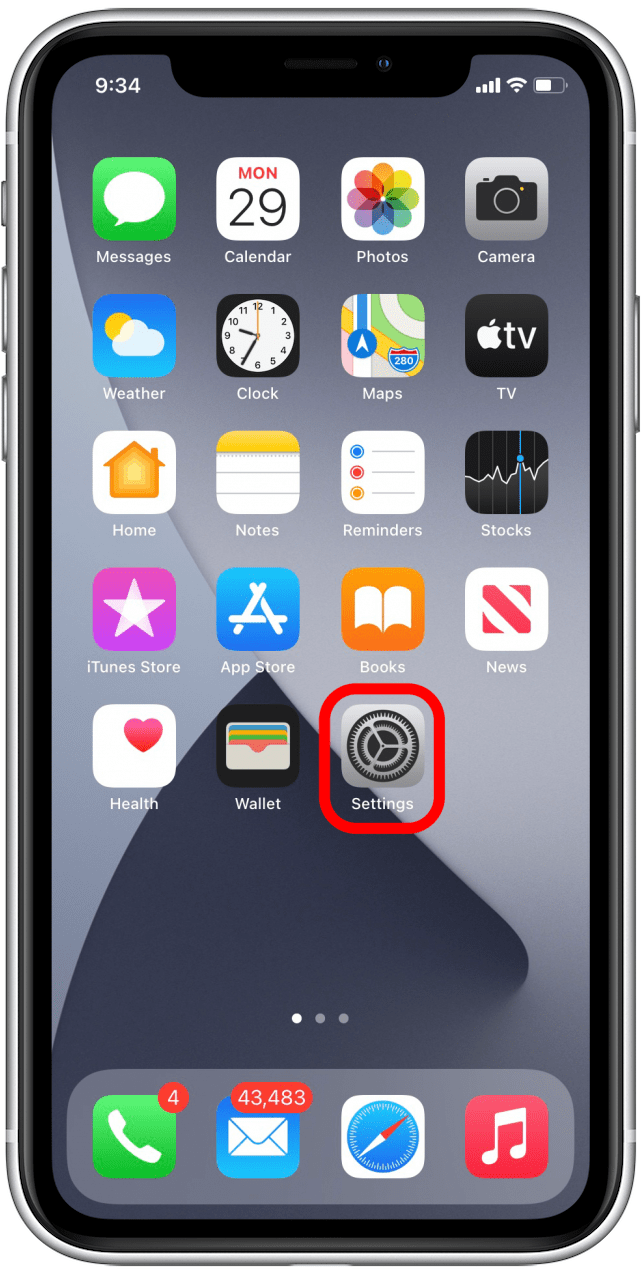
- Abre el Aplicación de configuración.
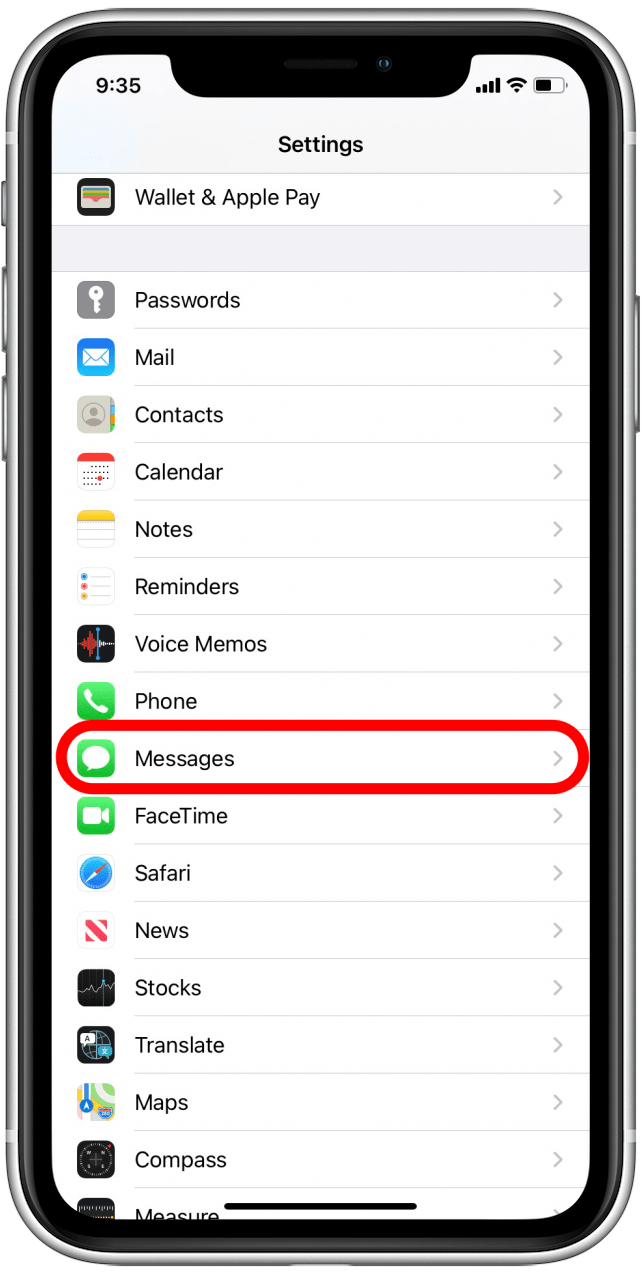
- Grifo Mensajes.
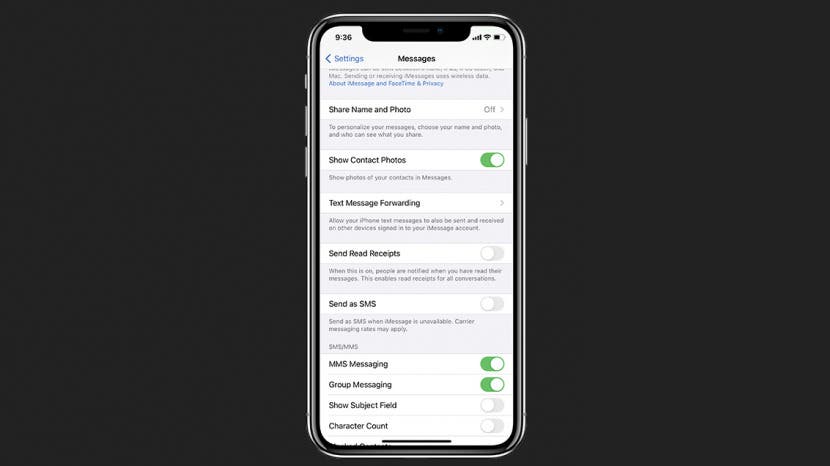
- Activar iMessage.
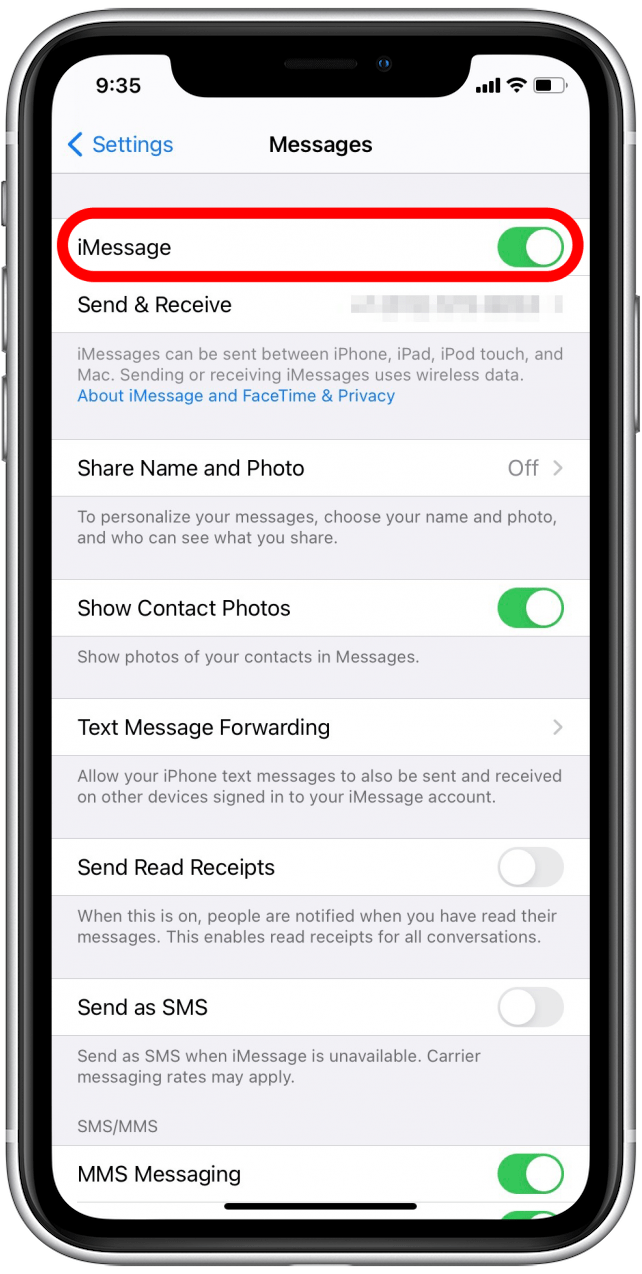
Estás listo para comenzar a enviar mensajes de iMessage a otros amigos en su iPhone, iPad o Mac. Sabrás que has enviado correctamente un iMessage si tu mensaje saliente es azul.
Usa iCloud con mensajes
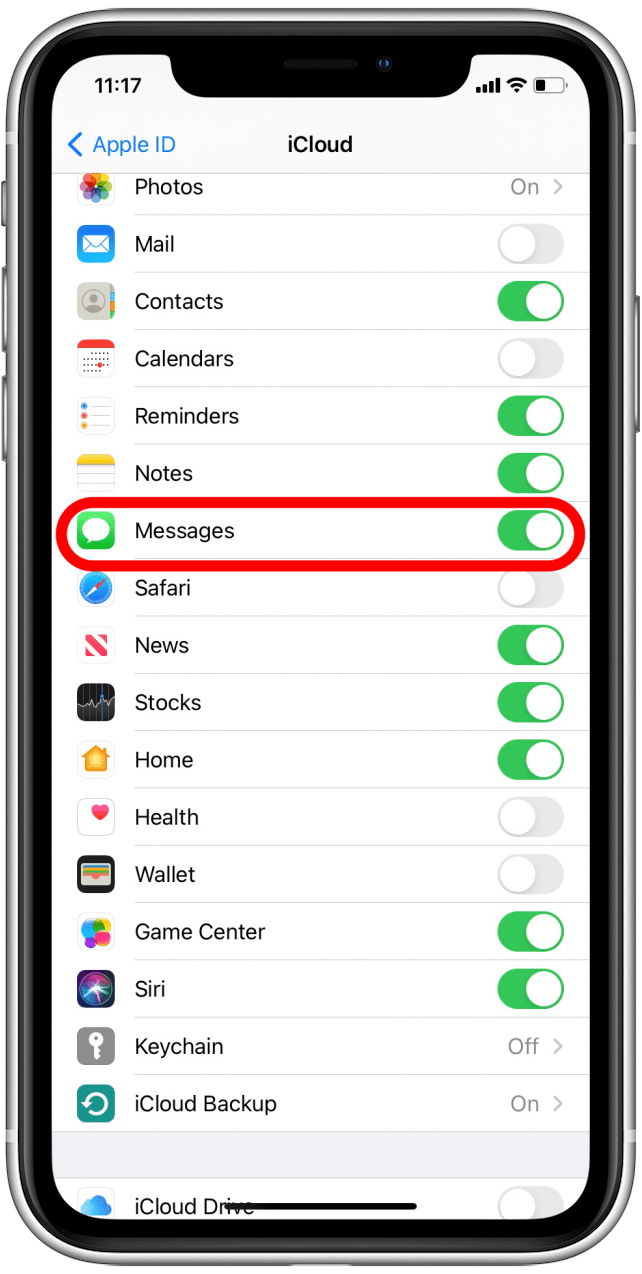
Una buena manera de ayudar a liberar espacio en su iPhone sin perder ninguno de sus iMessage o conversaciones de texto es habilitar iCloud para Mensajes. Cuando habilitas iCloud para Mensajes, todos los mensajes que envías y recibes se guardan en tu iCloud. Esto también significa que puedes acceder a todas tus conversaciones cuando inicias sesión en otro dispositivo con Mensajes en iCloud activados usando tu ID de Apple. A continuación se explica cómo aprovechar esta característica:
- Abierto Ajustes.
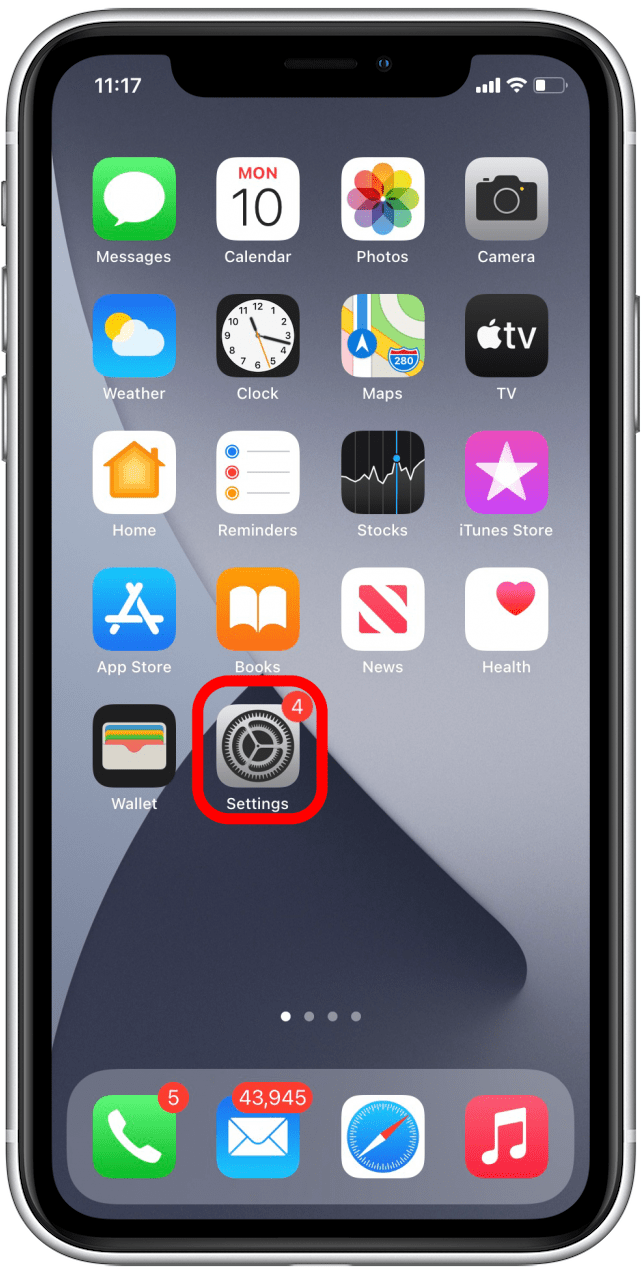
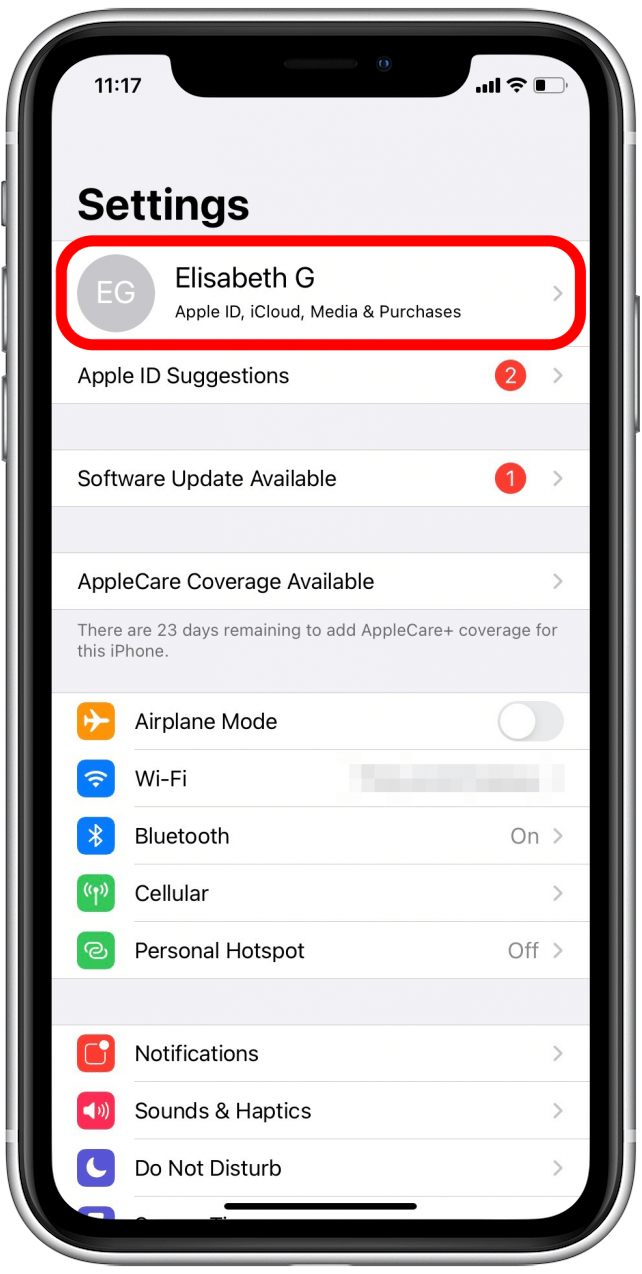
- Toca tu nombre.
- Cinta iCloud.
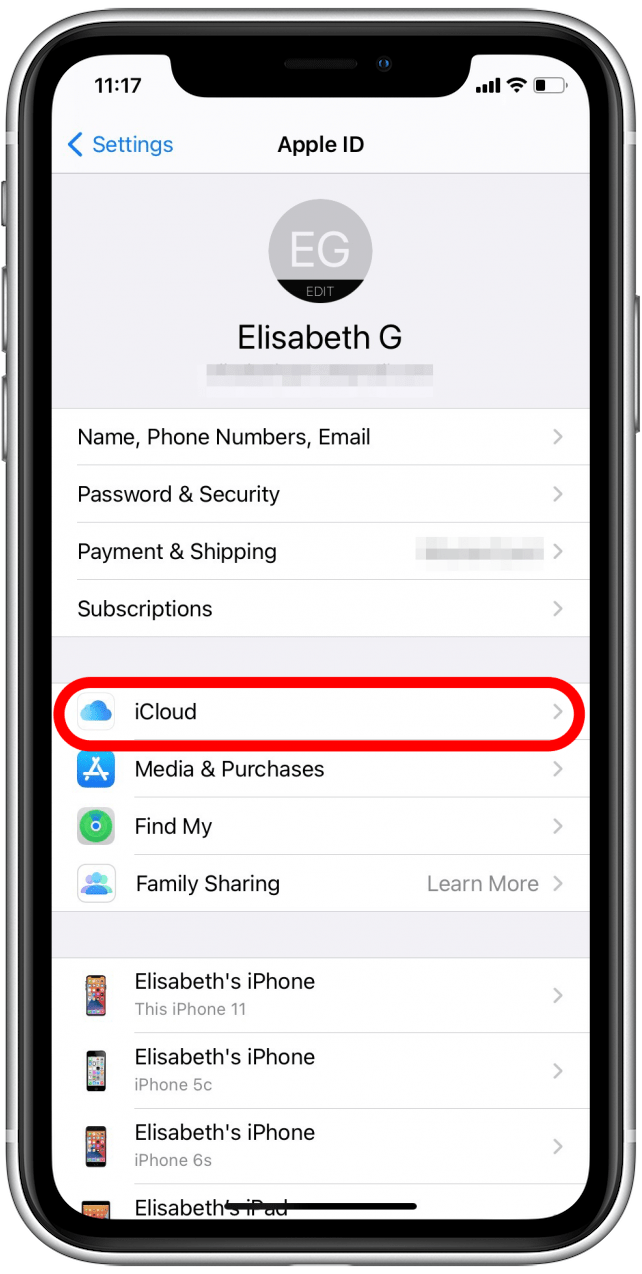
- Palanca Mensajes en.
Cómo activar iMessage en una Mac
Por último, pero no menos importante, puedes recibir los mensajes de tu iPhone en tu Mac gracias a iMessage. Pasemos a cómo desactivar iMessages en Mac si tienes el problema opuesto. De lo contrario, aquí te explicamos cómo habilitar iMessage en tu Mac:
- Debes estar conectado a Wi-Fi para que iMessages funcione en tu Mac. Abre el Aplicación de mensajes en tu Mac.
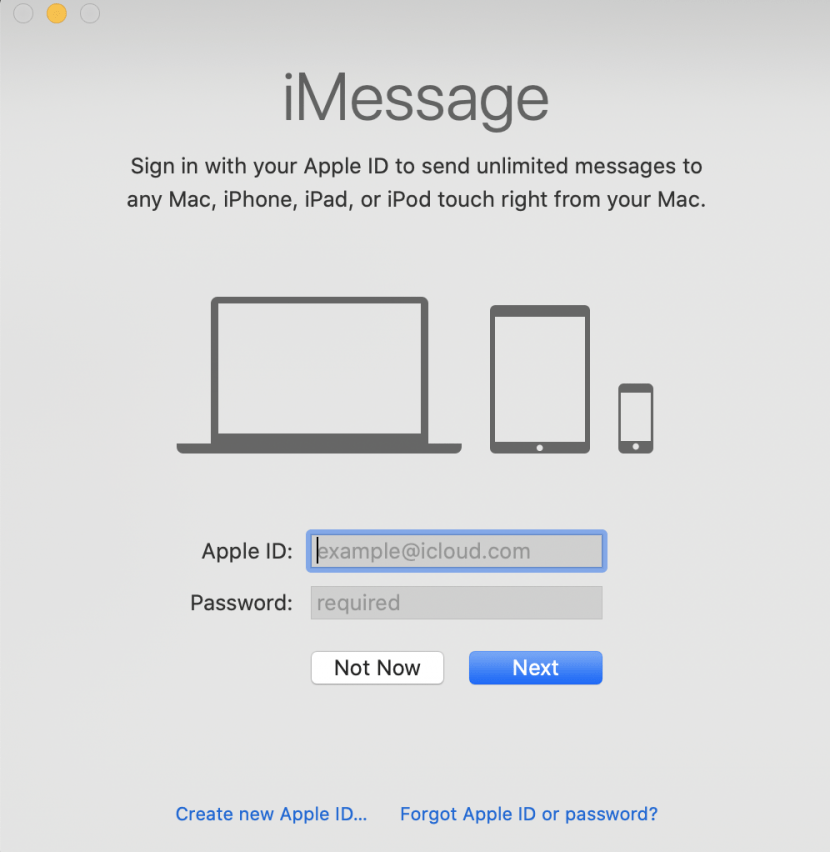
- Si aún no has iniciado sesión, aparecerá una ventana para que puedas iniciar sesión con tu ID de apple y contraseña.
- Tenemos un artículo para ayudarle si olvidó la contraseña de su ID de Apple o su ID de Apple.
- Ahora estás listo para comenzar a enviar iMessages desde tu Mac.
Si iMessage no funciona en Mac, lea estos consejos para solucionar el problema.
Personaliza iMessage en Mac
Hay varias formas de personalizar tu aplicación Mensajes para aprovechar al máximo nuestros iMessages en tu Mac.
Usa iCloud con mensajes
Al igual que en tu iPhone, puedes activar Mensajes en iCloud en tu Mac, para que todas tus conversaciones se guarden y actualicen en todos los dispositivos habilitados. Así es cómo:
- Con la aplicación Mensajes abierta en tu Mac, haz clic en Mensajes.
- Hacer clic Preferencias en la lista desplegable.
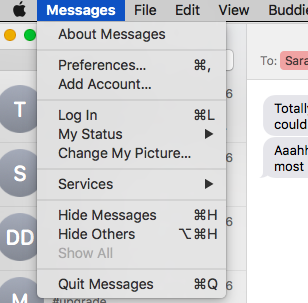
- Hacer clic iMessage.
- Seleccionar Habilitar mensajes en iCloud.
Configurar compartir nombre y fotos
En tu Mac, puedes establecer un nombre y una foto que quieras que vean otros usuarios cuando les envíes mensajes desde la aplicación Mensajes de tu Mac. Así es cómo:
- En la ventana emergente Preferencias, haga clic en General.
- Seleccionar Configurar compartir nombre y fotos y siga las instrucciones que aparecen en pantalla.
Configure su dirección de correo electrónico y número de teléfono
En la ventana emergente Preferencias, busque el encabezado «Puede comunicarse con usted para recibir mensajes en». Seleccione el número de teléfono y la dirección de correo electrónico a la que puede comunicarse. Si se selecciona más de una dirección de correo electrónico o número de teléfono, también puede seleccionar desde qué dirección de correo electrónico o número de teléfono se originarán las nuevas conversaciones seleccionándolos en «Iniciar nuevas conversaciones desde».
Enviar recibos de lectura
En la ventana emergente Preferencias, verá un cuadro en la parte inferior con la etiqueta «Enviar recibos de lectura». Al hacer clic en esta casilla, otras personas podrán ver si ha leído, pero aún no ha respondido, los mensajes que le enviaron.
Cómo desactivar iMessages en una Mac
Si necesitas desactivar iMessages en tu Mac por cualquier motivo (tal vez tus amigos te sigan distrayendo mientras intentas trabajar), aquí te explicamos cómo:
- Con la aplicación Mensajes abierta, en la barra de menú superior, haga clic en Mensajes.
- Elegir Preferencias de la lista desplegable.
- Hacer clic Cuentas.
- Encuentra tu ID de apple en la lista con el ícono de iMessage. Haz click en eso.
- Desmarcar Habilite esta cuenta o seleccione Desconectar.
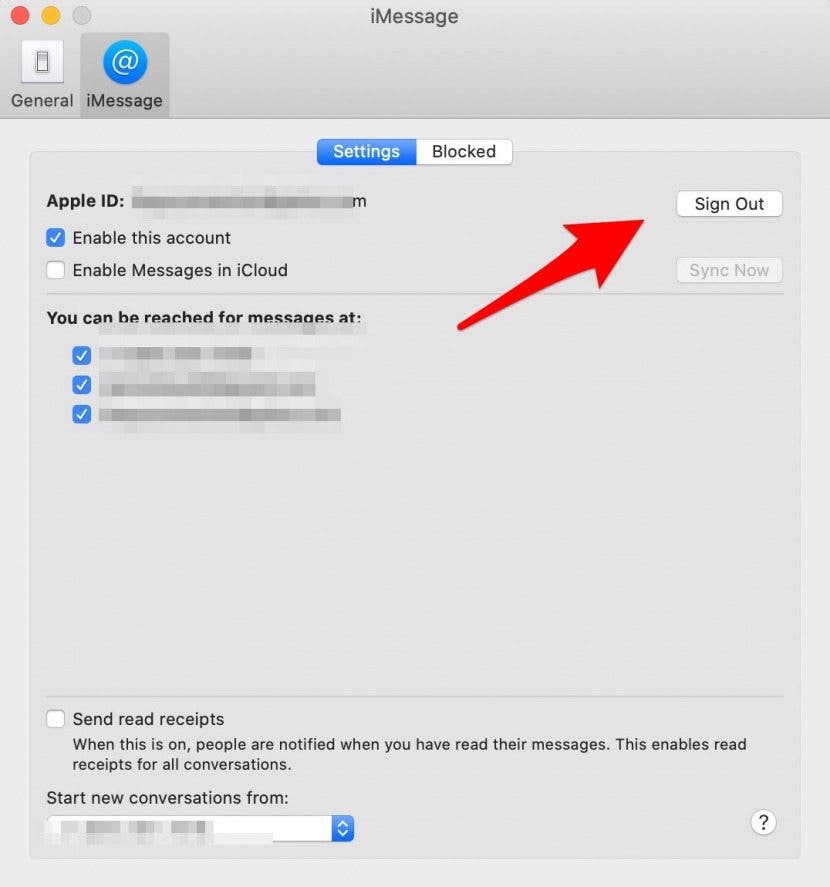
- Al hacerlo, cerrarás tu sesión en iMessages. Cierra la aplicación, y tu estas listo; Ya no recibirás notificaciones de iMessage en tu Mac.