ThemeLocal: consejos de blog que funcionan como magiaThemeLocal: consejos de blog que funcionan como magiaThemeLocal: consejos de blog que funcionan como magia
  • Blogging
  • WordPress
  • Marketing por correo
  • SEO
  • Redes sociales
  • Más
    • Tutoriales
    • Shopify
    • Críticas
    • Consejo
    • Seguridad
    • Software y servicios
    • Generación de tráfico
    • Guia de principiantes
    • Escaparate
Search
  • Términos de Uso
  • Política de privacidad
  • Política de cookies
  • Contactar
© 2022 Themelocal. Reservados todos los derechos.
Lectura: Cómo habilitar la feedback háptica del teclado en el iPhone
Cuota
Notificación Mostrar más
Aa
ThemeLocal: consejos de blog que funcionan como magiaThemeLocal: consejos de blog que funcionan como magia
Aa
  • Blogging
  • WordPress
  • Marketing por correo
  • SEO
  • Redes sociales
  • Más
Search
  • Blogging
  • WordPress
  • Marketing por correo
  • SEO
  • Redes sociales
  • Más
    • Tutoriales
    • Shopify
    • Críticas
    • Consejo
    • Seguridad
    • Software y servicios
    • Generación de tráfico
    • Guia de principiantes
    • Escaparate
Síganos
  • Términos de Uso
  • Política de privacidad
  • Política de cookies
  • Contactar
© 2022 Themelocal. Reservados todos los derechos.
ThemeLocal: consejos de blog que funcionan como magia > Blog > Cómo > Cómo habilitar la feedback háptica del teclado en el iPhone
Cómo

Cómo habilitar la feedback háptica del teclado en el iPhone

Última actualización: octubre 3, 2022 10:08 pm
ThemeLocal hace 4 años 2 Minutos mínimos para leer
Cuota
2 Minutos mínimos para leer
1664827690 Como habilitar la retroalimentacion haptica del teclado en el iPhone
Cuota

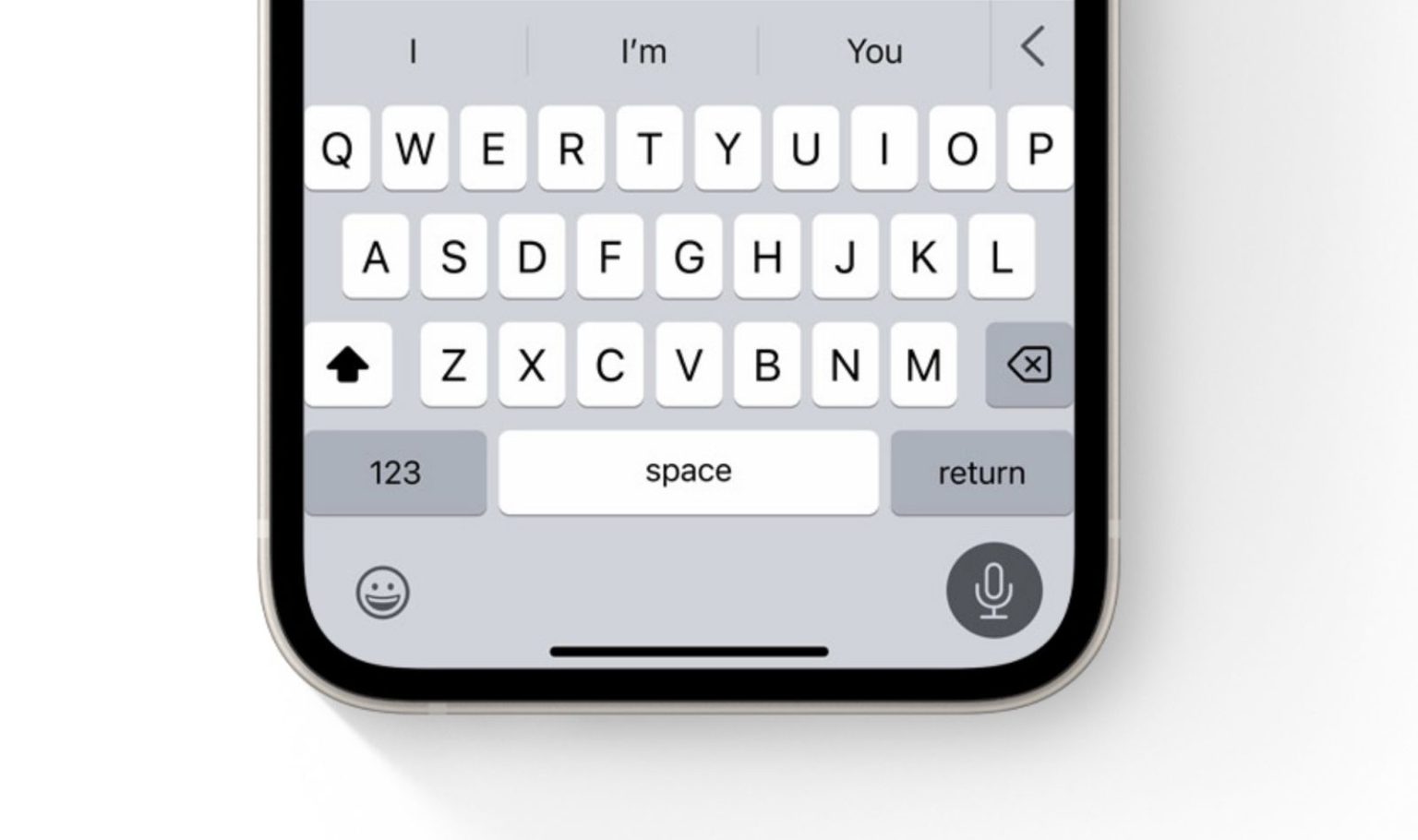
En iOS 16, Apple ha incluido una opción para activar la feedback háptica al usar el teclado supuesto en pantalla. Este artículo explica cómo activarlo y por qué es una excelente alternativa a acatar de teclados de terceros para habilitar la función.


En los últimos primaveras, los teclados de terceros como SwiftKey se han hecho un hueco en el iPhone porque ofrecen opciones personalizables que el teclado nativo de Apple no ofrece, incluida (hasta hace poco) la feedback háptica.

Sin secuestro, con ‌iOS 16‌, Apple hizo de la feedback háptica una función opcional para el teclado supuesto incorporado, lo que significa que no tiene que preocuparse por la posibilidad de comprometer su privacidad al otorgar permiso a un teclado de terceros para registrar sus pulsaciones de teclas. Ahora puede utilizar la feedback háptica a nivel del sistema.

Aquí se explica cómo habilitar la feedback háptica en un ‌iPhone‌ con ‌iOS 16‌.

  1. Editar el Ajustes aplicación en su ‌iPhone‌.
  2. Tocar Sonidos y hápticos.
  3. Desplácese con destino a debajo, luego toque Comentarios del teclado.
  4. Active el interruptor cercano a háptico.

ajustes

Tenga en cuenta que la última pantalla incluye una opción para deshabilitar el intención de sonido que audición para la feedback del teclado cuando el interruptor de timbre/silencio de su ‌iPhone‌ está configurado para sonar. Como era de esperar, la feedback háptica funciona independientemente de si su ‌iPhone‌ está configurado para sonar o silenciar.

También podría gustarte

Ahorre más del 20% en el poderoso disco duro externo de WD.

Ahorre más del 20% en uno de los mejores dispositivos de transmisión de Amazon

No hay iPhone 16e Amazon Spring Deal, pero esto es mejor

Esta máquina de café De’longhi tiene un 27% de descuento y será el regalo perfecto del Día de la Madre

Cómo recuperar rápidamente el correo de voz eliminado en iPhone

ETIQUETADO: Cómo, del, habilitar, háptica, iPhone, retroalimentación, teclado
Comparte este artículo
Facebook Twitter Pinterest Whatsapp Whatsapp
Cuota
¿Qué piensas?
Amor0
Triste0
Contento0
Somnoliento0
Enfadado0
Sin comentarios0
Guiño0
Artículo anterior 1664816893 Como configurar BeReal Cómo configurar BeReal
Artículo siguiente 1664841369 Apple Watch Series 8 y Ultra como controlar la temperatura Apple Watch Series 8 y Intolerante: cómo controlar la temperatura nocturna de tu muñeca
Deja un comentario

Deja una respuesta Cancelar la respuesta

Tu dirección de correo electrónico no será publicada. Los campos obligatorios están marcados con *

Publicación popular

También podría gustarte

Ahorre mas del 20 en el poderoso disco duro externo
Ofertas

Ahorre más del 20% en el poderoso disco duro externo de WD.

hace 1 año 4 Minutos mínimos para leer
Ahorre mas del 20 en uno de los mejores dispositivos
Ofertas

Ahorre más del 20% en uno de los mejores dispositivos de transmisión de Amazon

hace 1 año 3 Minutos mínimos para leer
El iPhone 14 Plus ahora es una ganga de gama
Ofertas

No hay iPhone 16e Amazon Spring Deal, pero esto es mejor

hace 1 año 4 Minutos mínimos para leer
Esta maquina de cafe Delonghi tiene un 27 de descuento
Ofertas

Esta máquina de café De’longhi tiene un 27% de descuento y será el regalo perfecto del Día de la Madre

hace 1 año 4 Minutos mínimos para leer
1742946601 Como recuperar rapidamente el correo de voz eliminado en iPhone
Cómo

Cómo recuperar rápidamente el correo de voz eliminado en iPhone

hace 1 año 4 Minutos mínimos para leer
La freidora del aire de mis suenos es un 25
Ofertas

La freidora del aire de mis sueños es un 25% más barato en la venta de primavera de Amazon

hace 1 año 5 Minutos mínimos para leer
Como cambiar la voz de Siri en iPhone
Cómo

Cómo cambiar la voz de Siri en iPhone

hace 1 año 2 Minutos mínimos para leer
Como arreglar rapidamente una aplicacion congelada en iPhone
Cómo

Cómo arreglar rápidamente una aplicación congelada en iPhone

hace 1 año 4 Minutos mínimos para leer
Mostrar más
ThemeLocal: consejos de blog que funcionan como magiaThemeLocal: consejos de blog que funcionan como magia
Síganos
© 2022 Themelocal. Reservados todos los derechos.
  • Términos de Uso
  • Política de privacidad
  • Política de cookies
  • Contactar
Welcome Back!

Sign in to your account

¿Perdiste tu contraseña?