Si está buscando una manera rápida y fácil de eliminar una cantidad significativa de almacenamiento en su teléfono, esta guía es para usted.
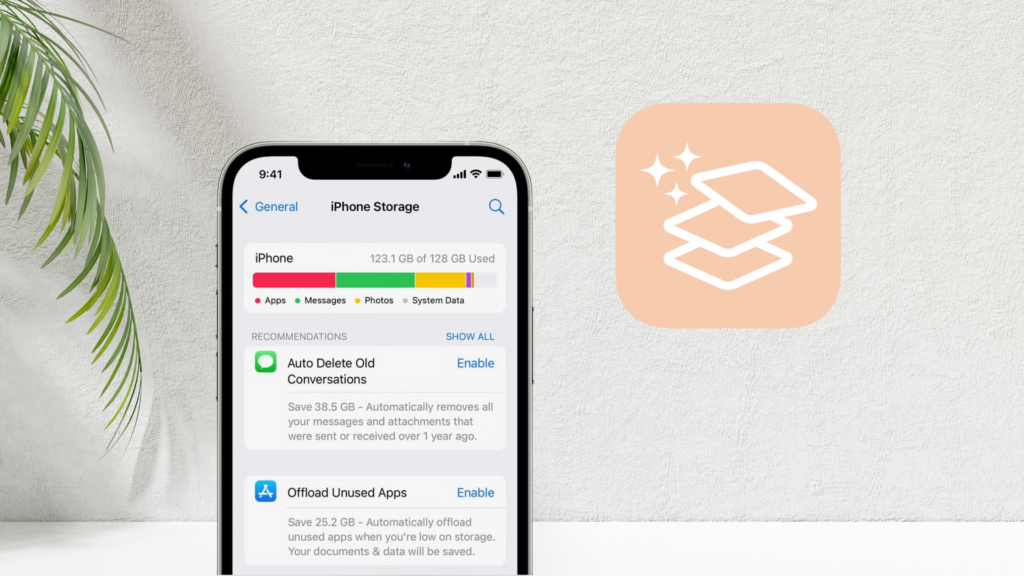
Si eres como nosotros, el rollo de tu cámara probablemente esté lleno de capturas de pantalla de recetas que nunca seguirás, memes desactualizados y 30 versiones muy diferentes de la misma selfie. Sin embargo, la posibilidad de pasar por sus fotos una por una y separar la basura de las fotos de vacaciones, las fotos de cumpleaños y otras cosas importantes puede ser abrumadora.
Aquí es donde las aplicaciones de limpieza de la cámara como Swipewipe y Swipe Photo Cleaner son útiles, dividiendo sus imágenes en secciones manejables y permitiéndole elegir qué mantener y qué destrozar con un rápido deslizamiento hacia la izquierda o hacia la derecha.
Sigue leyendo para aprender a liberar espacio en su teléfono en menos de cinco minutos limpiando la primavera de su cámara, o diríjase a nuestra otra guía para obtener más consejos sobre cómo limpiar el almacenamiento de su iPhone.
Lo que necesitarás
- Un iPhone o Android
- La aplicación Swipewipe
La versión corta
- Abra la aplicación Swipewipe
- Seleccione una categoría
- Deslice el derecho para mantener una imagen
- Deslizar a la izquierda para eliminar una imagen
- Toque Eliminar imágenes cuando llegue al final de esa categoría
Cómo liberar el espacio en su teléfono en menos de cinco minutos
-
Paso 1
Abra la aplicación Swipewipe

Usaremos la aplicación iOS para esta guía, pero también está disponible en Android.
-
Paso 2
Seleccione una categoría

Elegimos los recientes, pero también puede revisar sus fotos por mes, en este día o barajar sus fotos y revisarlas al azar.
-
Paso 3
Deslice el derecho para mantener una imagen
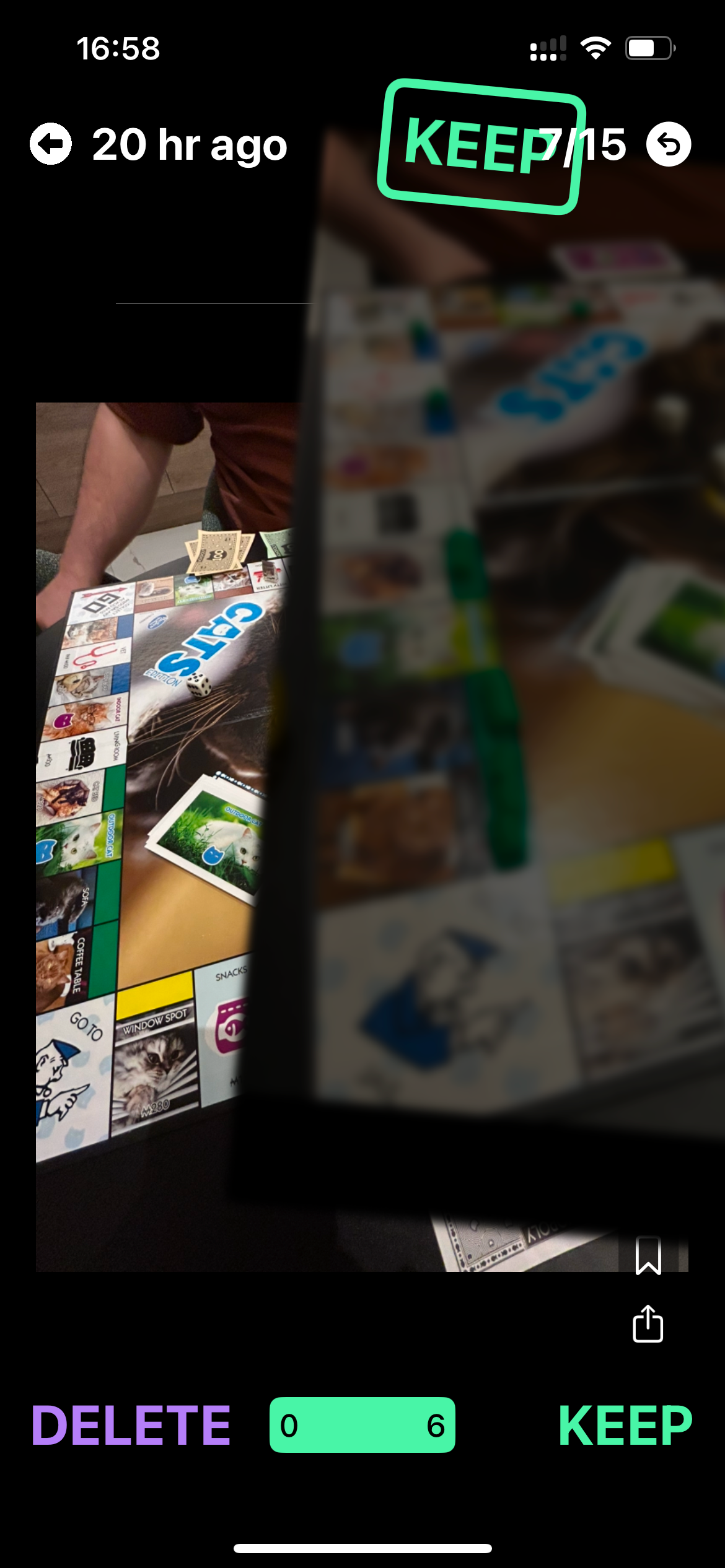
También puede tocar el botón Keep en la esquina inferior derecha.
-
Paso 4
Deslizar a la izquierda para eliminar una imagen
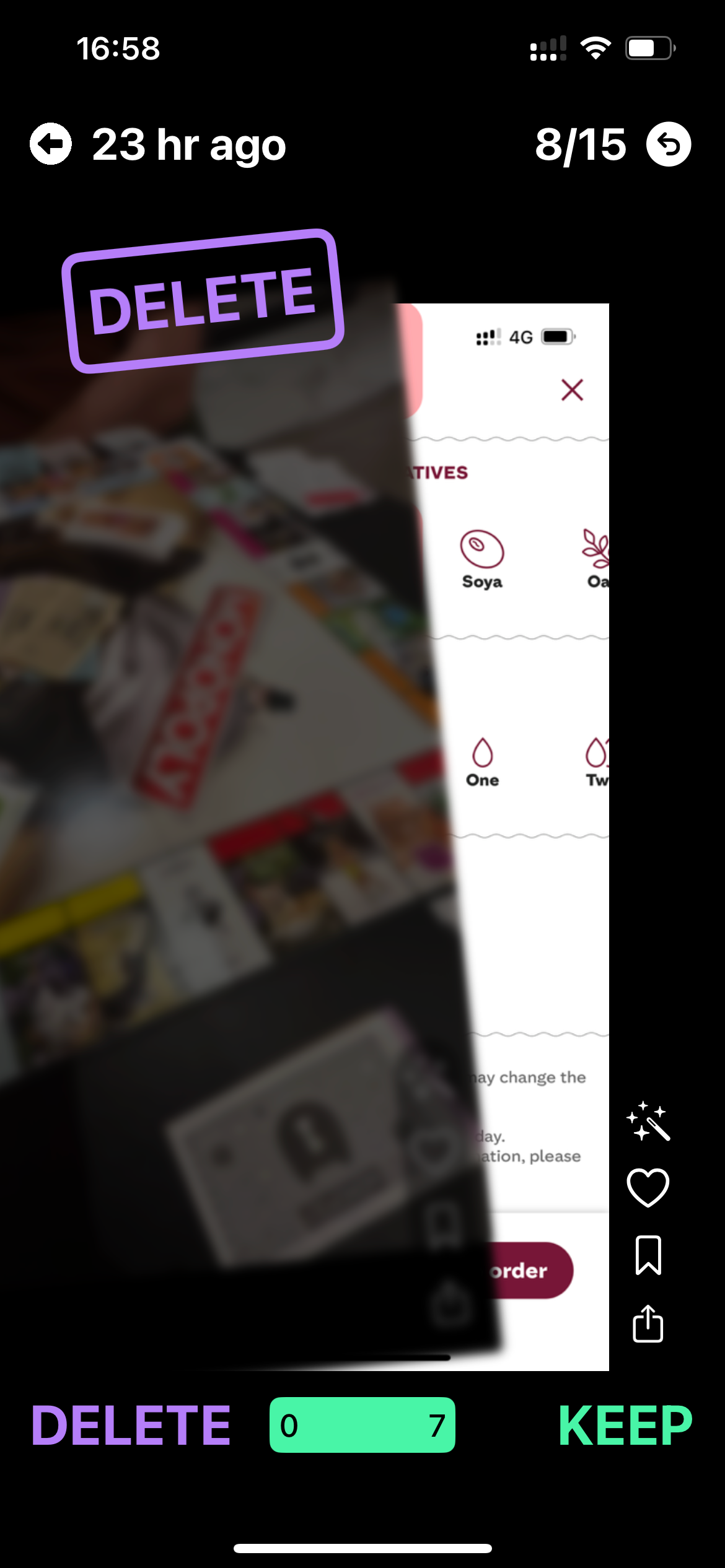
Si cambia de opinión, toque la flecha en la esquina superior derecha para regresar y deslizar la dirección opuesta.
-
Paso 5
Toque Eliminar imágenes cuando llegue al final de esa categoría
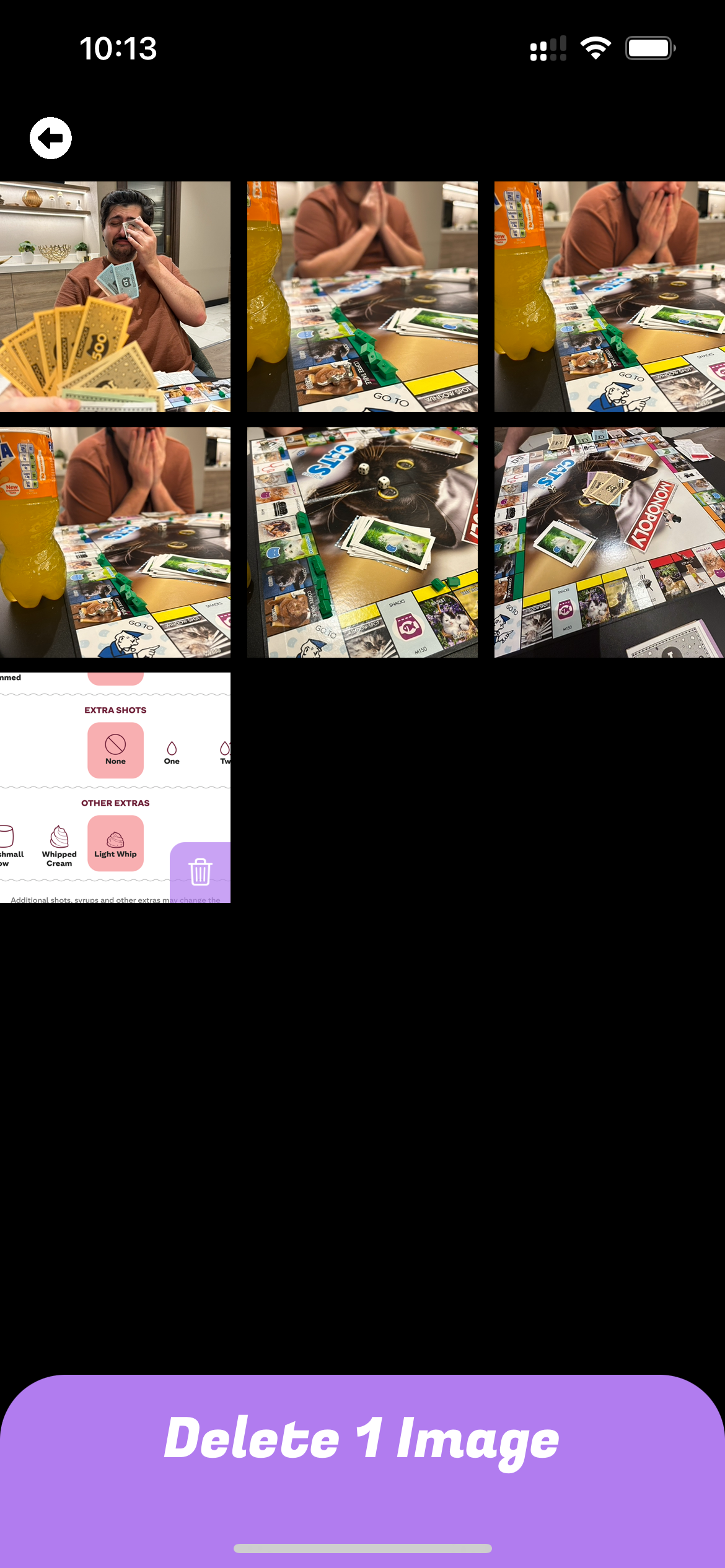
Esto enviará todas las fotos que eligió para eliminar a la sección eliminada recientemente en la aplicación Fotos. Luego puede eliminar su eliminación recientemente para liberar rápidamente algo de almacenamiento.
Solución de problemas
Cómo eliminar permanentemente las fotos de iPhone
Para eliminar permanentemente las fotos en las que ha deslizado a la izquierda y liberar su almacenamiento, vaya a la aplicación Fotos, toque recientemente eliminado, toque seleccionar, toque los tres puntos en la esquina inferior derecha y presione Eliminar todo.
Cómo recuperar fotos eliminadas con swipewipe
Si ha cometido un error y desea recuperar las fotos en las que deslice a la izquierda, vaya a la aplicación Fotos, toque recientemente eliminado, toque seleccionar, elija las fotos que desea, toque los tres puntos en la esquina inferior derecha y seleccione Recuperar.