


ThemeLocal: consejos de blog que funcionan como magiaThemeLocal: consejos de blog que funcionan como magiaThemeLocal: consejos de blog que funcionan como magia
  • Marketing por correo
  • Más
Search
© 2022 Themelocal. Reservados todos los derechos.
Lectura: Cómo mostrar el porcentaje de batería en el widget de batería del iPhone
Cuota
Notificación Mostrar más
Aa
ThemeLocal: consejos de blog que funcionan como magiaThemeLocal: consejos de blog que funcionan como magia
Aa
  • Marketing por correo
  • Más
Search
  • Marketing por correo
  • Más
Síganos
© 2022 Themelocal. Reservados todos los derechos.
ThemeLocal: consejos de blog que funcionan como magia > Blog > Cómo > Cómo mostrar el porcentaje de batería en el widget de batería del iPhone
Cómo

Cómo mostrar el porcentaje de batería en el widget de batería del iPhone

Última actualización: octubre 27, 2022 2:08 pm
ThemeLocal hace 4 años 4 Minutos mínimos para leer
Cuota
4 Minutos mínimos para leer
Cuota

Esta guía paso a paso lo guía a través del proceso de activación del porcentaje de batería en su iPhone

Como mostrar el porcentaje de bateria en el widget de

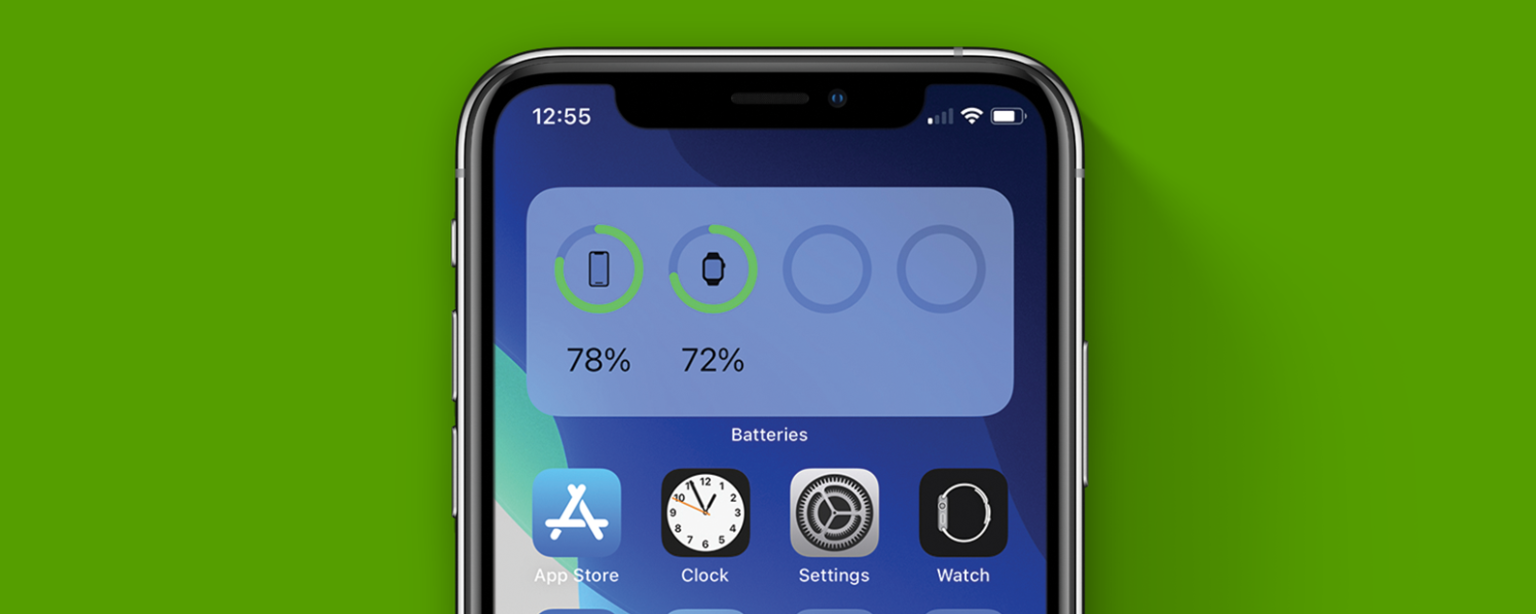
¿El widget de batería predeterminado de su teléfono es demasiado pequeño o falta información porcentual? Si se pregunta cómo activar el porcentaje de batería en su iPhone, esta guía paso a paso lo guiará a través del proceso. Con solo unos pocos toques, podrá elegir su versión favorita de este widget y mantener el estado de la batería siempre visible en su pantalla de inicio o en la vista Hoy.

Contents
Esta guía paso a paso lo guía a través del proceso de activación del porcentaje de batería en su iPhoneCómo agregar porcentaje de batería al widget de iPhonePara eliminar el widget de batería predeterminado:Para volver a agregar el widget de batería:Cómo ver el porcentaje de batería en la pantalla de inicio del iPhone

Relacionado: ¿iOS 14 agota la vida útil de la batería de tu iPhone? 13 formas de ahorrar batería en tu iPhone

Cómo agregar porcentaje de batería al widget de iPhone

Si su iPhone se ejecuta en iOS 14, probablemente ya haya notado un widget de batería predeterminado en su Vista de hoy. Si bien a algunos usuarios les gusta, otros prefieren un widget más grande que también muestre los porcentajes exactos de batería.

La buena noticia es que puedes personalizar tu widget de batería. Si prefiere un widget más grande que sea más fácil de ver y que muestre información porcentual de un vistazo, es tan fácil como eliminar el widget predeterminado y agregar su versión preferida.

Para eliminar el widget de batería predeterminado:

  1. De tu Pantalla de iniciodesliza el dedo hacia la derecha para acceder a tu Vista de hoy.
  2. Toque en el Editar en la parte inferior de la pantalla o manténgalo presionado en cualquier lugar de la vista Hoy. Como mostrar el porcentaje de bateria en el widget de1666872489 712 Como mostrar el porcentaje de bateria en el widget de

  3. Cuando los widgets comiencen a moverse, toque el botón – icono para eliminar el widget de batería predeterminado y verifique eligiendo Remover en la pantalla de confirmación. 1666872489 144 Como mostrar el porcentaje de bateria en el widget de1666872489 469 Como mostrar el porcentaje de bateria en el widget de

  4. Tocar Hecho. 1666872489 565 Como mostrar el porcentaje de bateria en el widget de

Para volver a agregar el widget de batería:

  1. De tu Vista de hoytocar Editar en la parte inferior o presione prolongadamente en cualquier lugar de la pantalla.
  2. Cuando los widgets comiencen a moverse, toque el botón + signo en la parte superior izquierda de la pantalla para agregar widgets. 1666872489 122 Como mostrar el porcentaje de bateria en el widget de1666872489 906 Como mostrar el porcentaje de bateria en el widget de

  3. Sobre el Widgets de búsqueda pantalla, desplácese hacia abajo hasta Baterías o escríbalo en la herramienta de búsqueda. 1666872489 794 Como mostrar el porcentaje de bateria en el widget de1666872489 654 Como mostrar el porcentaje de bateria en el widget de

  4. En la pantalla Baterías, deslice para ver los diferentes widgets de batería disponibles. 1666872489 995 Como mostrar el porcentaje de bateria en el widget de1666872489 764 Como mostrar el porcentaje de bateria en el widget de

  5. Una vez que encuentre su widget de batería preferido, toque Añadir widget. 1666872489 967 Como mostrar el porcentaje de bateria en el widget de

  6. Tocar Hecho. 1666872489 371 Como mostrar el porcentaje de bateria en el widget de1666872489 528 Como mostrar el porcentaje de bateria en el widget de

Cómo ver el porcentaje de batería en la pantalla de inicio del iPhone

Una vez que haya personalizado el widget de la batería en su vista Hoy, es posible que desee realizar un mejor seguimiento del uso de la batería moviendo el widget a su pantalla de inicio. Así es como puedes hacer eso:

  1. Desde el Vista de hoytocar Editar en la parte inferior o presione prolongadamente en cualquier lugar de la pantalla. 1666872489 251 Como mostrar el porcentaje de bateria en el widget de

  2. Cuando los widgets comiencen a moverse, sostenga el widget de la batería hasta que se haga más grande y arrástrelo a su Pantalla de inicio. 1666872489 830 Como mostrar el porcentaje de bateria en el widget de1666872489 890 Como mostrar el porcentaje de bateria en el widget de

  3. Tocar Hecho. 1666872489 121 Como mostrar el porcentaje de bateria en el widget de

Con el widget de batería más grande, puede ver fácilmente el estado de su iPhone y otros dispositivos Bluetooth conectados. Ya sea que mantenga este widget en su vista Hoy o lo mueva a su pantalla de inicio, es una herramienta útil que lo ayuda a administrar el uso de su dispositivo y realizar un mejor seguimiento de la duración de la batería. A continuación, conozca los 10 mejores widgets que puede agregar a su pantalla de bloqueo una vez que descargue iOS 16.


También podría gustarte

Ahorre más del 20% en el poderoso disco duro externo de WD.

Ahorre más del 20% en uno de los mejores dispositivos de transmisión de Amazon

No hay iPhone 16e Amazon Spring Deal, pero esto es mejor

Esta máquina de café De’longhi tiene un 27% de descuento y será el regalo perfecto del Día de la Madre

Cómo recuperar rápidamente el correo de voz eliminado en iPhone

ETIQUETADO: batería, Cómo, del, iPhone, mostrar, porcentaje, widget
Comparte este artículo
Facebook Twitter Pinterest Whatsapp Whatsapp
Cuota
¿Qué piensas?
Amor0
Triste0
Contento0
Somnoliento0
Enfadado0
Sin comentarios0
Guiño0
Artículo anterior Cómo cambiar la consola principal de tu cuenta Nintendo
Artículo siguiente Reseña FIFA 23
Deja un comentario

Deja una respuesta Cancelar la respuesta

Tu dirección de correo electrónico no será publicada. Los campos obligatorios están marcados con *

Publicación popular

También podría gustarte

Ahorre más del 20% en el poderoso disco duro externo de WD.

hace 1 año 4 Minutos mínimos para leer

Ahorre más del 20% en uno de los mejores dispositivos de transmisión de Amazon

hace 1 año 3 Minutos mínimos para leer

No hay iPhone 16e Amazon Spring Deal, pero esto es mejor

hace 1 año 4 Minutos mínimos para leer

Esta máquina de café De’longhi tiene un 27% de descuento y será el regalo perfecto del Día de la Madre

hace 1 año 4 Minutos mínimos para leer

Cómo recuperar rápidamente el correo de voz eliminado en iPhone

hace 1 año 4 Minutos mínimos para leer

La freidora del aire de mis sueños es un 25% más barato en la venta de primavera de Amazon

hace 1 año 5 Minutos mínimos para leer

Cómo cambiar la voz de Siri en iPhone

hace 1 año 2 Minutos mínimos para leer

Cómo arreglar rápidamente una aplicación congelada en iPhone

hace 1 año 4 Minutos mínimos para leer
Mostrar más
ThemeLocal: consejos de blog que funcionan como magiaThemeLocal: consejos de blog que funcionan como magia
Síganos
© 2022 Themelocal. Reservados todos los derechos.
Welcome Back!

Sign in to your account

¿Perdiste tu contraseña?