


ThemeLocal: consejos de blog que funcionan como magiaThemeLocal: consejos de blog que funcionan como magiaThemeLocal: consejos de blog que funcionan como magia
  • Blogging
  • WordPress
  • Marketing por correo
  • SEO
  • Redes sociales
  • Más
    • Tutoriales
    • Shopify
    • Críticas
    • Consejo
    • Seguridad
    • Software y servicios
    • Generación de tráfico
    • Guia de principiantes
    • Escaparate
Search
  • Términos de Uso
  • Política de privacidad
  • Política de cookies
  • Contactar
© 2022 Themelocal. Reservados todos los derechos.
Lectura: Cómo mover aplicaciones hacia y desde el Dock en un iPhone o iPad
Cuota
Notificación Mostrar más
Aa
ThemeLocal: consejos de blog que funcionan como magiaThemeLocal: consejos de blog que funcionan como magia
Aa
  • Blogging
  • WordPress
  • Marketing por correo
  • SEO
  • Redes sociales
  • Más
Search
  • Blogging
  • WordPress
  • Marketing por correo
  • SEO
  • Redes sociales
  • Más
    • Tutoriales
    • Shopify
    • Críticas
    • Consejo
    • Seguridad
    • Software y servicios
    • Generación de tráfico
    • Guia de principiantes
    • Escaparate
Síganos
  • Términos de Uso
  • Política de privacidad
  • Política de cookies
  • Contactar
© 2022 Themelocal. Reservados todos los derechos.
ThemeLocal: consejos de blog que funcionan como magia > Blog > Cómo > Cómo mover aplicaciones hacia y desde el Dock en un iPhone o iPad
Cómo

Cómo mover aplicaciones hacia y desde el Dock en un iPhone o iPad

Última actualización: mayo 5, 2022 5:16 pm
ThemeLocal hace 4 años 3 Minutos mínimos para leer
Cuota
3 Minutos mínimos para leer
1651763772 Como mover aplicaciones hacia y desde el Dock en un
Cuota

* Esta publicación es parte de Vida del iPhoneBoletín Sugerencia del día de . Inscribirse. *

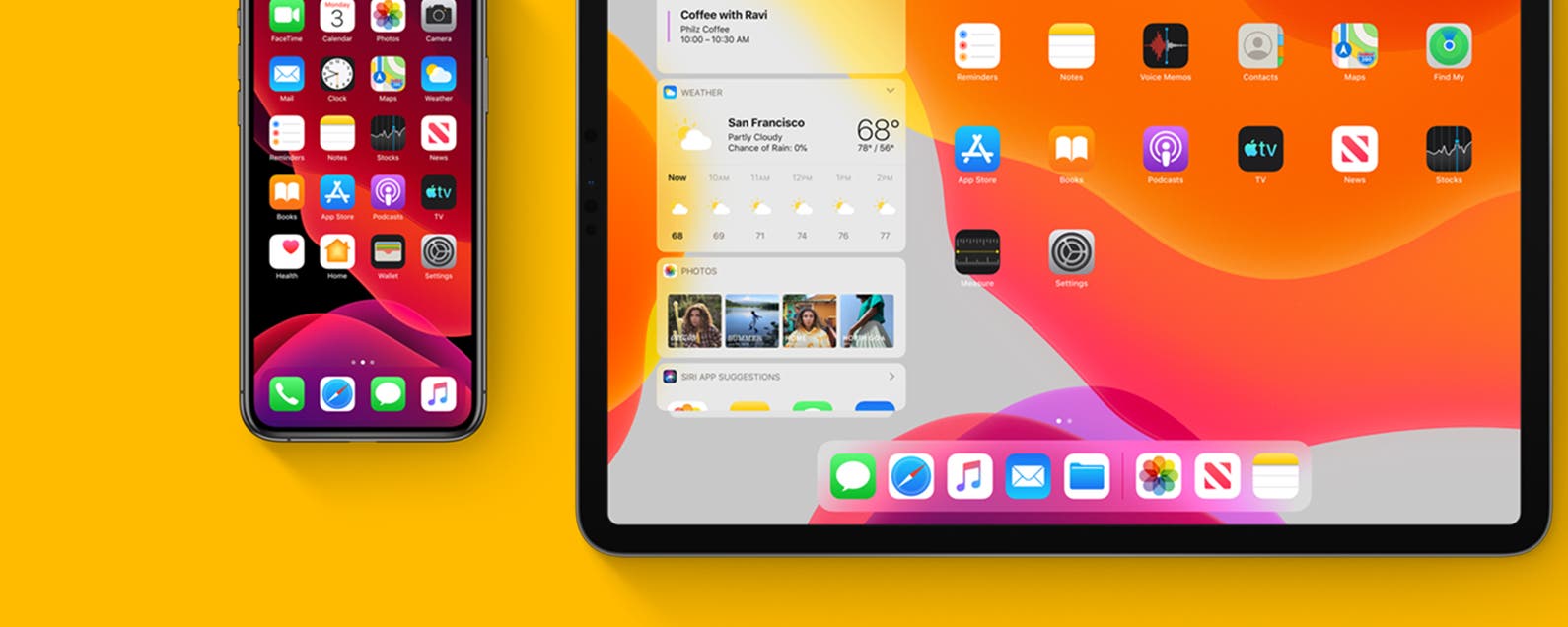
Apple ha colocado lo que cree que son las aplicaciones más útiles en el Dock del iPad y el iPhone, donde se puede acceder a ellas en todas las pantallas de inicio. Si sus aplicaciones más útiles no están en el Dock, ¡puede moverlas fácilmente allí! Siga leyendo para saber cómo mover aplicaciones dentro o fuera del Dock en su iPhone o iPad.

Relacionado: Cómo mover múltiples íconos de aplicaciones a la vez en la pantalla de inicio del iPhone

Cómo mover aplicaciones hacia y desde el Dock

Mover una aplicación hacia o desde el teléfono o la base del iPad se logra de la misma manera que mover aplicaciones de una pantalla de inicio a otra, o a carpetas. Antes de comenzar, es importante saber que el iPhone Dock puede contener un máximo de 4 aplicaciones, y el iPad Dock puede contener entre 11 y 15, según el modelo; decida qué aplicaciones son las más importantes para tener en su Dock antes de comenzar. También puede consultar cómo personalizar un Apple MacBook Dock.

  1. Toca y mantén presionado cualquier ícono de aplicación. Cuando aparezca el menú de acciones, seleccione Editar pantalla de inicio para entrar en el «modo de movimiento».
  2. También puede continuar manteniendo presionado el dedo para ingresar al «modo de movimiento». Como mover aplicaciones hacia y desde el Dock en un

  3. Verás una pequeña X en las esquinas superiores izquierdas de cualquier aplicación que sea posible eliminar. Tocar la X eliminará la aplicación, pero eso no es lo que quieres hacer.
  4. Para mover una aplicación fuera de su Dock, mantenga presionada y arrastre la aplicación desde el Dock a su pantalla de inicio mientras está en modo de movimiento. Como mover aplicaciones hacia y desde el Dock en un 1651763772 850 Como mover aplicaciones hacia y desde el Dock en un

  5. Para mover una aplicación al Dock, simplemente arrastra la aplicación al Dock desde la pantalla de inicio.
  6. También puede colocar carpetas en el Dock. 1651763772 832 Como mover aplicaciones hacia y desde el Dock en un 1651763772 122 Como mover aplicaciones hacia y desde el Dock en un

  7. Una vez que haya terminado de personalizar su Dock, presione el Botón Listo en la esquina superior derecha de la pantalla o presione el botón Inicio y las aplicaciones dejarán de moverse.

Hay otras formas en las que puede personalizar su iPhone y iPad Docks, puede leer sobre ellas aquí.


También podría gustarte

No hay iPhone 16e Amazon Spring Deal, pero esto es mejor

Cómo recuperar rápidamente el correo de voz eliminado en iPhone

Cómo cambiar la voz de Siri en iPhone

Cómo arreglar rápidamente una aplicación congelada en iPhone

El rival de iPad de Amazon es actualmente una ganga en la venta de los días de oferta de primavera

ETIQUETADO: aplicaciones, Cómo, desde, Dock, hacia, iPad, iPhone, mover
Comparte este artículo
Facebook Twitter Pinterest Whatsapp Whatsapp
Cuota
¿Qué piensas?
Amor0
Triste0
Contento0
Somnoliento0
Enfadado0
Sin comentarios0
Guiño0
Artículo anterior 1651750335 Adidas FWD 02 DEPORTE Revision Adidas FWD-02 DEPORTE Revisión
Artículo siguiente 1651799297 Como eliminar una historia en Facebook Cómo eliminar una historia en Facebook
Deja un comentario

Deja una respuesta Cancelar la respuesta

Tu dirección de correo electrónico no será publicada. Los campos obligatorios están marcados con *

Publicación popular

También podría gustarte

El iPhone 14 Plus ahora es una ganga de gama
Ofertas

No hay iPhone 16e Amazon Spring Deal, pero esto es mejor

hace 1 año 4 Minutos mínimos para leer
1742946601 Como recuperar rapidamente el correo de voz eliminado en iPhone
Cómo

Cómo recuperar rápidamente el correo de voz eliminado en iPhone

hace 1 año 4 Minutos mínimos para leer
Como cambiar la voz de Siri en iPhone
Cómo

Cómo cambiar la voz de Siri en iPhone

hace 1 año 2 Minutos mínimos para leer
Como arreglar rapidamente una aplicacion congelada en iPhone
Cómo

Cómo arreglar rápidamente una aplicación congelada en iPhone

hace 1 año 4 Minutos mínimos para leer
El rival de iPad de Amazon es actualmente una ganga
Ofertas

El rival de iPad de Amazon es actualmente una ganga en la venta de los días de oferta de primavera

hace 1 año 4 Minutos mínimos para leer
Samsung Galaxy S25 adopta la funcion Android de Android prometida
Tecnología

Samsung Galaxy S25 adopta la función Android de Android prometida desde hace mucho tiempo

hace 1 año 4 Minutos mínimos para leer
El arma secreta del pliegue del iPhone podria terminar la
Tecnología

El arma secreta del pliegue del iPhone podría terminar la competencia

hace 1 año 3 Minutos mínimos para leer
Mi iPad favorito ahora es mas barato que nunca
Ofertas

Mi iPad favorito ahora es más barato que nunca

hace 1 año 5 Minutos mínimos para leer
Mostrar más
ThemeLocal: consejos de blog que funcionan como magiaThemeLocal: consejos de blog que funcionan como magia
Síganos
© 2022 Themelocal. Reservados todos los derechos.
  • Términos de Uso
  • Política de privacidad
  • Política de cookies
  • Contactar
Welcome Back!

Sign in to your account

¿Perdiste tu contraseña?
