ThemeLocal: consejos de blog que funcionan como magiaThemeLocal: consejos de blog que funcionan como magiaThemeLocal: consejos de blog que funcionan como magia
  • Marketing por correo
  • Más
Search
© 2022 Themelocal. Reservados todos los derechos.
Lectura: Cómo obtener el widget de reloj digital en iPhone
Cuota
Notificación Mostrar más
Aa
ThemeLocal: consejos de blog que funcionan como magiaThemeLocal: consejos de blog que funcionan como magia
Aa
  • Marketing por correo
  • Más
Search
  • Marketing por correo
  • Más
Síganos
© 2022 Themelocal. Reservados todos los derechos.
ThemeLocal: consejos de blog que funcionan como magia > Blog > Cómo > Cómo obtener el widget de reloj digital en iPhone
Cómo

Cómo obtener el widget de reloj digital en iPhone

Última actualización: marzo 27, 2024 3:12 pm
ThemeLocal hace 2 años 3 Minutos mínimos para leer
Cuota
3 Minutos mínimos para leer
Cuota
Como obtener el widget de reloj digital en iPhone

* Este artículo es de nuestro boletín Consejo del día. Inscribirse. *

Contents
Por qué te encantará este consejo:Cómo agregar un reloj digital a la pantalla de inicioRequisitos del sistema

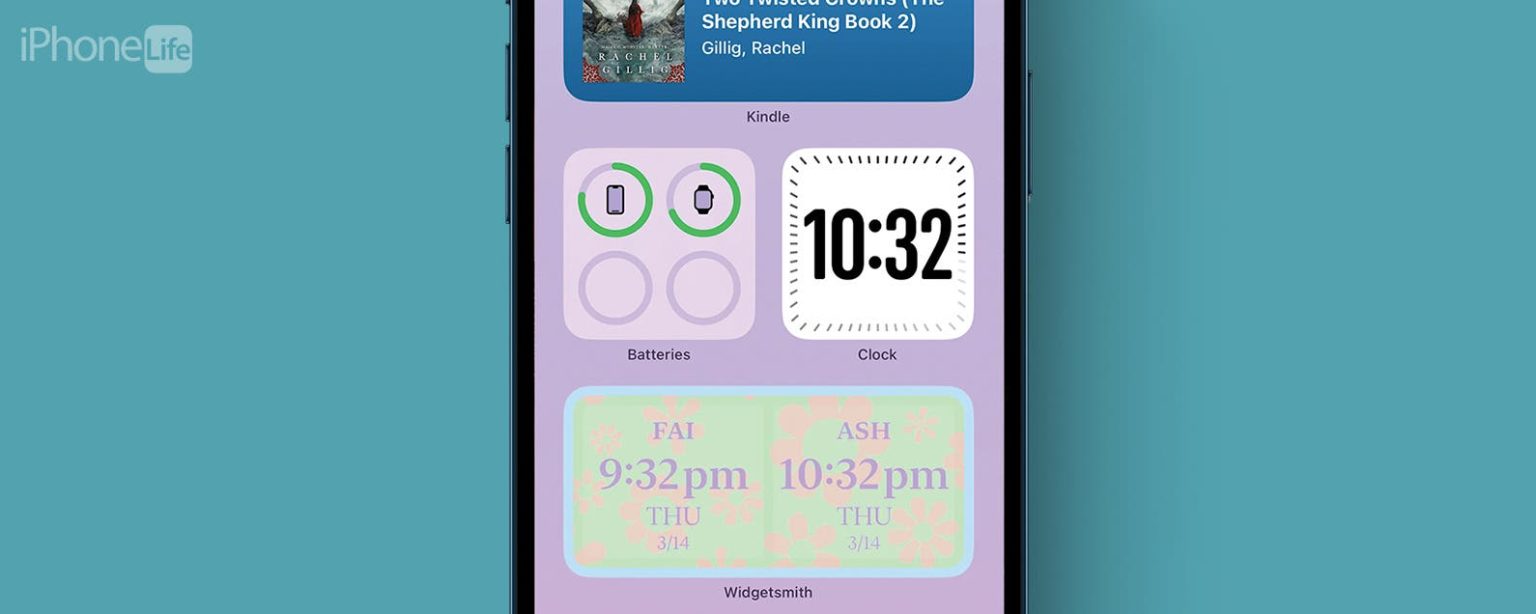
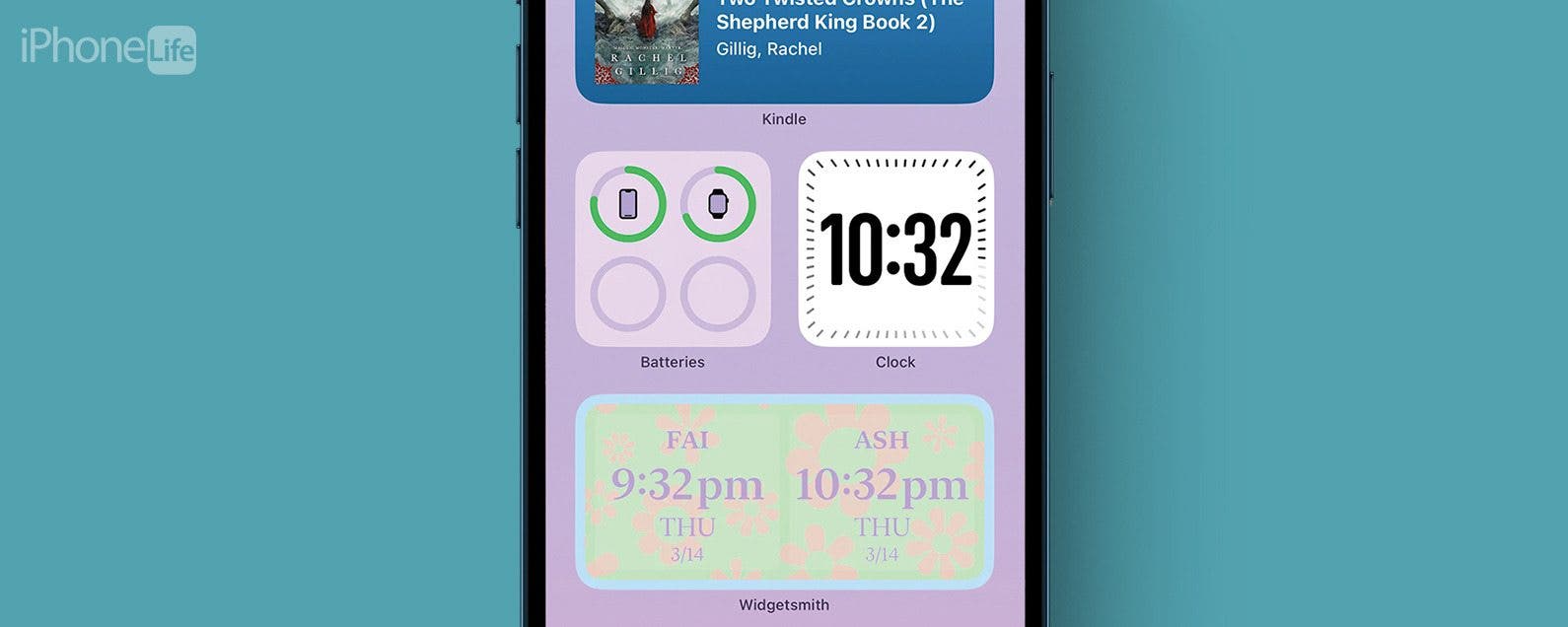
En la era de todo lo digital, puede que no le sorprenda saber que los relojes analógicos están pasando de moda. Por eso es impactante pensar que anteriormente Apple no tenía la opción de agregar un widget de reloj digital a su pantalla de inicio. Con iOS 17.4, ahora puedes agregar un widget de reloj digital a la pantalla de inicio de tu iPhone. ¡Así es como se ve!

Por qué te encantará este consejo:

  • Agregue un reloj digital a su pantalla de inicio para saber la hora más fácilmente.
  • Deshágase del antiguo widget de reloj analógico para obtener una apariencia más elegante y moderna.

Cómo agregar un reloj digital a la pantalla de inicio

Requisitos del sistema

Para realizar este consejo, su dispositivo debe ejecutar iOS 17.4 o posterior. Aprenda cómo actualizar a la última versión de iOS.

Aunque el iPhone ya tiene un reloj digital que puedes ver desde la pantalla de inicio, es pequeño y está en la parte superior de la pantalla. De hecho, encuentro que estoy usando este widget más que el reloj original cuando miro mi pantalla de inicio. Si le gusta conocer las nuevas funciones que aparecen con las actualizaciones de software de Apple, asegúrese de registrarse para recibir nuestro Consejo del día gratuito.

  1. Mantén presionado en cualquier lugar de la pantalla de inicio de tu iPhone. función de reloj ios 17
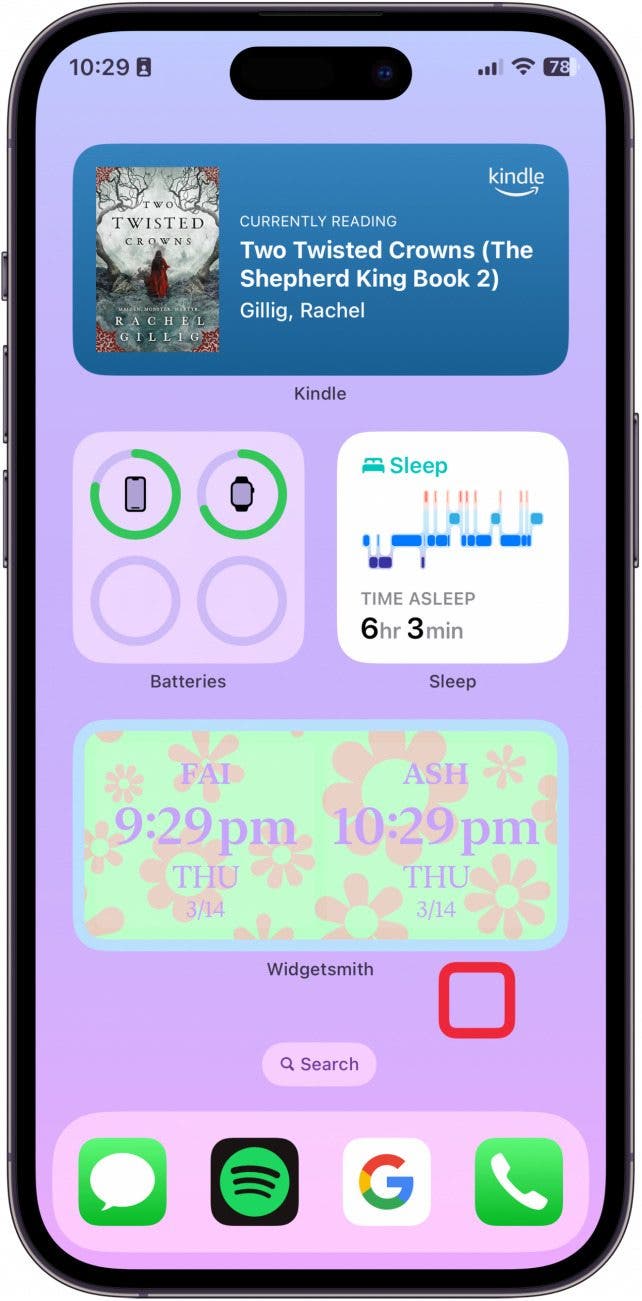
  2. Toque en el Botón más en la parte superior izquierda. pantalla del reloj ios 17
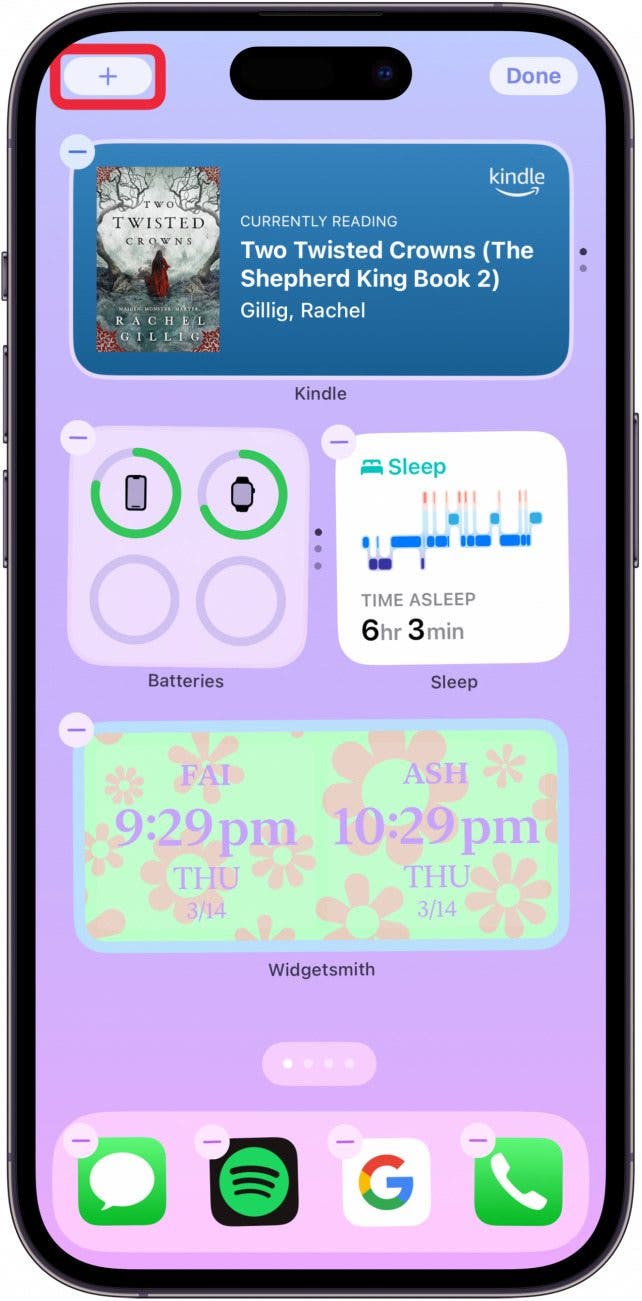
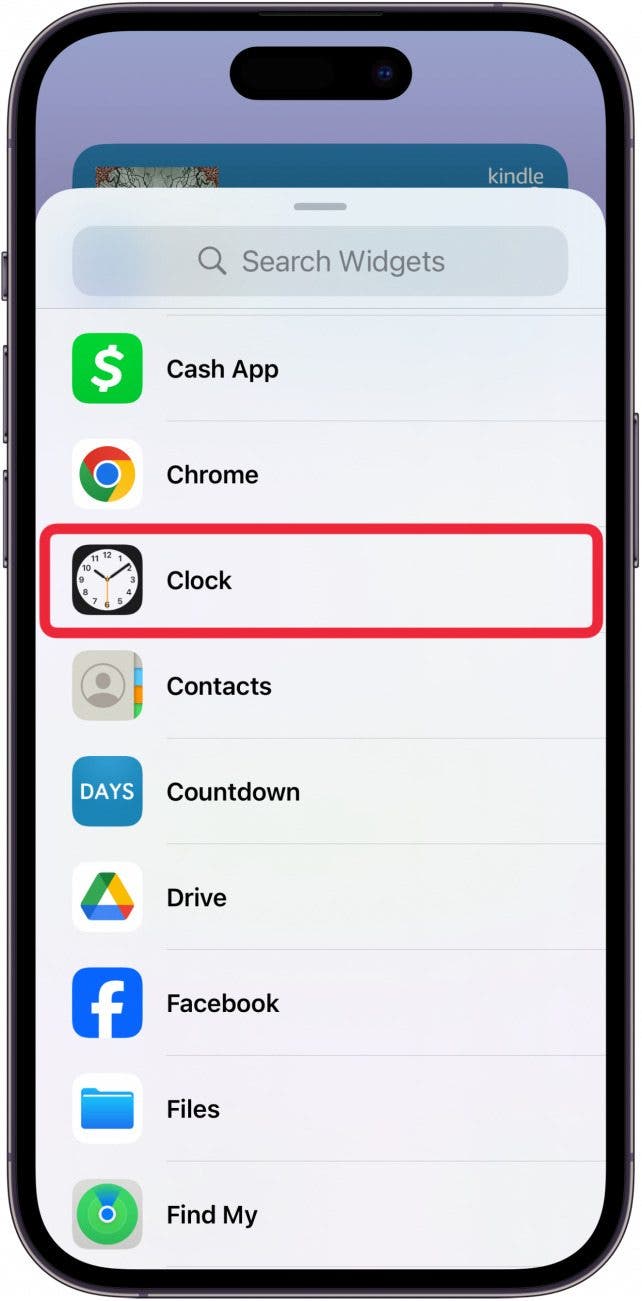
  3. Desplácese hacia abajo y toque Reloj. reloj ios 17
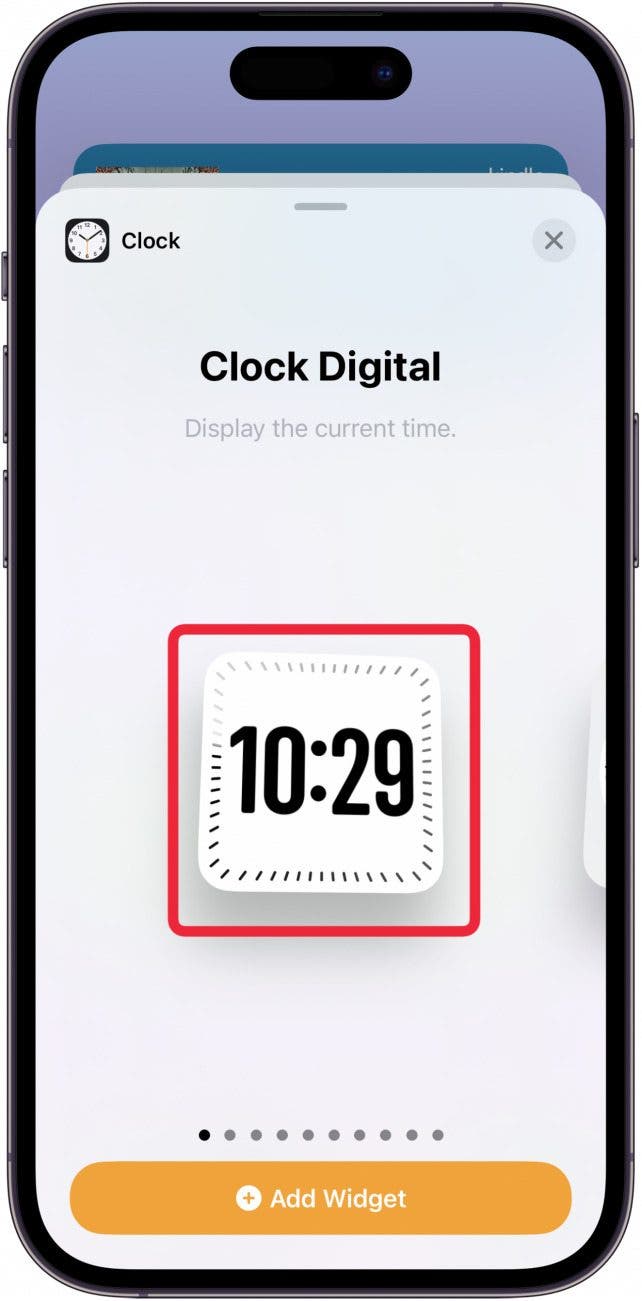
  4. Tienes dos opciones para un widget de reloj digital. El primero es el reloj digital ajustado a tu hora. widget de reloj digital para ios
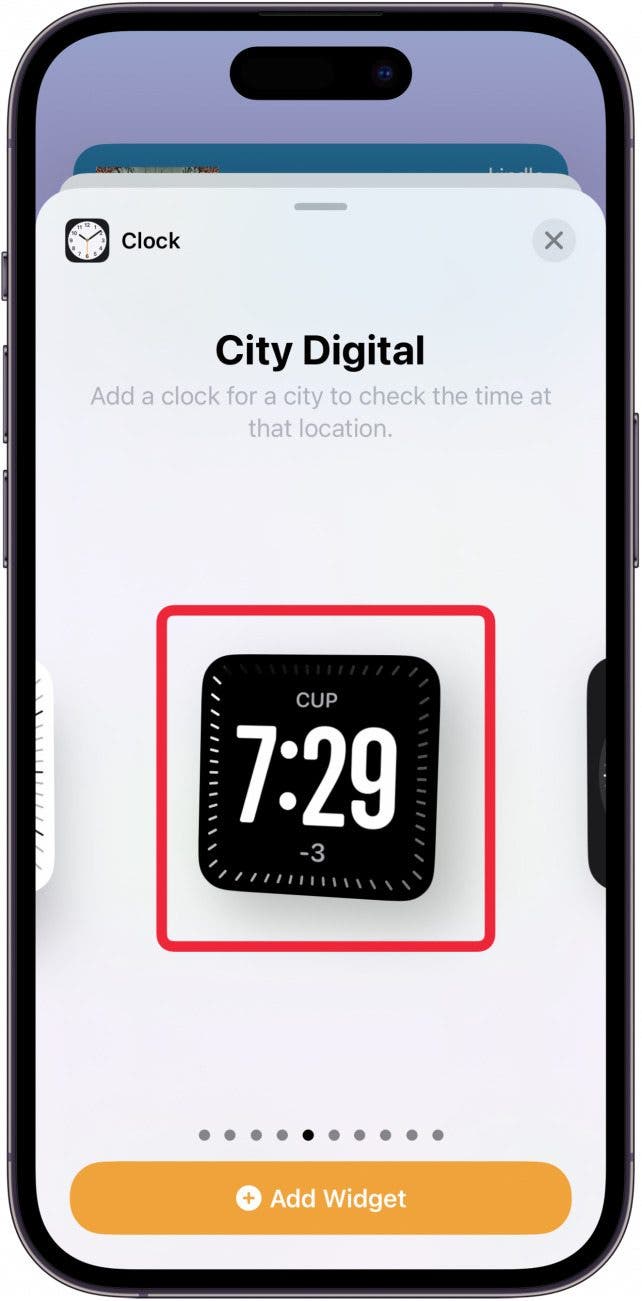
  5. Si sigue desplazándose hacia la derecha, también puede elegir un widget de reloj digital para otra ciudad, en caso de que desee realizar un seguimiento de la hora en la que viven socios comerciales o familiares remotos. widget de reloj de manzana
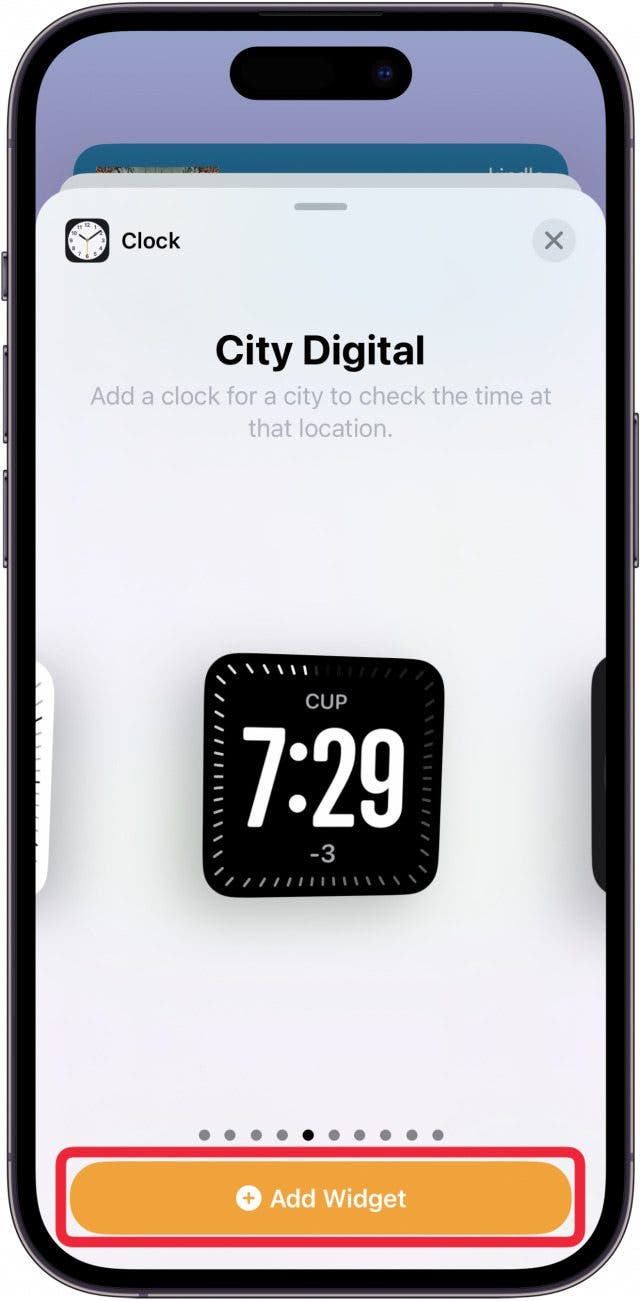
  6. Elige cuál te gusta y luego toca Agregar widget. reloj digital iphone
  7. Cuando se haya agregado a su pantalla de inicio, podrá organizarlo como desee. Grifo Hecho cuando hayas terminado. widget de reloj para la pantalla de inicio
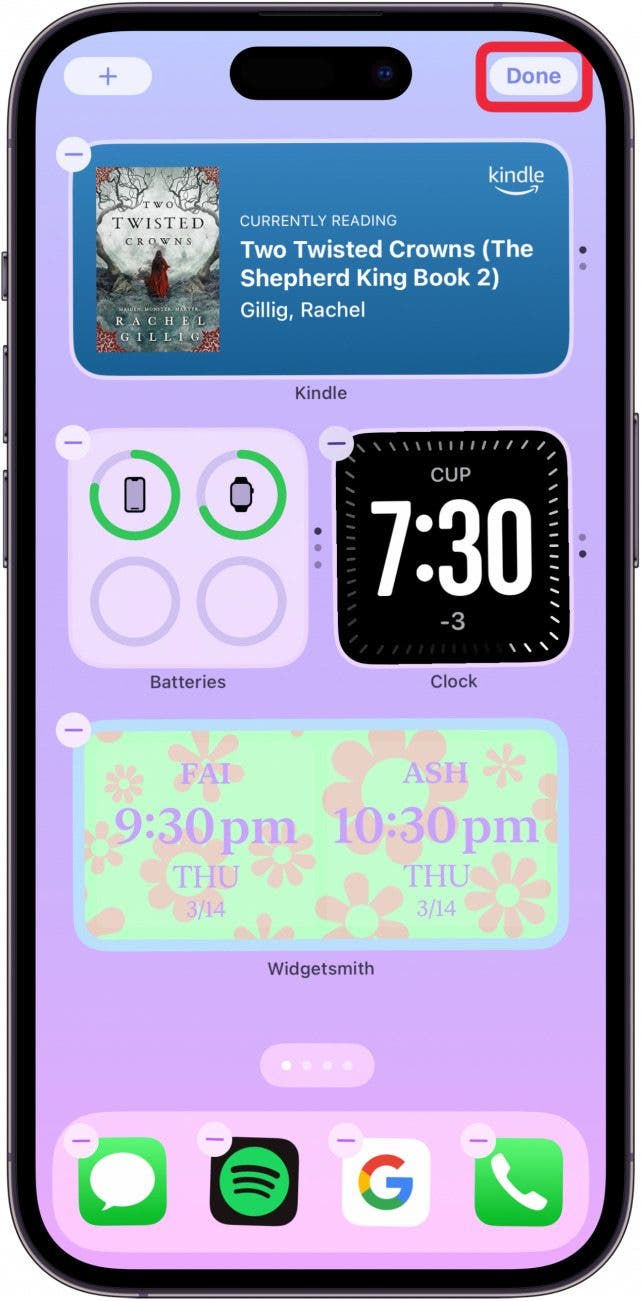
Y así es como se ve el nuevo widget de reloj digital y cómo agregarlo a su pantalla de inicio.
También podría gustarte

No hay iPhone 16e Amazon Spring Deal, pero esto es mejor

El popular reloj inteligente Galaxy de Samsung ha caído a solo £ 99

Cómo recuperar rápidamente el correo de voz eliminado en iPhone

Cómo cambiar la voz de Siri en iPhone

Cómo arreglar rápidamente una aplicación congelada en iPhone

ETIQUETADO: Cómo, digital, iPhone, obtener, reloj, widget
Comparte este artículo
Facebook Twitter Pinterest Whatsapp Whatsapp
Cuota
¿Qué piensas?
Amor0
Triste0
Contento0
Somnoliento0
Enfadado0
Sin comentarios0
Guiño0
Artículo anterior Revisión del colchón premium Emma NextGen
Artículo siguiente El mejor altavoz inteligente para música de Amazon se está volviendo barato
Deja un comentario

Deja una respuesta Cancelar la respuesta

Tu dirección de correo electrónico no será publicada. Los campos obligatorios están marcados con *

Publicación popular

También podría gustarte

No hay iPhone 16e Amazon Spring Deal, pero esto es mejor

hace 1 año 4 Minutos mínimos para leer

El popular reloj inteligente Galaxy de Samsung ha caído a solo £ 99

hace 1 año 3 Minutos mínimos para leer

Cómo recuperar rápidamente el correo de voz eliminado en iPhone

hace 1 año 4 Minutos mínimos para leer

Cómo cambiar la voz de Siri en iPhone

hace 1 año 2 Minutos mínimos para leer

Cómo arreglar rápidamente una aplicación congelada en iPhone

hace 1 año 4 Minutos mínimos para leer

El arma secreta del pliegue del iPhone podría terminar la competencia

hace 1 año 3 Minutos mínimos para leer

ANSI vs ISO Lúmenes: cómo elegir el proyector correcto

hace 1 año 9 Minutos mínimos para leer

Un iPhone sin puerto de carga podría ser un asistente después de todo

hace 1 año 3 Minutos mínimos para leer
Mostrar más
ThemeLocal: consejos de blog que funcionan como magiaThemeLocal: consejos de blog que funcionan como magia
Síganos
© 2022 Themelocal. Reservados todos los derechos.
Welcome Back!

Sign in to your account

¿Perdiste tu contraseña?