ThemeLocal: consejos de blog que funcionan como magiaThemeLocal: consejos de blog que funcionan como magiaThemeLocal: consejos de blog que funcionan como magia
  • Marketing por correo
  • Más
Search
© 2022 Themelocal. Reservados todos los derechos.
Lectura: Cómo pausar los anillos de actividad en el Apple Watch
Cuota
Notificación Mostrar más
Aa
ThemeLocal: consejos de blog que funcionan como magiaThemeLocal: consejos de blog que funcionan como magia
Aa
  • Marketing por correo
  • Más
Search
  • Marketing por correo
  • Más
Síganos
© 2022 Themelocal. Reservados todos los derechos.
ThemeLocal: consejos de blog que funcionan como magia > Blog > Cómo > Cómo pausar los anillos de actividad en el Apple Watch
Cómo

Cómo pausar los anillos de actividad en el Apple Watch

Última actualización: octubre 23, 2024 7:36 am
ThemeLocal hace 2 años 2 Minutos mínimos para leer
Cuota
2 Minutos mínimos para leer
Cuota

Cerrar los anillos de actividad es una de las formas más fáciles de mantenerte al tanto de tus objetivos de acondicionamiento físico con el Apple Watch.

Contents
lo que necesitarás La versión corta Paso 1Abre la aplicación Actividad en tu relojPaso 2Toca los anillosPaso 3Pulse los anillos de pausaSolución de problemas

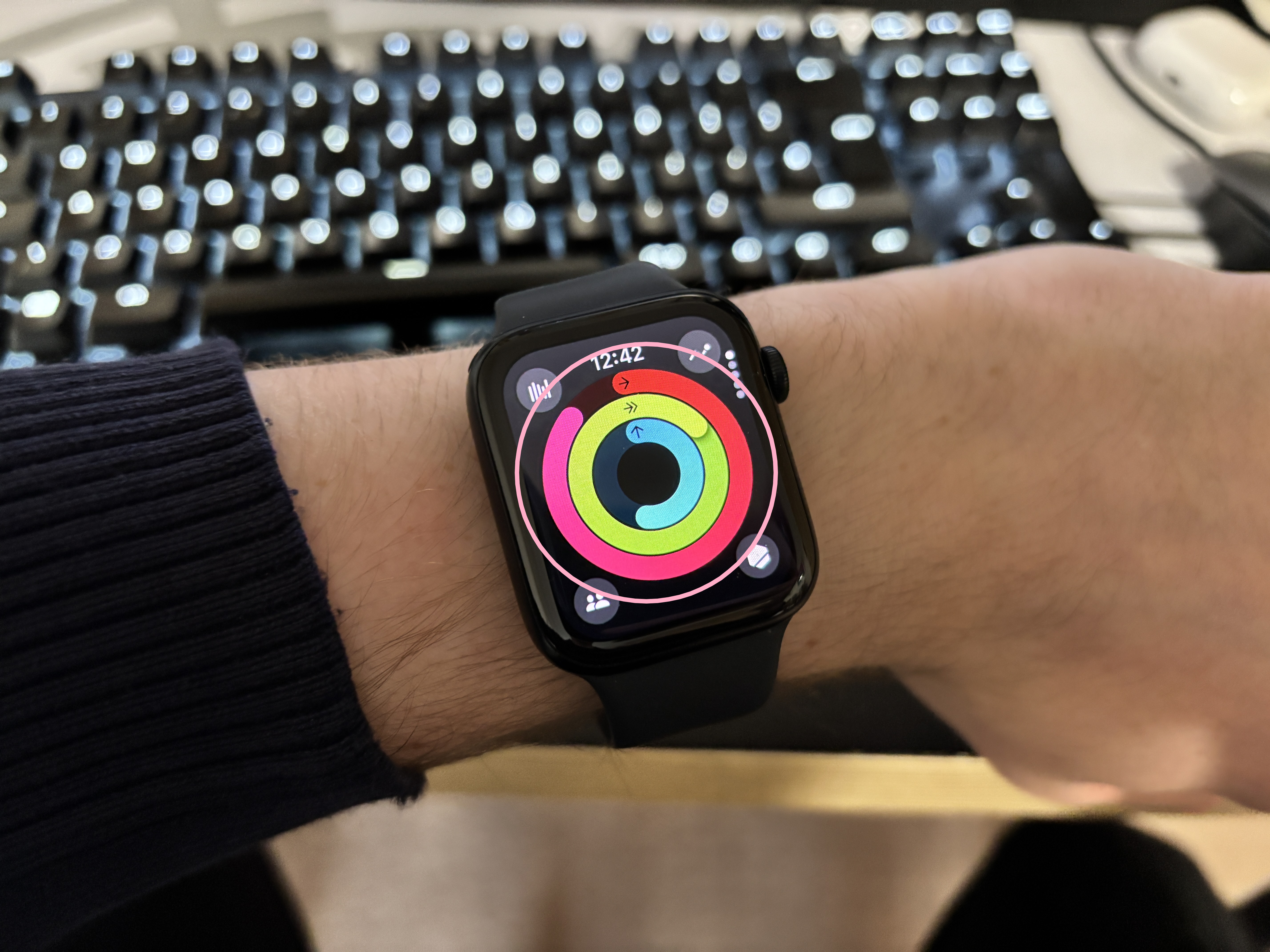
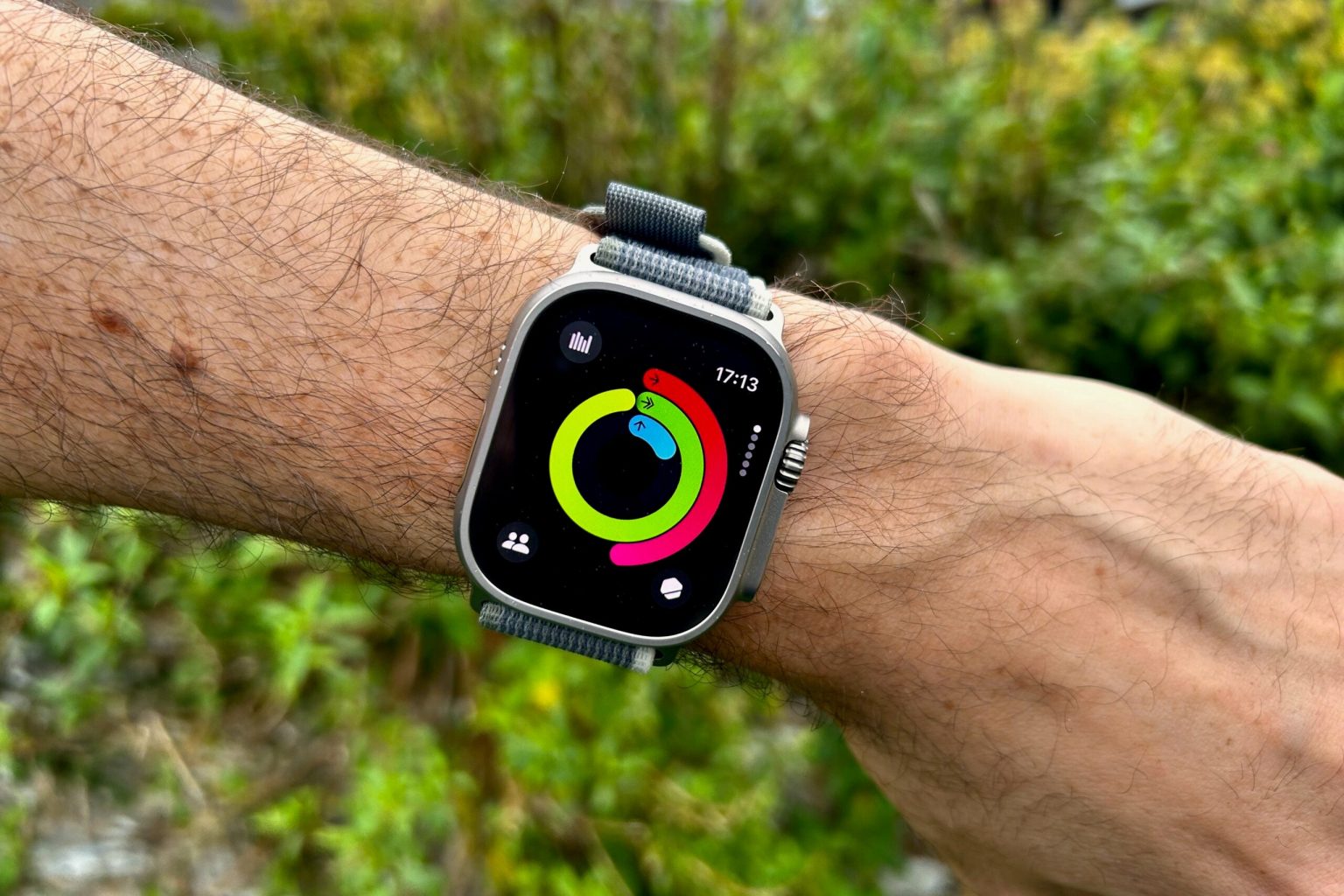
La función consta de tres anillos: Mover, Ejercicio y Pararse. El anillo rojo representa Move y muestra cuántas calorías activas has quemado ese día. El anillo verde es Ejercicio y le indica cuántos minutos de actividad intensa ha realizado. Finalmente, el anillo azul es Stand, que registra cuántas veces al día te has parado y te has movido durante al menos un minuto cada hora. Para usuarios de sillas de ruedas, Stand se reemplaza por Roll. Una vez que se cierre un anillo, sabrás que has alcanzado tu objetivo.

Entonces, ¿qué pasa si necesitas tomarte un descanso pero no quieres correr el riesgo de interrumpir tu racha? Para eso está la opción de pausa. Sigue leyendo para aprender cómo pausar tus anillos de actividad por hasta 90 días sin romper tu racha.

lo que necesitarás

La versión corta

  1. Abre la aplicación Actividad en tu reloj
  2. Toca los anillos
  3. Pulse los anillos de pausa

Cómo pausar los anillos de actividad en el Apple Watch

  1. Paso 1

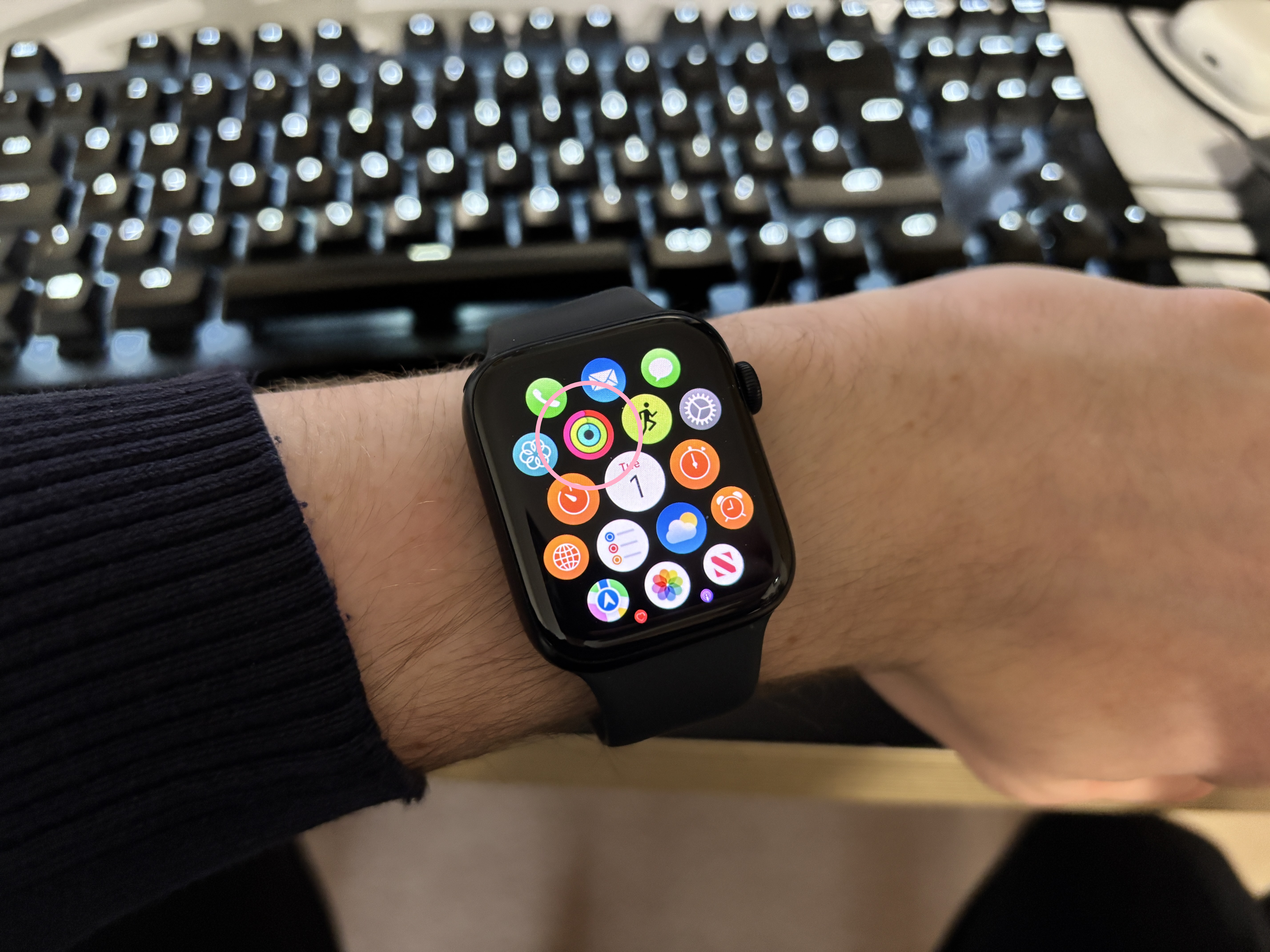
    Abre la aplicación Actividad en tu reloj

    Como pausar los anillos de actividad en el Apple Watch

    Este es el ícono con tres círculos de colores. Cómo pausar los anillos de actividad en el Apple Watch

  2. Paso 2

    Toca los anillos

    1727800590 343 Como pausar los anillos de actividad en el Apple Watch

    Toque en cualquier lugar de los anillos. Cómo pausar los anillos de actividad en el Apple Watch

  3. Paso 3

    Pulse los anillos de pausa

    1727800591 637 Como pausar los anillos de actividad en el Apple Watch

    También puedes cambiar tus objetivos desde aquí. Cómo pausar los anillos de actividad en el Apple Watch

Solución de problemas

Cómo reanudar los anillos de actividad en el Apple Watch

Para reanudar sus anillos de actividad, simplemente toque los anillos de actividad nuevamente y presione Reanudar anillos.

Cómo editar la duración de tus anillos de actividad en pausa

Si desea editar la duración de su pausa en cualquier momento, simplemente toque los anillos de actividad, seleccione Editar pausa y gire la corona digital para configurar su duración. Luego, toque Listo.

También podría gustarte

Olvídese de todos los demás rastreadores de fitness, este Garmin con descuento es el sueño de un corredor

Ahorre más del 20% en uno de los mejores dispositivos de transmisión de Amazon

He revisado todos los Kindles de Amazon y estas son mis selecciones de Spring Deal Days

La búsqueda de video inteligente de AI de Ring llegará al Reino Unido para los suscriptores premium de la casa

Los auriculares CMF elegantes de Nada son un robo de venta de primavera de Amazon

ETIQUETADO: actividad, anillos, Apple, Cómo, los, pausar, Watch
Comparte este artículo
Facebook Twitter Pinterest Whatsapp Whatsapp
Cuota
¿Qué piensas?
Amor0
Triste0
Contento0
Somnoliento0
Enfadado0
Sin comentarios0
Guiño0
Artículo anterior ¿Se agota la batería de los AirPods? Cómo arreglar
Artículo siguiente Resuelto: ¿Por qué la hora en mi pantalla de bloqueo está oscura?
Deja un comentario

Deja una respuesta Cancelar la respuesta

Tu dirección de correo electrónico no será publicada. Los campos obligatorios están marcados con *

Publicación popular

También podría gustarte

Olvídese de todos los demás rastreadores de fitness, este Garmin con descuento es el sueño de un corredor

hace 1 año 4 Minutos mínimos para leer

Ahorre más del 20% en uno de los mejores dispositivos de transmisión de Amazon

hace 1 año 3 Minutos mínimos para leer

He revisado todos los Kindles de Amazon y estas son mis selecciones de Spring Deal Days

hace 1 año 5 Minutos mínimos para leer

La búsqueda de video inteligente de AI de Ring llegará al Reino Unido para los suscriptores premium de la casa

hace 1 año 2 Minutos mínimos para leer

Los auriculares CMF elegantes de Nada son un robo de venta de primavera de Amazon

hace 1 año 3 Minutos mínimos para leer

Cómo recuperar rápidamente el correo de voz eliminado en iPhone

hace 1 año 4 Minutos mínimos para leer

Cómo cambiar la voz de Siri en iPhone

hace 1 año 2 Minutos mínimos para leer

Cómo arreglar rápidamente una aplicación congelada en iPhone

hace 1 año 4 Minutos mínimos para leer
Mostrar más
ThemeLocal: consejos de blog que funcionan como magiaThemeLocal: consejos de blog que funcionan como magia
Síganos
© 2022 Themelocal. Reservados todos los derechos.
Welcome Back!

Sign in to your account

¿Perdiste tu contraseña?