Qué saber
- Mantenga presionado un espacio sin aplicaciones en su pantalla de inicio para personalizar el Dock en su iPhone.
- Arrastre y suelte aplicaciones dentro y fuera del Dock mientras las aplicaciones están en modo de movimiento.
- No puedes deshacerte del Dock en el iPhone, iPad o Mac. Pero puedes borrar todas las aplicaciones y dejarlas en blanco.
El iPhone Dock te permite acceder a las aplicaciones que utilizas con más frecuencia desde cualquiera de tus pantallas de inicio. Las aplicaciones predeterminadas del iPhone Dock son las aplicaciones Teléfono, Safari, Mensajes y Música. Te enseñaré cómo cambiar, reorganizar y organizar aplicaciones en carpetas.
¿Qué es el Dock en el iPhone?
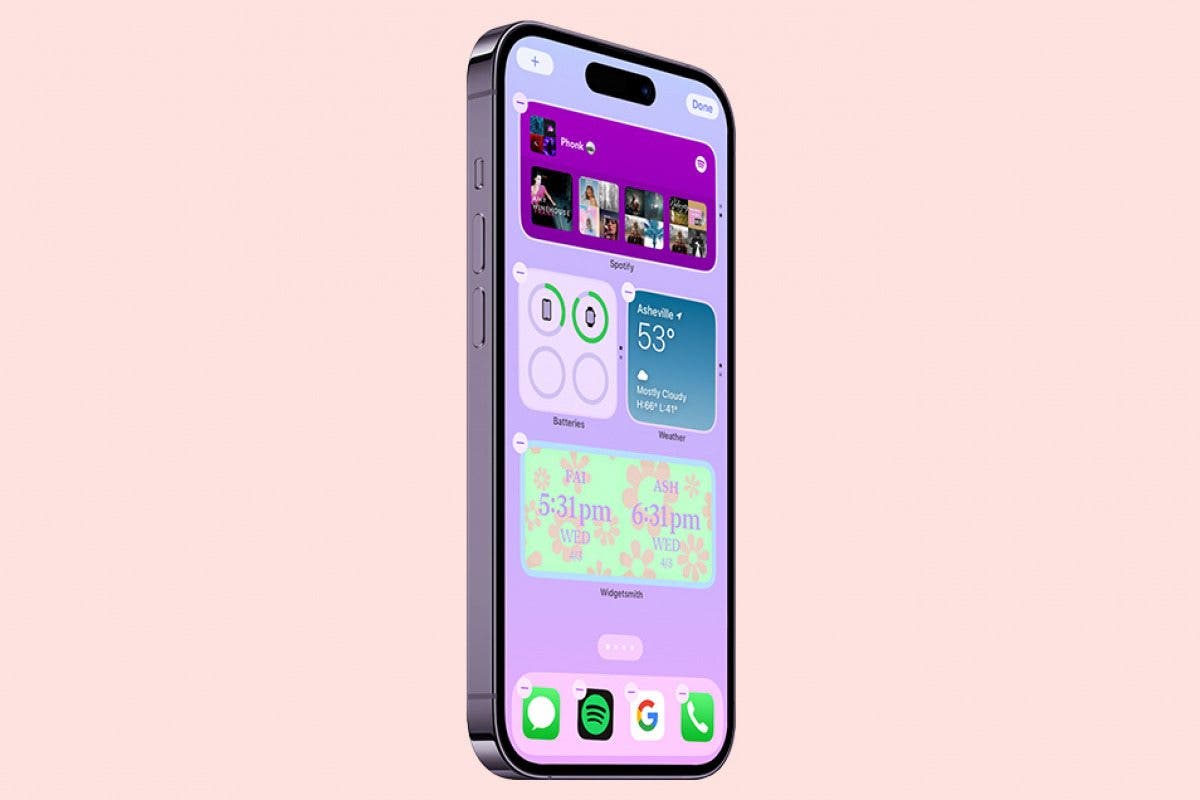
El iPhone Dock se encuentra en la parte inferior del iPhone. A veces se la denomina barra de menú, base de inicio del iPhone o barra inferior de la pantalla de inicio. Es importante no confundir el Dock con la barra de inicio del iPhone en la parte inferior de la pantalla. Esta barra se puede utilizar para navegar entre las pantallas de inicio. La gente suele preguntar cómo quitar la barra inferior del iPhone de su teléfono. Lamentablemente, esto no es posible. ¡Pero puedes personalizar las aplicaciones en tu Dock! Veremos cómo hacerlo a continuación.
Cómo mover aplicaciones dentro y fuera de la base del iPhone
Si ya tienes cuatro aplicaciones en el Dock de tu iPhone, tendrás que eliminar una aplicación antes de poder agregar una nueva aplicación al Dock. Si desea tener más aplicaciones en su Dock, existe una solución alternativa que analizaremos a continuación.
- Mantenga presionado en cualquier lugar libre de aplicaciones en su pantalla de inicio.
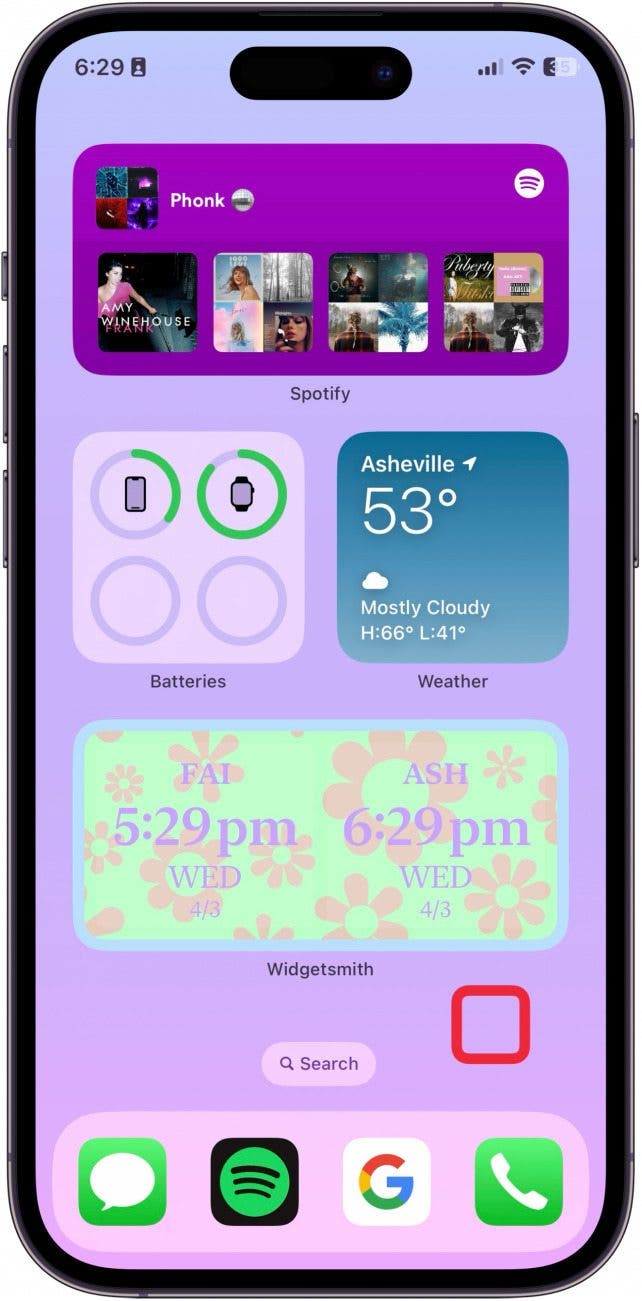
- Cuando las aplicaciones comiencen a moverse, sabrá que puede personalizar su pantalla de inicio.
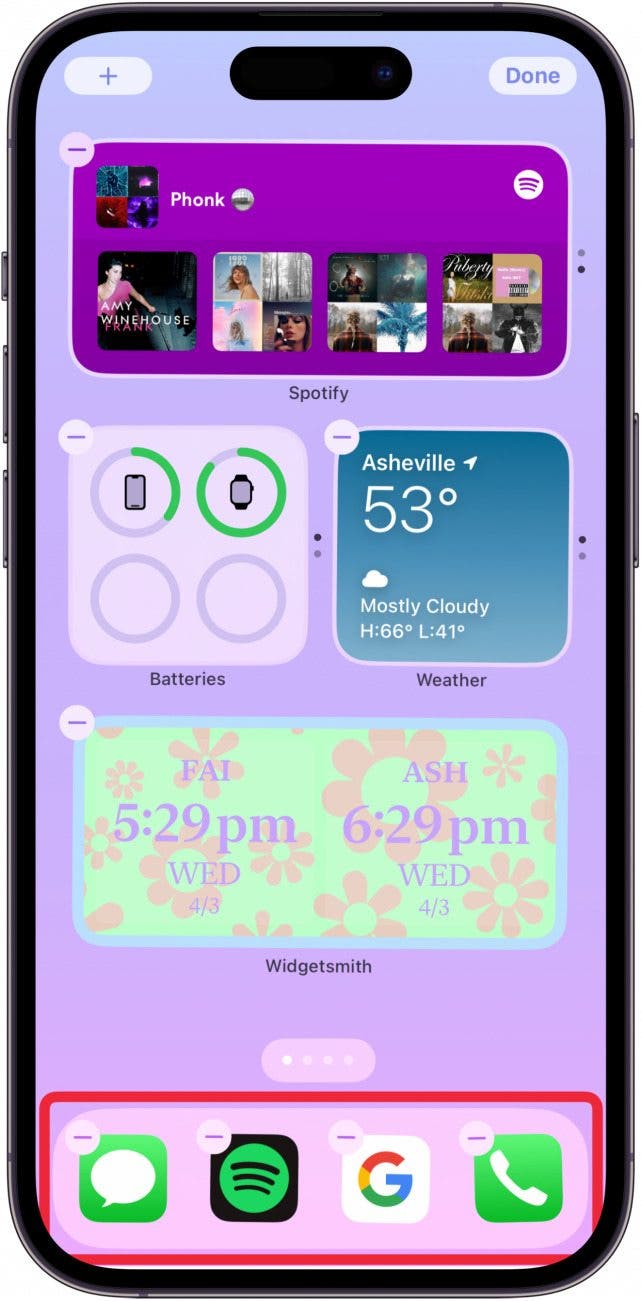
- Si ya tienes cuatro aplicaciones en tu Dock, arrastra una fuera del Dock y colócala en la pantalla de inicio.
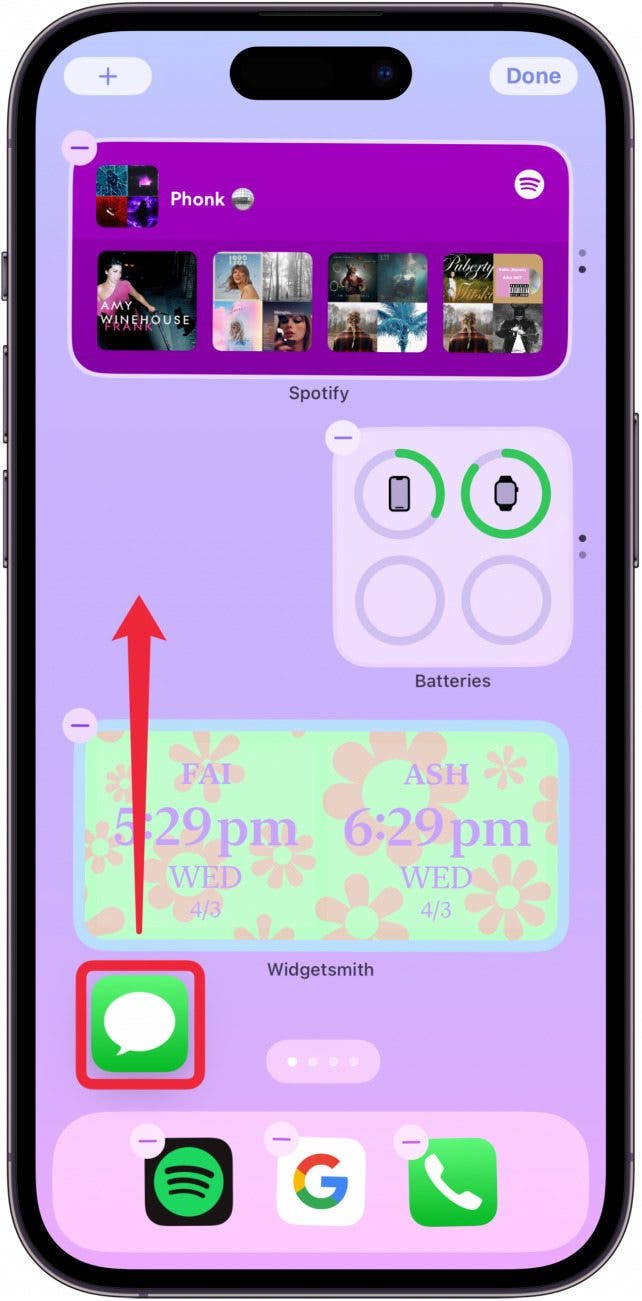
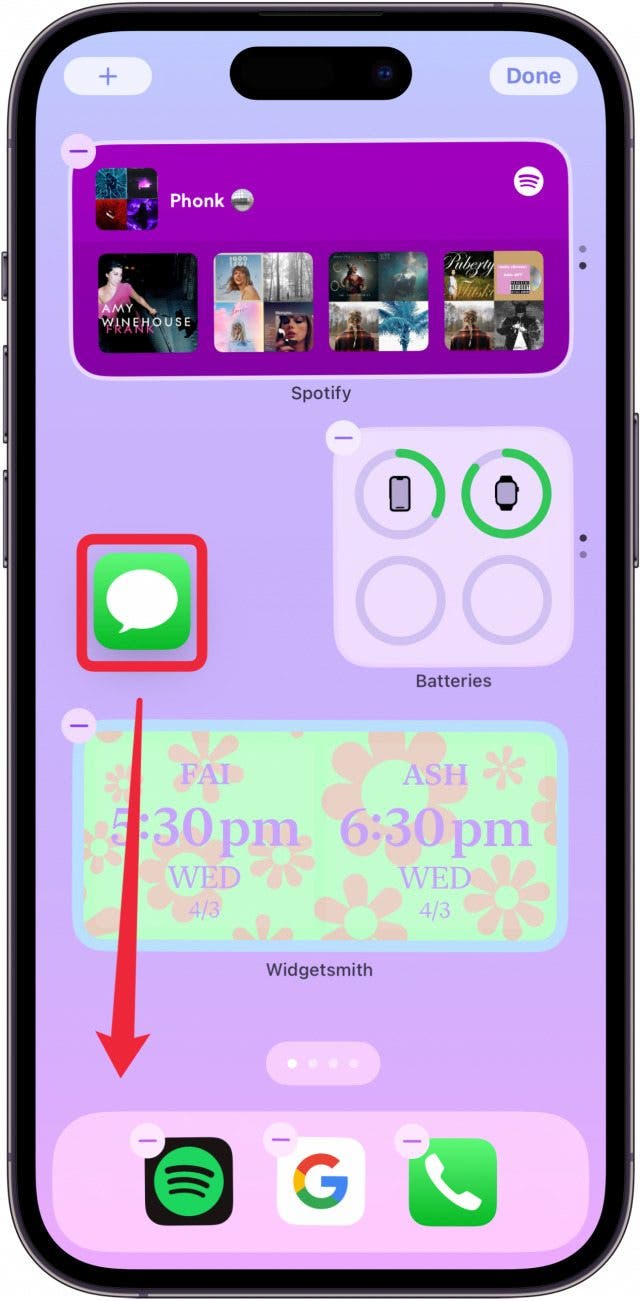
- Para agregar una aplicación al Dock, arrástrela desde la pantalla de inicio y suéltela en el Dock.
- Cuando hayas terminado, toca Hecho.
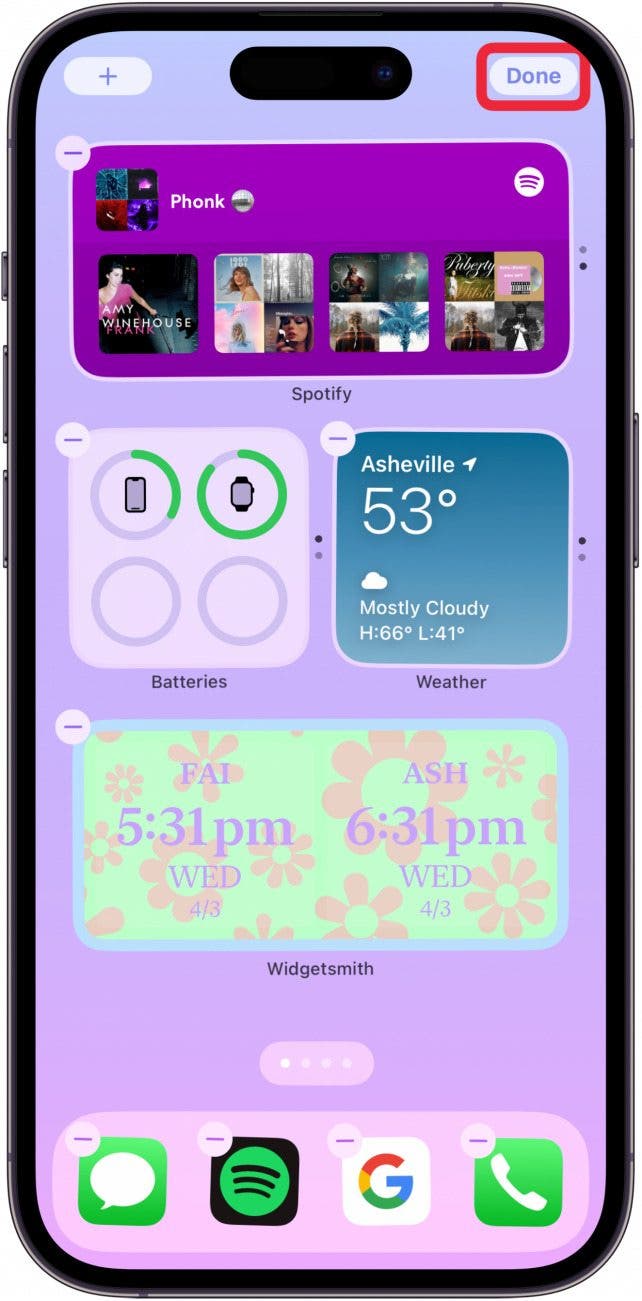
¡Ahora ya sabes cómo agregar y eliminar aplicaciones! Si no desea ninguna aplicación en su Dock, puede eliminar todas las aplicaciones usando este método y dejar el Dock vacío. Para agregar aún más aplicaciones, puedes crear carpetas dentro de tu Dock.
Cómo usar carpetas para agregar aplicaciones a la base del iPhone
Puedes agregar aplicaciones al Dock usando carpetas. ¡Puedes arrastrar carpetas dentro y fuera de tu Dock tal como arrastrarías cualquier aplicación! Esto te permitirá agregar una carpeta completa de aplicaciones a tu Dock. Para recibir consejos como estos directamente en su bandeja de entrada, no olvide suscribirse a nuestro boletín informativo gratuito Consejo del día.
Cómo quitar la base en iPhone
Mucha gente se pregunta si es posible quitar la base de su iPhone. Aparentemente, hay formas de hacerlo que implican hacer jailbreak a tu iPhone, pero esto es complicado y arriesgado. Incluso aquellos que lo logran pueden no ser capaces de usar el espacio del Dock para otras aplicaciones, por lo que realmente no hay muchas razones para intentarlo. Si solo coloca aquí sus aplicaciones más utilizadas, el Dock de iOS es una herramienta valiosa que puede ahorrarle tiempo.
Si le gusta este artículo, consulte cómo utilizar la Biblioteca de aplicaciones para ayudarle a organizar y encontrar las aplicaciones que necesita. Si tienes otros dispositivos Apple, quizás te interese aprender cómo personalizar el Dock en una Mac.
Preguntas frecuentes
- ¿Cómo se llama la barra inferior del iPhone? La barra en la parte inferior de la pantalla de inicio de tu iPhone se llama Dock. En la mayoría de los dispositivos Mac, hay una barra en la parte inferior de la pantalla de inicio donde puedes colocar y eliminar aplicaciones. Esta barra, el Dock, permanecerá quieta incluso cuando cambies de pantalla de inicio o de escritorio, haciendo que las aplicaciones estén siempre accesibles.
- ¿Puedes deshacerte de la barra inferior en los iPhone? No puedes deshacerte del iPhone Dock. Pero puedes eliminar todas las aplicaciones del Dock y dejarlo claro.
- ¿Puedo deshacerme de Dynamic Island? En el iPhone 14s y posteriores, el gráfico flotante que oculta el altavoz y la cámara frontal se llama Dynamic Island. No puede desactivar la isla dinámica.