Qué saber
- Utilice la aplicación Apple Shortcuts para crear rápidamente un acceso directo para poder combinar dos fotos una al lado de la otra en su iPhone.
- Luego, puedes usar este atajo en cualquier momento que quieras combinar dos fotos para memes o comparaciones de antes y después.
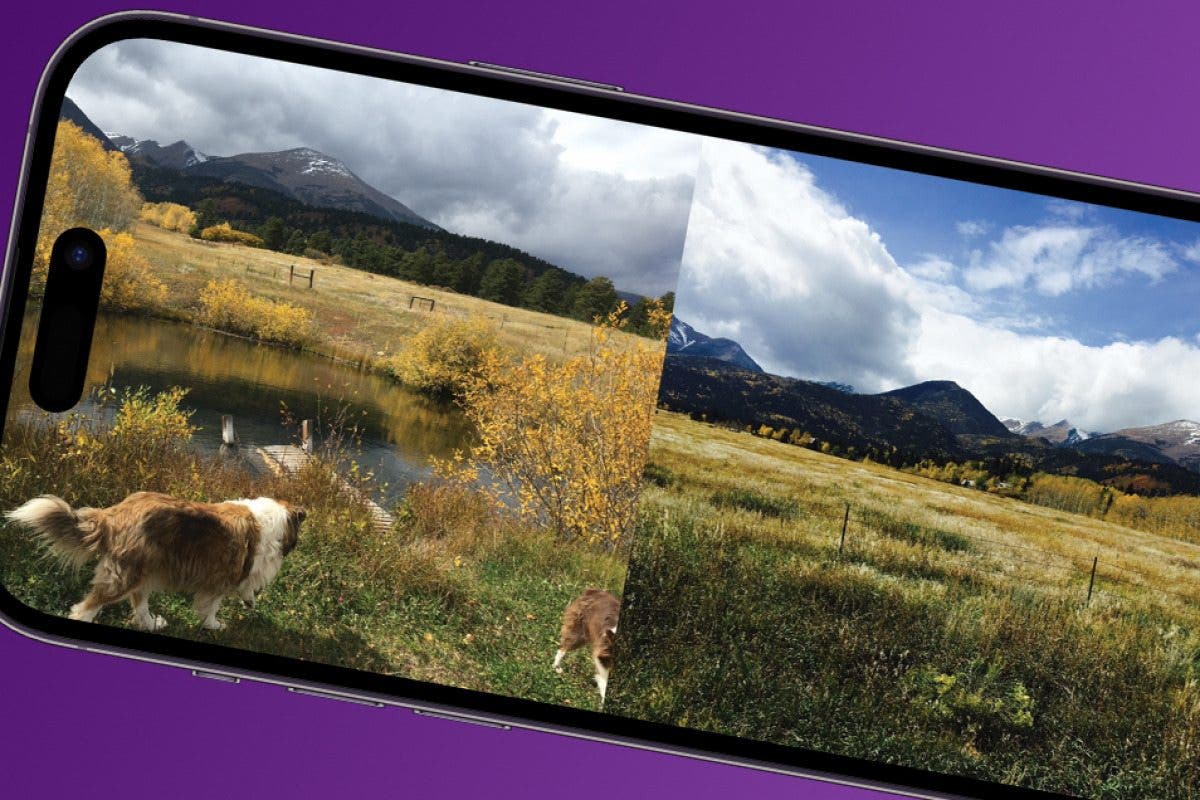
¿Alguna vez te has preguntado cómo combinar fotos en iPhone sin una aplicación de terceros? La forma más sencilla de combinar dos imágenes y crear una foto una al lado de la otra en tu iPhone es creando un acceso directo en la aplicación Atajos. Luego, puedes seleccionar las imágenes que deseas combinar. Repasemos cómo hacer fotos una al lado de la otra en tu iPhone.
Crear un acceso directo para fotos una al lado de la otra en iPhone
Si bien las aplicaciones (como Canva) pueden colocar dos fotos una al lado de la otra, usar la aplicación Atajos en tu iPhone puede hacer el trabajo sin necesidad de comprar una aplicación de terceros. Si no tienes el Aplicación de atajos de Apple Ya instalado en tu iPhone, puedes descargarlo gratis desde la App Store. A continuación se explica cómo crear un acceso directo a fotos una al lado de la otra:
- Abre el Aplicación de atajosy luego toca el Signo más para crear un acceso directo.
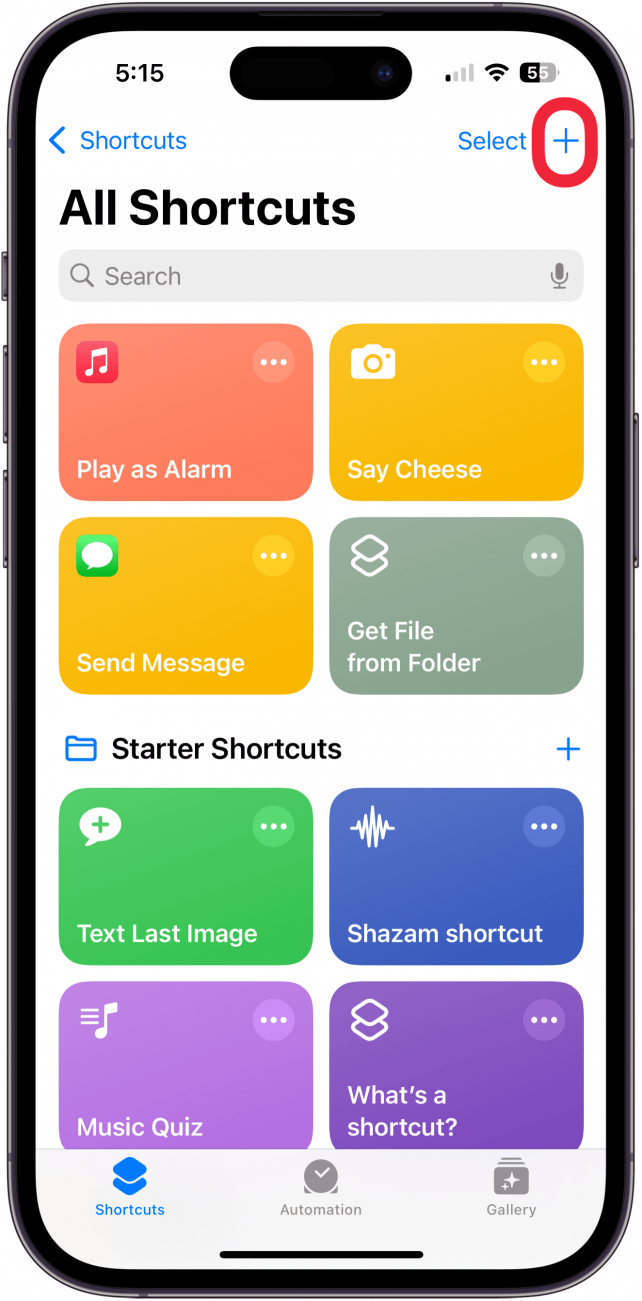
- Toca la barra de búsqueda en la parte inferior de la pantalla. Busca y toca Seleccionar fotos.
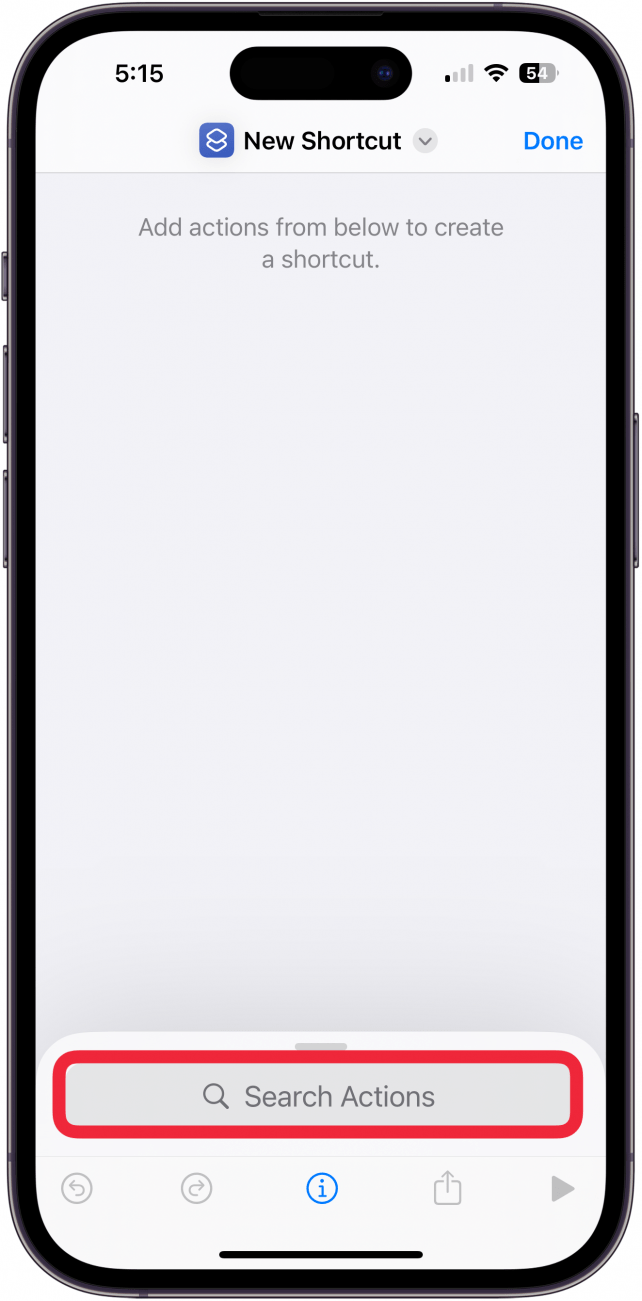
- Toca el flecha azul junto a Seleccionar fotos.
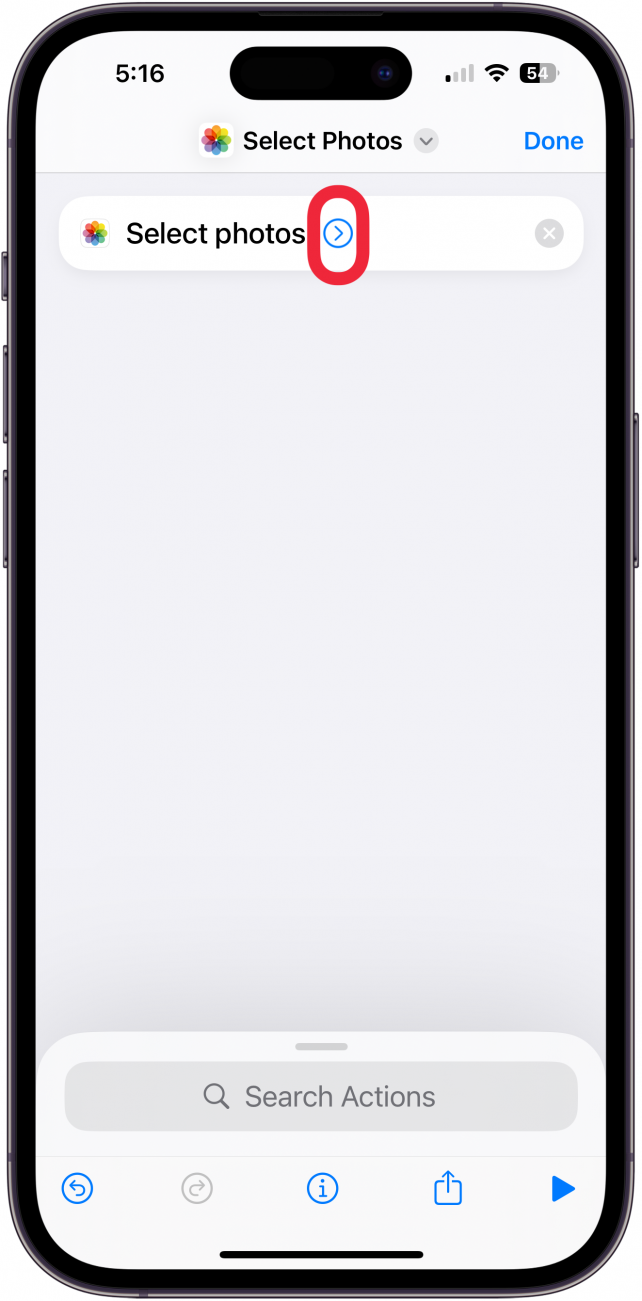
- Enciende el Seleccionar Múltiple palanca.
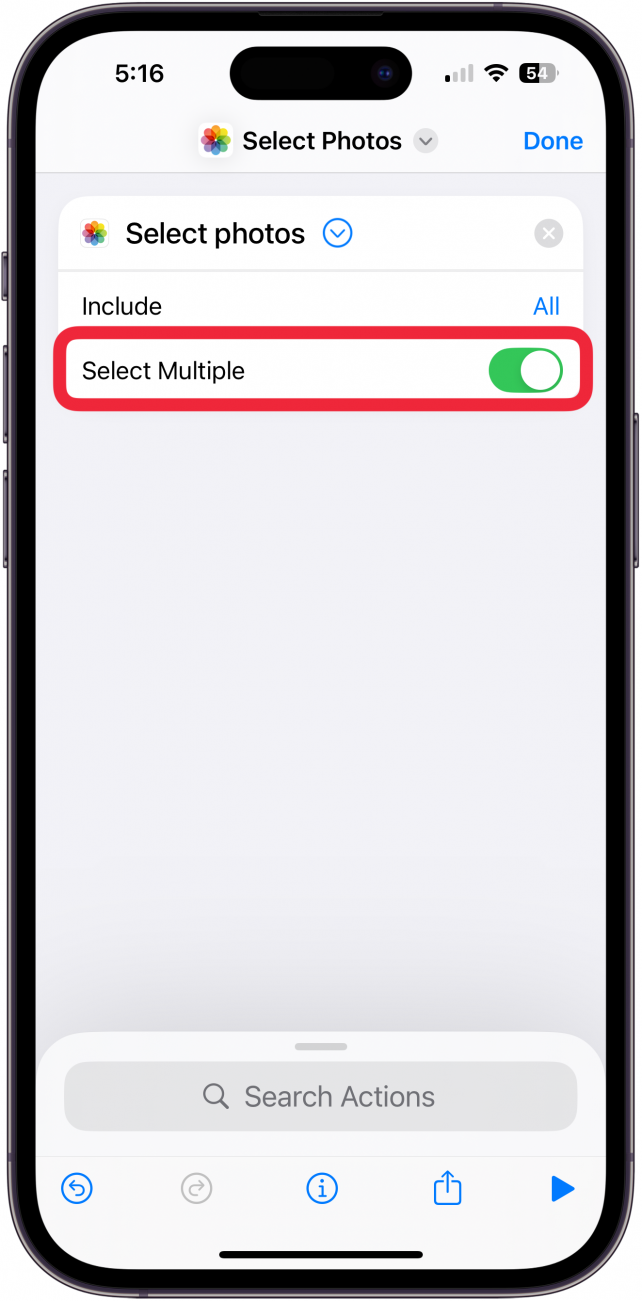
- Busca nuevamente y selecciona Combinar imágenes.
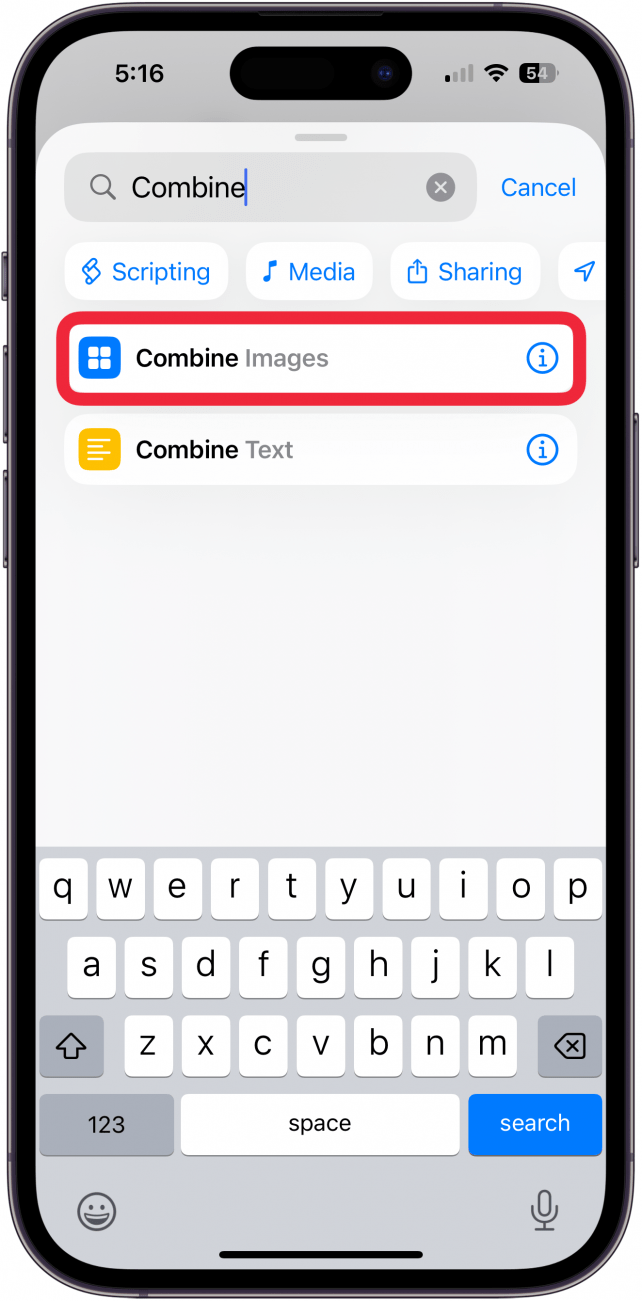
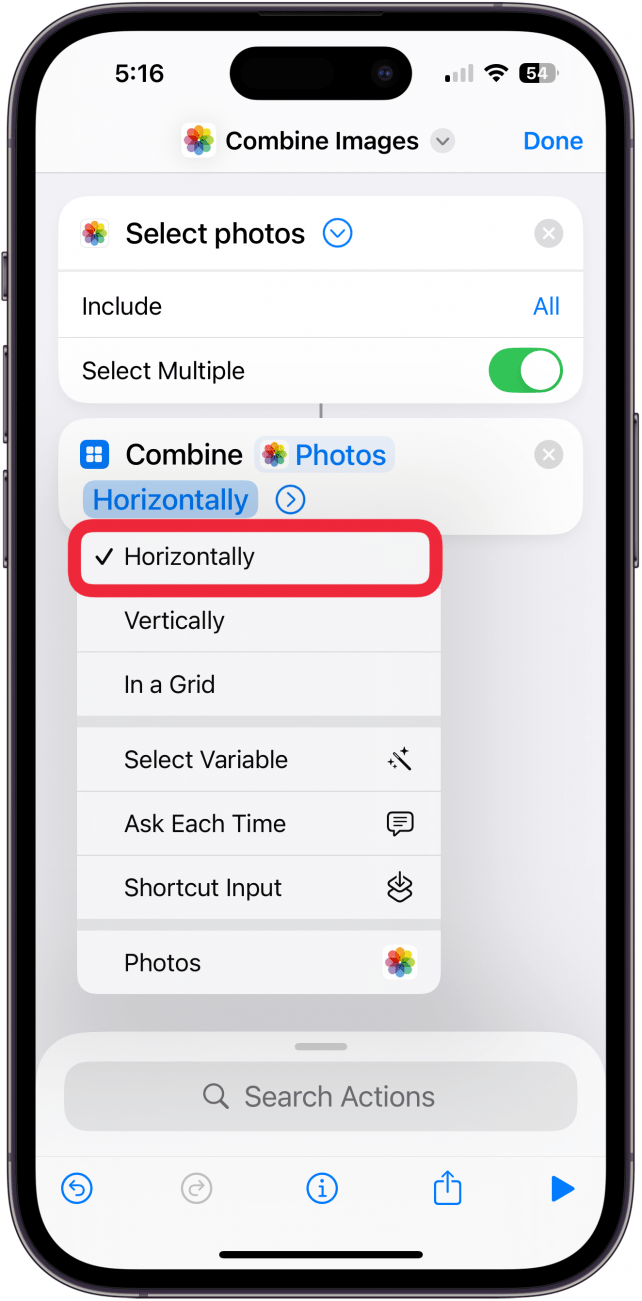
- En el Imágenes combinadas sección, asegúrese de que el campo modo esté configurado en Horizontalmente. Si no, toca Horizontalmente para cambiarlo.
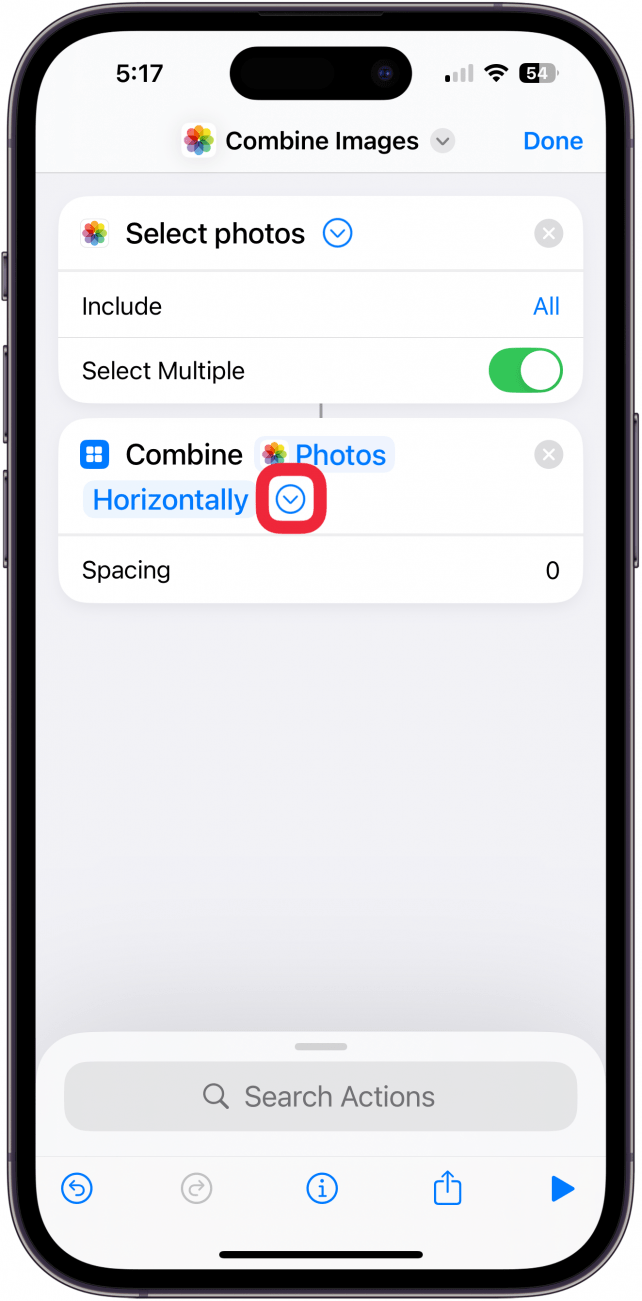
- Toca el flecha junto a Horizontalmente para ajustar cuánto espacio desea entre las fotos. Si no desea ningún espacio, puede omitir este paso.
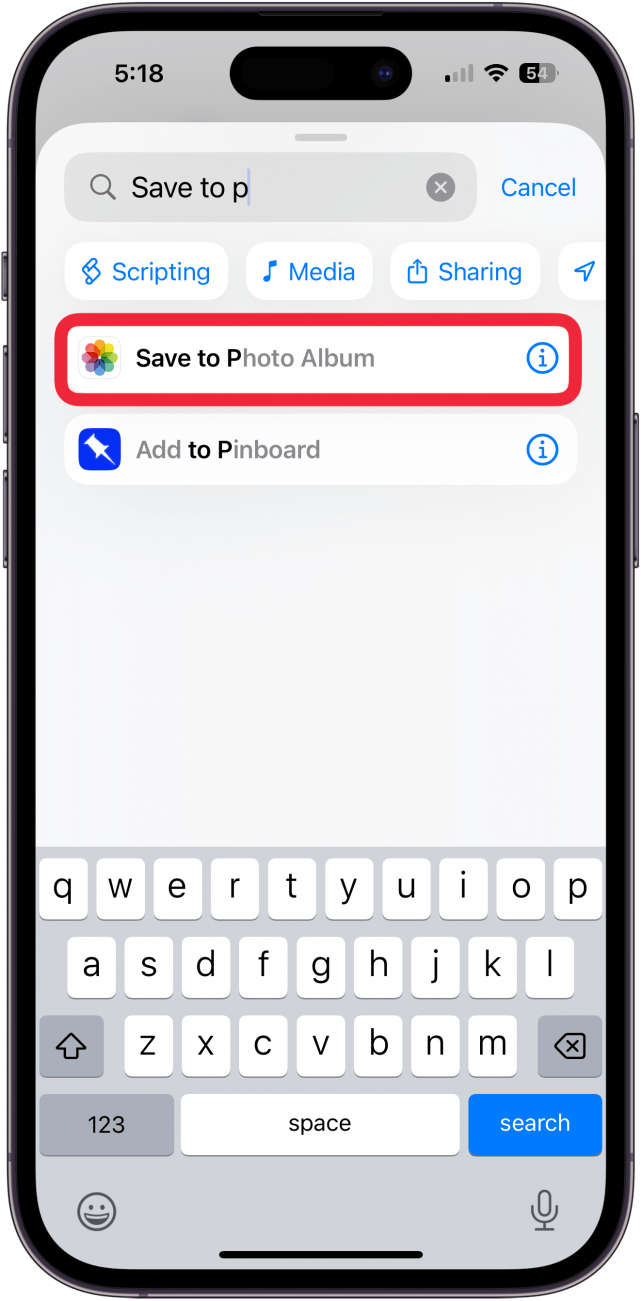
- Luego, una última vez, busca y toca Guardar en álbum de fotos.
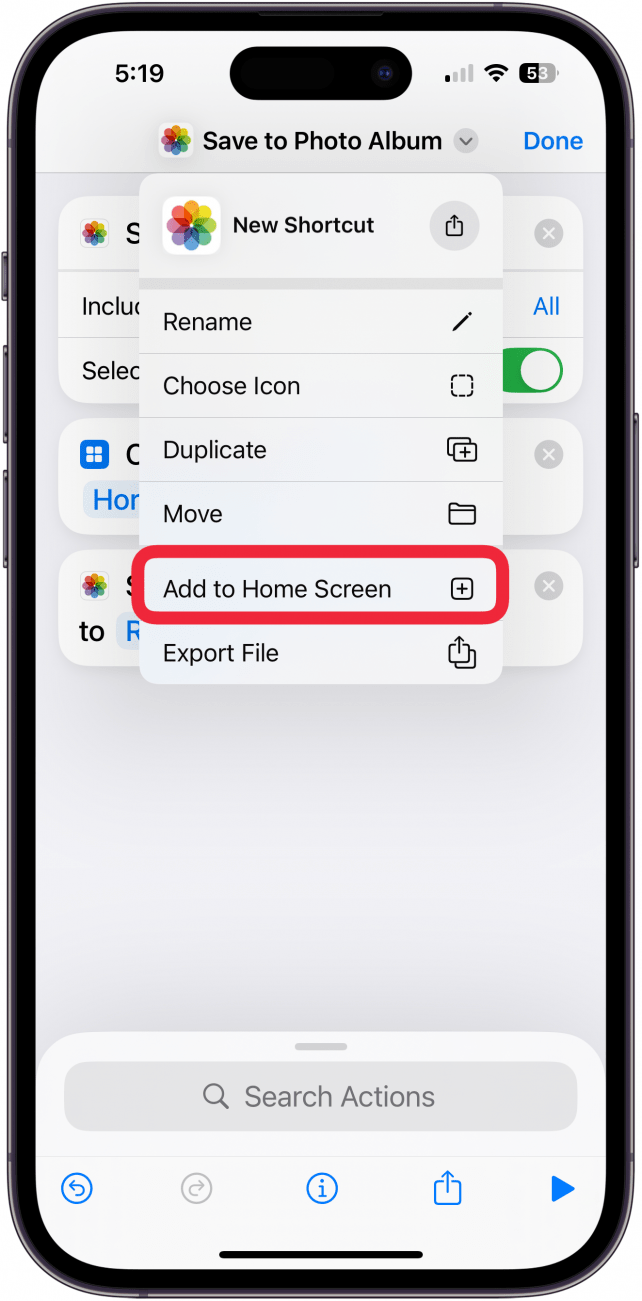
- Toque el campo en la parte superior de la pantalla para cambiar el nombre de su acceso directo.
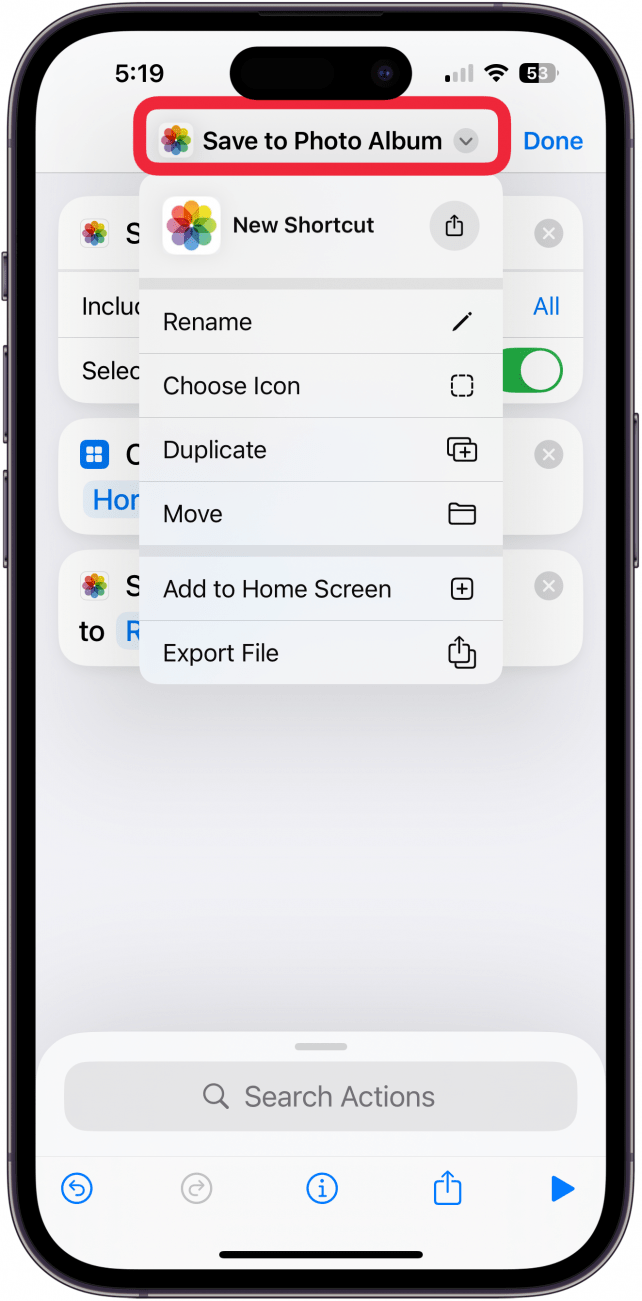
- Grifo Agregar a la pantalla de inicio para que el acceso directo esté disponible como un ícono en la pantalla de inicio.
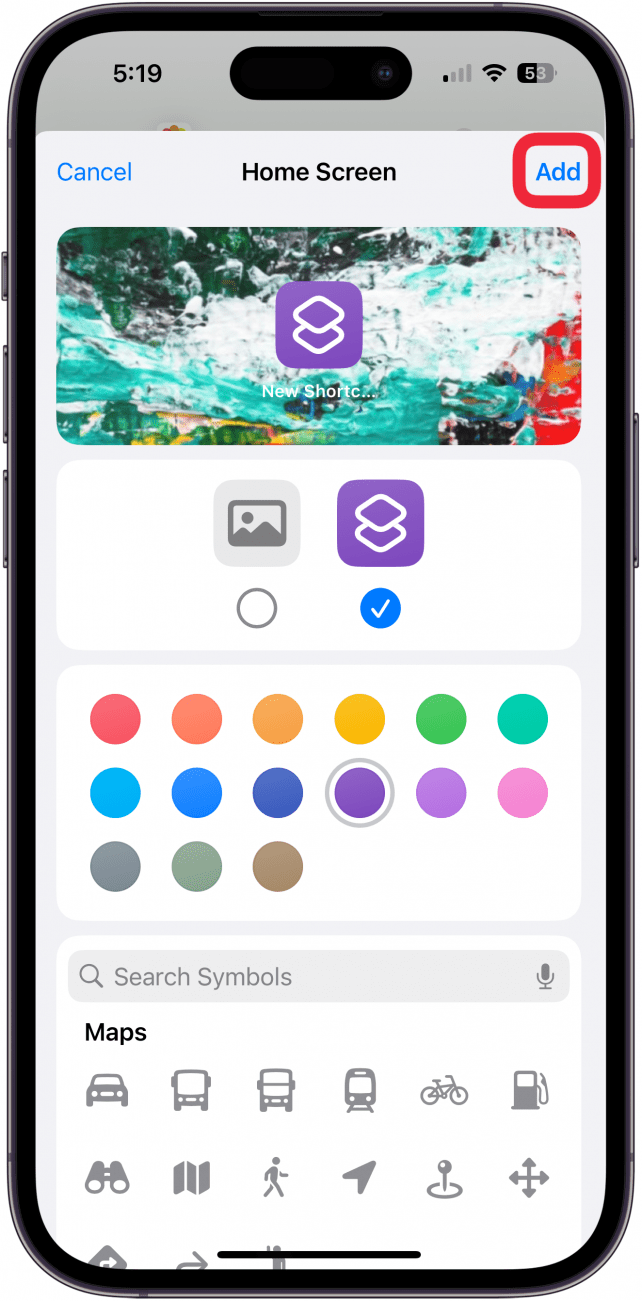
- Puede personalizar la imagen del icono y luego tocar Agregar. Su acceso directo aparecerá en su pantalla de inicio.
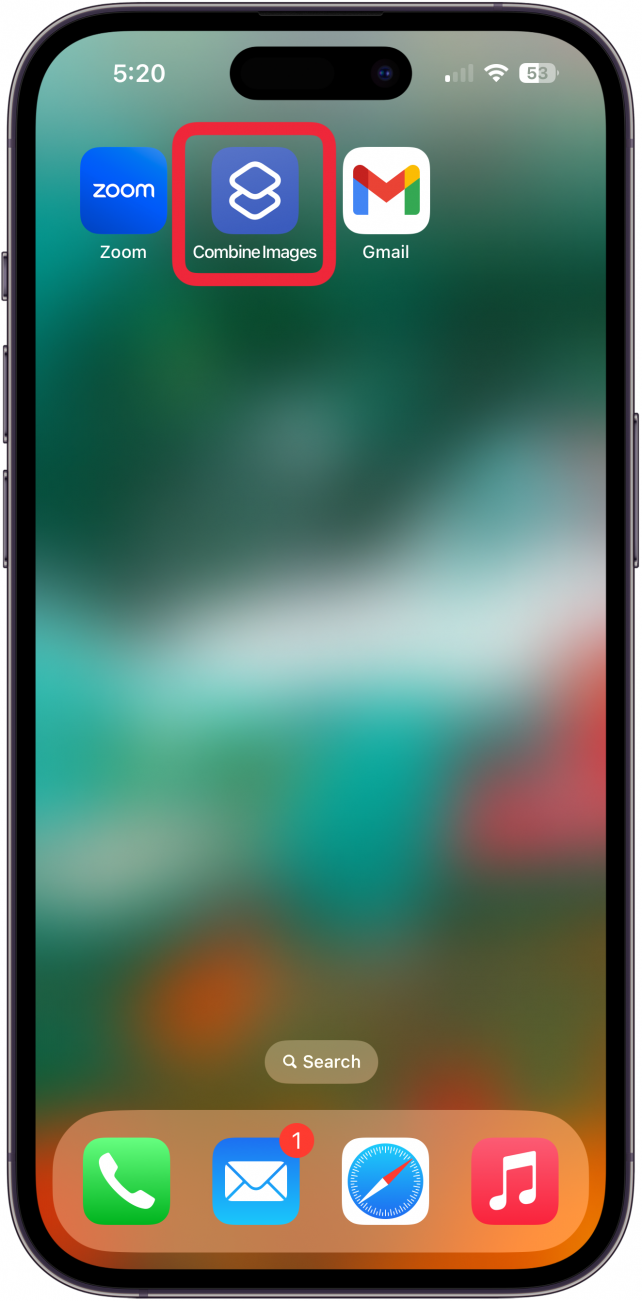
¡Ahora está listo para combinar imágenes para mostrar una foto suya de antes y después, o incluso una foto una al lado de la otra de una renovación de su hogar!
Cómo poner dos imágenes una al lado de la otra en iPhone
Ahora que ha configurado un acceso directo para combinar fotos, aquí le mostramos cómo usarlo para fusionar dos fotos en su iPhone:
- Abre el atajo que ha creado y agregado a su pantalla de inicio.
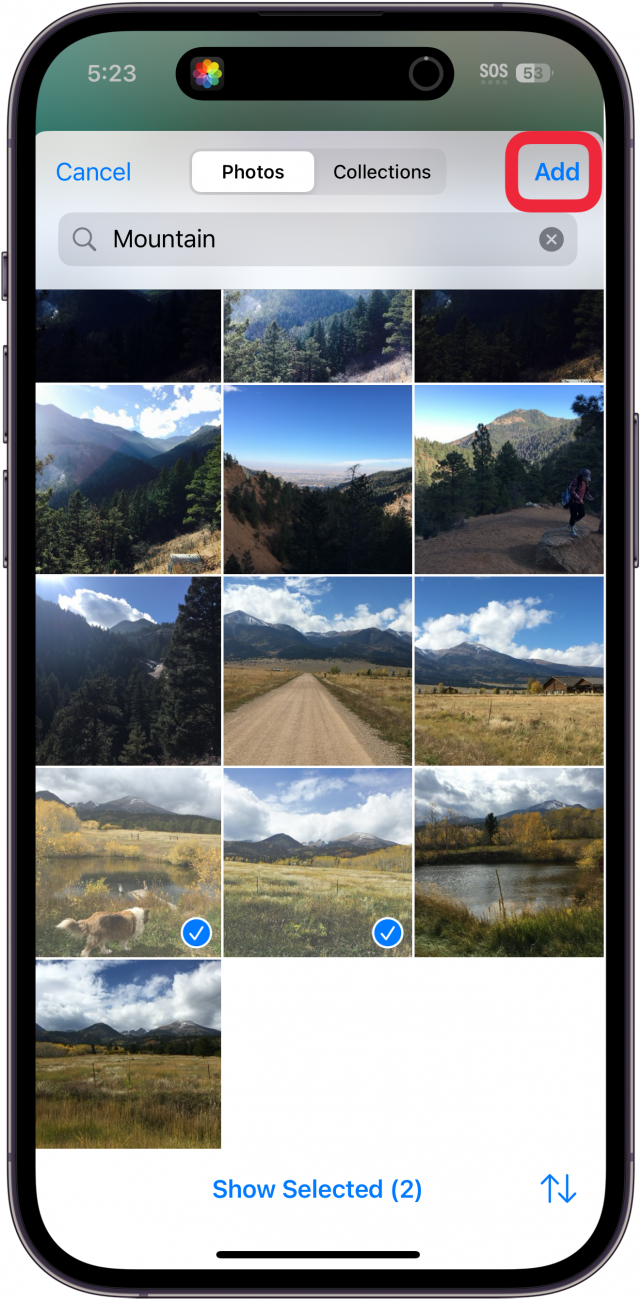
- Selecciona las dos fotos que deseas combinar. Grifo Agregar para crear la imagen combinada.
- Abre el Aplicación de fotos. Su foto combinada aparecerá como la imagen más reciente en su biblioteca de fotos y podrá tocar su foto combinada para verla.
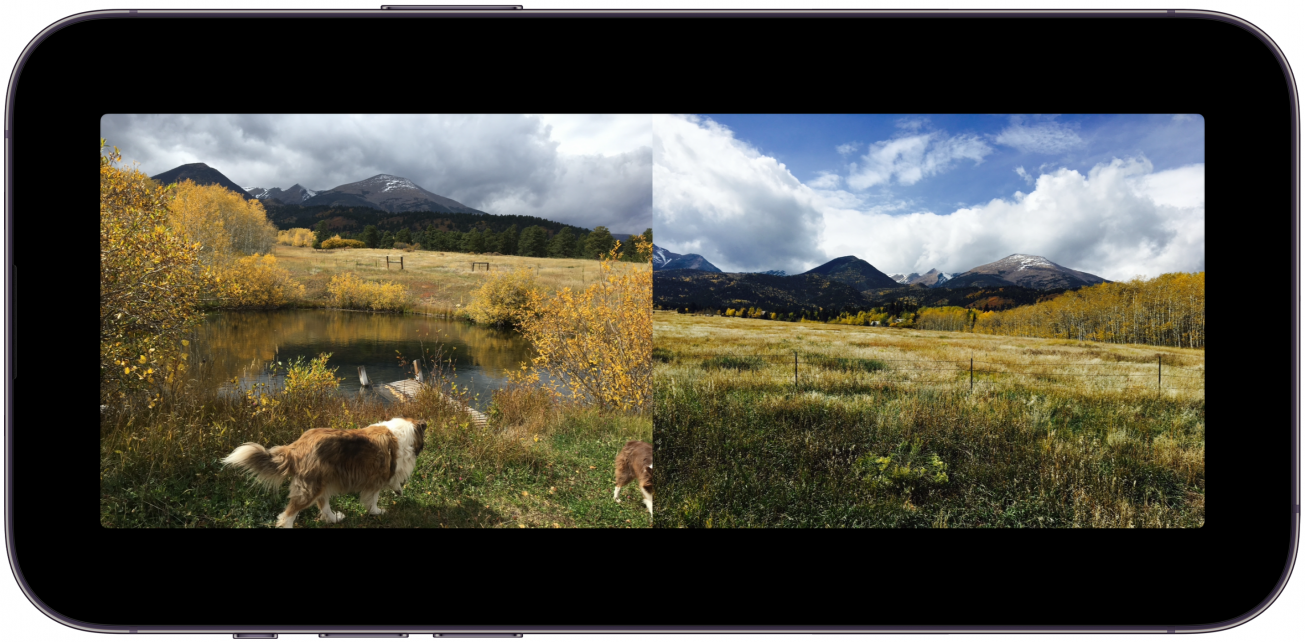
Ahora estás listo para combinar fotos en tu iPhone para crear memes, tomas de antes y después y collages de fotos. Si te gustó este consejo fotográfico, consulta nuestro artículo que cubre cómo configurar el temporizador de la cámara del iPhone para mejorar tus habilidades fotográficas.
Preguntas frecuentes
- ¿Cómo pongo dos imágenes juntas en el fondo de pantalla de mi iPhone? Una vez que haya creado una imagen de lado a lado, puede cambiar el fondo de su iPhone abriendo la aplicación Configuración, tocando Fondo de pantalla y seleccionando Agregar nuevo fondo de pantalla. Luego, seleccione la foto de lado a lado para usarla como fondo de su teléfono.
- ¿Cómo coloco imágenes una al lado de la otra en iPad? ¡Los pasos para crear una foto de lado a lado son los mismos para tu iPad y iPhone! Siga los pasos anteriores para crear un acceso directo, luego seleccione las fotos que desea combinar.
- ¿Cómo puedo hacer un collage de fotos en mi iPhone? Recomendamos utilizar el aplicación canva si deseas crear diseños complejos de collage de fotos en tu iPhone. Esta aplicación de terceros ofrece mucha flexibilidad de diseño y es fácil de usar.
- ¿Puedes acortar una foto en vivo? Sí, al tocar editar en la aplicación Fotos, puedes acortar, rotar y recortar una foto en vivo tal como lo harías con una foto fija. Aquí se explica cómo recortar una foto en vivo en su iPhone.