ThemeLocal: consejos de blog que funcionan como magiaThemeLocal: consejos de blog que funcionan como magiaThemeLocal: consejos de blog que funcionan como magia
  • Marketing por correo
  • Más
Search
© 2022 Themelocal. Reservados todos los derechos.
Lectura: Cómo usar controles manuales al fotografiar estrellas en Pixel 9
Cuota
Notificación Mostrar más
Aa
ThemeLocal: consejos de blog que funcionan como magiaThemeLocal: consejos de blog que funcionan como magia
Aa
  • Marketing por correo
  • Más
Search
  • Marketing por correo
  • Más
Síganos
© 2022 Themelocal. Reservados todos los derechos.
ThemeLocal: consejos de blog que funcionan como magia > Blog > Cómo > Cómo usar controles manuales al fotografiar estrellas en Pixel 9
Cómo

Cómo usar controles manuales al fotografiar estrellas en Pixel 9

Última actualización: octubre 24, 2024 6:00 am
ThemeLocal hace 2 años 3 Minutos mínimos para leer
Cuota
3 Minutos mínimos para leer
Cuota

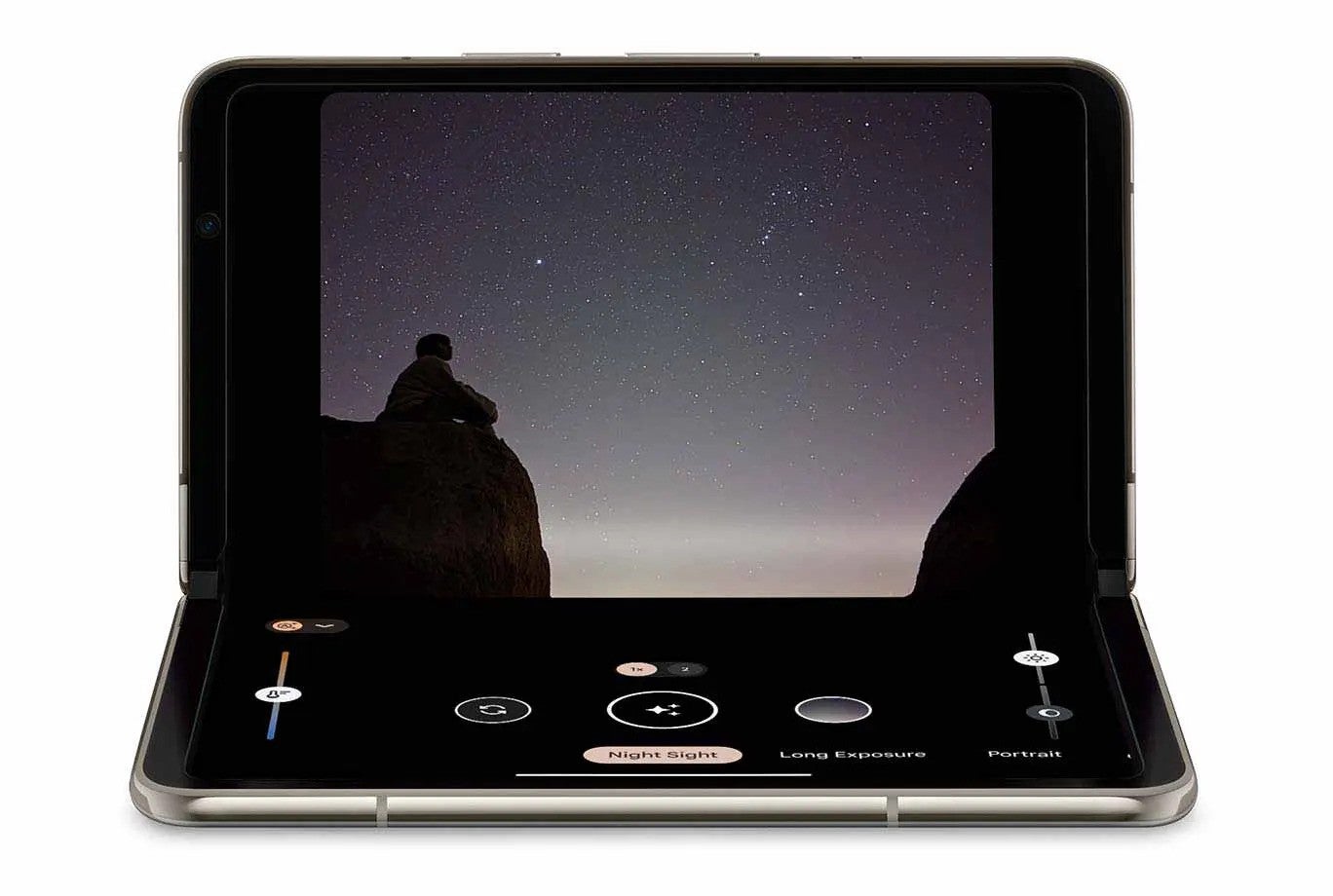
Google introdujo su modo Astrofotografía con la serie Pixel 3, que permite a los usuarios tomar fácilmente imágenes impresionantes de la luna y las estrellas en el cielo nocturno.

Contents
Lo que necesitarás:La versión corta:Paso 1Abrir la aplicación CámaraPaso 2Toque Vista nocturnaPaso 3Toca el ícono de AstrofotografíaPaso 4Establecer la horaPaso 5Toca el botón del obturadorSolución de problemas

Antes del lanzamiento del Pixel 9, el modo Astrofotografía solo se activaba automáticamente una vez que el procesador Tensor del Pixel detectaba que estaba en un entorno oscuro, estable y alejado de cualquier contaminación lumínica.

Esto cambió con el lanzamiento de la nueva serie Pixel 9, que ahora le permite habilitar la astrofotografía manualmente, sin esperar a que su teléfono lo haga automáticamente.

Continúe leyendo para aprender cómo usar el modo de astrofotografía manual al fotografiar estrellas en Pixel 9.

Lo que necesitarás:

  • Cualquier teléfono de la serie Google Pixel 9

La versión corta:

  • Abrir la aplicación Cámara
  • Toque Vista nocturna
  • Toca el ícono de Astrofotografía
  • Establecer la hora
  • Toca el botón del obturador
  1. Paso 1

    Abrir la aplicación Cámara

    Como usar los controles manuales al fotografiar las estrellas en

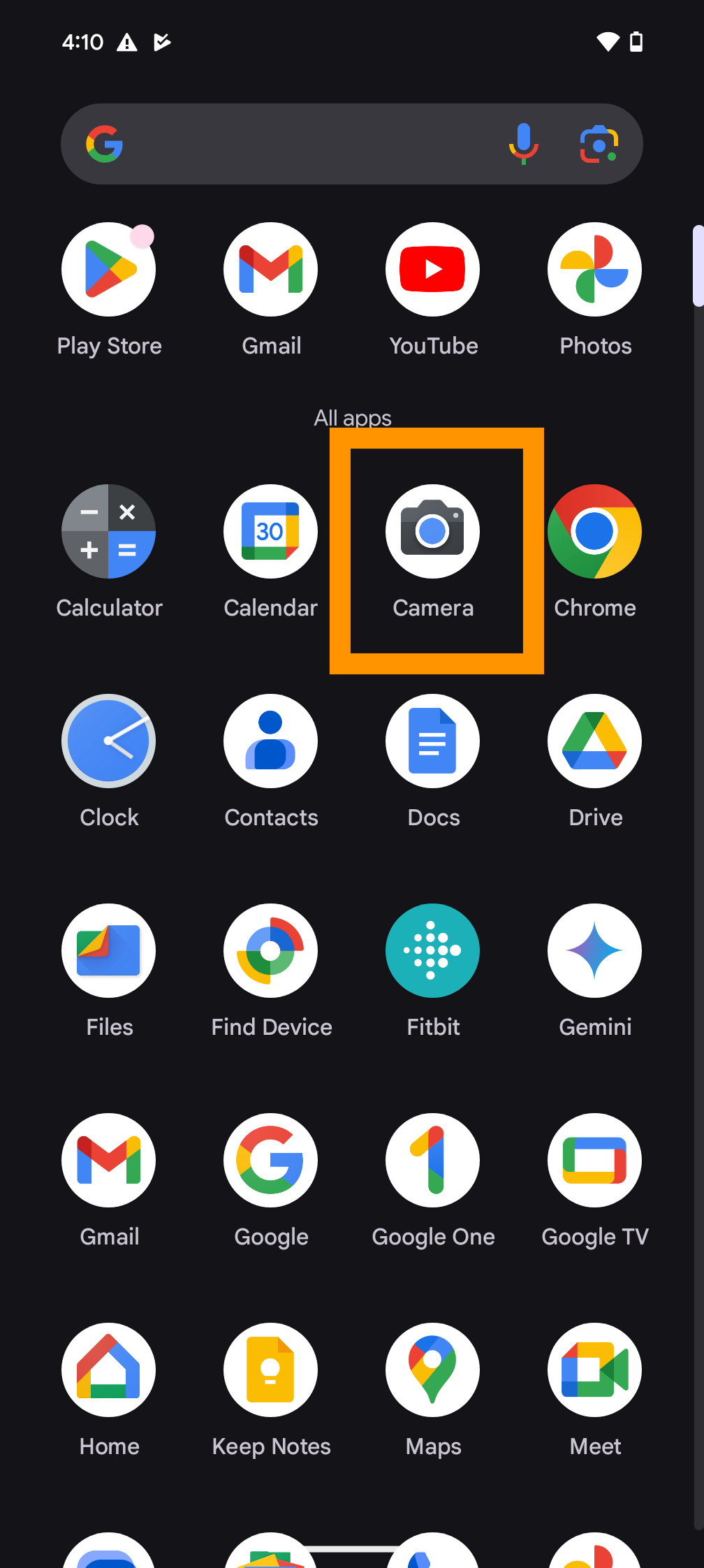
    La aplicación Cámara estará en su pantalla de inicio o en su biblioteca de aplicaciones, como se muestra aquí.Biblioteca de aplicaciones de Google Pixel con la aplicación de cámara resaltada

  2. Paso 2

    Toque Vista nocturna

    1725269790 439 Como usar los controles manuales al fotografiar las estrellas en

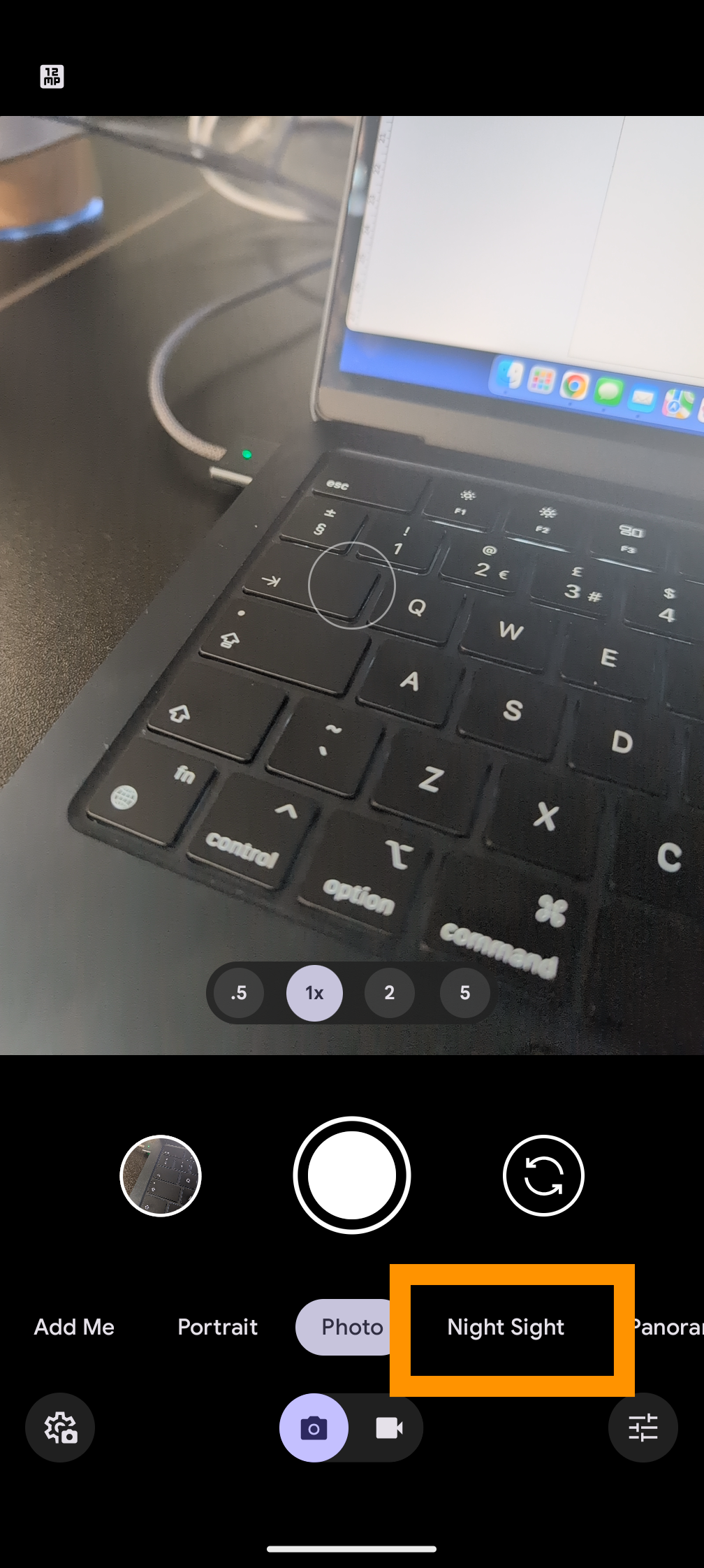
    Toque o desplácese por la pantalla hasta el modo Night Sight.Aplicación de cámara Google Pixel con la opción Night Sight resaltada

  3. Paso 3

    Toca el ícono de Astrofotografía
    1725269790 935 Como usar los controles manuales al fotografiar las estrellas en

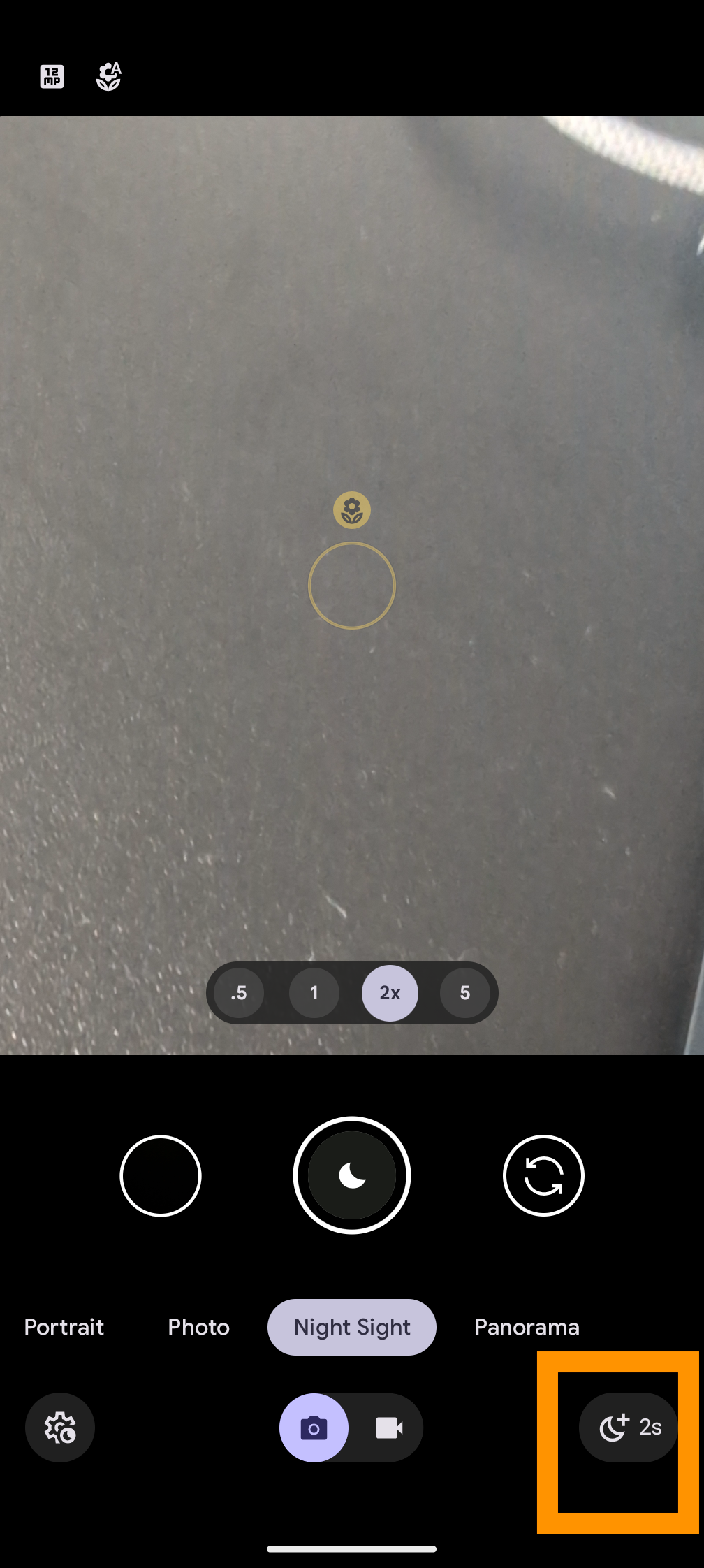
    En la esquina inferior derecha verás un ícono de una luna y un signo más, como se muestra aquí. Esto permitirá que su cámara Pixel entre en modo Astrofotografía, así que toque aquí.Aplicación de cámara Pixel 9 Pro XL con el ícono de Astrofotografía resaltado

  4. Paso 4

    Establecer la hora

    1725269790 754 Como usar los controles manuales al fotografiar las estrellas en

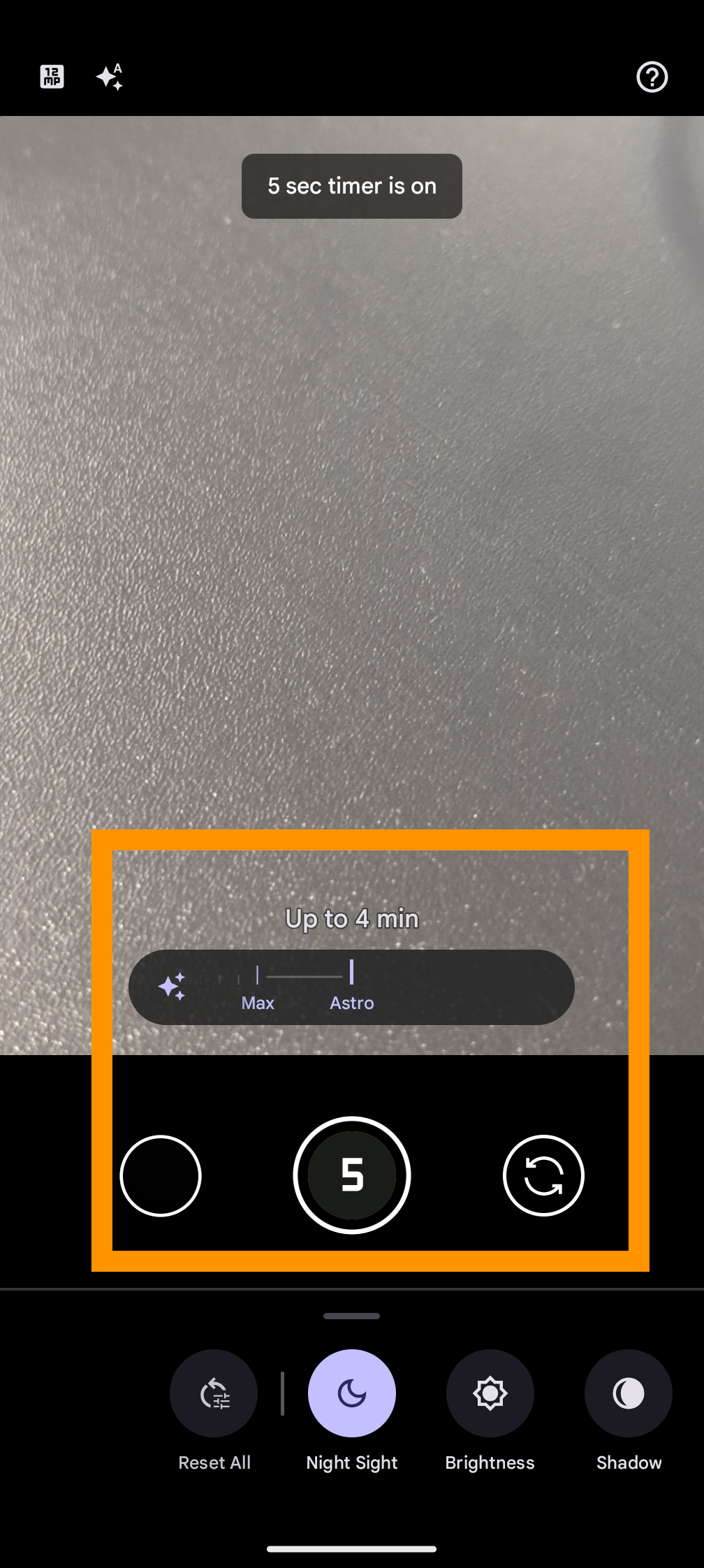
    Desde aquí puedes configurar el lapso de tiempo de hasta cuatro minutos.

    Si opta por el máximo de cuatro minutos, se activará un temporizador de cinco segundos una vez que toque el icono del obturador. Este temporizador no se puede cambiar, sin embargo, creemos que es una adición útil, ya que le da tiempo para colocar el teléfono en su posición una vez que haya tocado el ícono del obturador.Aplicación de cámara Google Pixel 9 XL con control deslizante Timelapse configurado en Astro, resaltado

  5. Paso 5

    Toca el botón del obturador

    1725269790 59 Como usar los controles manuales al fotografiar las estrellas en

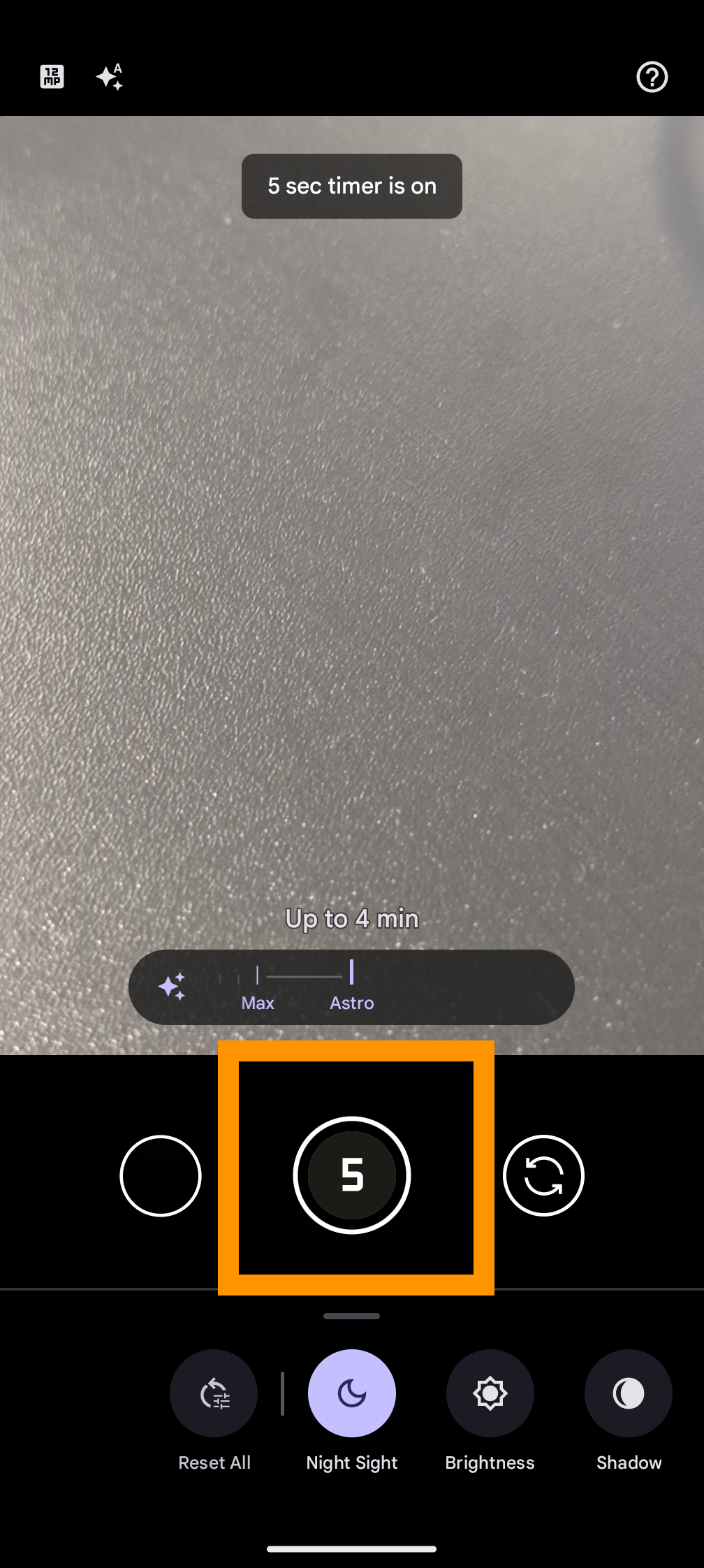
    Una vez que hayas presionado el botón del obturador, el temporizador de cinco segundos comenzará la cuenta regresiva. Una vez que se acabe el tiempo, su cámara entrará en modo Astrofotografía y comenzará a tomar imágenes.

    Aplicación de cámara Google Pixel 9 XL con el control deslizante Timelapse mostrado y el icono del obturador resaltado

Solución de problemas

¿Qué es el modo Astrofotografía en los teléfonos Google Pixel?

Cuando un teléfono Pixel está en modo Astrofotografía, la cámara tomará 16 fotografías de 16 segundos cuando se presione el obturador y luego fusionará todas las imágenes en una sola toma perfecta.

¿Cuál es la mejor manera de utilizar el modo Astrofotografía?

Debes mantener tu cámara lo más estable posible, idealmente usando un trípode para asegurarte de que no se mueva. También debe haber la mínima contaminación lumínica y lo más oscuro posible.
También podría gustarte

Cómo recuperar rápidamente el correo de voz eliminado en iPhone

Cómo cambiar la voz de Siri en iPhone

Cómo arreglar rápidamente una aplicación congelada en iPhone

Estos auriculares Sony de 5 estrellas son casi a medio precio en la venta de primavera de Amazon

Ganadores y perdedores: Pixel 9a brilla y la UE va tras Apple nuevamente

ETIQUETADO: Cómo, controles, estrellas, fotografiar, manuales, Pixel, usar
Comparte este artículo
Facebook Twitter Pinterest Whatsapp Whatsapp
Cuota
¿Qué piensas?
Amor0
Triste0
Contento0
Somnoliento0
Enfadado0
Sin comentarios0
Guiño0
Artículo anterior A este precio, Sonos Roam 2 es el único altavoz Bluetooth que se puede comprar
Artículo siguiente Cómo poner dos imágenes una al lado de la otra en iPhone
Deja un comentario

Deja una respuesta Cancelar la respuesta

Tu dirección de correo electrónico no será publicada. Los campos obligatorios están marcados con *

Publicación popular

También podría gustarte

Cómo recuperar rápidamente el correo de voz eliminado en iPhone

hace 1 año 4 Minutos mínimos para leer

Cómo cambiar la voz de Siri en iPhone

hace 1 año 2 Minutos mínimos para leer

Cómo arreglar rápidamente una aplicación congelada en iPhone

hace 1 año 4 Minutos mínimos para leer

Estos auriculares Sony de 5 estrellas son casi a medio precio en la venta de primavera de Amazon

hace 1 año 4 Minutos mínimos para leer

Ganadores y perdedores: Pixel 9a brilla y la UE va tras Apple nuevamente

hace 1 año 8 Minutos mínimos para leer

ANSI vs ISO Lúmenes: cómo elegir el proyector correcto

hace 1 año 9 Minutos mínimos para leer

Con el Pixel 9 Pro XL con descuento, ¿por qué comprar un teléfono diferente?

hace 1 año 5 Minutos mínimos para leer

He aquí por qué el Pixel 9a aún no está listo para pre-pedido

hace 1 año 4 Minutos mínimos para leer
Mostrar más
ThemeLocal: consejos de blog que funcionan como magiaThemeLocal: consejos de blog que funcionan como magia
Síganos
© 2022 Themelocal. Reservados todos los derechos.
Welcome Back!

Sign in to your account

¿Perdiste tu contraseña?