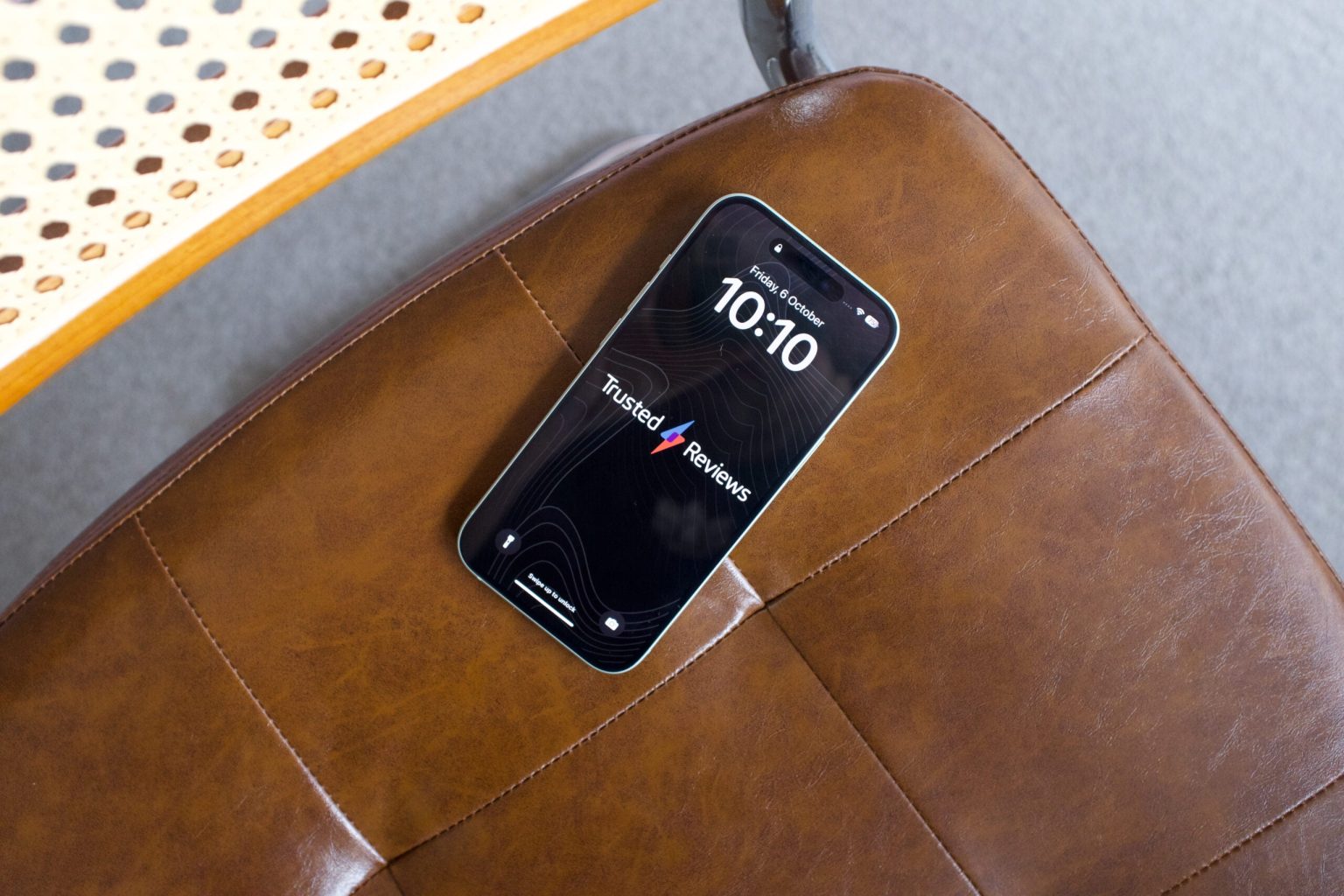
¿Alguna vez presionaste accidentalmente el acceso directo de la linterna en tu iPhone e iluminaste sin querer una habitación entera? ¿Después deseaste que ese molesto ícono no estuviera allí?
Si bien Apple anteriormente restringía esos dos accesos directos de la pantalla de bloqueo a la cámara y la linterna, las cosas son muy diferentes en iOS 18, que ahora está disponible en una versión beta pública.
En iOS 18 puedes cambiar los accesos directos, eliminar uno o eliminar ambos por completo. Si tienes instalada la versión beta pública de iOS 18 en tu iPhone y quieres saber cómo modificar los accesos directos, los siguientes pasos te serán de ayuda.
Al igual que con cualquier característica incluida en una versión beta de iOS, están sujetas a cambios y Apple podría modificar el proceso a continuación o incluso cambiarlo por completo antes de que se lance la versión final de iOS 18.
Lo que necesitarás:
- Un iPhone (usamos el iPhone 15 Pro) con iOS 18
La versión corta
- Presiona hacia abajo en la pantalla de bloqueo
- Toca Personalizar
- Toque la pantalla de bloqueo
- Quitar la antorcha
- Toque + para reemplazar
- Seleccione un reemplazo
-
Paso
1Asegúrate de estar ejecutando iOS 18
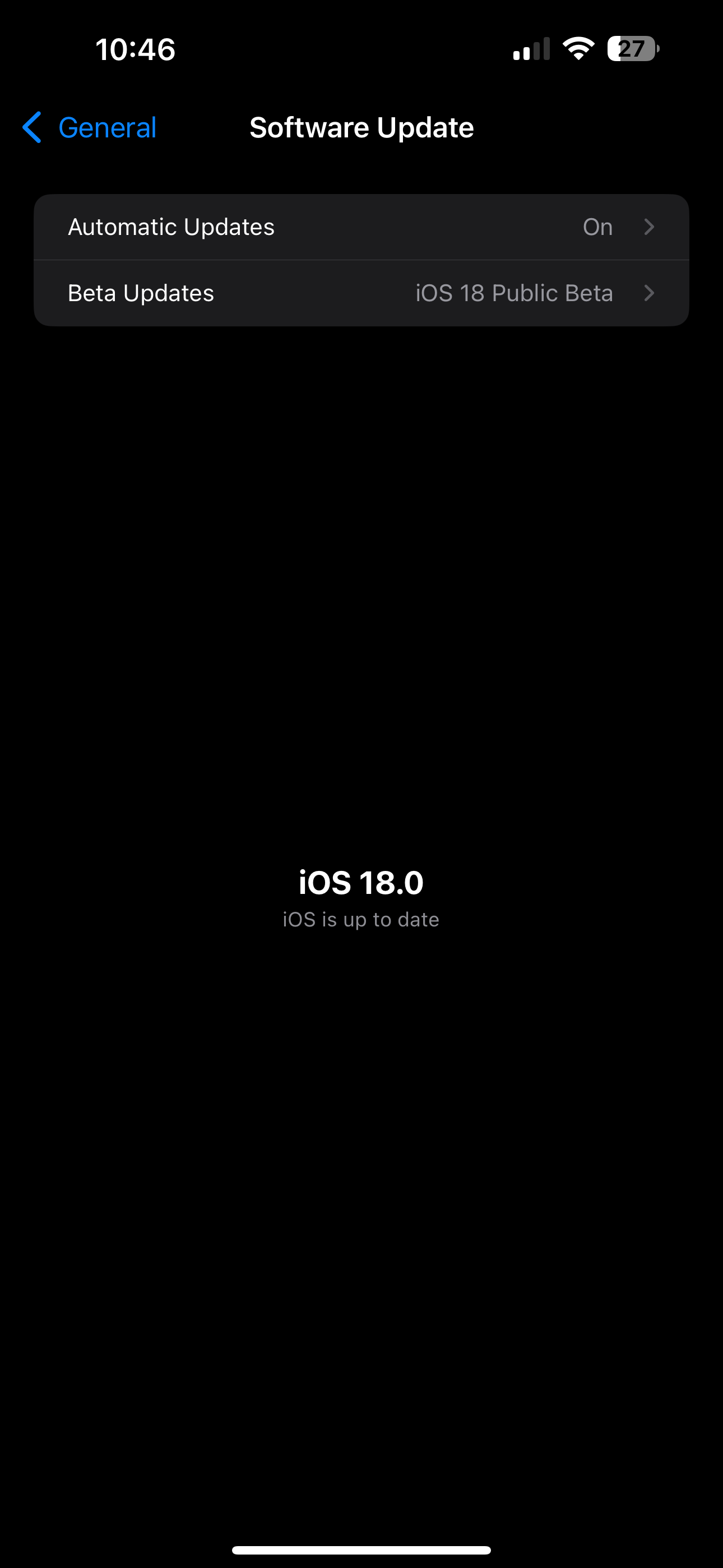
Esta función solo está disponible si tu iPhone ejecuta la versión beta pública (o para desarrolladores) de iOS 18. Si ya la instalaste, continúa con el paso 2. Para todos los demás, puedes encontrar una guía sobre cómo instalar iOS 18 aquí.
-
Paso
2Presione hacia abajo en la pantalla de bloqueo
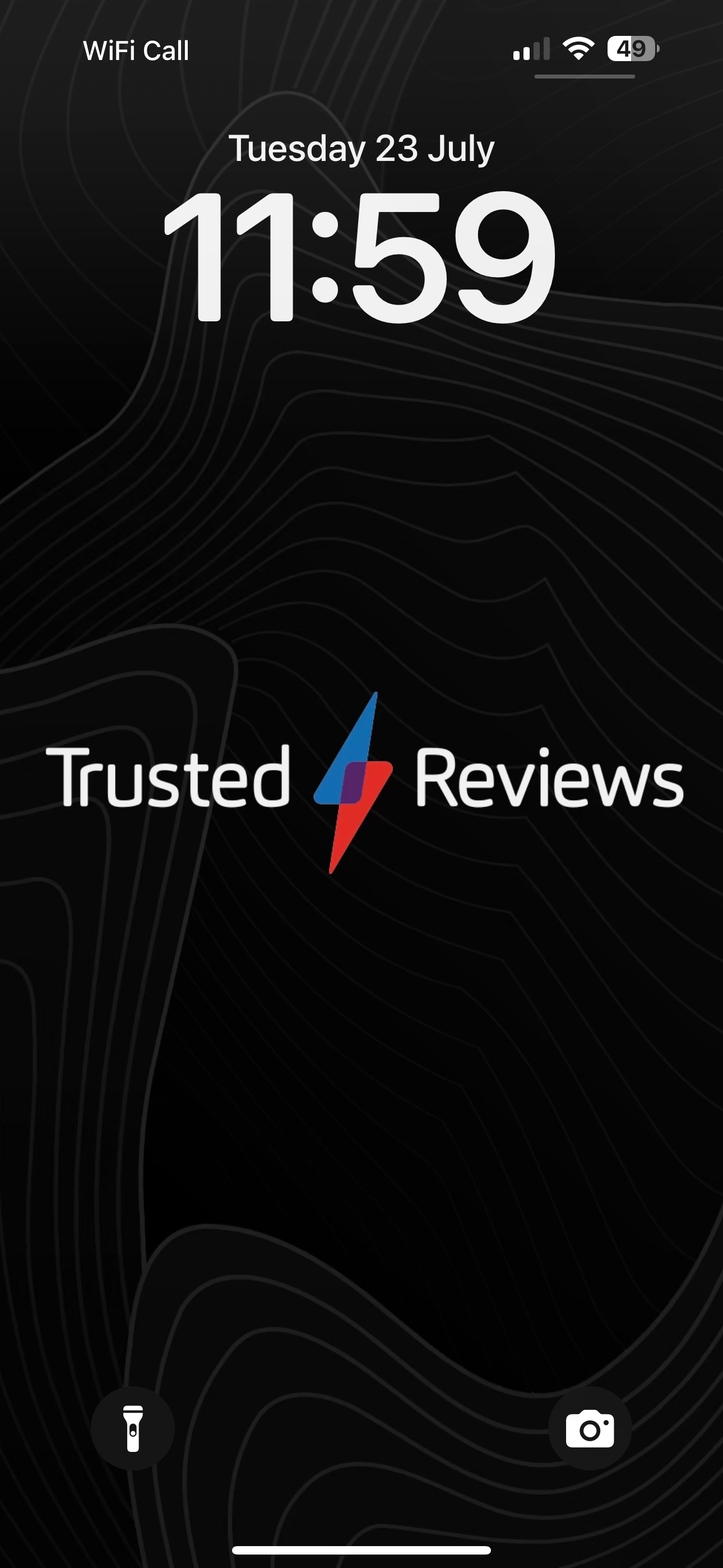
Para comenzar, presione la pantalla de bloqueo hasta que aparezca una pantalla de edición.
-
Paso
3Toca Personalizar
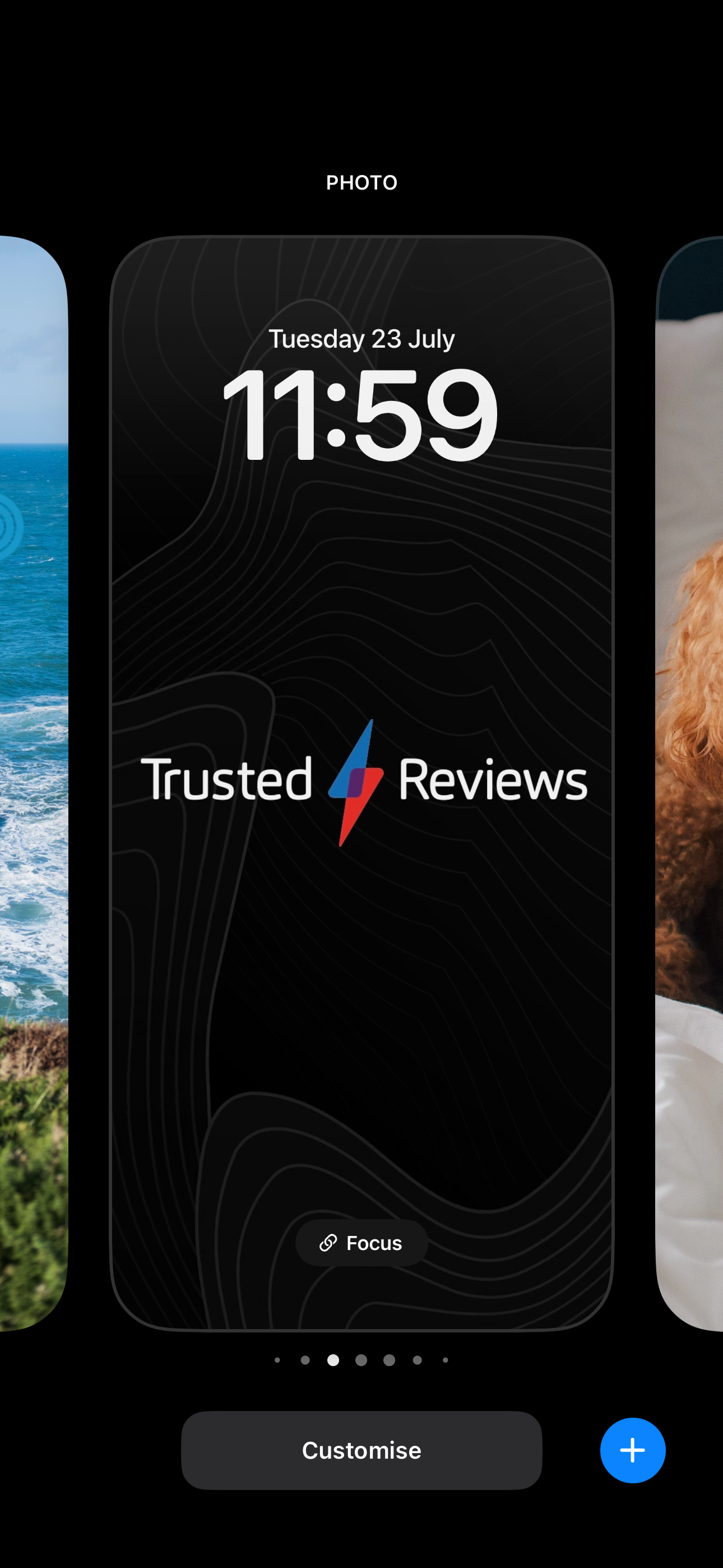
Toque el botón grande Personalizar para comenzar a editar la pantalla de bloqueo.
-
Paso
4Toque la pantalla de bloqueo
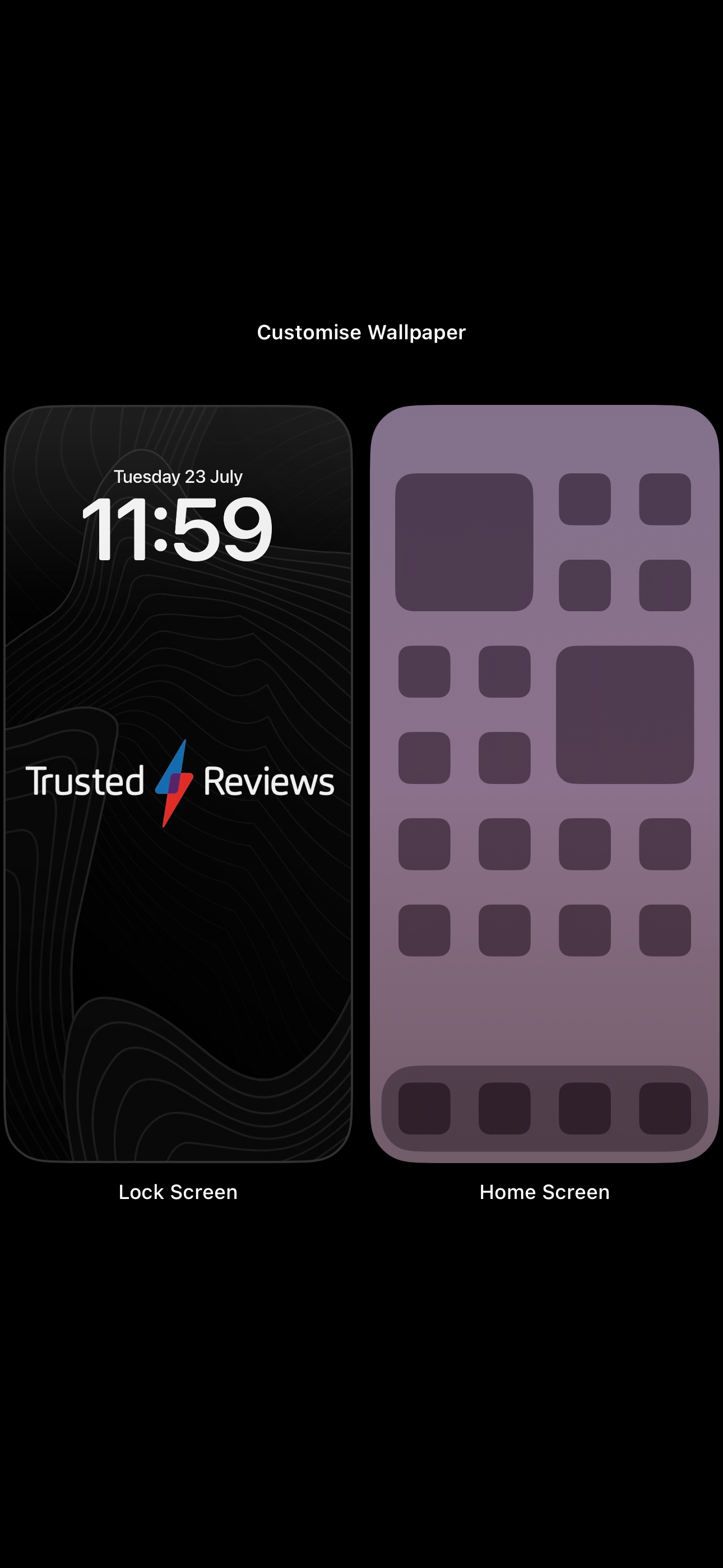
Ahora podrás elegir entre la pantalla de bloqueo y la pantalla de inicio. Para ello, elegiremos la pantalla de bloqueo.
-
Paso
5Quitar la antorcha
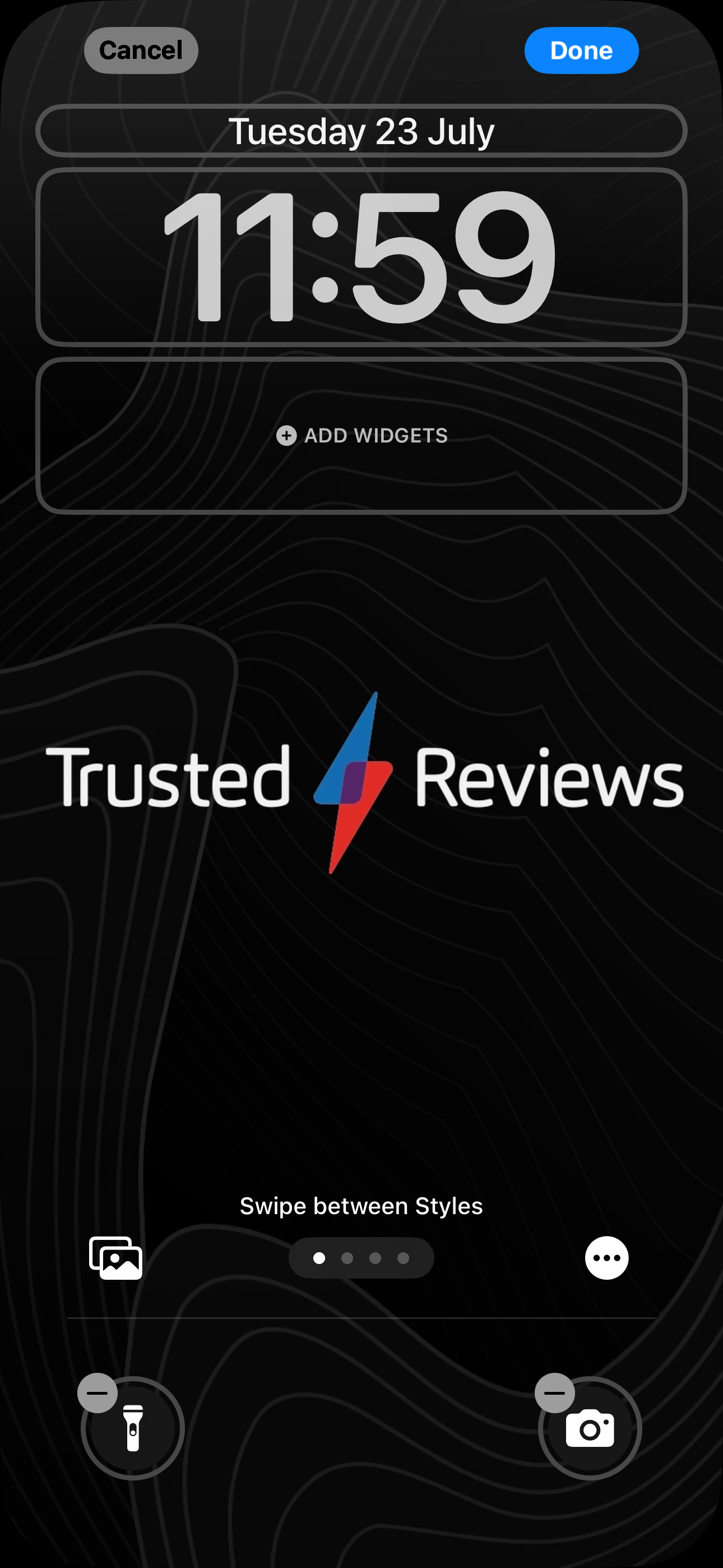
Apple ha agregado la capacidad de editar, personalizar e incluso eliminar las dos opciones de acceso directo en la pantalla de bloqueo en iOS 18. Para eliminar el acceso directo de Linterna o Cámara, toque el ícono menos sobre el acceso directo.
-
Paso
6Toque + para reemplazar
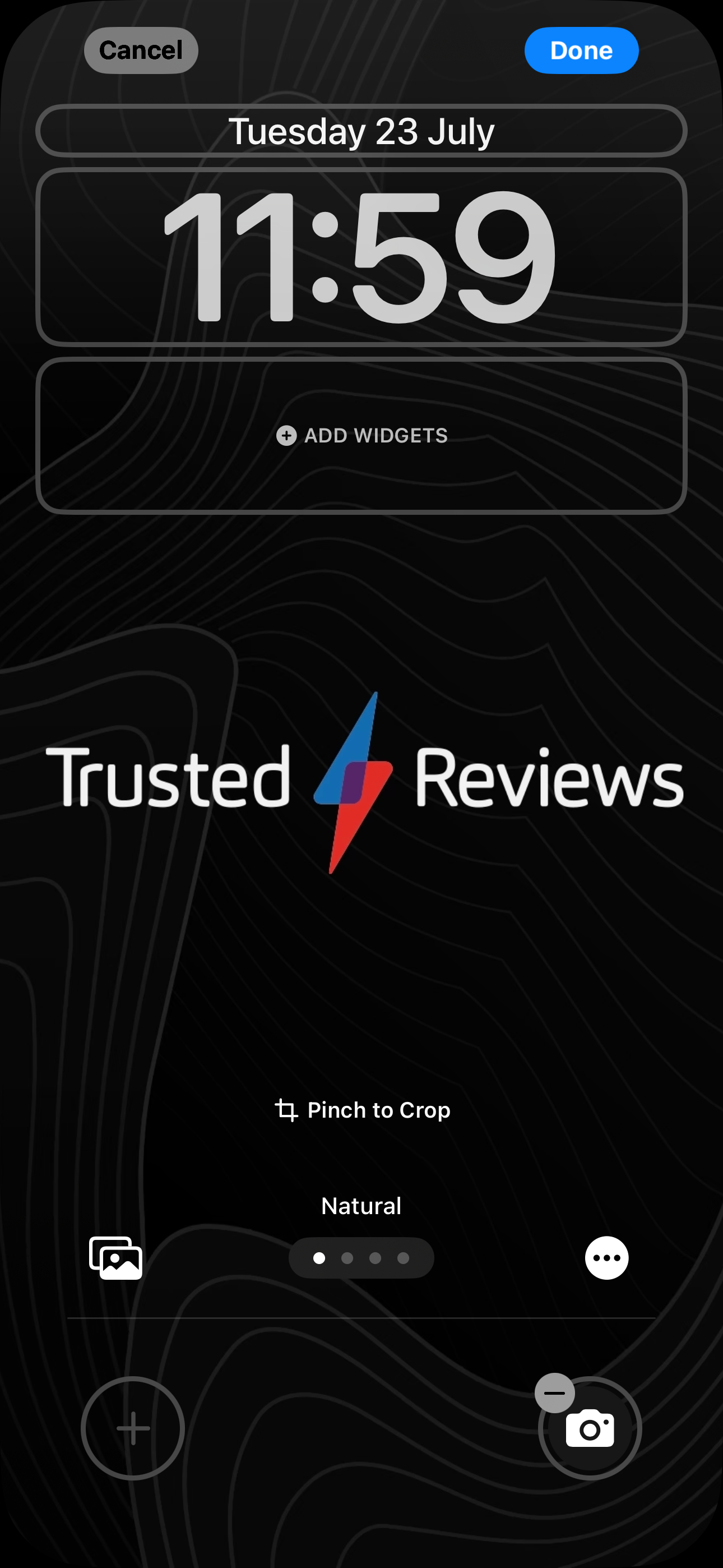
Puede dejar el espacio en blanco o tocar el ícono + para seleccionar un reemplazo.
-
Paso
7Seleccione un reemplazo
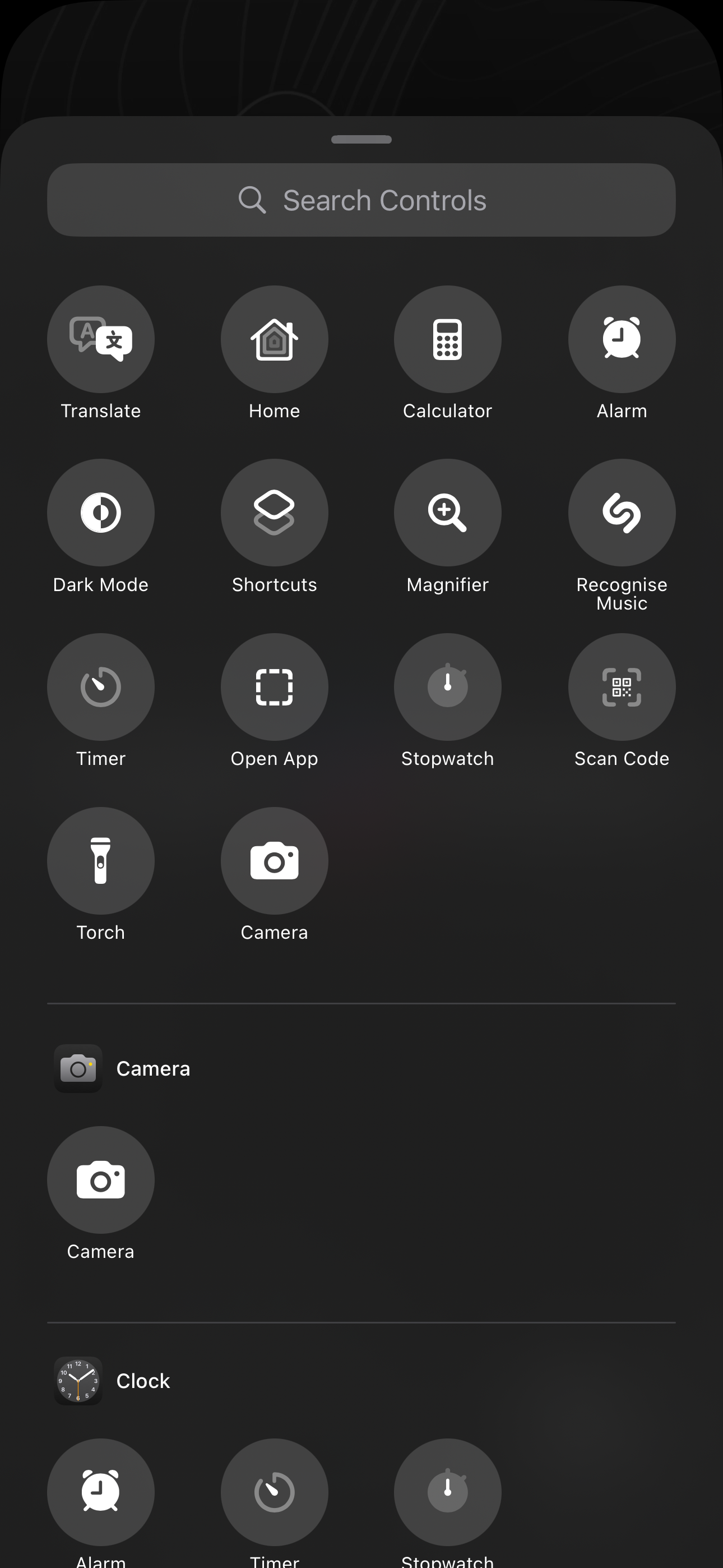
Una vez que hayas presionado la flecha +, verás una selección de opciones que se pueden agregar como acceso directo. Luego, solo presiona Listo para guardar la pantalla de bloqueo.