ThemeLocal: consejos de blog que funcionan como magiaThemeLocal: consejos de blog que funcionan como magiaThemeLocal: consejos de blog que funcionan como magia
  • Marketing por correo
  • Más
Search
© 2022 Themelocal. Reservados todos los derechos.
Lectura: Cómo realizar un recorrido elevado por Apple Maps
Cuota
Notificación Mostrar más
Aa
ThemeLocal: consejos de blog que funcionan como magiaThemeLocal: consejos de blog que funcionan como magia
Aa
  • Marketing por correo
  • Más
Search
  • Marketing por correo
  • Más
Síganos
© 2022 Themelocal. Reservados todos los derechos.
ThemeLocal: consejos de blog que funcionan como magia > Blog > Cómo > Cómo realizar un recorrido elevado por Apple Maps
Cómo

Cómo realizar un recorrido elevado por Apple Maps

Última actualización: febrero 20, 2024 2:36 am
ThemeLocal hace 2 años 3 Minutos mínimos para leer
Cuota
3 Minutos mínimos para leer
Cuota
Como realizar un recorrido elevado por Apple Maps

*Esta publicación es parte de vida del iPhoneBoletín informativo con el consejo del día. Inscribirse. *

A partir de iOS 11, los usuarios de Apple han tenido la posibilidad de ver el modelado 3D Flyover de grandes ciudades de todo el mundo en Apple Maps. A continuación, repasaremos todos los detalles sobre cómo utilizar la función AR Flyover en Apple Maps.

Relacionado: Cómo habilitar y utilizar las extensiones de Apple Maps (Lyft, OpenTable, etc.) en iPhone

Cómo utilizar la función Flyover de Apple Maps

Flyover es una función AR (realidad aumentada), puedes mover tu teléfono para ver la ciudad de varias maneras. Por ejemplo, si coloco mi teléfono paralelo al suelo, puedo ver una vista completa a vista de pájaro de ciudades como Nueva York, Florencia o Barcelona. Para conocer más formas de utilizar Apple Maps, suscríbete a nuestro boletín informativo Consejo del día.

  1. Abre el Aplicación de mapas.
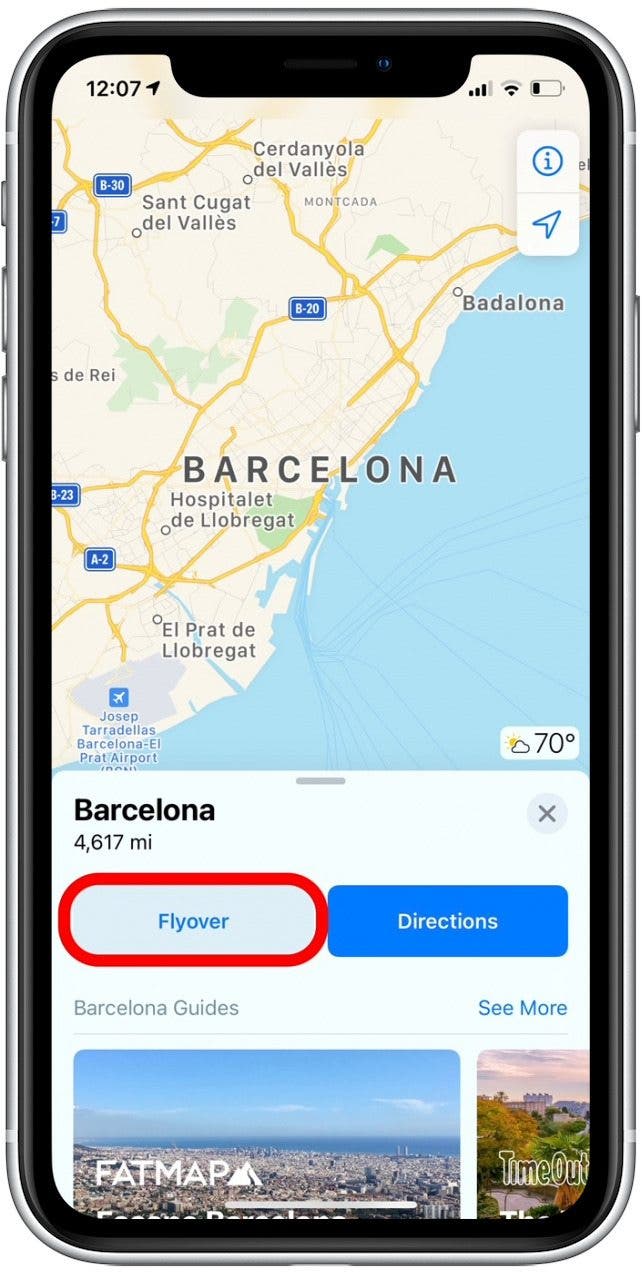
  2. Escriba el nombre de una ciudad, como Barcelona. Si la ciudad que busca tiene la opción de función Flyover, verá Flyover en la pantalla.

  3. Tócalo. Paso elevado de mapas 1

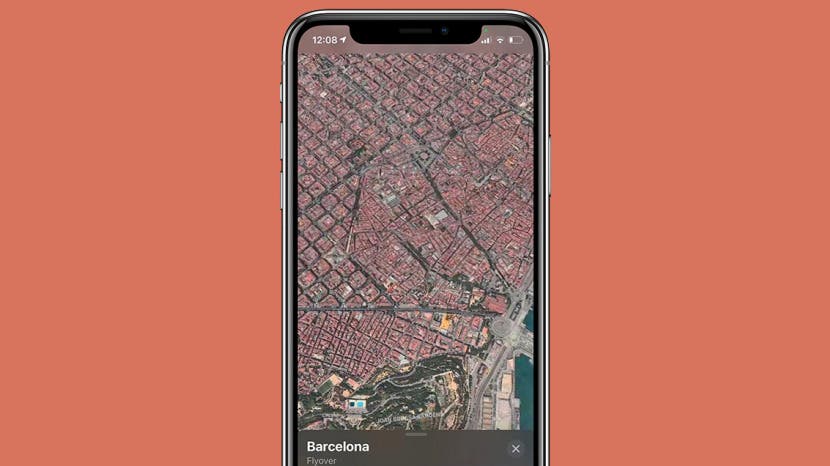
  4. ¡Ahora estás en modo AR Flyover! Desliza el dedo en cualquier dirección o mueve tu teléfono para ver la ciudad, tal como lo harías si realmente estuvieras allí.

  5. Acerque y aleje como de costumbre, pellizcando dos dedos para abrir y cerrar. Paso elevado de mapas 2
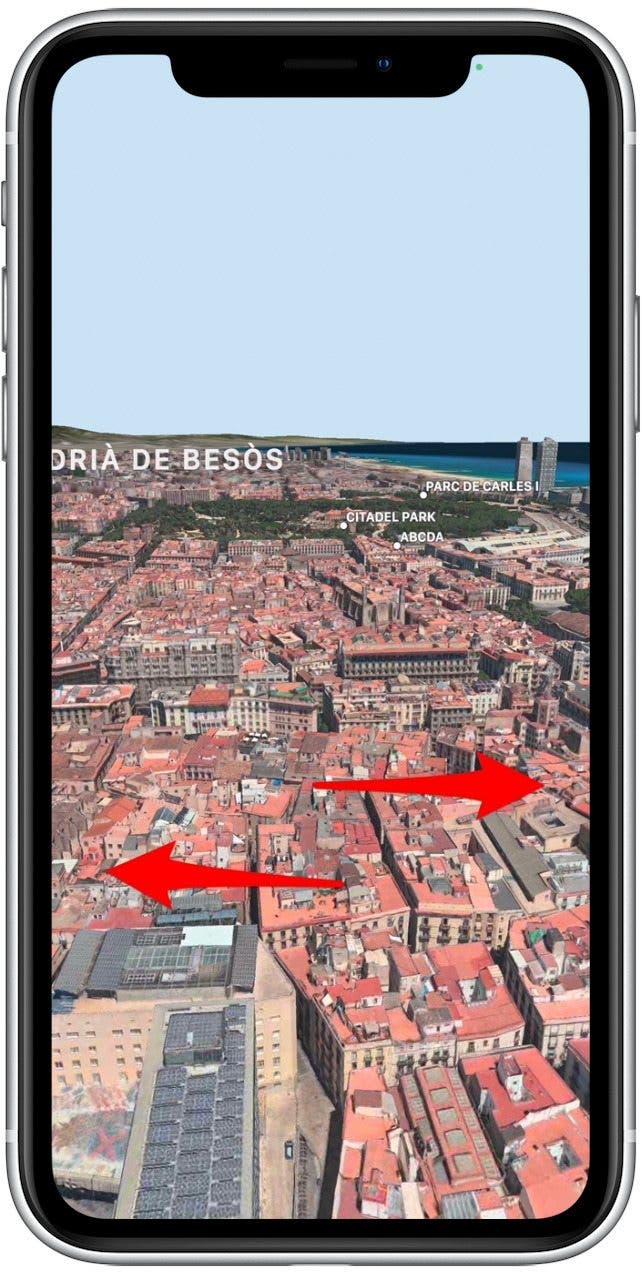
  6. Puede colocar su teléfono paralelo al piso para obtener una vista aérea.

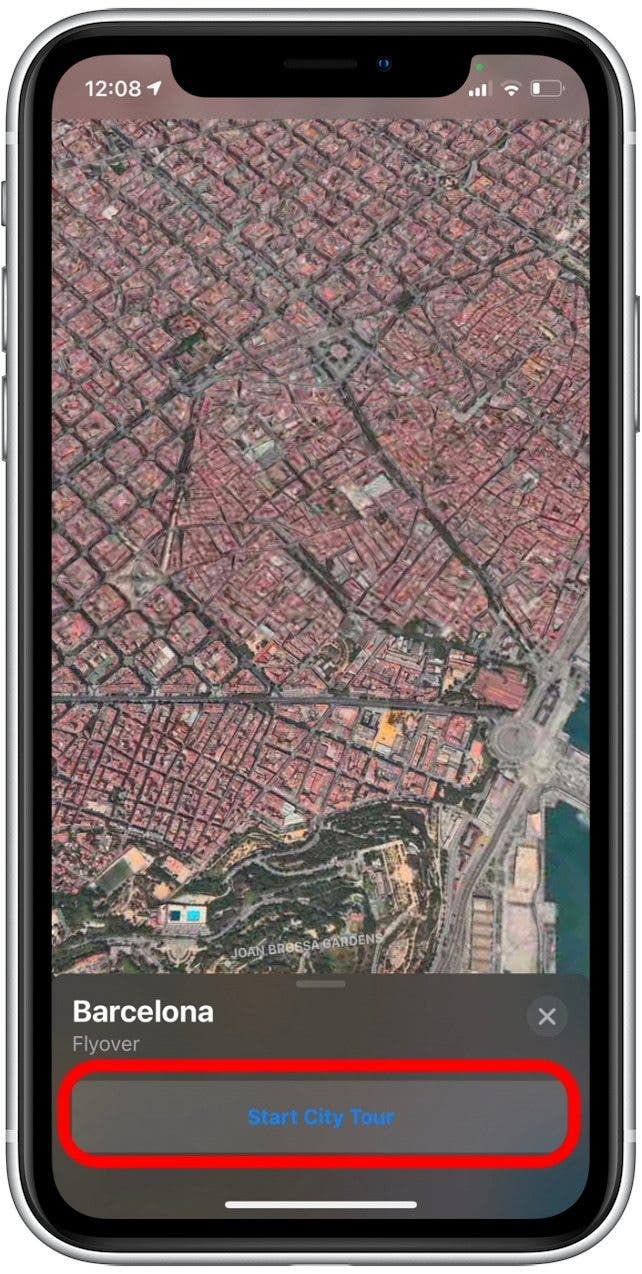
  7. Si desea ver una descripción general de la ciudad, toque la pantalla y seleccione Iniciar recorrido por la ciudad en la parte inferior (cuando esté disponible). Paso elevado de mapas 3
Esperamos que Apple continúe agregando más ciudades a la función Flyover en el futuro. También puedes hacer clic para ver el lista completa de ciudades configurado para la función Flyover.

También podría gustarte

Nuestras oinales de cancelación de ruido favoritas son £ 120 más baratos por tiempo limitado solo

Asegúrate un teléfono nuevo por menos de £ 100 durante la venta de primavera de Amazon

Disfrute de una limpieza inalámbrica conveniente por menos con este acuerdo GTech Airram MK2

Cómo recuperar rápidamente el correo de voz eliminado en iPhone

Cómo cambiar la voz de Siri en iPhone

ETIQUETADO: Apple, Cómo, elevado, Maps, por, realizar, recorrido
Comparte este artículo
Facebook Twitter Pinterest Whatsapp Whatsapp
Cuota
¿Qué piensas?
Amor0
Triste0
Contento0
Somnoliento0
Enfadado0
Sin comentarios0
Guiño0
Artículo anterior Cómo grabar la pantalla en Windows 11
Artículo siguiente Si te lo puedes permitir, el MacBook Pro M3 Max de gama alta tiene descuento
Deja un comentario

Deja una respuesta Cancelar la respuesta

Tu dirección de correo electrónico no será publicada. Los campos obligatorios están marcados con *

Publicación popular

También podría gustarte

Nuestras oinales de cancelación de ruido favoritas son £ 120 más baratos por tiempo limitado solo

hace 1 año 4 Minutos mínimos para leer

Asegúrate un teléfono nuevo por menos de £ 100 durante la venta de primavera de Amazon

hace 1 año 4 Minutos mínimos para leer

Disfrute de una limpieza inalámbrica conveniente por menos con este acuerdo GTech Airram MK2

hace 1 año 3 Minutos mínimos para leer

Cómo recuperar rápidamente el correo de voz eliminado en iPhone

hace 1 año 4 Minutos mínimos para leer

Cómo cambiar la voz de Siri en iPhone

hace 1 año 2 Minutos mínimos para leer

Cómo arreglar rápidamente una aplicación congelada en iPhone

hace 1 año 4 Minutos mínimos para leer

Ganadores y perdedores: Pixel 9a brilla y la UE va tras Apple nuevamente

hace 1 año 8 Minutos mínimos para leer

ANSI vs ISO Lúmenes: cómo elegir el proyector correcto

hace 1 año 9 Minutos mínimos para leer
Mostrar más
ThemeLocal: consejos de blog que funcionan como magiaThemeLocal: consejos de blog que funcionan como magia
Síganos
© 2022 Themelocal. Reservados todos los derechos.
Welcome Back!

Sign in to your account

¿Perdiste tu contraseña?