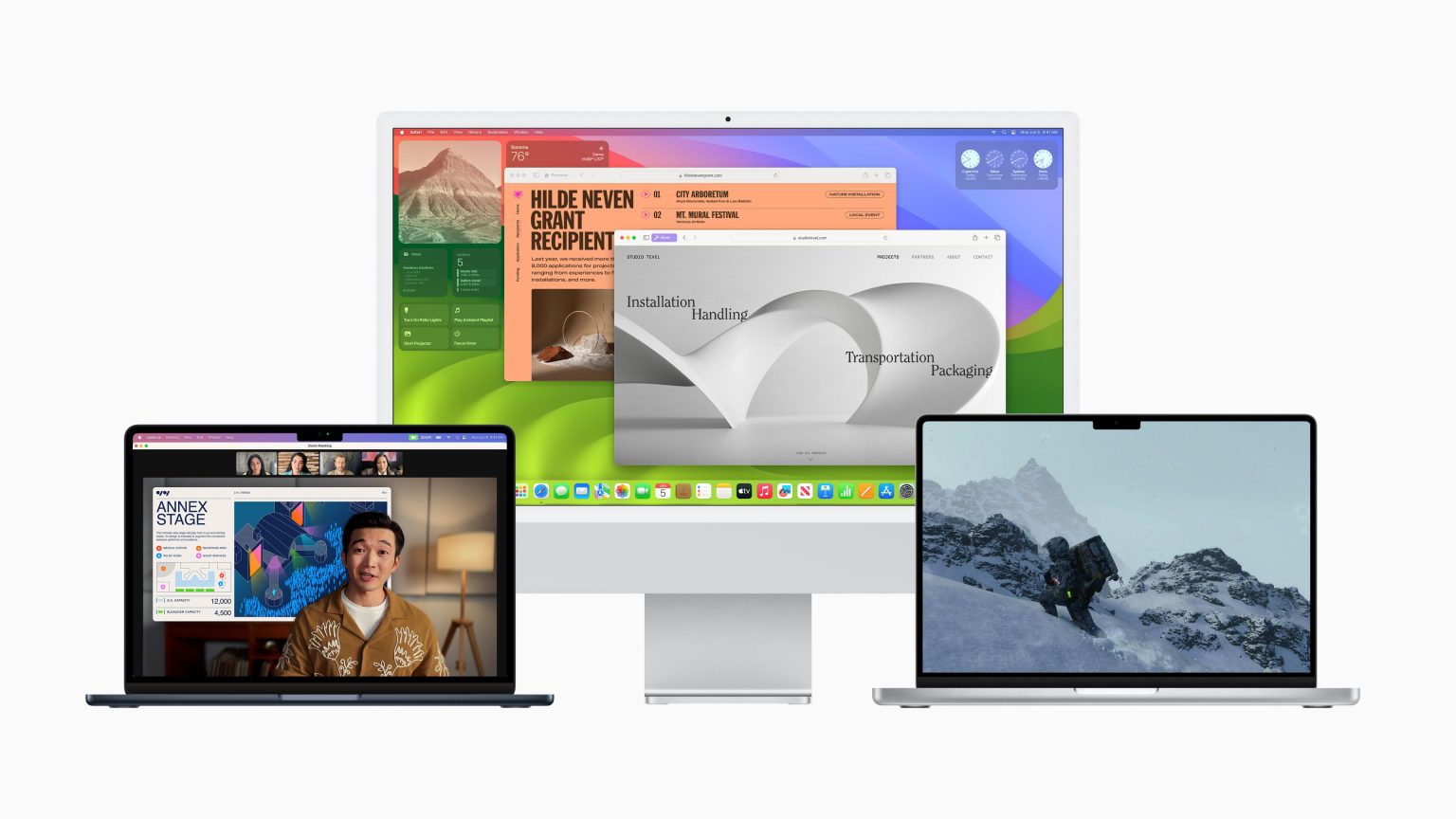
Apple lanzará macOS Sonoma el 26 de septiembre y, cada vez que se lanza un nuevo sistema operativo para Mac, algunos usuarios prefieren realizar una instalación limpia. Este artículo explica cómo realizar lo que efectivamente es una instalación limpia de Sonoma utilizando una opción incorporada que está disponible en Mac con tecnología de silicio de Apple y Mac con Intel y un chip de seguridad T2.
- ¿Mi Mac ejecutará macOS Sonoma?
La instalación limpia de macOS a menudo se realiza para eliminar peculiaridades molestas y comportamientos extraños que una Mac puede haber heredado con el tiempo, y también puede ayudar a recuperar espacio en el disco causado por archivos basura dejados por aplicaciones de terceros. Sin embargo, incluso si ninguno de estos problemas le ha surgido, a veces es bueno comenzar de nuevo para tener esa sensación de «Mac nuevo» y luego migrar sus aplicaciones, documentos y datos, ya sea manualmente o migrando desde una copia de seguridad de Time Machine. .
La instalación limpia de versiones anteriores de macOS generalmente implica crear una copia de arranque del instalador de macOS en una unidad flash o memoria USB y luego reformatear la unidad antes de instalar la copia de arranque en su Mac, o usar macOS Recovery para reinstalar el sistema operativo Mac a través de Internet. conexión. Sin embargo, desde macOS Monterey, Apple ha incluido una tercera opción para las Mac más nuevas que ofrece una forma muy sencilla y directa de borrar su Mac sin necesidad de reinstalar el sistema operativo.
Siguiendo los pasos del iPhone y el iPad, las Mac de silicona de Apple y las Mac Intel con chip de seguridad T2 (modelos 2017-2020) ahora tienen una opción «Borrar todo el contenido y la configuración» disponible en macOS Monterey y Sonoma. Debido a que el almacenamiento siempre está cifrado en los sistemas Mac con silicio de Apple o el chip T2, el sistema se «borra» de forma instantánea y segura al destruir las claves de cifrado.
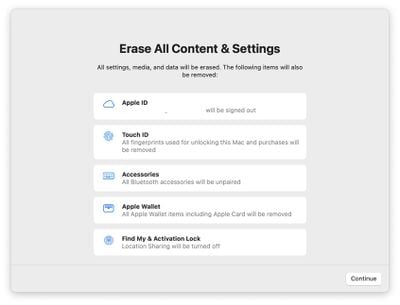
Esto no solo borra efectivamente todos los datos del usuario y las aplicaciones instaladas por el usuario en su Mac sin reinstalar macOS, sino que también cierra la sesión de su ID de Apple, elimina sus huellas digitales, compras y todos los elementos de Apple Wallet de Touch ID, y desactiva Buscar mi y Activación. Lock, lo que hace que sea mucho más fácil restaurar tu Mac a la configuración de fábrica como nueva.
Esta capacidad significa que puede simplemente descargar e instalar macOS Sonoma sobre su versión actual de macOS cuando se le solicite, y luego seleccionar la nueva función de borrado en Sonoma, que borrará su Mac y dejará intacto el sistema principal de macOS. Después de borrar la Mac, mostrará el Asistente de configuración y estará lista para configurarse como nueva. Luego puede migrar sus datos manualmente o utilizando la opción de migración del Asistente de configuración. El siguiente tutorial desglosa los pasos necesarios.
- Antes de hacer cualquier otra cosa, haz una copia de seguridad de tus datos utilizando Time Machine o su método de copia de seguridad preferido.
- En macOS, haga clic en el Símbolo de manzana () en la barra de menú y seleccione Ajustes del sistema.
- Hacer clic General -> Actualización de software.
- Permita que Actualización de software haga ping a los servidores de Apple y luego haga clic en Actualizar ahora para descargar el instalador de Sonoma cuando aparezca. Puede continuar usando su Mac mientras se descarga el instalador. Una vez que el instalador se haya descargado, recibirá un mensaje. Haga clic para instalar la nueva versión de macOS y espere a que se complete la instalación.
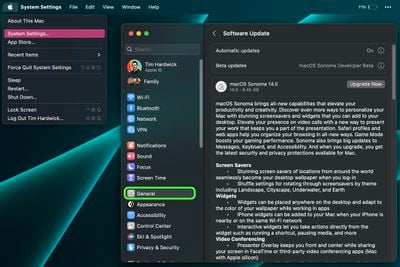
- Una vez que su Mac se haya reiniciado en Sonoma, haga clic en Símbolo de manzana () en la barra de menú y seleccione Ajustes del sistema….
- Seleccionar General -> Transferir o Restablecer -> Borrar todo el contenido y la configuración.
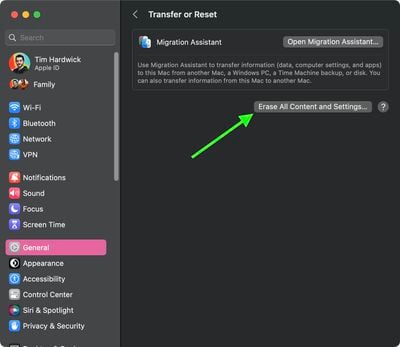
- Ingrese su contraseña de administrador en el cuadro de diálogo Asistente de borrado y haga clic en DE ACUERDO.
- Tenga en cuenta todas las configuraciones, datos, medios y otros elementos que se eliminarán. Hacer clic Continuar si estás seguro.
- Haga clic para cerrar sesión en su ID de Apple, luego haga clic en Borrar todo el contenido y la configuración en el mensaje para confirmar.
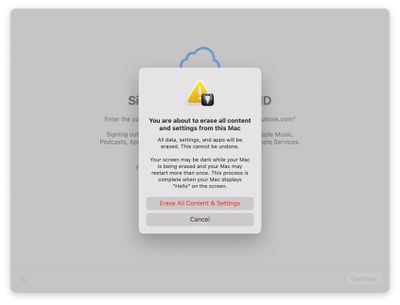
- Permita que se complete el proceso de borrado. Es posible que su Mac se reinicie más de una vez durante el proceso, después de lo cual es posible que se le solicite que active su Mac a través de Wi-Fi.
- Una vez que haya terminado, verá el mensaje «hola» en la pantalla de su Mac, lo que indica que el Asistente de configuración está listo. Siga las instrucciones en pantalla y, si lo desea, elija migrar sus datos desde una copia de seguridad de Time Machine cuando aparezca la opción.

Eso es todo al respecto. Incluso si no está limpiando la instalación de macOS Sonoma hoy, la nueva opción hace que sea mucho más conveniente restaurar su Mac a la configuración de fábrica, ya sea que simplemente desee comenzar de nuevo con su Mac en el futuro o planee venderlo o regalarlo a otra persona. .