¿Quieres recibir notificaciones por correo electrónico sobre cambios en las publicaciones en WordPress?
De forma predeterminada, WordPress no envía notificaciones cuando un usuario cambia las publicaciones. Si ejecuta un sitio de WordPress de varios autores, es posible que desee mantenerse informado sobre los cambios de publicación en su sitio web.
En este artículo, mostraremos cómo recibir notificaciones por correo electrónico para los cambios de publicación en WordPress.
¿Por qué configurar notificaciones por correo electrónico para cambios de publicación en WordPress?
Si es el único que trabaja en su propio sitio web de WordPress, entonces es más fácil vigilar todo lo que sucede en su sitio web.
Sin embargo, si tiene otros autores que escriben publicaciones de blog o especialistas en SEO que optimizan publicaciones de blog para SEO, es posible que desee estar atento a los cambios que realizan.
Por ejemplo, es posible que desee recibir una alerta cuando se publique una nueva publicación o si se realizaron cambios en un artículo anterior.
Esto también ayuda a todos los miembros del equipo a ser responsables. Si cometen un error, pueden detectarlo fácilmente y solucionarlo rápidamente.
Dicho esto, echemos un vistazo a cómo configurar fácilmente las notificaciones por correo electrónico para los cambios de publicación en WordPress.
Le mostraremos dos métodos para hacerlo, puede elegir el que mejor se adapte a sus necesidades. También le mostraremos cómo deshacer los cambios y mejorar la capacidad de entrega de los correos electrónicos de notificación de WordPress.
- Configure notificaciones por correo electrónico para publicar cambios usando el Registro de actividad de WP
- Configure notificaciones por correo electrónico para los cambios de publicación utilizando Better Notifications for WP
- Revisar y deshacer cambios de publicaciones en WordPress
- Solucionar problemas de notificación por correo electrónico en WordPress
Método 1. Configure las notificaciones de publicación de cambios en WordPress usando el registro de actividad de WP
Este método se recomienda para todos los usuarios, ya que es más fácil, potente y flexible.
Lo primero que debe hacer es instalar y activar el complemento WP Activity Log. Para obtener más detalles, consulte nuestra guía paso a paso sobre cómo instalar un complemento de WordPress.
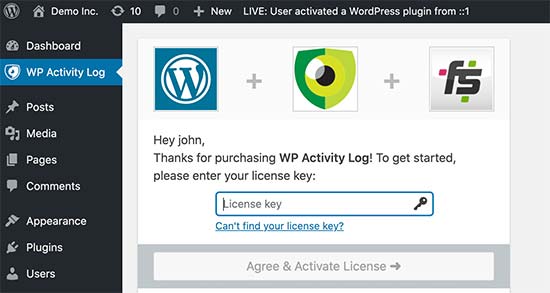
Tras la activación, se le pedirá que ingrese su clave de licencia. Puede encontrar esta información en su cuenta en el sitio web WP Activity Log.
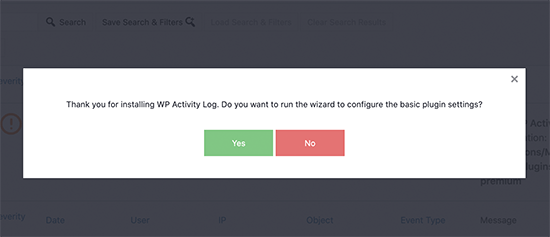
A continuación, se le dará la opción de ejecutar el asistente de configuración. Puede responder algunas preguntas rápidas para configurar funciones importantes de seguimiento y registro. Todas estas cosas también se pueden cambiar más adelante en la configuración del complemento.
Después de eso, debes visitar Registro de actividad de WP »Notificaciones página y cambie a la pestaña Cambios de contenido.
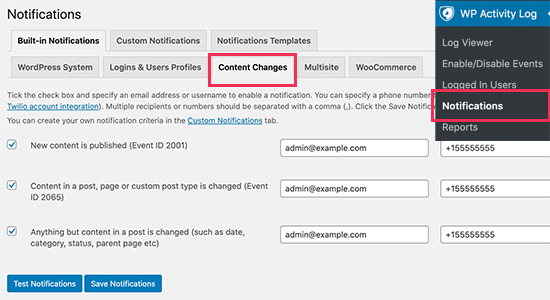
Desde aquí, debe seleccionar los eventos que activarán las notificaciones. El complemento viene con tres notificaciones predeterminadas que cubren la mayoría de los cambios de contenido.
Junto a cada evento, debe ingresar la dirección de correo electrónico a la que desea enviar notificaciones. Opcionalmente, también puede agregar un número de teléfono móvil para recibir notificaciones por SMS para los cambios de publicación (le mostraremos cómo configurarlo más adelante en este artículo).
Finalmente, haga clic en el botón Guardar notificaciones para almacenar sus cambios.
Configuración de notificaciones por SMS para cambios de publicación en WordPress
El registro de actividad de WP le permite recibir fácilmente notificaciones por SMS para los cambios de publicación y otras actividades de WordPress. Para hacer eso, necesitará una cuenta Twilio y un número de teléfono.
Twillio es un servicio pago con un modelo de precios de pago por uso para SMS a partir de $ 0.0075 por SMS. También deberá comprar un número de teléfono virtual que se utilizará para enviar mensajes.
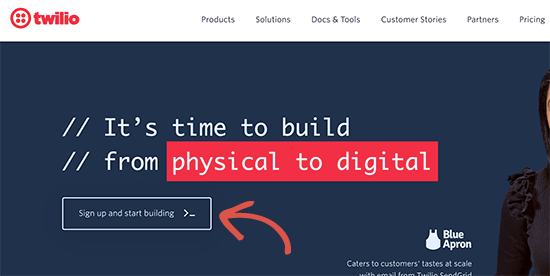
Simplemente ve al Sitio web de Twillio y regístrese para obtener una cuenta de prueba gratuita.
Después de configurar su cuenta, llegará al panel de control de Twillio, donde puede copiar el SID de su cuenta, el token de autenticación y obtener un número de teléfono de prueba.
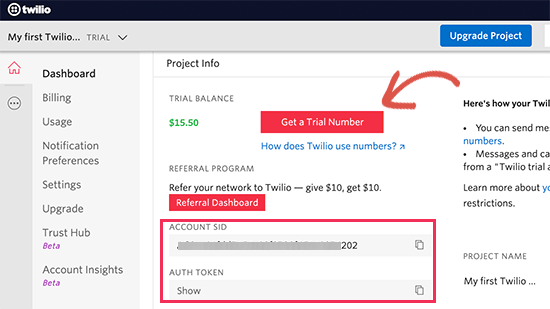
Copie y pegue estos valores en un editor de texto o deje abierta esta pestaña del navegador.
A continuación, vuelva al área de administración de su sitio web de WordPress y visite el WP Activitiy Log »Configuración página. Desde aquí, cambie a la pestaña Proveedor de SMS e ingrese sus credenciales de Twilio.
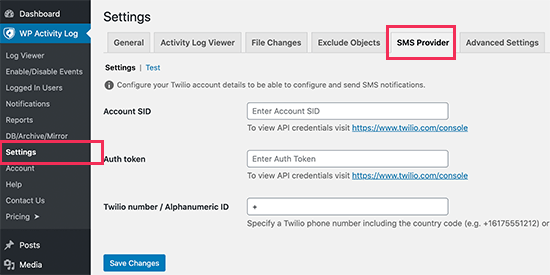
No olvide hacer clic en el botón Guardar cambios para almacenar su configuración.
Prueba de sus notificaciones de cambios de publicación con el registro de actividad de WP
El registro de actividad de WP le permite probar fácilmente sus notificaciones de cambios posteriores. Simplemente vuelve al Registro de actividad de WP »Notificaciones y cambie a la pestaña «Cambios de contenido».
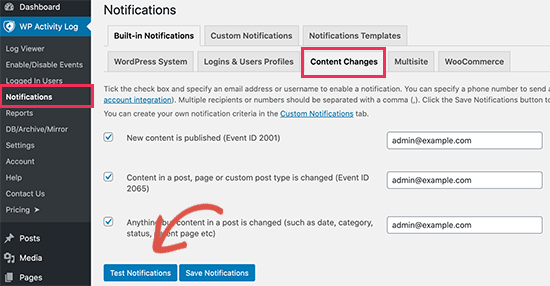
Desplácese hacia abajo y haga clic en el botón «Notificaciones de prueba». Aparecerá una ventana emergente donde puede ingresar una dirección de correo electrónico y un número de teléfono móvil para enviar notificaciones.
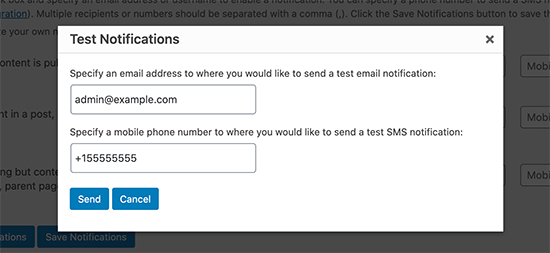
El registro de actividad de WP enviará notificaciones de prueba. Si no recibe una notificación por correo electrónico de inmediato, puede saltar al arreglando notificaciones por correo electrónico en WordPress sección.
Si no recibe notificaciones por SMS, verifique sus credenciales de Twilio para asegurarse de que sean correctas.
Método 2. Envío de notificaciones por correo electrónico para cambios de publicación con mejores notificaciones de WordPress
Este método es fácil de usar, pero no viene con una plantilla lista para usar. Si bien este método le permite enviar una notificación por correo electrónico cuando se cambia una publicación, tendría que escribir el correo electrónico usted mismo e investigar la actividad por su cuenta.
Primero, debe instalar y activar el Mejores notificaciones para WordPress enchufar. Para obtener más detalles, consulte nuestra guía paso a paso sobre cómo instalar un complemento de WordPress.
Tras la activación, debe visitar Notificaciones »Agregar nuevo página para crear su primera notificación personalizada.
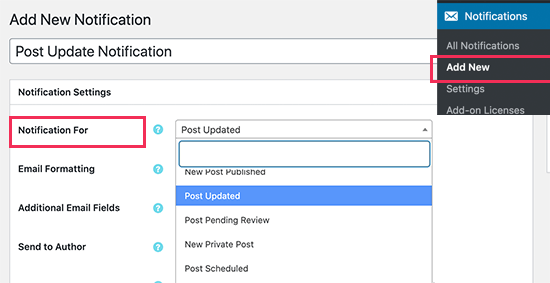
Primero, debe proporcionar un título para la notificación. Después de eso, elija la opción ‘Notificación para’, que es el evento que activará esta notificación.
Por ejemplo, hemos elegido «Publicar actualización» como evento para esta notificación.
A continuación, puede configurar opciones de correo electrónico como desde, cc, correo electrónico del remitente. Puede omitirlos y el complemento utilizará su configuración de correo electrónico predeterminada de WordPress.
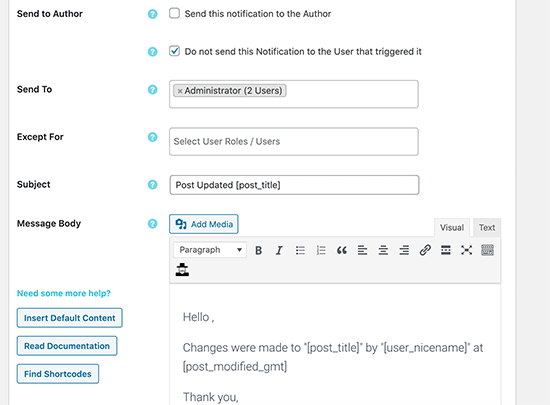
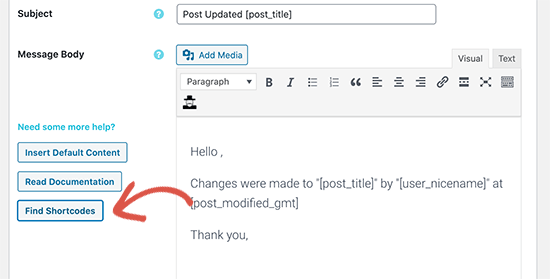
A continuación, debe seleccionar los usuarios o roles de usuario que recibirán esta notificación en la opción ‘Enviar a’. Debajo puede escribir el asunto del correo electrónico y el mensaje en sí.
Better Notifications for WP no viene con una plantilla para publicar cambios. Esto significa que deberá escribir su propio mensaje de correo electrónico.
El complemento viene con un montón de códigos cortos que puedes usar. Puede verlos todos haciendo clic en el botón ‘Buscar códigos cortos’.
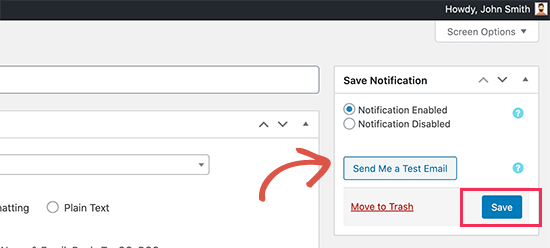
Por último, debe hacer clic en el botón Guardar para almacenar su notificación por correo electrónico. Después de eso, podrá hacer clic en el botón ‘Enviarme un correo electrónico de prueba’ para ver si está funcionando.
Better Notification para WordPress no es un complemento de monitoreo de actividad. Esto significa que deberá configurar varias notificaciones para cubrir diferentes tipos de cambios de contenido en WordPress.
Por ejemplo, es posible que desee configurar una ‘Notificación para’ cuando se publique una nueva ‘Publicación’ u otra para cuando se cambie una categoría o etiqueta, y más.
También le permite crear notificaciones personalizadas o modificar las notificaciones predeterminadas de WordPress. Para obtener más detalles, consulte nuestro artículo sobre cómo crear mejores notificaciones personalizadas en WordPress.
Revisar y deshacer cambios de publicación en WordPress
Una vez que haya recibido una notificación por correo electrónico para publicar cambios, es posible que desee ver qué cambios se realizaron, quién los hizo y cuándo.
WordPress viene con un sistema de gestión de revisiones incorporado que realiza un seguimiento de todos los cambios realizados en un artículo.
Simplemente edite la publicación o página que desea revisar y luego haga clic en la pestaña ‘Revisiones’ debajo de la configuración de ‘Publicación’ en la columna de la derecha.
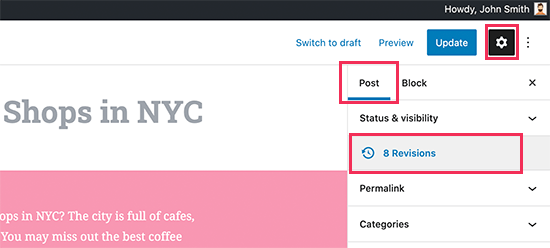
Esto lo llevará a la pantalla de revisiones de publicaciones donde puede marcar la casilla ‘Comparar dos revisiones’ y luego mover el control deslizante a continuación para comparar los cambios.
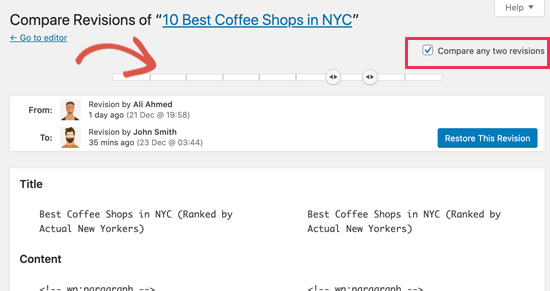
Desplácese hacia abajo y verá los cambios entre las dos revisiones resaltadas en colores rojo y verde.
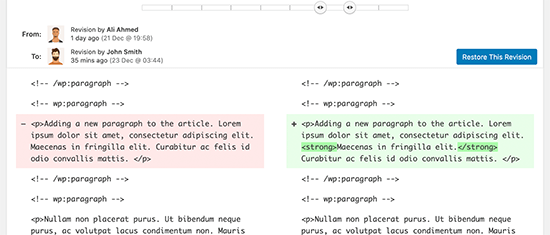
Si no le gustan los cambios, simplemente haga clic en el botón ‘Restaurar revisión’ para deshacerlos y volver a la versión anterior.
Solución de problemas de notificaciones por correo electrónico en WordPress
De forma predeterminada, WordPress usa la función PHP mail () para enviar correos electrónicos.
Este método no utiliza la autenticación adecuada (nombre de usuario o contraseña), lo que significa que se puede utilizar incorrectamente con facilidad. Esta es la razón por la que la mayoría de los filtros de spam marcan esos correos electrónicos como spam o los bloquean por completo.
Para solucionar este problema, debe utilizar un proveedor de servicios SMTP adecuado para enviar correos electrónicos de WordPress. Incluso hay servidores SMTP gratuitos como Gmail, Sendinblue, Sendgrid y más que puede usar con WordPress.
Para configurar SMTP, debe instalar y activar el Correo electrónico WP SMTP enchufar. Para obtener más detalles, consulte nuestra guía paso a paso sobre cómo instalar un complemento de WordPress.
WP Mail SMTP le permite conectar su sitio de WordPress a su proveedor de servicios SMTP y enviar todos sus correos electrónicos de WordPress con una capacidad de entrega mucho mayor.
Tras la activación, debe ir a la WP Mail SMTP »Configuración en su área de administración de WordPress para configurar el complemento.
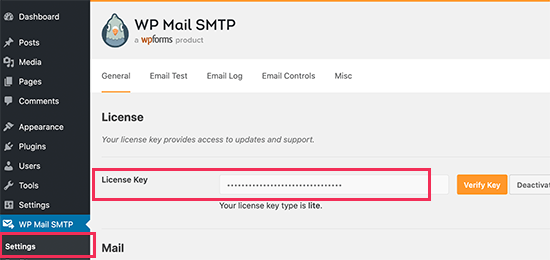
Primero, debe ingresar su clave de licencia. Puede encontrar esta información en su cuenta en el sitio web WP Mail SMTP.
Después de eso, desplácese hacia abajo hasta la sección ‘Mailer’ para seleccionar su proveedor de servicios SMTP. WP Mail SMTP mostrará todos los principales proveedores de servicios SMTP. Puede hacer clic en su proveedor y luego ingresar la información requerida a continuación (generalmente una clave API).
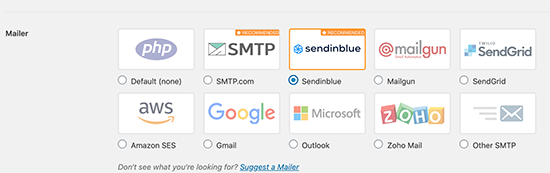
Si su correo no está en la lista, simplemente puede elegir la opción ‘Otro SMTP’ e ingresar la información requerida.
Para obtener instrucciones más detalladas, consulte nuestro tutorial sobre cómo solucionar el problema de que WordPress no envíe correos electrónicos.
Esperamos que este artículo le haya ayudado a configurar las notificaciones por correo electrónico para los cambios de publicación en WordPress. Es posible que también desee ver nuestros consejos para obtener más tráfico en su blog y los mejores complementos y herramientas de WordPress SEO para hacer crecer su sitio web.