
Recientemente, uno de nuestros usuarios nos preguntó cómo pueden establecer una miniatura de publicación de respaldo predeterminada para categorías específicas en WordPress. En nuestro tutorial anterior, mostramos cómo configurar una imagen alternativa predeterminada para el tutorial de miniaturas de publicaciones de WordPress. En este artículo, le mostraremos cómo configurar una imagen destacada de respaldo predeterminada para categorías específicas en WordPress.
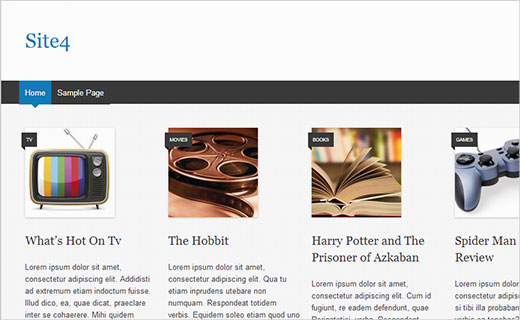
Nota: Este es un tutorial de nivel intermedio que requerirá que conozca HTML, CSS y los conceptos básicos de la estructura del tema de WordPress.
Guión:
Supongamos que tiene un blog en el que asigna una sola categoría a cada una de sus publicaciones (consulte nuestra guía sobre Categorías vs Etiquetas). Puede mostrar una imagen de respaldo según la categoría a la que está asignada una publicación.
Es particularmente útil cuando a menudo se enfrenta a situaciones en las que no hay una imagen destacada disponible para una publicación. Es posible que la imagen de tu marca no coincida con el tema de la publicación, pero si estás usando una imagen específica de una categoría, seguirá pareciendo relevante.
Configuración de imágenes de categoría en WordPress sin un complemento
Anteriormente en Themelocal, le mostramos cómo configurar imágenes de categoría en WordPress. Sin embargo, para este tutorial, necesitaría configurar las imágenes de categoría manualmente sin un complemento. Consulte nuestro tutorial de la hoja de trucos temáticos y la guía para principiantes para pegar fragmentos en WordPress.
Lo primero que debe hacer es crear imágenes para sus categorías. Utilice la categoría slug como nombre de archivo de imagen y guárdelos todos en el mismo formato, por ejemplo, jpg o png.
Ahora el problema es que su tema de WordPress puede estar usando diferentes tamaños de imagen en diferentes plantillas. Como por ejemplo, puede tener miniaturas de publicaciones más pequeñas en las páginas de archivo e imágenes destacadas más grandes en las publicaciones individuales. Dejaremos que WordPress se encargue del cambio de tamaño de las imágenes. Para hacer eso, debe cargar las imágenes de su categoría en su sitio de WordPress desde Medios »Agregar nuevo. Durante la carga, WordPress almacenará las imágenes de su categoría y creará tamaños definidos por su tema y los que se encuentran debajo Configuración »Medios pantalla.
Después de cargar imágenes de categorías, debe moverlas a un directorio diferente. Conéctese a su sitio web utilizando un cliente FTP como Filezilla y vaya a /wp-content/uploads/ carpeta. Las imágenes de la categoría que cargó se almacenarán en la carpeta del mes. Ejemplo: /uploads/2013/12/
Cree una carpeta en el escritorio de su computadora y asígnele el nombre de categoría-imágenes. Ahora descargue todas las imágenes de su categoría y todos los tamaños que WordPress creó para ellas en esta nueva carpeta en su escritorio. Una vez finalizada la descarga, debe cargar la carpeta de imágenes de categoría en su directorio / wp-content / uploads. Hacer esto le permitirá tener todos los tamaños de imagen de su categoría en una carpeta separada que es fácil de llamar a su tema.
Visualización de imágenes de categorías en plantillas de WordPress
Antes de pasar a configurar estas imágenes como imágenes de respaldo predeterminadas, echemos un vistazo a cómo las mostraría en sus temas. Por ejemplo, puede mostrar estas imágenes en la parte superior de las páginas de su categoría.
<?php
if ( is_category() )

$thiscat = get_category(get_query_var('cat'),false);

?>

<img class="category-thumb" src="<?php echo bloginfo('url'); ?>/wp-content/uploads/category-images/<?php echo $thiscat->slug ; ?>-50x50.jpg" alt="<?php echo $thiscat->name; ?>" />
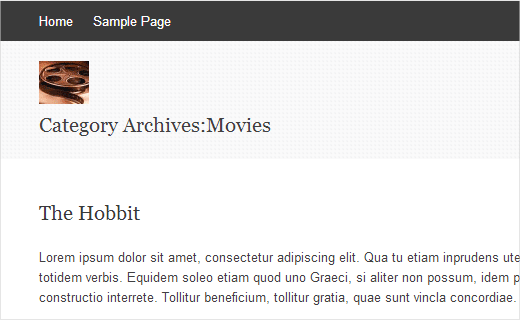
Así es como apareció en la página de archivo de categorías de nuestro sitio de demostración.
Visualización de la imagen de categoría como imagen destacada alternativa predeterminada
Ahora le mostraremos cómo mostrar una imagen de categoría como la imagen destacada alternativa predeterminada o la miniatura de la publicación cuando una publicación no tiene su propia imagen destacada.
Nota: Haga una copia de seguridad de los archivos de su tema antes de realizar cualquier cambio.
Dentro de su bucle, donde su tema muestra la imagen destacada o la miniatura de la publicación, reemplácela con este código:
<?php if ( has_post_thumbnail() ) : ?>

<div class="entry-thumbnail">
<a href="<?php the_permalink(); ?>"><?php the_post_thumbnail(); ?></a>
</div>

<?php else :
$category = get_the_category();
?>
<div class="entry-thumbnail">
<a href="<?php the_permalink(); ?>"><img src="<?php bloginfo('url'); ?>/wp-content/uploads/category-images/<?php echo $category[0]->category_nicename ; ?>-150x150.jpg" alt="<?php the_title(); ?>" /></a>
</div>

<?php endif; ?>
Este código busca una miniatura de publicación. Si encuentra uno, muestra la miniatura de la publicación. De lo contrario, busca la categoría a la que pertenece una publicación y luego muestra la imagen de la categoría. Hemos agregado -150 × 150 en el nombre del archivo de imagen porque este es el tamaño de la miniatura de la publicación en nuestro tema de demostración. Es posible que su tema esté usando un tamaño diferente para las miniaturas de las publicaciones, por lo que debe usar ese tamaño en su lugar.
Tenga en cuenta que es posible que su tema ya tenga <?php if ( has_post_thumbnail() ) : ?> línea y las siguientes líneas que muestran la miniatura de la publicación. Puede omitir esas líneas si su tema ya las tiene.
Eso es todo, esperamos que este artículo lo haya ayudado a agregar una imagen destacada de respaldo según la categoría de la publicación. Para comentarios y preguntas, deje un comentario a continuación.