ThemeLocal: consejos de blog que funcionan como magiaThemeLocal: consejos de blog que funcionan como magiaThemeLocal: consejos de blog que funcionan como magia
  • Marketing por correo
  • Más
Search
© 2022 Themelocal. Reservados todos los derechos.
Lectura: Cómo recortar una imagen en iPhone y iPad
Cuota
Notificación Mostrar más
Aa
ThemeLocal: consejos de blog que funcionan como magiaThemeLocal: consejos de blog que funcionan como magia
Aa
  • Marketing por correo
  • Más
Search
  • Marketing por correo
  • Más
Síganos
© 2022 Themelocal. Reservados todos los derechos.
ThemeLocal: consejos de blog que funcionan como magia > Blog > Cómo > Cómo recortar una imagen en iPhone y iPad
Cómo

Cómo recortar una imagen en iPhone y iPad

Última actualización: enero 17, 2024 8:12 am
ThemeLocal hace 2 años 4 Minutos mínimos para leer
Cuota
4 Minutos mínimos para leer
Cuota
Como recortar una imagen en iPhone y iPad

*Esta publicación es parte de vida del iPhoneBoletín informativo con el consejo del día. Inscribirse. *

Contents
Salta a: Cómo recortar fotos en iPhone usando la aplicación FotosCómo recortar una imagen en un círculo usando la aplicación Round Photo

La aplicación Fotos facilita rotar o recortar imágenes. Si desea recortar una foto cuadrada o rectangular en su iPhone o iPad, la aplicación Fotos tiene todas las funciones que necesita. Si desea recortar una imagen para convertirla en una foto redonda, hemos encontrado una aplicación gratuita de terceros para ello. Veamos cómo recortar una imagen en su iPad y iPhone.

Relacionado: Cómo ver fotos en ráfaga en iPhone

Salta a:

  • Cómo recortar fotos en iPhone usando la aplicación Fotos
  • Cómo recortar una imagen redonda usando la aplicación Round Photo

Cómo recortar fotos en iPhone usando la aplicación Fotos

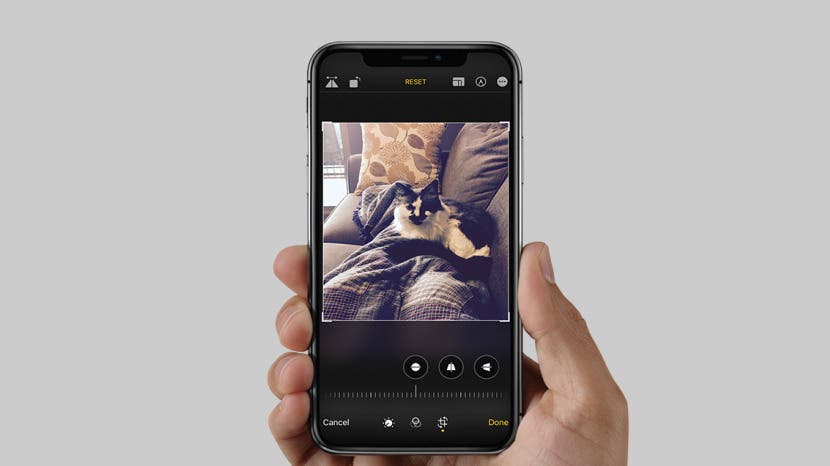
Recortar una foto le permite mover el marco de la imagen para incluir solo lo que desee. No es lo mismo que cambiar el tamaño de una foto, que deja la foto completa intacta y cambia el tamaño. Para obtener más información sobre el uso de la aplicación Fotos, consulte nuestro boletín informativo Consejo del día.

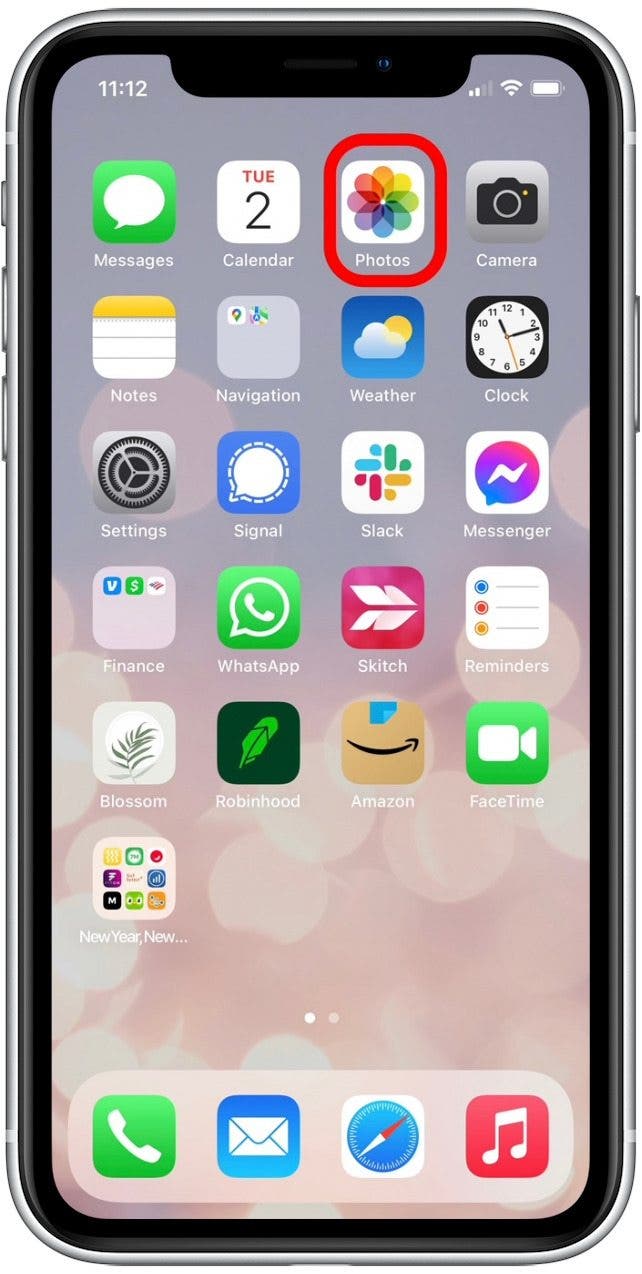
A continuación se explica cómo recortar una imagen en su iPad o iPhone usando la aplicación Apple Photos:

  1. Abre el Aplicación de fotos.

    Como recortar una imagen en iPhone y iPad

  2. Seleccione la imagen que desea recortar.
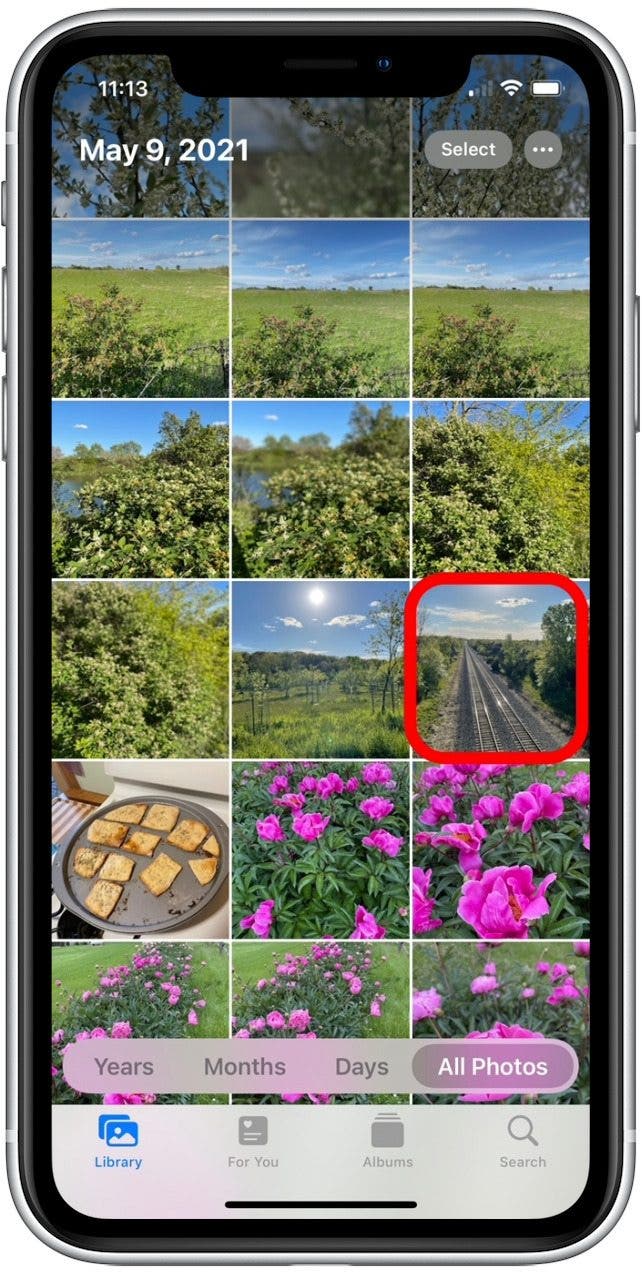
    1705475561 577 Como recortar una imagen en iPhone y iPad


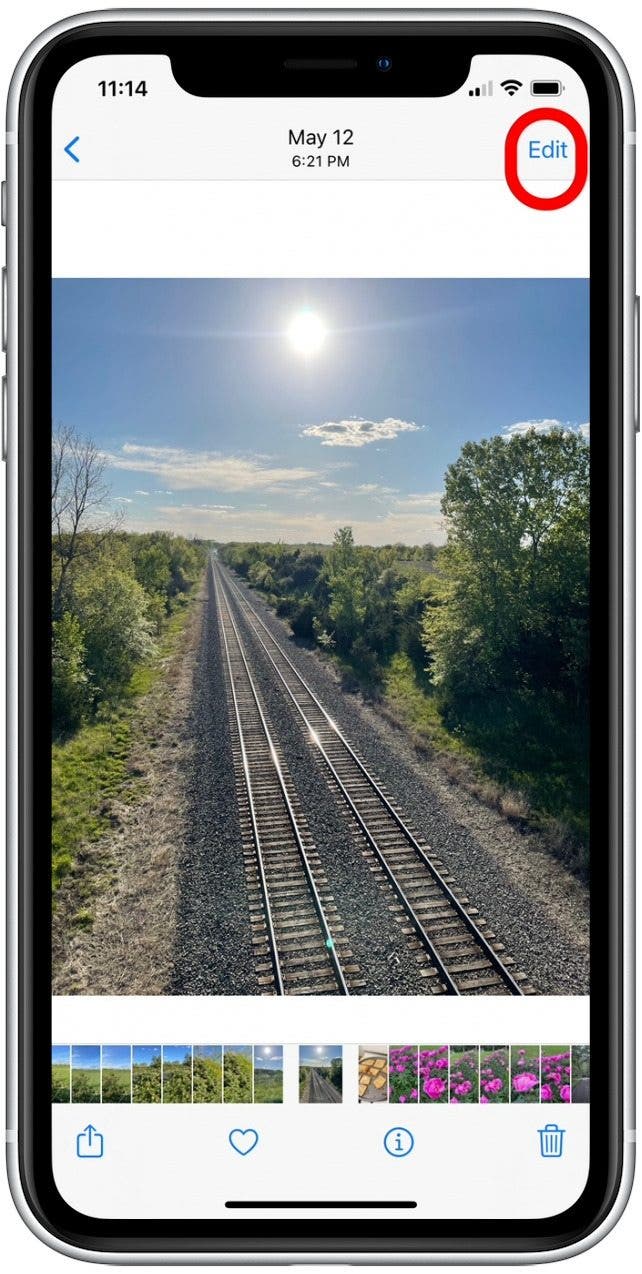
  3. Grifo Editar.

    1705475561 871 Como recortar una imagen en iPhone y iPad

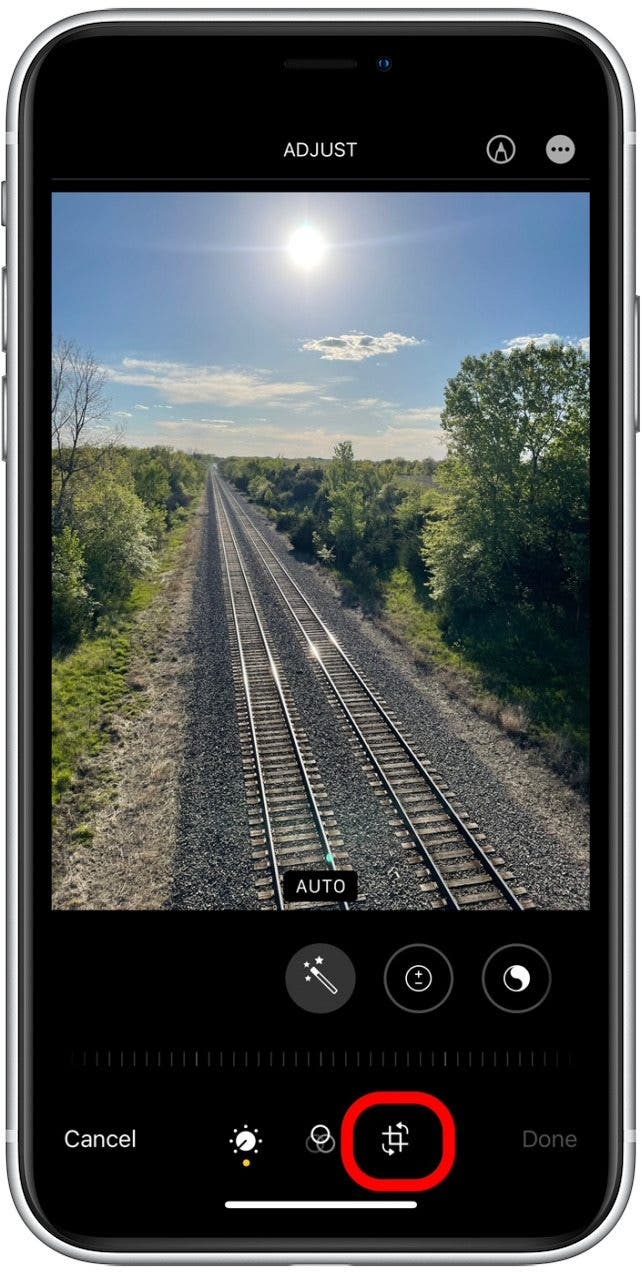
  4. Toque en el Icono Girar-Recortar.

    1705475561 533 Como recortar una imagen en iPhone y iPad


  5. Arrastra el borde blanco desde los bordes de tu imagen para recortar una parte de la foto.
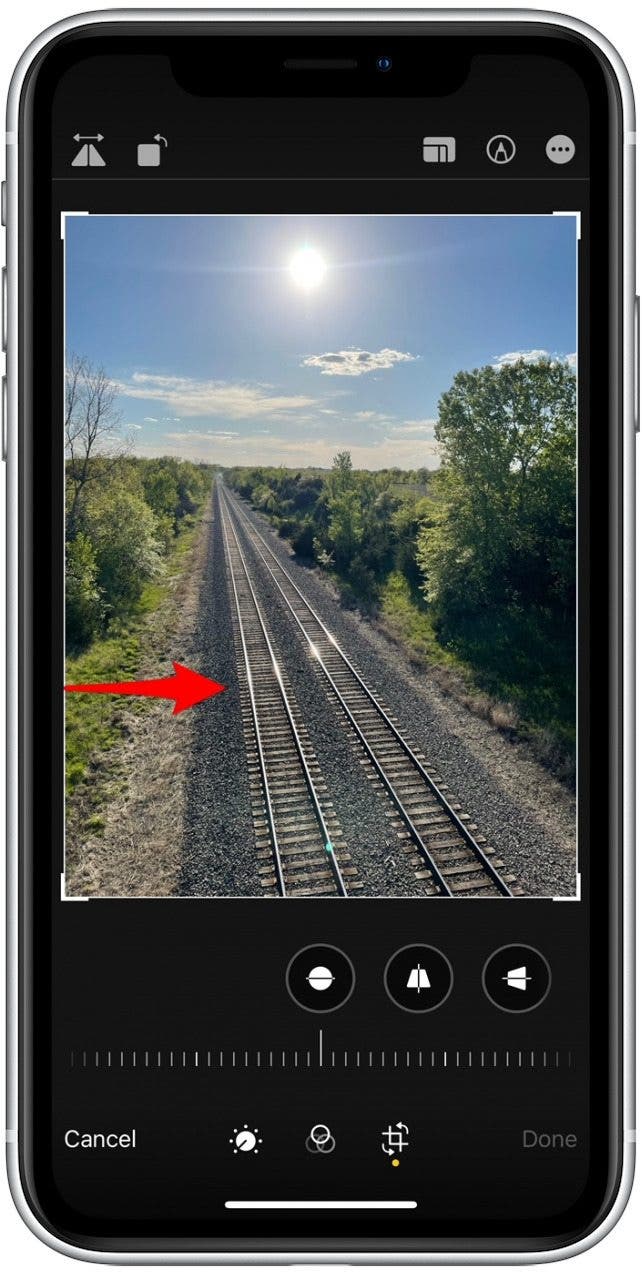
    1705475561 586 Como recortar una imagen en iPhone y iPad

  6. También puedes tocar el icono de recorte preestablecido para seleccionar proporciones que ofrezcan varias opciones de recorte.
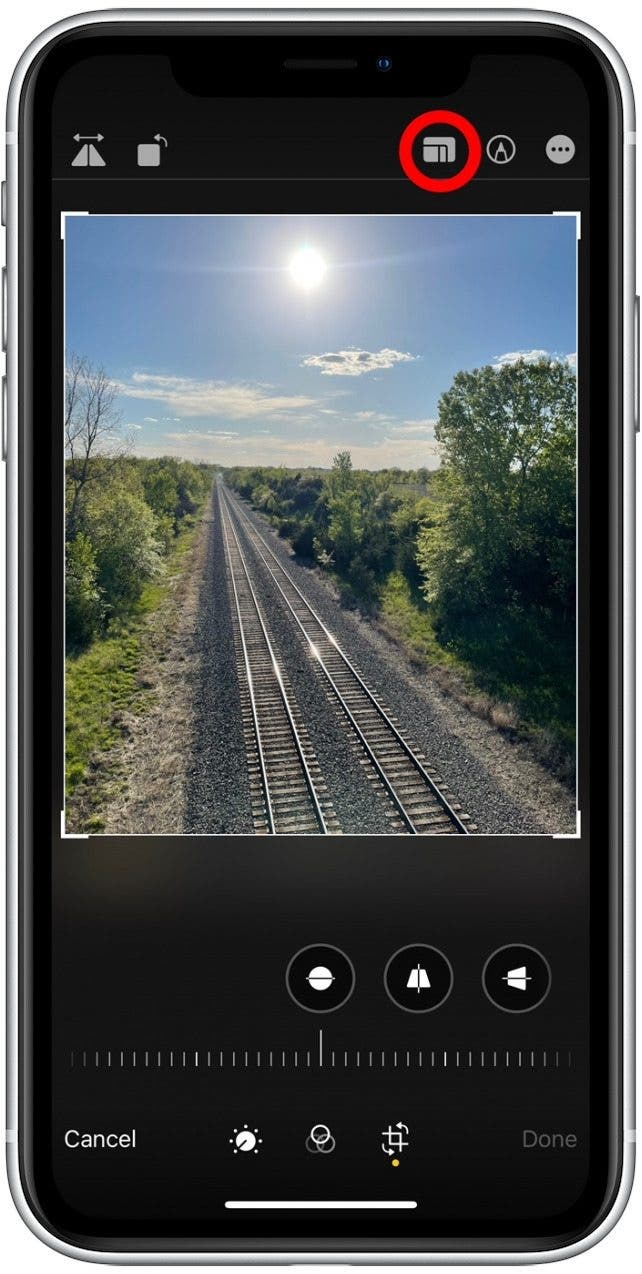
    1705475561 947 Como recortar una imagen en iPhone y iPad


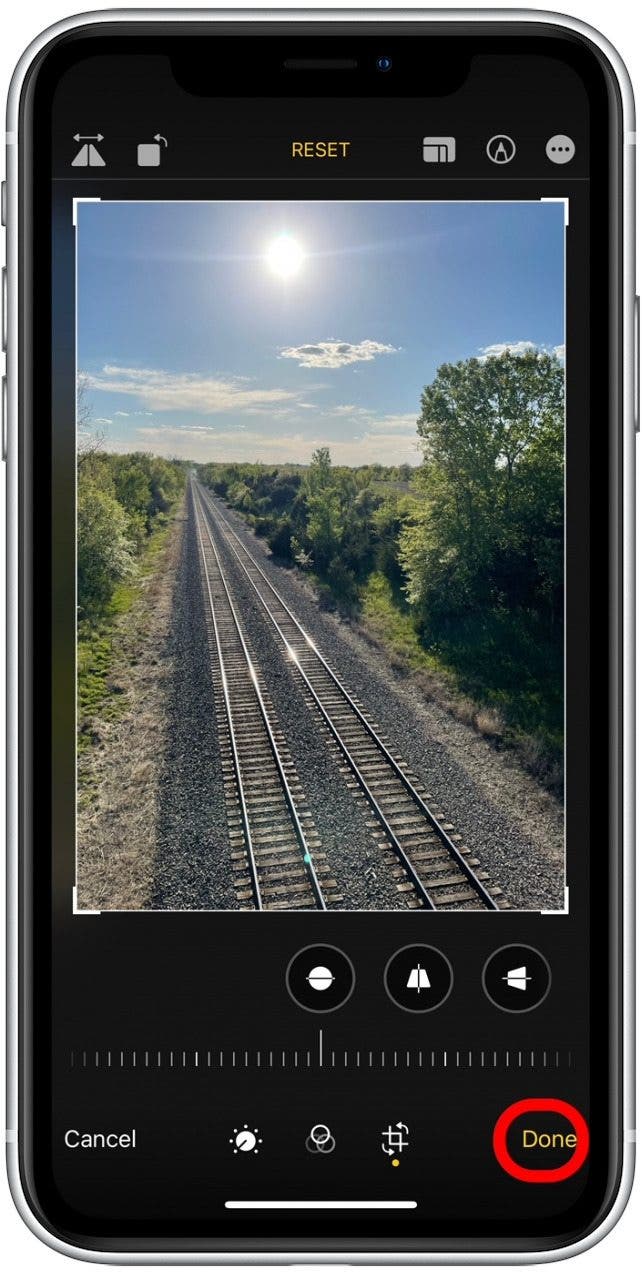
  7. Si decides que no te gusta el recorte que acabas de hacer, toca Reiniciar para deshacer los cambios.
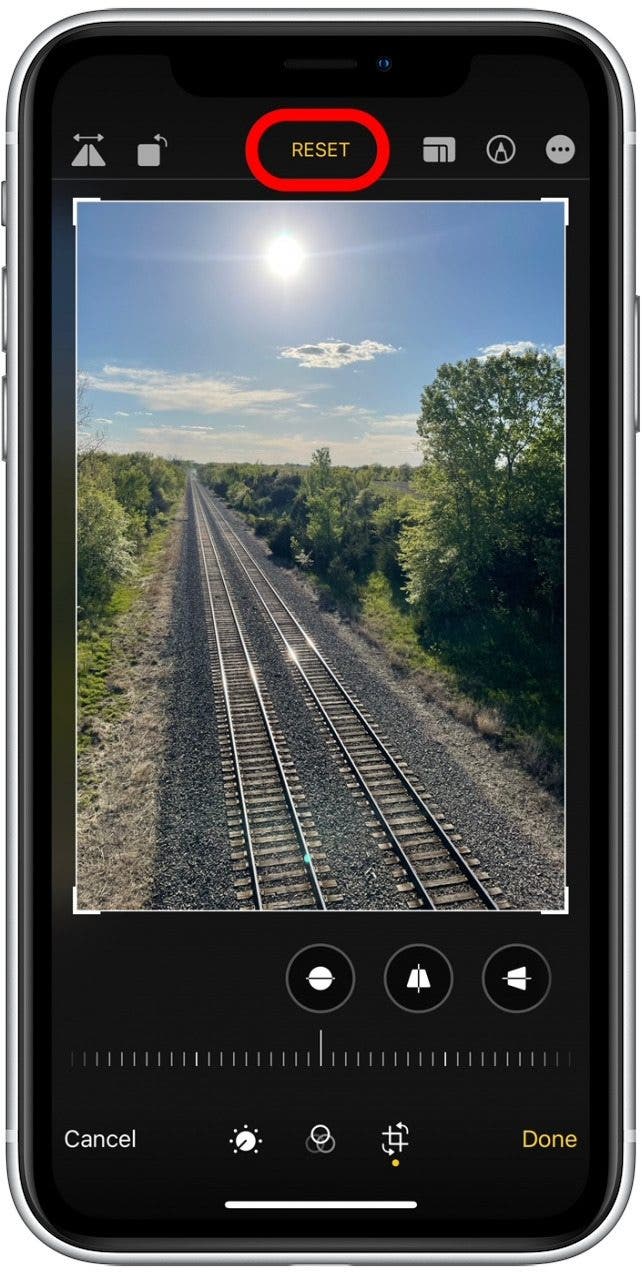
    1705475561 444 Como recortar una imagen en iPhone y iPad

  8. Grifo Hecho.

    1705475561 103 Como recortar una imagen en iPhone y iPad


Cómo recortar una imagen en un círculo usando la aplicación Round Photo

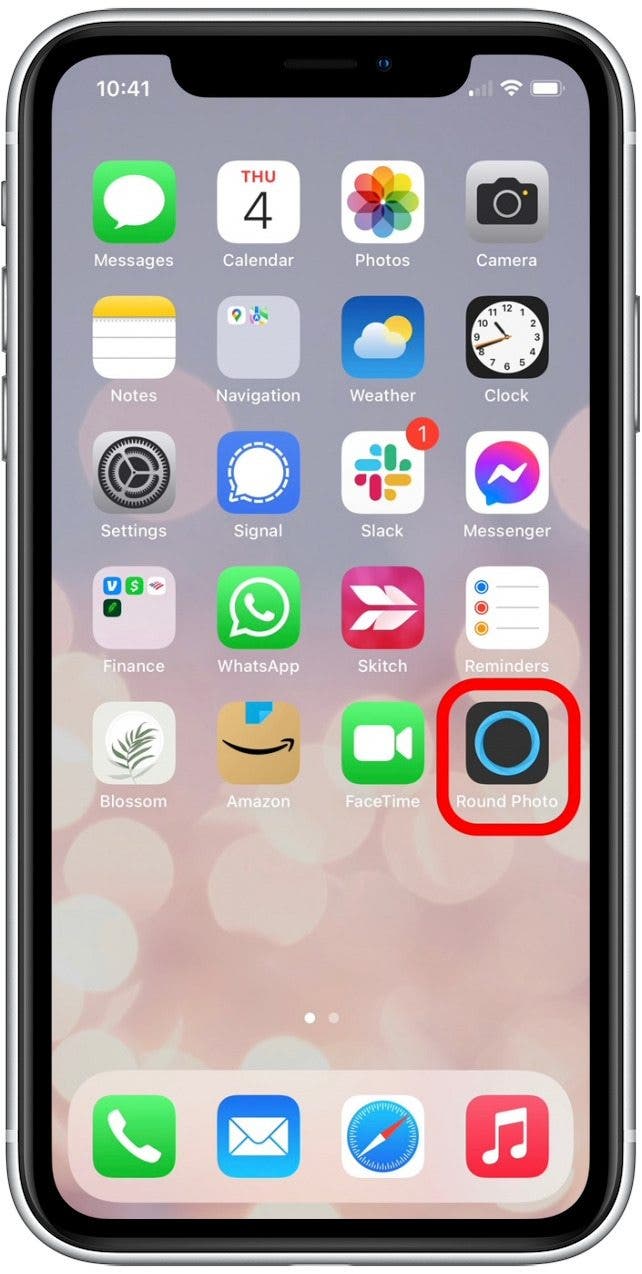
Como cubrimos anteriormente, la aplicación Fotos no puede recortar imágenes en formas que no sean rectángulos o cuadrados. Pero si desea evitar actualizar a una costosa aplicación de edición de fotografías, existe una aplicación gratuita de terceros llamada Foto redonda hecho específicamente para esta función. La versión gratuita cuenta con publicidad, lo que significa que tendrás que ver un anuncio de cinco segundos de vez en cuando. También es importante tener en cuenta que Round Photo solo recorta las fotografías en círculos y no le permite ajustar la forma a un óvalo. Ahora, aquí te explicamos cómo recortar una imagen en un círculo en tu iPhone o iPad:

  1. Abre el Aplicación Foto redonda. 1705475561 316 Como recortar una imagen en iPhone y iPad

  2. Toque en el Icono de imagen para seleccionar fotos de su biblioteca. 1705475561 772 Como recortar una imagen en iPhone y iPad
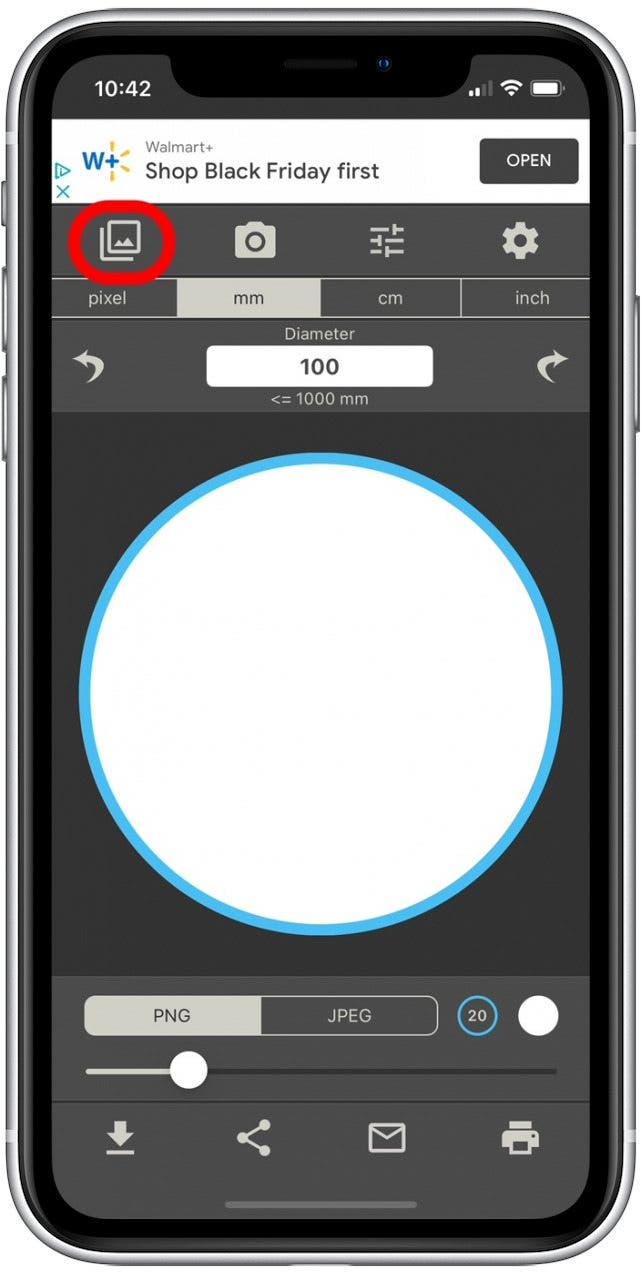

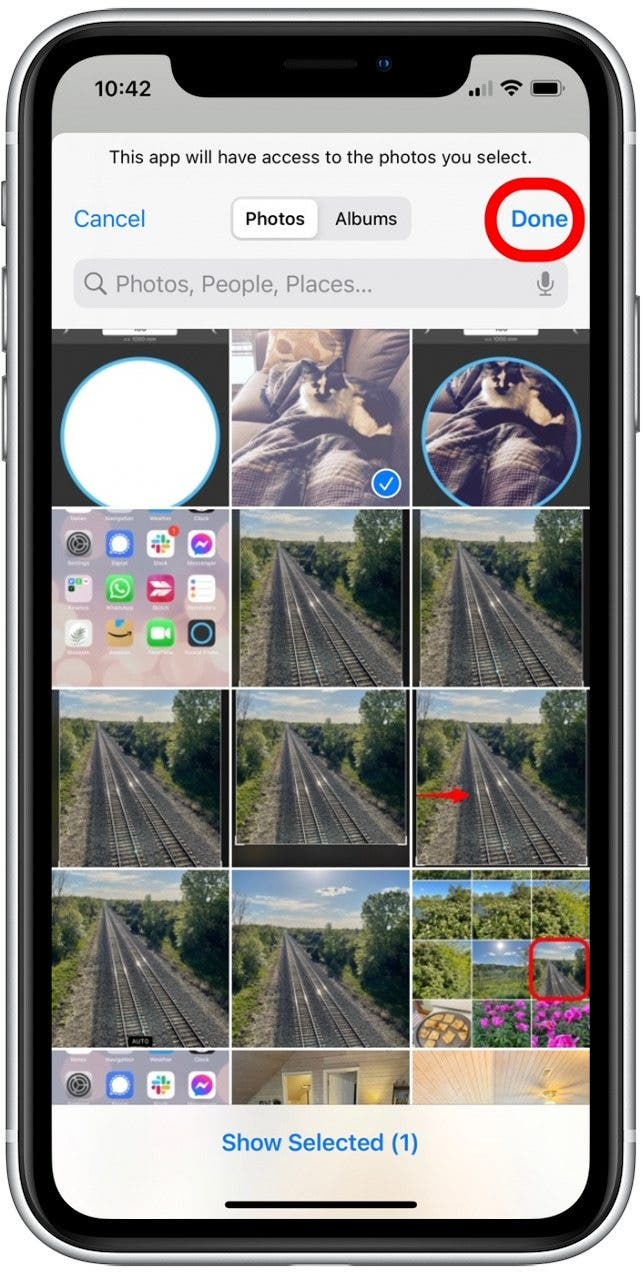
  3. Seleccione al menos una foto para recortarla en un círculo. 1705475561 34 Como recortar una imagen en iPhone y iPad
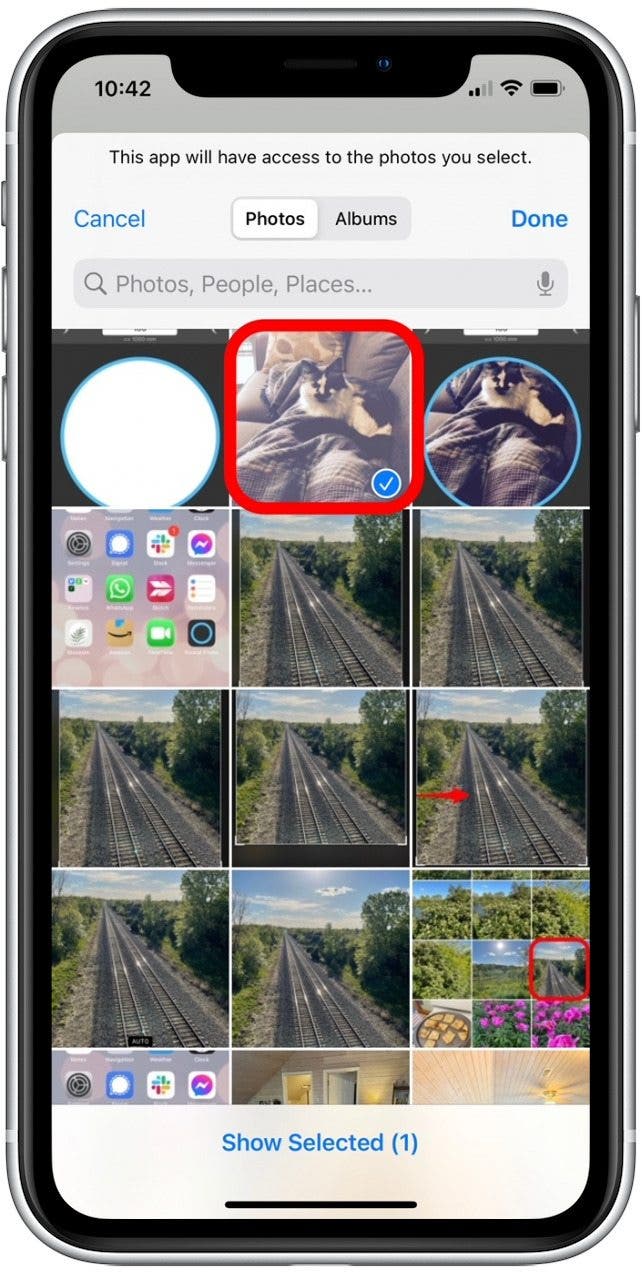
  4. Grifo Hecho. 1705475561 29 Como recortar una imagen en iPhone y iPad


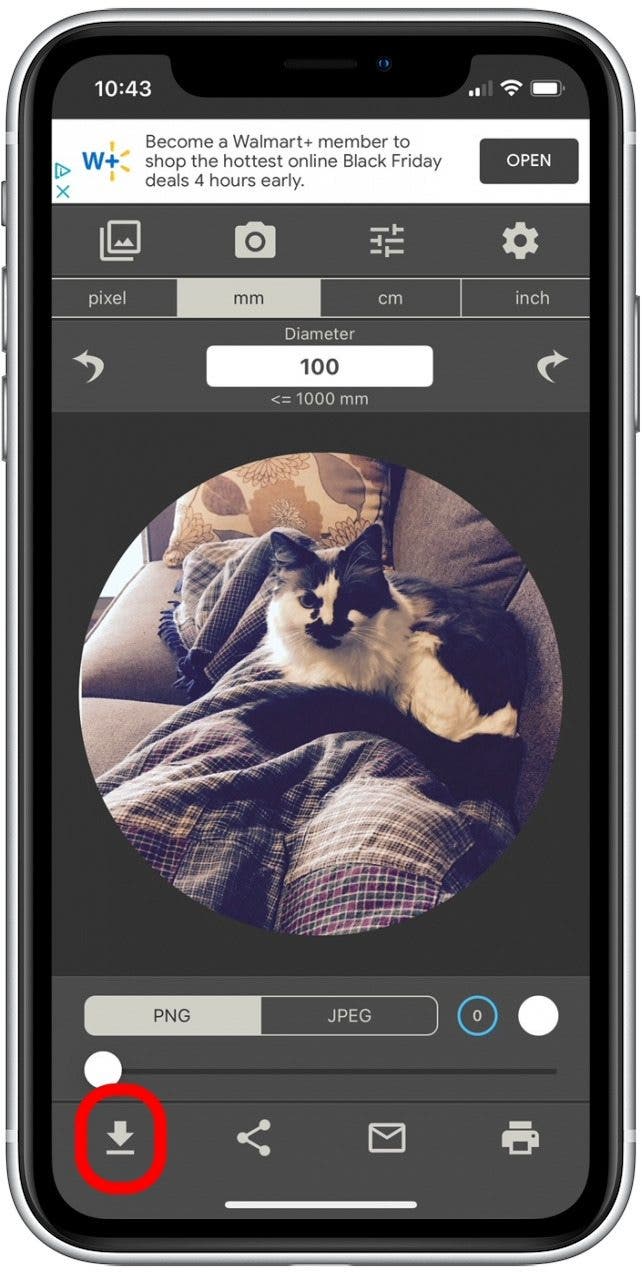
  5. Presione y arrastre la foto para reorientar la imagen en el marco. 1705475561 956 Como recortar una imagen en iPhone y iPad
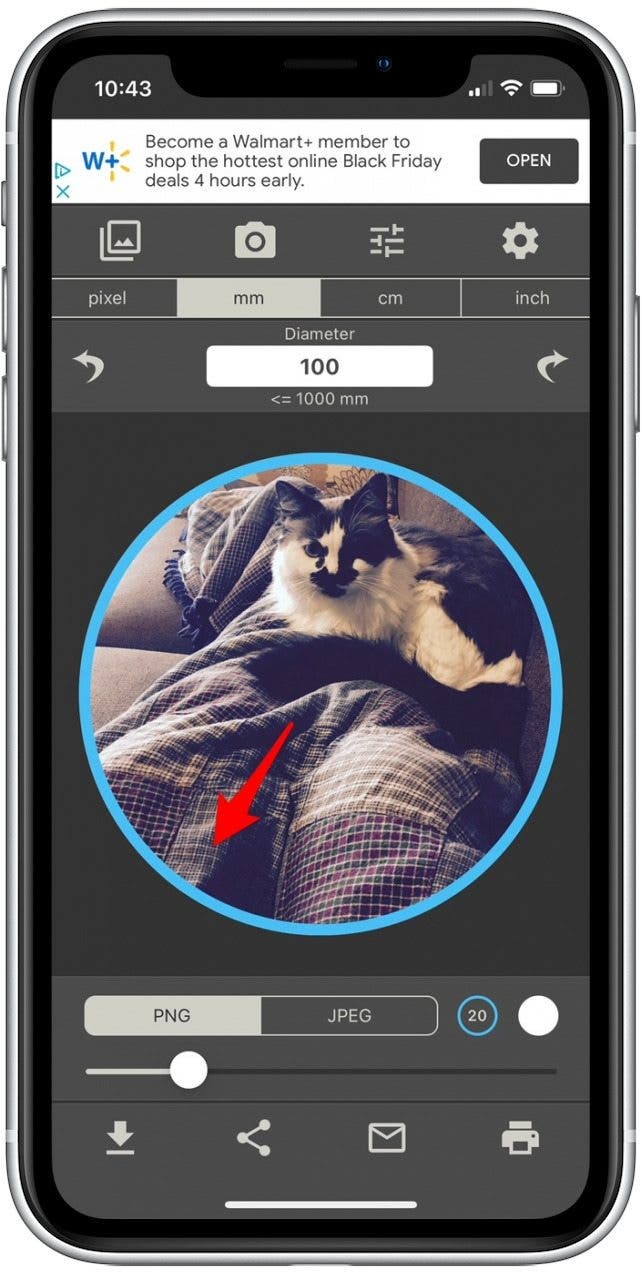
  6. Arrastre el control deslizante para ajustar el grosor del borde de la imagen o eliminarlo por completo. 1705475562 671 Como recortar una imagen en iPhone y iPad
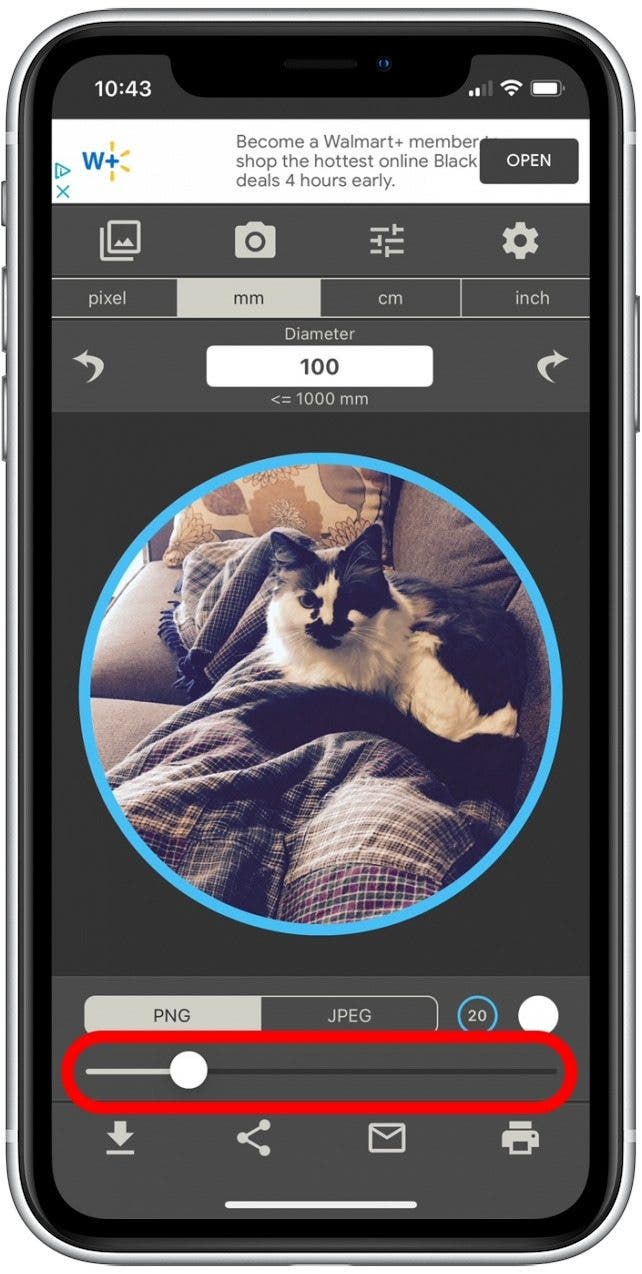

  7. Toque en el Guardar icono. 1705475562 133 Como recortar una imagen en iPhone y iPad

¡Eso es todo al respecto! Su imagen redonda ahora se guardará en su aplicación Fotos.
También podría gustarte

Una de nuestras aspiradoras de mascotas inalámbricas favoritas de rango medio ahora es aún más barato

No hay iPhone 16e Amazon Spring Deal, pero esto es mejor

Olvídate de comprar una GoPro: el Insta360 Ace Pro es una oferta de venta de primavera

Uno de nuestros altavoces al aire libre de Sonos favoritos es una oferta de Amazon

Disfrute de una limpieza inalámbrica conveniente por menos con este acuerdo GTech Airram MK2

ETIQUETADO: Cómo, imagen, iPad, iPhone, recortar, Una
Comparte este artículo
Facebook Twitter Pinterest Whatsapp Whatsapp
Cuota
¿Qué piensas?
Amor0
Triste0
Contento0
Somnoliento0
Enfadado0
Sin comentarios0
Guiño0
Artículo anterior Revisión de la máquina de café en grano a taza Beko CaffeExperto
Artículo siguiente Consulte la oferta de Argos en los exclusivos Sony LinkBuds
Deja un comentario

Deja una respuesta Cancelar la respuesta

Tu dirección de correo electrónico no será publicada. Los campos obligatorios están marcados con *

Publicación popular

También podría gustarte

Una de nuestras aspiradoras de mascotas inalámbricas favoritas de rango medio ahora es aún más barato

hace 1 año 4 Minutos mínimos para leer

No hay iPhone 16e Amazon Spring Deal, pero esto es mejor

hace 1 año 4 Minutos mínimos para leer

Olvídate de comprar una GoPro: el Insta360 Ace Pro es una oferta de venta de primavera

hace 1 año 4 Minutos mínimos para leer

Uno de nuestros altavoces al aire libre de Sonos favoritos es una oferta de Amazon

hace 1 año 4 Minutos mínimos para leer

Disfrute de una limpieza inalámbrica conveniente por menos con este acuerdo GTech Airram MK2

hace 1 año 3 Minutos mínimos para leer

Cómo recuperar rápidamente el correo de voz eliminado en iPhone

hace 1 año 4 Minutos mínimos para leer

El Echo Show 8 está viendo una gran caída de precios en el tiempo para el Día de la Madre

hace 1 año 3 Minutos mínimos para leer

Cómo cambiar la voz de Siri en iPhone

hace 1 año 2 Minutos mínimos para leer
Mostrar más
ThemeLocal: consejos de blog que funcionan como magiaThemeLocal: consejos de blog que funcionan como magia
Síganos
© 2022 Themelocal. Reservados todos los derechos.
Welcome Back!

Sign in to your account

¿Perdiste tu contraseña?