ThemeLocal: consejos de blog que funcionan como magiaThemeLocal: consejos de blog que funcionan como magiaThemeLocal: consejos de blog que funcionan como magia
  • Marketing por correo
  • Más
Search
© 2022 Themelocal. Reservados todos los derechos.
Lectura: Cómo reenviar las llamadas al iPhone
Cuota
Notificación Mostrar más
Aa
ThemeLocal: consejos de blog que funcionan como magiaThemeLocal: consejos de blog que funcionan como magia
Aa
  • Marketing por correo
  • Más
Search
  • Marketing por correo
  • Más
Síganos
© 2022 Themelocal. Reservados todos los derechos.
ThemeLocal: consejos de blog que funcionan como magia > Blog > Cómo > Cómo reenviar las llamadas al iPhone
Cómo

Cómo reenviar las llamadas al iPhone

Última actualización: febrero 19, 2025 1:00 am
ThemeLocal hace 1 año 2 Minutos mínimos para leer
Cuota
2 Minutos mínimos para leer
Cuota

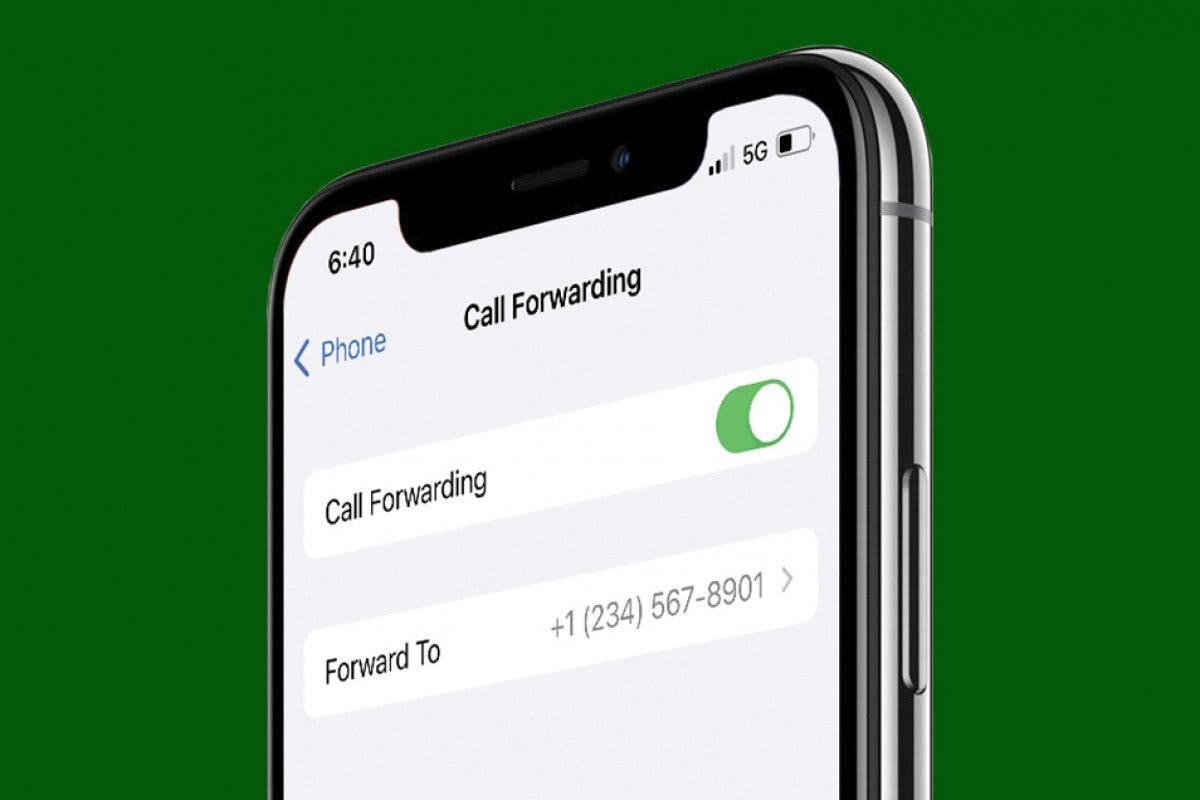
Es muy simple reenviar llamadas desde su iPhone. El reenvío de llamadas en iPhone dirige automáticamente las llamadas entrantes a un número diferente. Vamos a caminar cómo reenviar las llamadas a otro número en tu iPhone.

Contents
Por qué te encantará este consejo Cómo configurar el reenvío de llamadas en iPhone

Relacionado: Cómo saber si alguien bloqueó su número en iPhone

Por qué te encantará este consejo

  • Configure el reenvío de llamadas en su teléfono a otro número para que no los reciba.
  • Reenvíe las llamadas desde su teléfono de trabajo a su teléfono personal para que pueda recibirlas mientras está fuera.

Cómo configurar el reenvío de llamadas en iPhone

Si está interesado en aprender más consejos de productividad de iPhone, considere registrarse en nuestro consejo gratuito del día. Es importante tener en cuenta que habilitar esta opción reenviará todas las llamadas entrantes al nuevo número. Nota: Algunos portadores celulares pueden no tener esta característica habilitada. Si no ve las opciones a continuación en la configuración de su teléfono, deberá contactar a su operador.

Ahora, aquí está cómo reenviar llamadas de un teléfono a otro.

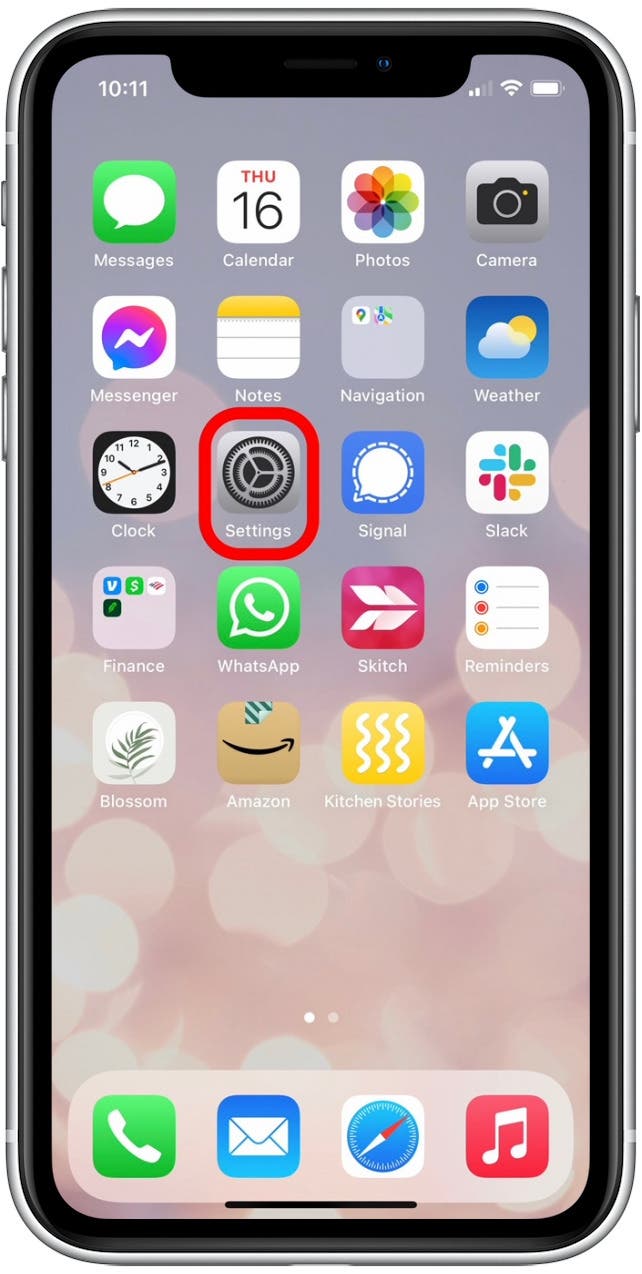
  1. Abrir el Aplicación de configuración.

    Como reenviar las llamadas al iPhone

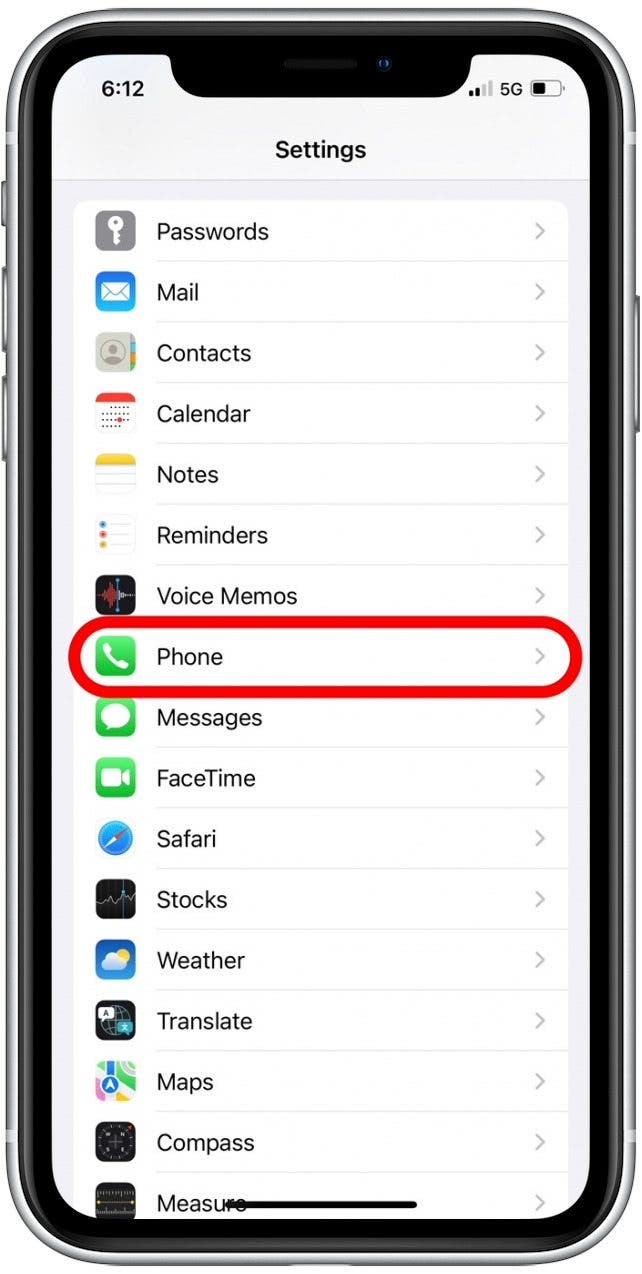
  2. Desplácese hacia abajo y toque Teléfono.
    1739923211 807 Como reenviar las llamadas al iPhone

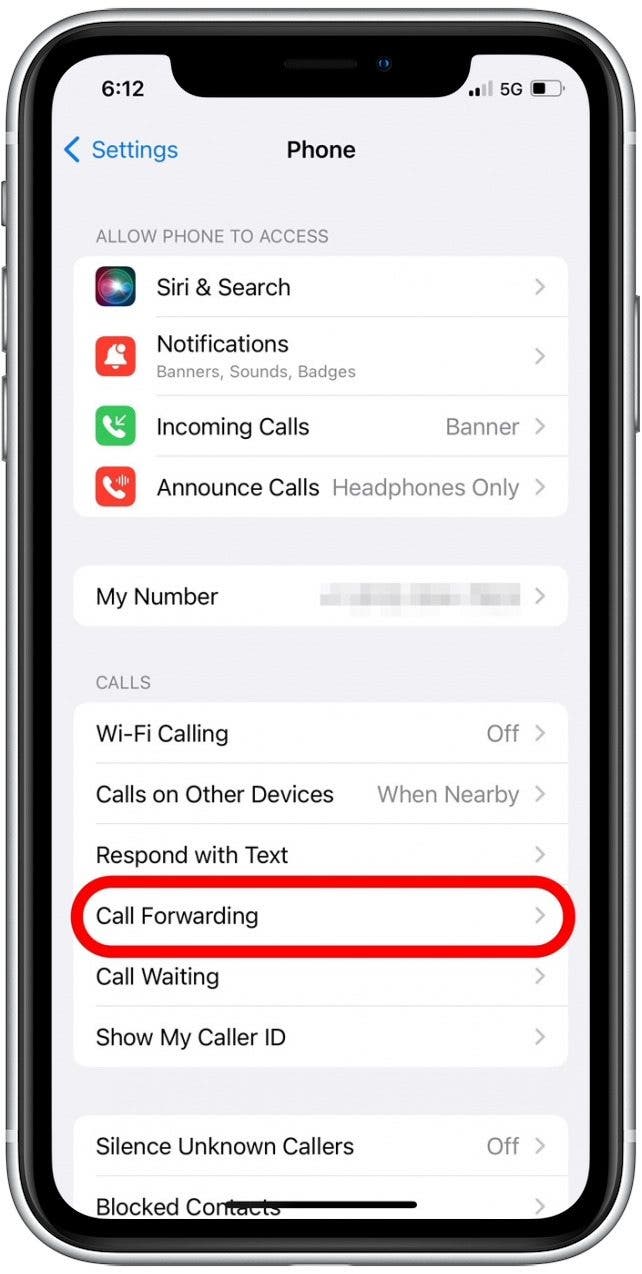
  3. Grifo Reenvío de llamadas.

    Como reenviar las llamadas al iPhone

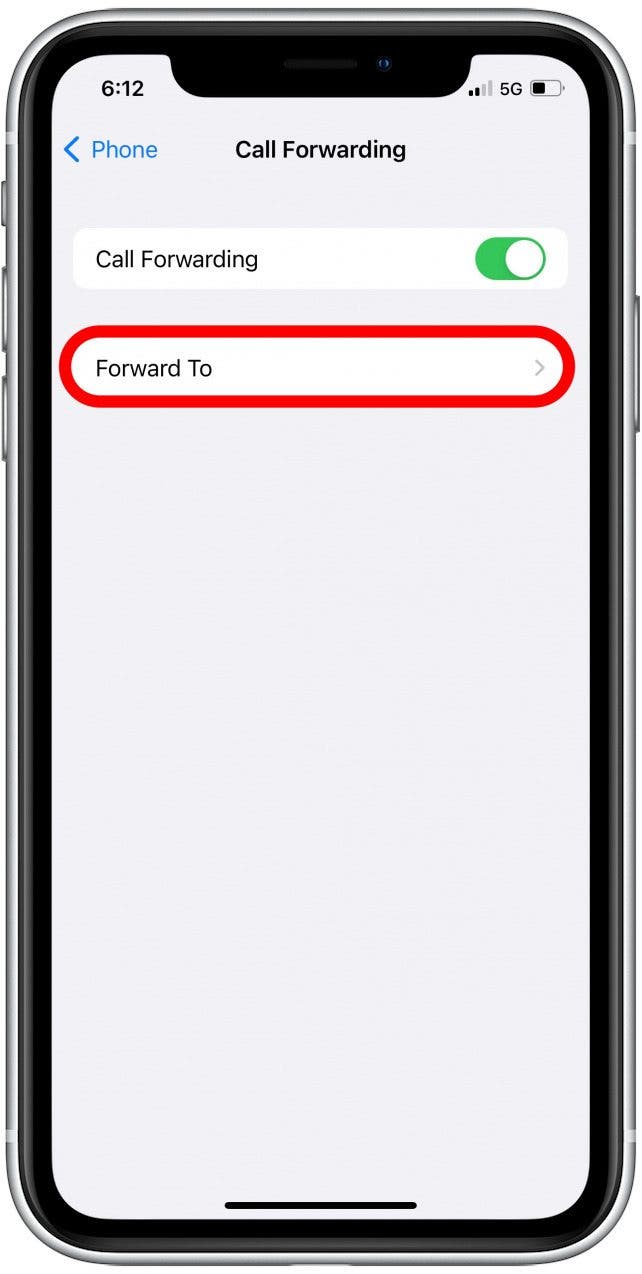
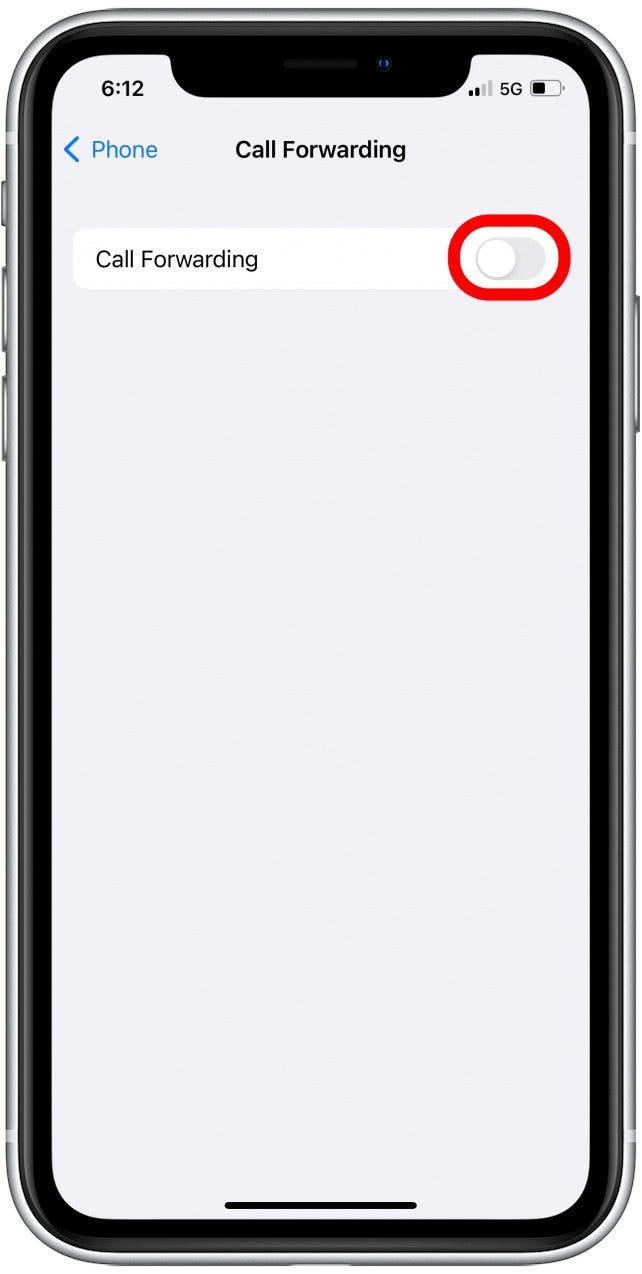
  4. Toque el Reenvío de llamadas para habilitar esta función.
    1739923211 7 Como reenviar las llamadas al iPhone

  5. Grifo Avanzar a.

    1739923211 199 Como reenviar las llamadas al iPhone

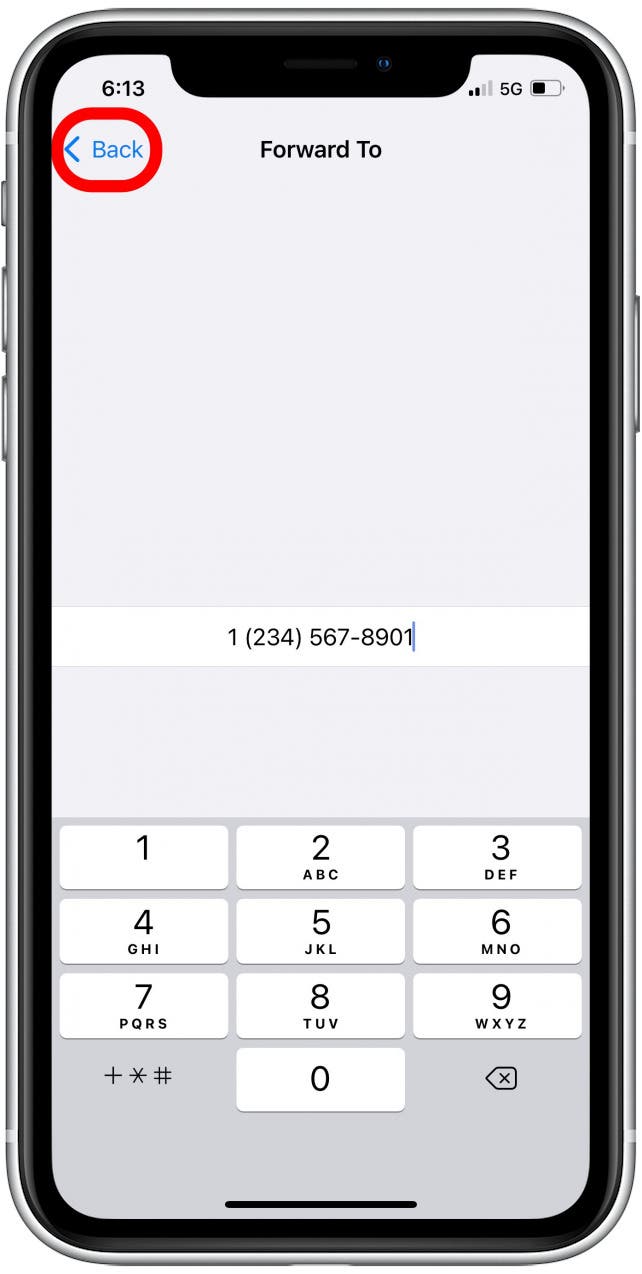
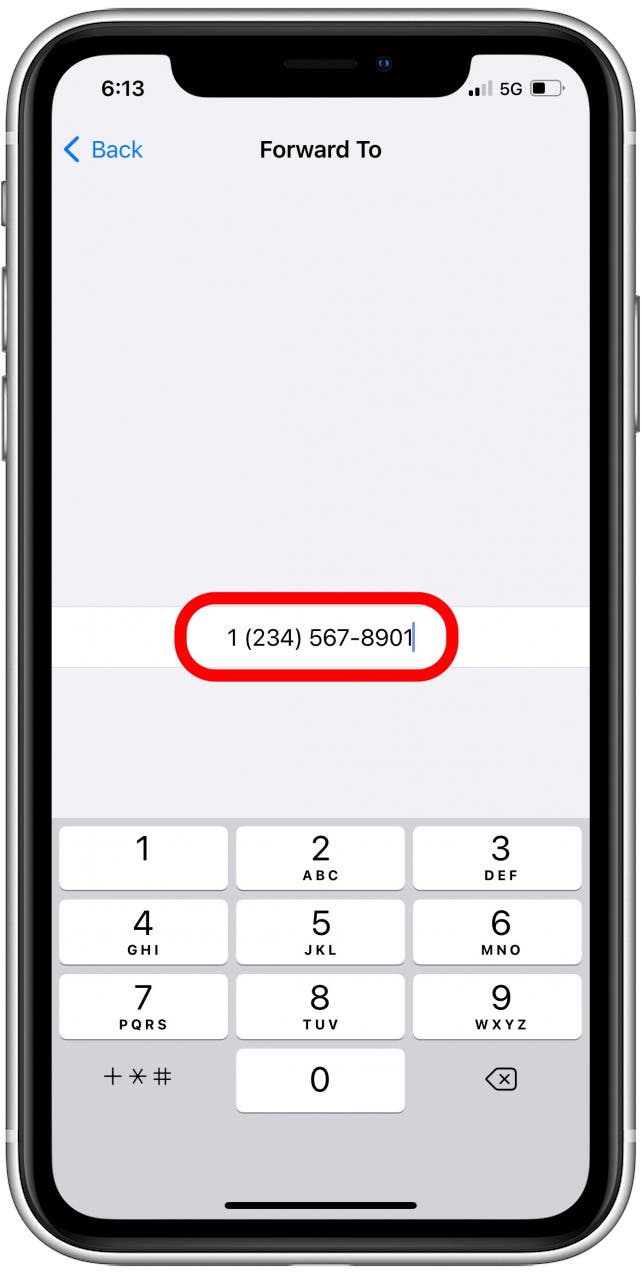
  6. Ingrese el número de teléfono al que desea dirigir las llamadas.
    1739923211 933 Como reenviar las llamadas al iPhone

  7. Grifo Atrás.

    1739923211 620 Como reenviar las llamadas al iPhone

  8. Ahora verá el número de teléfono que ingresó en la lista junto a reenviar.
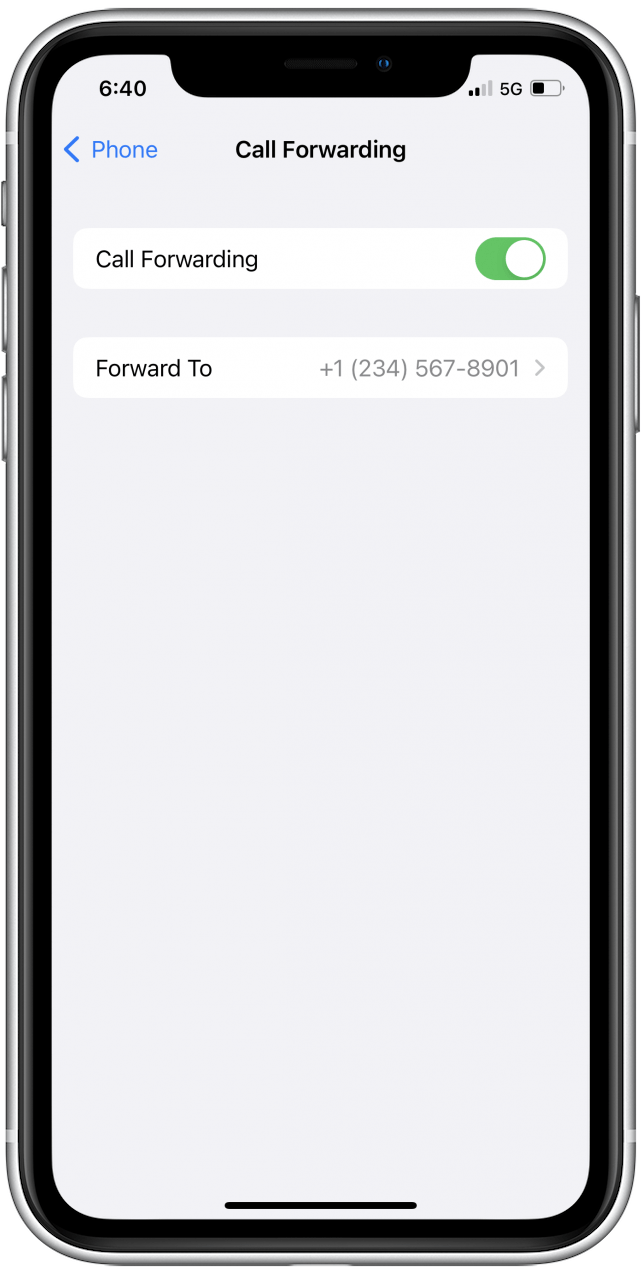
    Como reenviar las llamadas al iPhone

¡El reenvío de llamadas ahora está habilitado! Si es un usuario de Verizon, también puede habilitar el reenvío de llamadas en su iPhone marcando *72 seguido del número al que desea reenviar llamadas. Cuando desee finalizar el reenvío de llamadas con Verizon, marque *73 seguido del número al que reenvió las llamadas. Esto deshabilitará el reenvío de llamadas. Antes de usar esta función, asegúrese de Revise los detalles con Verizon.
También podría gustarte

Las aspiradoras de robot de gama alta ahora son asequibles en el acuerdo de limpieza de primavera de Dreame

Haga su limpieza de primavera correctamente con las aspiradoras inalámbricas enormemente reducidas de Dreame

Las mejores ofertas de auriculares: Top Bose, Sony y Samsung ofrecen en la venta de primavera de Amazon

No hay iPhone 16e Amazon Spring Deal, pero esto es mejor

Cómo recuperar rápidamente el correo de voz eliminado en iPhone

ETIQUETADO: Cómo, iPhone, las, llamadas, reenviar
Comparte este artículo
Facebook Twitter Pinterest Whatsapp Whatsapp
Cuota
¿Qué piensas?
Amor0
Triste0
Contento0
Somnoliento0
Enfadado0
Sin comentarios0
Guiño0
Artículo anterior Reino Unido excluido de Huawei Mate XT Tri-Fold Global Lanzamiento
Artículo siguiente Nintendo ofrece un golpe a los jugadores leales antes del lanzamiento de Switch 2
Deja un comentario

Deja una respuesta Cancelar la respuesta

Tu dirección de correo electrónico no será publicada. Los campos obligatorios están marcados con *

Publicación popular

También podría gustarte

Las aspiradoras de robot de gama alta ahora son asequibles en el acuerdo de limpieza de primavera de Dreame

hace 1 año 5 Minutos mínimos para leer

Haga su limpieza de primavera correctamente con las aspiradoras inalámbricas enormemente reducidas de Dreame

hace 1 año 4 Minutos mínimos para leer

Las mejores ofertas de auriculares: Top Bose, Sony y Samsung ofrecen en la venta de primavera de Amazon

hace 1 año 7 Minutos mínimos para leer

No hay iPhone 16e Amazon Spring Deal, pero esto es mejor

hace 1 año 4 Minutos mínimos para leer

Cómo recuperar rápidamente el correo de voz eliminado en iPhone

hace 1 año 4 Minutos mínimos para leer

Cómo cambiar la voz de Siri en iPhone

hace 1 año 2 Minutos mínimos para leer

Cómo arreglar rápidamente una aplicación congelada en iPhone

hace 1 año 4 Minutos mínimos para leer

Las ofertas de seguridad en el hogar de Aqara son una victoria masiva para los entusiastas de Smart Home Home

hace 1 año 5 Minutos mínimos para leer
Mostrar más
ThemeLocal: consejos de blog que funcionan como magiaThemeLocal: consejos de blog que funcionan como magia
Síganos
© 2022 Themelocal. Reservados todos los derechos.
Welcome Back!

Sign in to your account

¿Perdiste tu contraseña?